
finerdのショートカットを見つける
finerdは、Siriとショートカットアプリに、すぐに使える4つのショートカットを追加します。
表示するには、ショートカットアプリを開き、ライブラリをタップして、アプリの下のfinerdをタップします。ショートカットをタップすると実行されます。声で実行するには、Siriにショートカットの名前とfinerdを伝えます。Siriがfinerdのショートカットを実行しない場合は、ショートカットアプリのfinerdのページの右上にある**ⓘ**をタップし、Siriがオンになっているか確認してください。
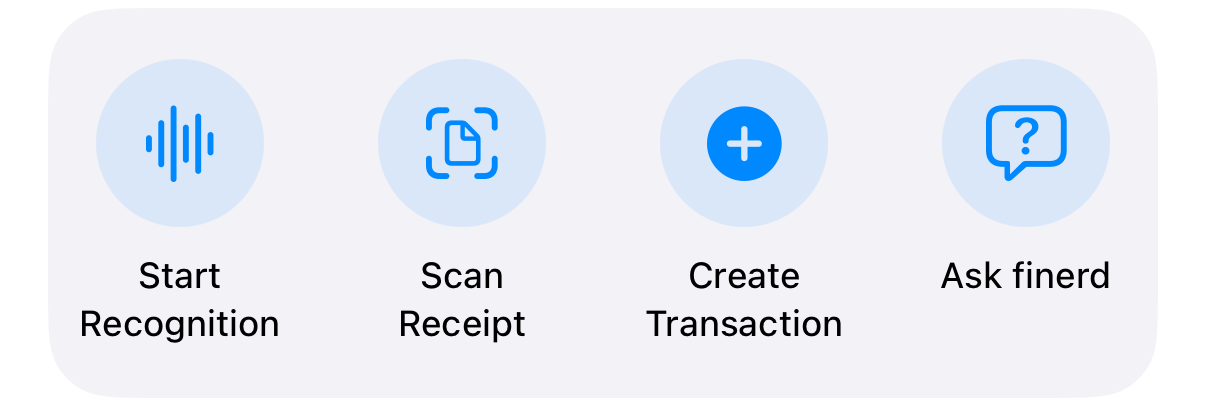
ショートカットアプリに表示されるfinerdのショートカット。
finerdにお金について質問する
finerdに質問は、残高、支出、予算についての質問に答えます。たとえば、今月の食料品の支出を聞けます。Siriは「何を知りたいですか?」と尋ねます。finerdは、finerdアプリで開いているスペースについて答えます。別のスペースについて聞くときは、先にfinerdでそのスペースに切り替えてください。- iPhoneがロックされている場合、Siriはまずロックを解除するよう求めます。お金の情報がほかの人に読み上げられないようにするためです。
- 質問は1〜2文にまとめてください。finerdが答えるのは、お金に関する質問だけです。
- finerdは、これらの質問の履歴を残しません。
声で取引を追加する
Create Transactionは「どんな取引ですか?」と尋ねます。何にいくら払ったかを話すか入力してください。たとえば「コーヒー450」です。finerdは金額、通貨、お店、カテゴリ、口座を判断し、アプリで開いているスペースに取引を保存して、話した内容をコメントとして残します。Siriには「取引を作成しました。」と、お店と金額が表示されます。 finerdで取引を確認し、必要なら修正してください。取引を追加・編集するをご覧ください。 保存前に内容を確認したい場合は、代わりにStart Recognitionを使います。finerdの音声入力画面が開くので、取引の内容を話すと、finerdが確認用に表示します。Start Recognitionは、マイクの使用許可を自分では求められません。初回は、finerdを開いて**+をタップし、取引の種類を選択の音声入力**を選んで、そこでマイクを許可してください。マイクをオフにしている場合は、設定でオンに戻すようfinerdが案内します。レシートを撮影する
Scan Receiptは、finerdのカメラを開いてレシートを撮影します。finerdがレシートを読み取り、保存する前に取引を確認できます。レシートを記録に追加するをご覧ください。Spotlightで口座とカテゴリを探す
ホーム画面から口座名やカテゴリ名を検索すると、finerdの結果がSpotlightに表示されます。口座をタップするとfinerdで開き、カテゴリをタップするとその取引が表示されます。Spotlightに表示されるのは名前と口座の種類だけで、残高や金額は表示されません。 Spotlightには、finerdで開いているスペースの有効な口座とカテゴリが表示されます。貸し借りと、ファミリーのメンバーの口座は表示されません。スペースを切り替えたりサインアウトしたりすると、finerdはSpotlightから結果を削除します。コントロールとウィジェット
finerdには、コントロールセンターとロック画面用のコントロールが3つあります。- 支出を作成は、新しい支出を開きます。
- レシートを撮影は、レシートスキャナを開きます。
- CheckPieは、友だちと割り勘にする新しいCheckPieを開きます。
Apple Intelligenceが必要なもの
Siri、finerdのショートカット、Spotlight、コントロール、ウィジェットは、Apple Intelligenceがなくても使えます。 ビジュアルインテリジェンスには、Apple Intelligenceに対応したiPhoneが必要です。レシートのスクリーンショットや写真でビジュアルインテリジェンスを開くと、finerdが支出として追加(レシートとして読み取る)またはCheckPieで割り勘を提案します。Appleのビジュアルインテリジェンスの説明もご覧ください。finerdがレシートと認識するのは、テキストが4行以上あり、4.50のように小数点以下2桁の金額が2つ以上ある場合です。 Apple Intelligenceは、finerdのApple Payオートメーションが、iPhone上で銀行の通知を読み取るときにも使われます。Apple Intelligenceがない場合は、finerd自身のAIが読み取ります。Apple Payの支払いを記録するをご覧ください。iPhoneがiOS 26の場合
iPhoneがiOS 26の場合
finerdのショートカット、Spotlight、コントロール、ウィジェット、ビジュアルインテリジェンスは、iOS 26でも同じように使えます。ただし、ショートカットアプリの画面の見た目は違うことがあります。違うのはApple Payオートメーションだけです。iOS 26では自分でオートメーションを作成し、支払いは1件ずつメールで送られます。Apple Payの支払いを記録するをご覧ください。