追加できるウィジェット
Androidのウィジェット一覧では、今月の支出、今月の収入と表示されます。iOSでは、繰り返しは繰り返しカレンダーです。
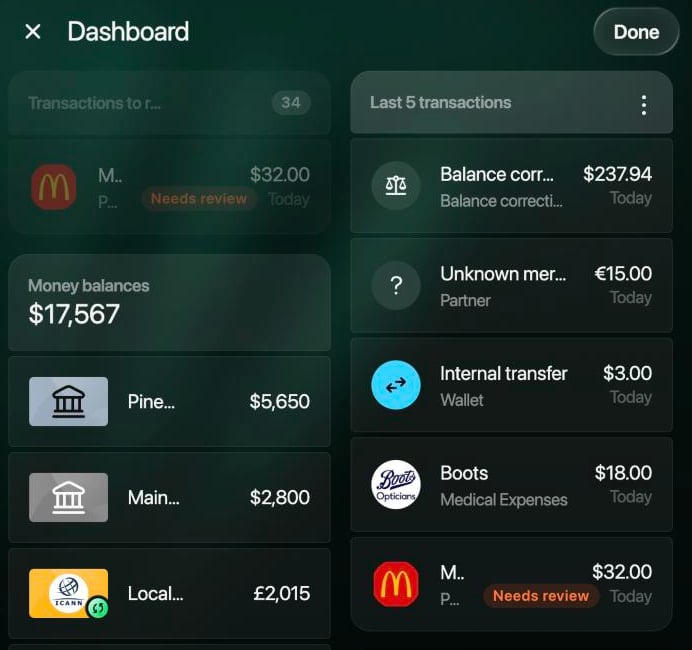
新しいスペースには、最初から残高、直近5件の取引、今月の支出と、個人スペースでは純資産が表示されます。iOSでは予算も追加されます。
一部のカードは、ウィジェットの上に自動で表示されます。これらは追加、移動、削除ができず、表示する内容がなくなると消えます。
- 確認待ちの取引には、未確認になっている取引の件数と、その最初の1件が表示されます。選択すると確認を始められます。確認が必要な取引を探すをご覧ください。
- 承認待ちの貸し借りリクエスト(WebとiOS)には、誰かから送られてきて承認を待っている共有の貸し借りが表示されます。
- 受信箱(iOS)には未読の受信箱のメッセージが、実行中の処理(iOS)には進行中の取り込みが表示されます。
ウィジェットを追加する
ウィジェットの種類を選び、データを設定して保存します。設定できる項目は、ウィジェットの種類によって異なります。- Web
- Android
- iOS
Webでウィジェットを追加する。
- ホームの下部にあるウィジェットを追加を選択するか、右上の⋮メニューを開いてウィジェットを追加を選択します。
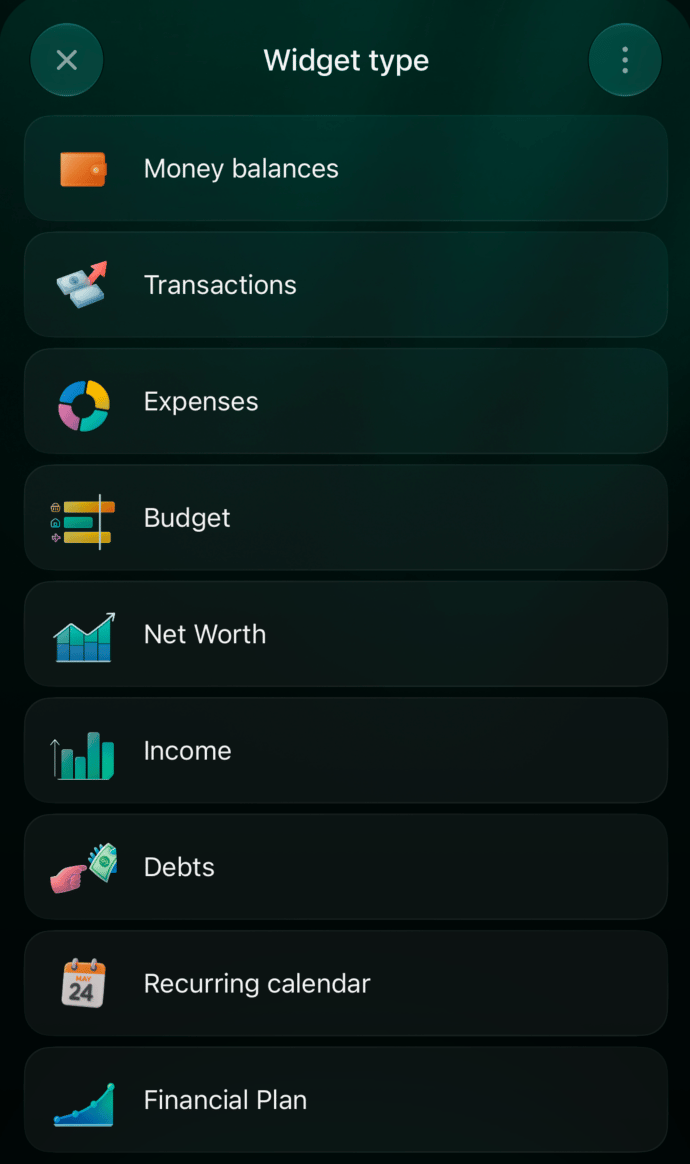
- 支出、収入、残高、取引など、ウィジェットの種類を選びます。
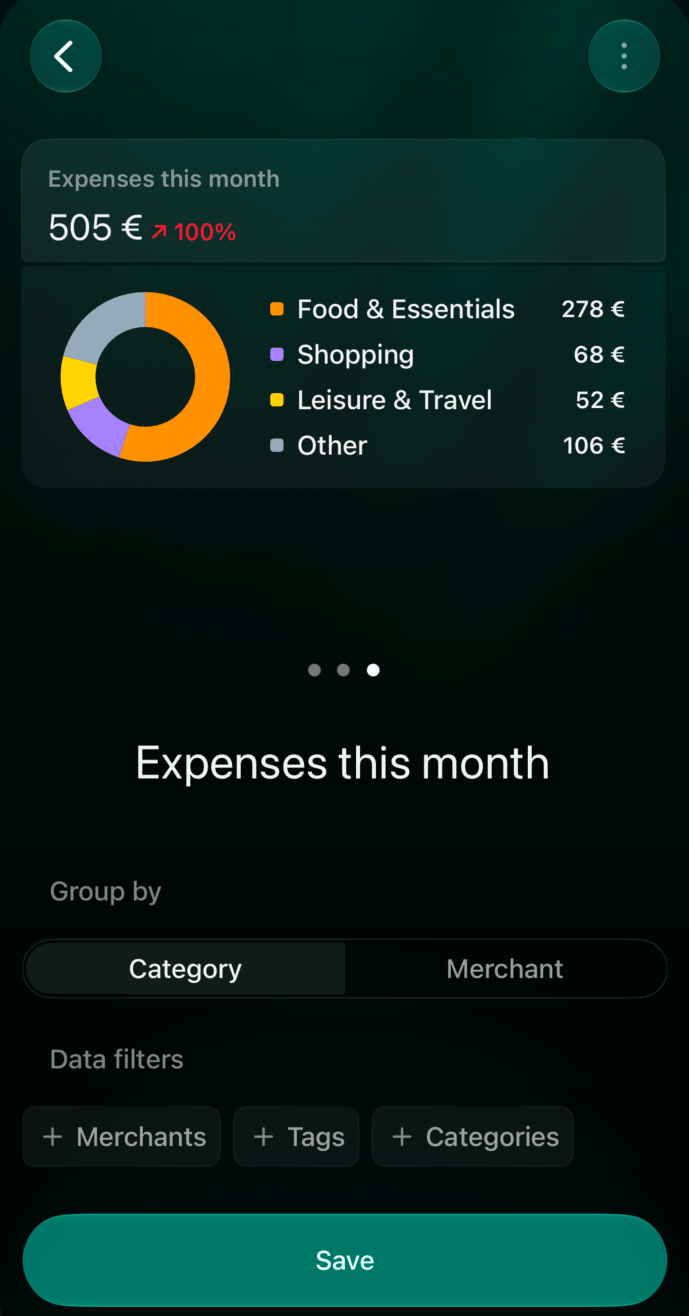
- 表示するデータを設定します。たとえば支出では、グループ化でカテゴリまたはお店を選べるほか、データフィルタでお店、タグ、カテゴリを指定できます。
- 保存を選択すると、ウィジェットが追加されます。
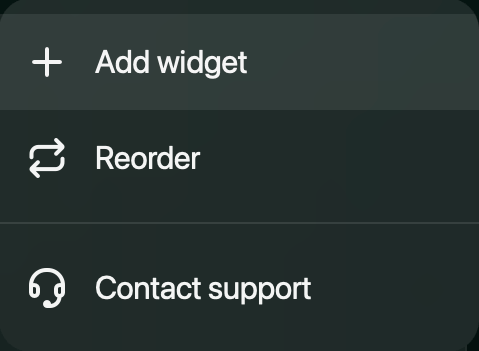
ホームのメニュー。ウィジェットの追加や並べ替えができます。
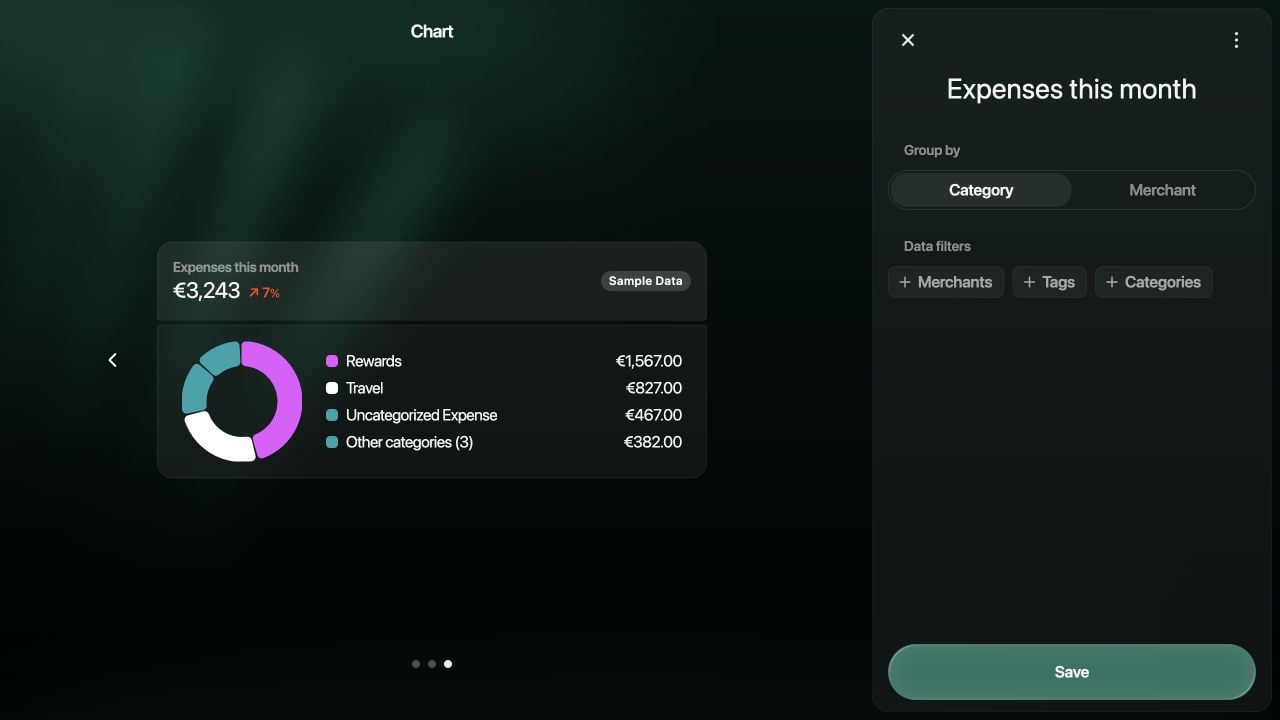
支出の設定の例。サンプルデータと表示されたプレビューには、デモ用のデータが使われています。
数字の意味
- 支出と収入は、今月(暦月)の金額を集計します。合計の横の矢印とパーセンテージは、前の期間との比較です。内訳には金額の大きい上位3つのカテゴリまたはお店が表示され、残りはその他のカテゴリ(5)のようにまとめられます。
- WebとiOSの残高は、銀行口座と現金口座の現在の残高を合計します。すべて同じ通貨ならその通貨で、そうでなければスペースの基本通貨に換算して合計します。Androidでは、投資、特典、ローン、資産の口座も含めて、基本通貨で合計します。このウィジェットには増減の表示はありません。
- 純資産には、最新の月の純資産とその変化、選んだ期間の月ごとのグラフが表示されます。
- 予算には、今月の予算の計画額のうち、使った金額が表示されます。
- 貸し借りには、自分が借りている合計額または貸している合計額と、金額の大きい貸し借りが表示されます。
- 繰り返しには、今後の支払いが表示されます。Webでは、カレンダーに支払い済み、残り、期限切れの合計も表示されます。
ウィジェットのデータを絞り込む
ウィジェットの設定にあるデータフィルタで、集計の対象を選びます。どのフィルタでも、選んだ項目を含めることも除外することもできます。たとえば除外するカテゴリに「家賃」を指定すると、支出から家賃が除かれます。
たとえば、ステータスを未確認にした取引ウィジェットには、まだ確認が必要な最新の取引が表示されます。ウィジェットからレポートや一覧全体を開くと、同じフィルタが適用されます。
Androidでは、予算と繰り返しに設定はありません。編集をタップすると、予算または定期支払いのカレンダーが開きます。
ウィジェットを編集・並べ替え・削除する
- Web
- Android
- iOS
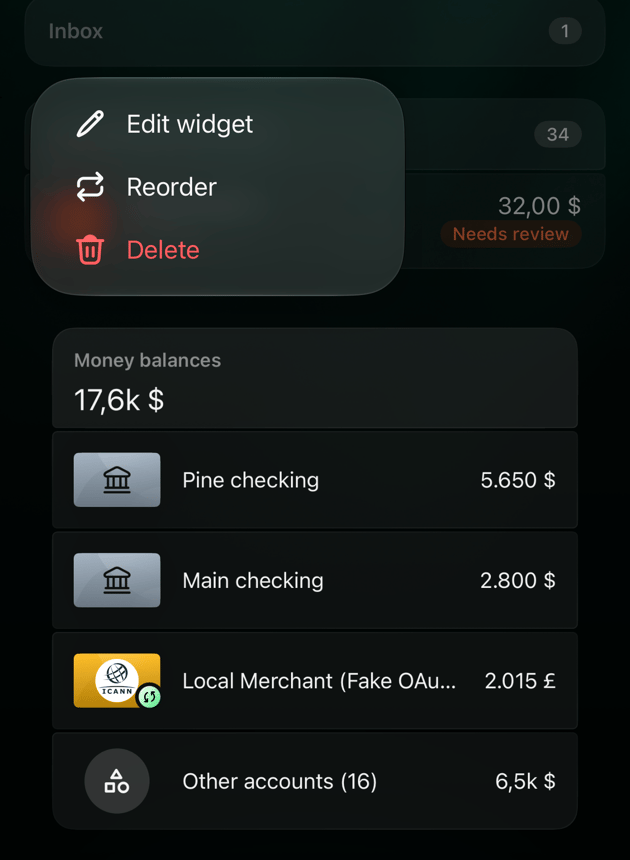
ウィジェットを編集・削除する。ウィジェットにポインタを合わせると、ヘッダーに全体を開くアイコンと⋮ボタンが表示されます。⋮を選択し、編集または削除を選択します。削除するときは確認が求められます。全体を開くアイコンを選択すると、レポートや一覧全体が開きます。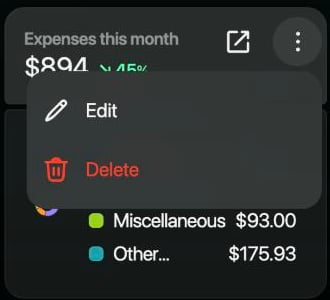
ウィジェットにポインタを合わせると、⋮メニューが表示されます。
- ホームの右上にある⋮メニューを開き、並べ替えを選択します。
- ウィジェットを同じ列の中で、またはもう一方の列へドラッグします。概要サイズのウィジェットには右端にもハンドルがあり、ドラッグすると幅を半分または全幅に変更できます。
- 完了を選択して保存します。保存せずに終了するには、✕を選択してから破棄を選択します。
並べ替えモード。組み込みのカードは上部に固定されたままです。