レシートを撮影するか、ファイルをアップロードする
支払いがすでにfinerdにある場合は、同じ購入を二重に記録しないよう、その取引から始めます。そうでない場合は、レシートから始めます。サイドバーやタブバーにレシートがない場合は、その他の中を探してください。- Web
- Android
- iOS
- レシートを開き、レシートを撮影を選択します。
- アップロードを選択してレシートのファイルを選ぶか、アップロード欄にドラッグします。Webアプリで使えるのはPNG、JPEG/JPG、HEIC、PDFです。
- レシートを読み取り中の表示が終わるまで待ち、結果を確認します。
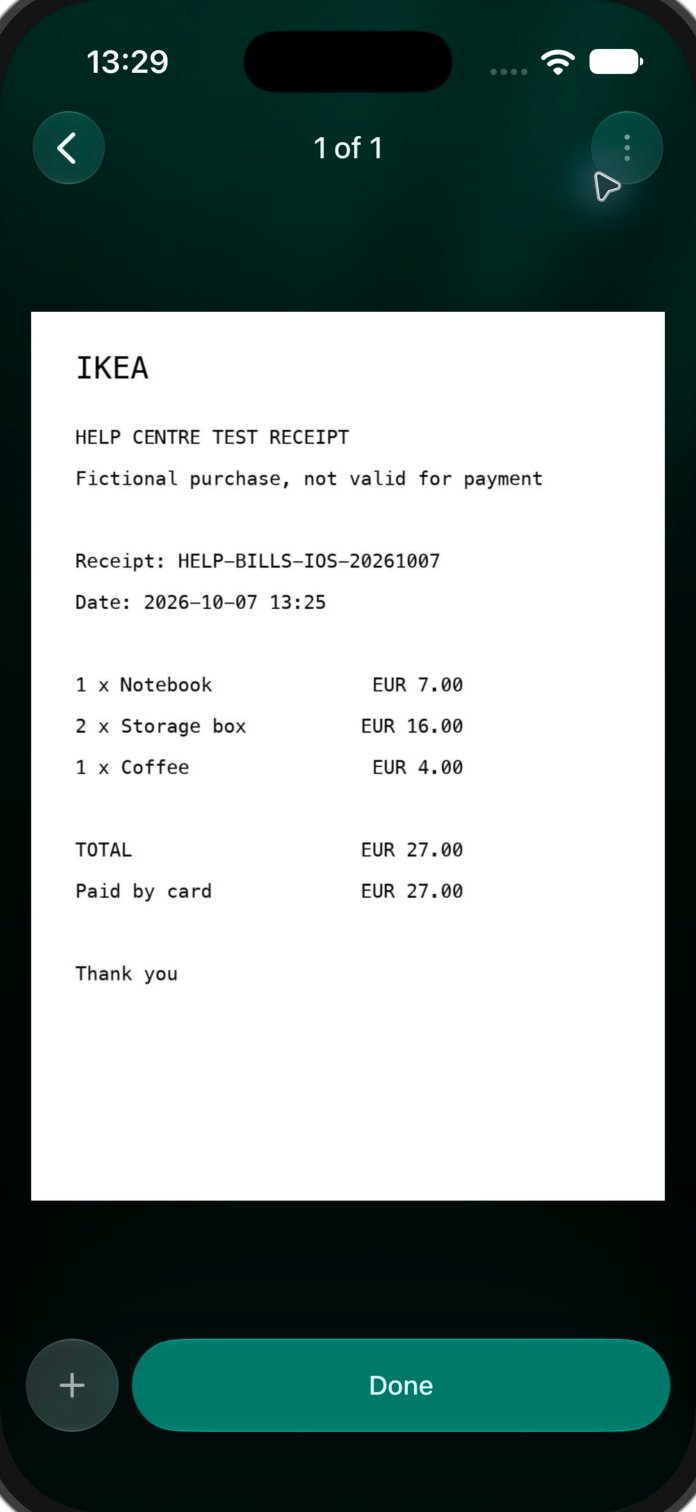
finerdが読み取った内容を確認する
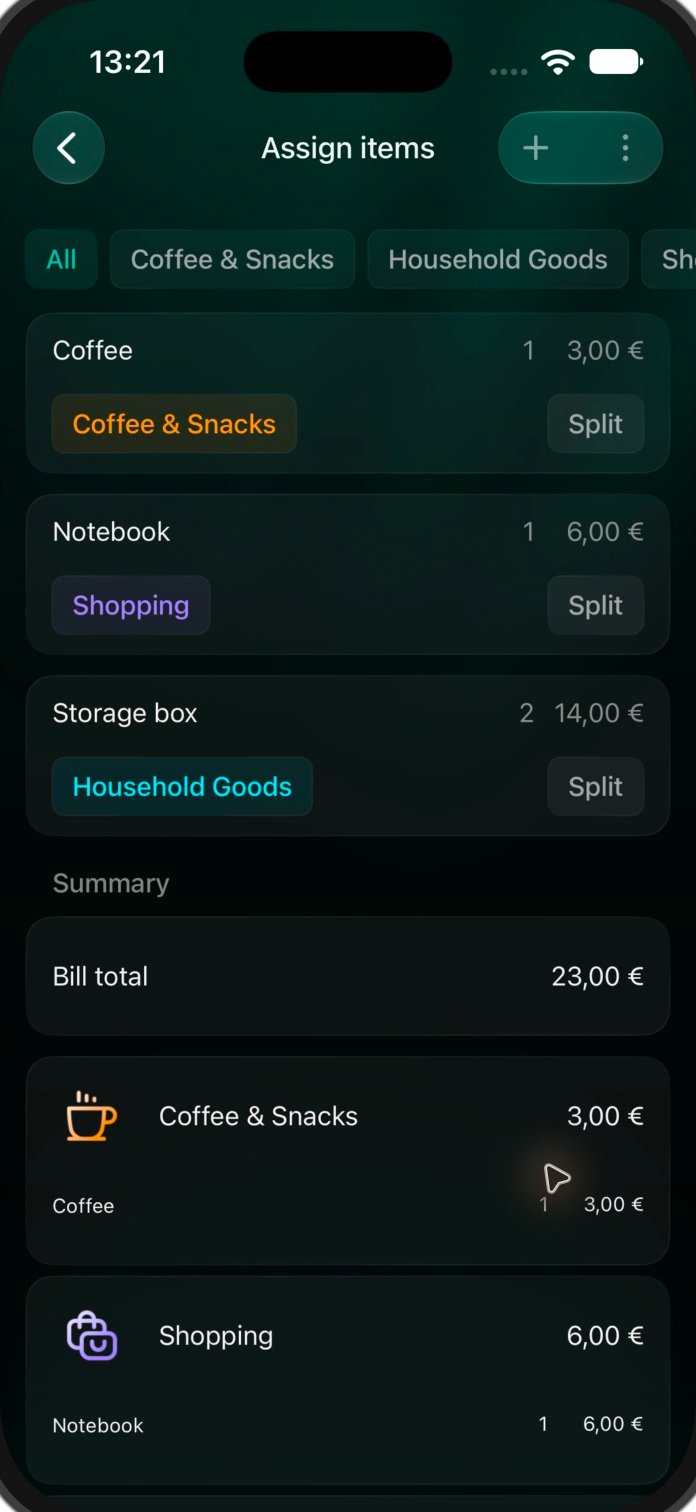
お店、日付、通貨、合計、品目の数量を、元のレシートと照らし合わせて確認します。読み取りでは品目ごとにカテゴリが提案されることもあり、1枚のレシートから取引の内訳が複数できる場合があります。品目名だけでは正しいカテゴリがわからないこともあるので、カテゴリも確認してください。 たとえば、€6のノート、2個で€14の収納ボックス、€3のコーヒーが載った€23のレシートなら、合計は€23でなければなりません。2個の収納ボックスの横にある金額は2個分の値段で、1個の値段ではありません。 finerdが該当する取引を見つけた場合は、保存する前に、それが正しい支払いか確認します。その取引が違う場合、いいえ、新しい取引を作成を使うのは新しい記録が必要なときだけです。そうでなければ、下書きを閉じて既存の取引を自分で選びます。 読み取りに成功した時点で、レシートはすでに保存されています。取引の下書きを閉じても、レシートはレシートの一覧から消えません。読み取った品目の内容を直すには、修正の手順に従います。 各品目のカテゴリを変更するには、レシートの品目で分割するの手順に従います。新しい取引として保存する
購入がまだ記録されていない場合に使います。手入力の取引を作成しても、あとで銀行から取り込まれる取引とまとめられるとは限りません。銀行の支払いが取り込まれたら、記録を確認してください。- Web
- Android
- iOS
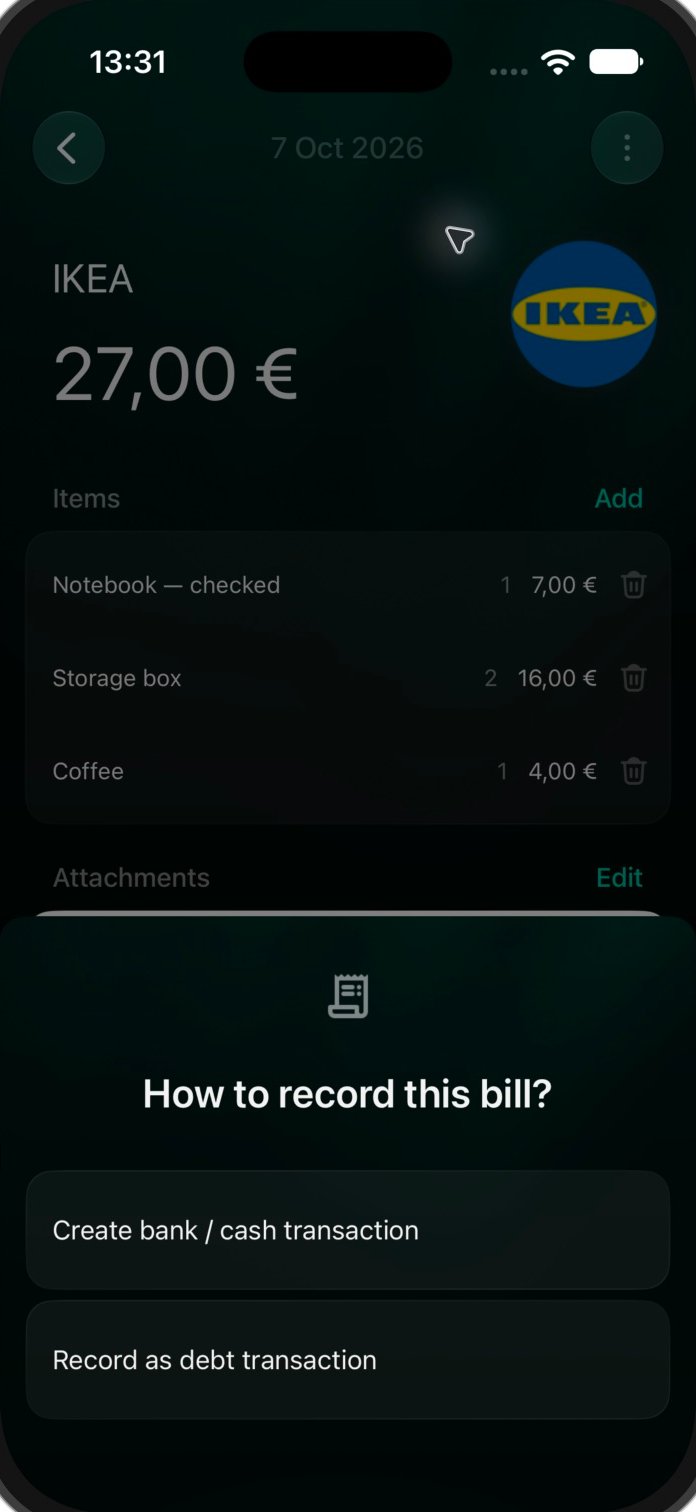
- 読み取りが終わったら、このレシートをどのように記録しますか?で銀行・現金の取引を作成を選択し、適用を選択します。
- 出どころの支払い口座、行き先のカテゴリ、日付、合計を確認します。カテゴリを変更するには、そのカテゴリを選択します。
- 保存を選択します。レシートで、このレシートに添付済みと表示されます。
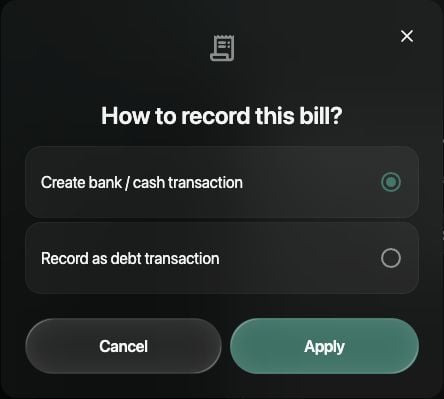
取引を確認する前に、レシートの記録方法を選びます。
既存の取引にレシートを添付する
レシートを残したい支払いを開きます。新しいレシートをアップロードするか、レシートにある未添付のレシートを選べます。- Web
- Android
- iOS
- 取引を開きます。レシートのパネルが隠れている場合は、上部のクリップのボタンを選択します。
- 新しいファイルならアップロードを、既存のレシートならレシートにリンクを選択し、一覧から選びます。
- カテゴリや品目の金額も含めて、できあがった取引を確認し、保存を選択します。
レシートを修正する
カテゴリや支払い口座が間違っている場合は、取引を編集します。レシートの品目の内容はWebとiOSで修正できます。Androidには同じ品目エディターがありません。- Web
- Android
- iOS
添付済みの場合は、取引を開き、レシート画像の下にある品目を割り当てを選択します。ボタンには、3件の品目を割り当てのように品目の数が入ります。品目の名前、数量、合計金額を編集します。品目のパネルで保存を選択し、続けて取引の保存を選択します。まだ添付していない場合は、レシートでレシートを開きます。お店、日付、合計を選択して修正します。合計の電卓では通貨も変更できます。品目で名前、数量、金額を編集し、レシートを添付する前に保存を選択します。どちらの品目エディターでも、追加からカスタム、税金、チップ、割引、サービス料、配送料、その他を選んで、抜けている購入品や料金を追加できます。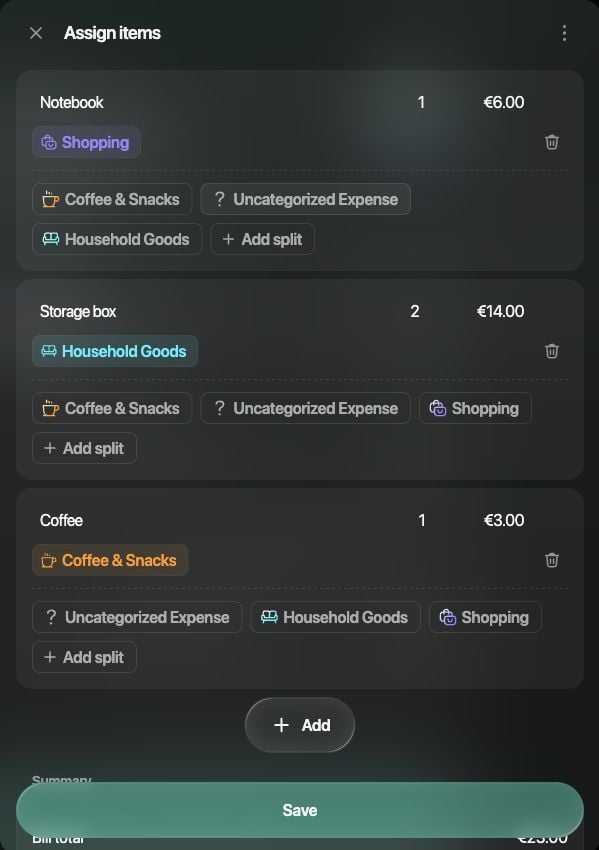
読み取った品目の内容を取引の中で直接修正し、品目のパネルと取引の両方を保存します。
間違ったレシートの添付を外す
レシートを外すと、レシートと取引が切り離されます。どちらの記録も削除されません。取引を保存すると変更が完了します。- Web
- Android
- iOS
- 取引を開き、必要に応じてクリップのボタンでレシートのパネルを表示します。
- 添付が1つのレシートでは、レシート画像のゴミ箱のボタンを選択します。
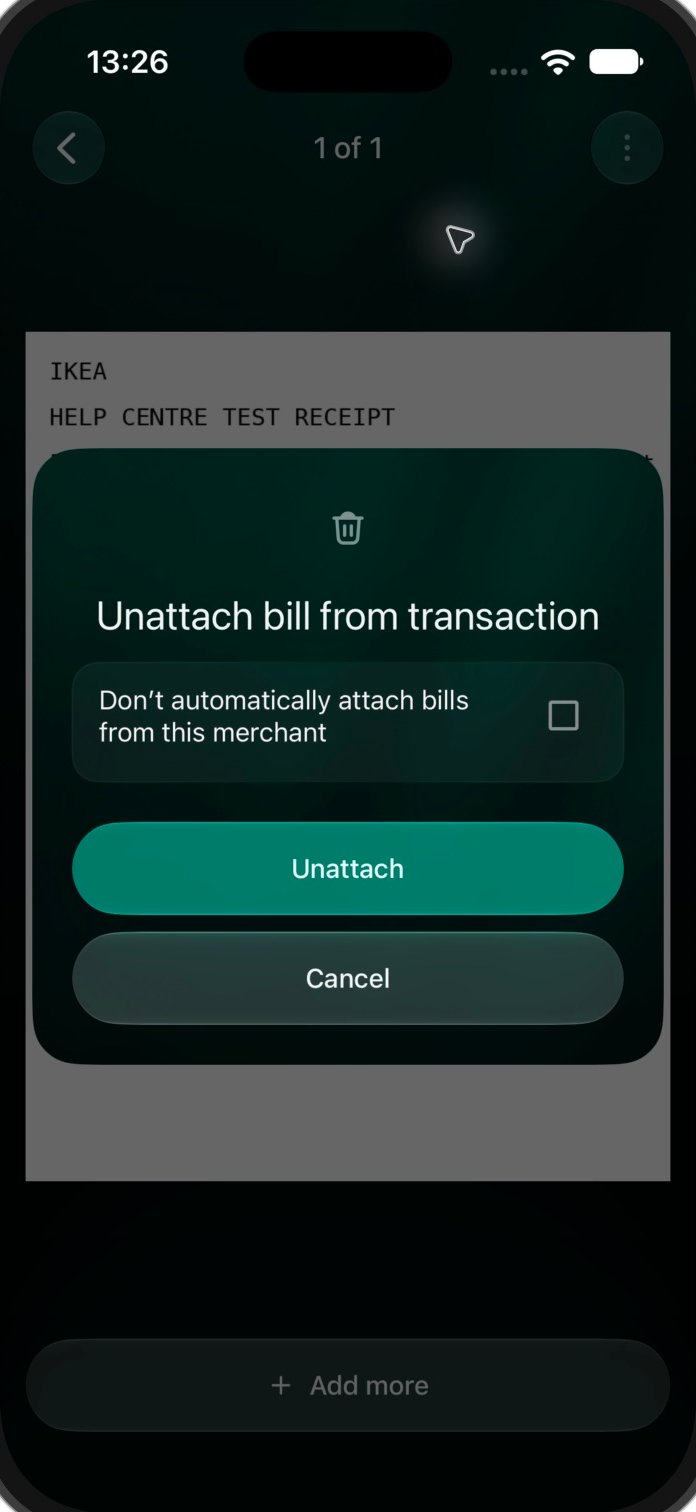
- 取引からレシートを外すで、この1件の添付だけを直したい場合は、このお店のレシートを無視をオフのままにします。外すを選択し、取引の保存を選択します。
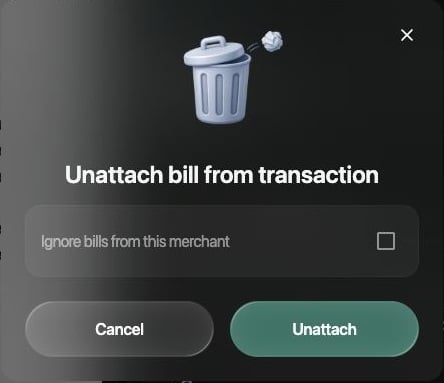
このレシートの添付だけを変更するには、お店のオプションをオフのままにします。