記録済みの支出を返金する
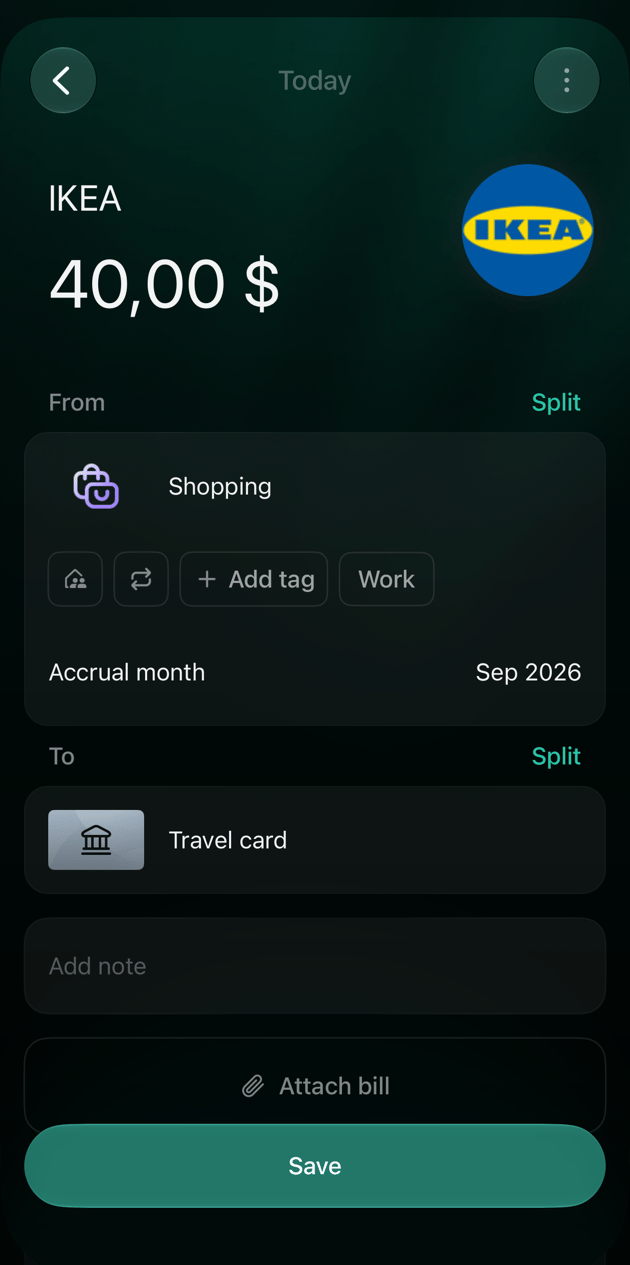
元の支出を選ぶと、finerdはその内容をもとに返金を入力します。お店、カテゴリ、口座は元の支出と同じで、金額は全額、日付は今日です。保存する前に内容を確認し、違う部分を変更します。保存を選択するまで、何も記録されません。- 一部だけ返ってきた場合は、金額を変更します。
- 別の口座に返ってきた場合は、行き先の口座を変更します。
- 振替は返金できず、検証エラーと表示されます。購入した取引そのものを選んでください。
- Web
- Android
- iOS
- ホームまたは取引ページで取引を追加を選択し、返金を選択します。
- 返金された取引を選択で購入を探します。検索にお店の名前を入力するか、フィルタを使います。購入を選択します。
- 金額、出どころ(購入時のカテゴリ)、行き先(お金が返ってきた口座)を確認します。一部返金の場合は、金額を選択して返ってきた金額を入力します。
- 保存を選択します。確認のため、…に取引を作成しました(…は日付)と表示されます。
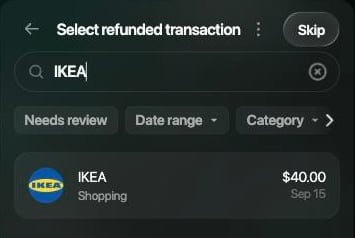
返金された購入を探します。
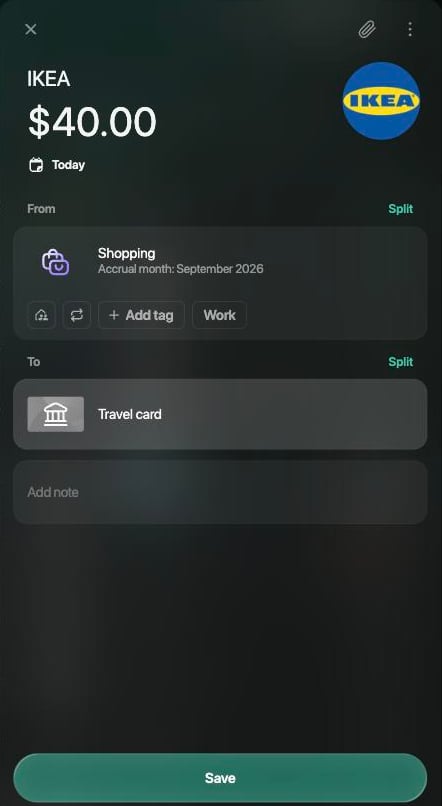
finerdが購入をもとに返金を入力します。
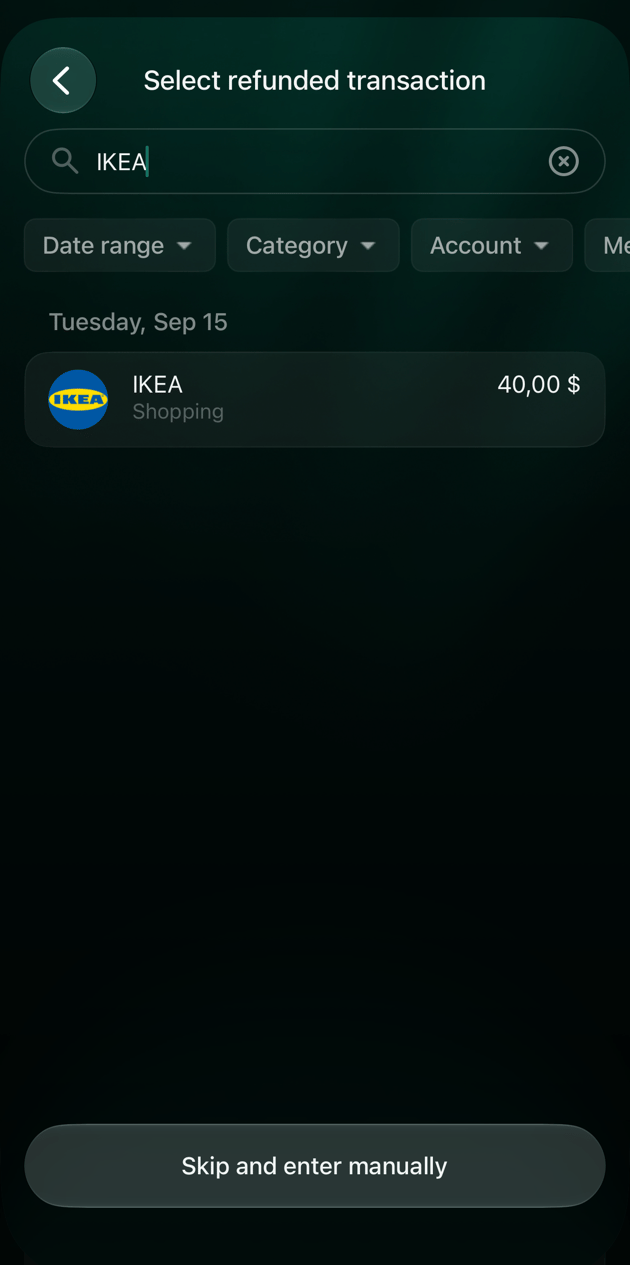
元の取引なしで返金を記録する
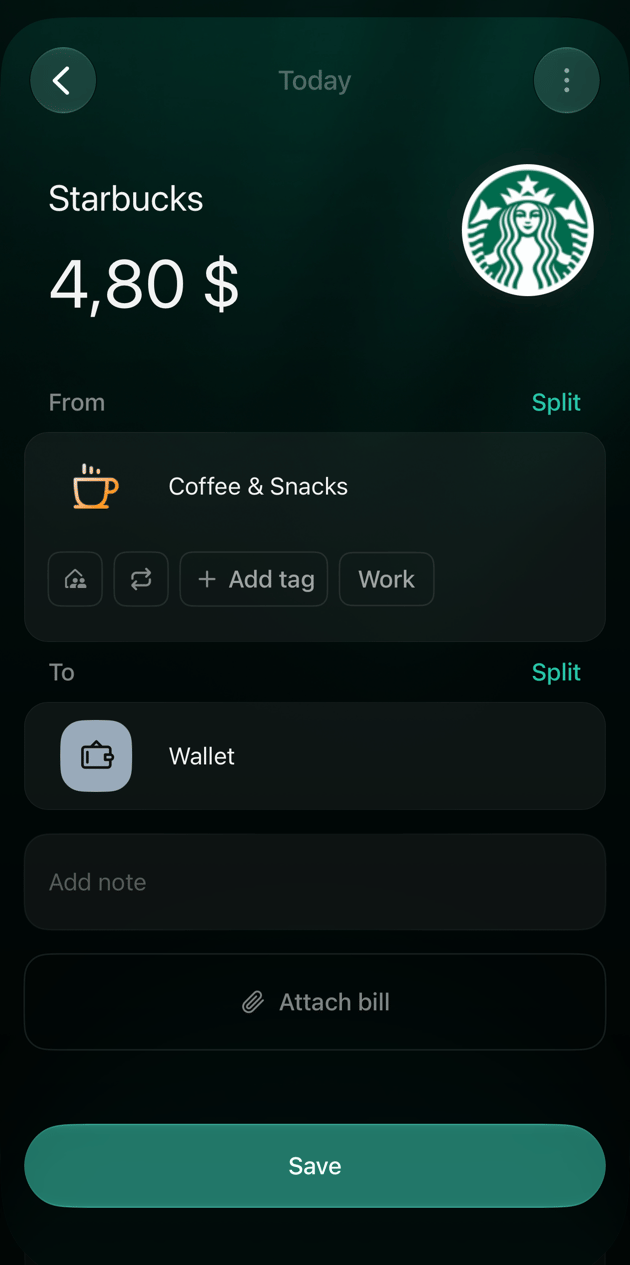
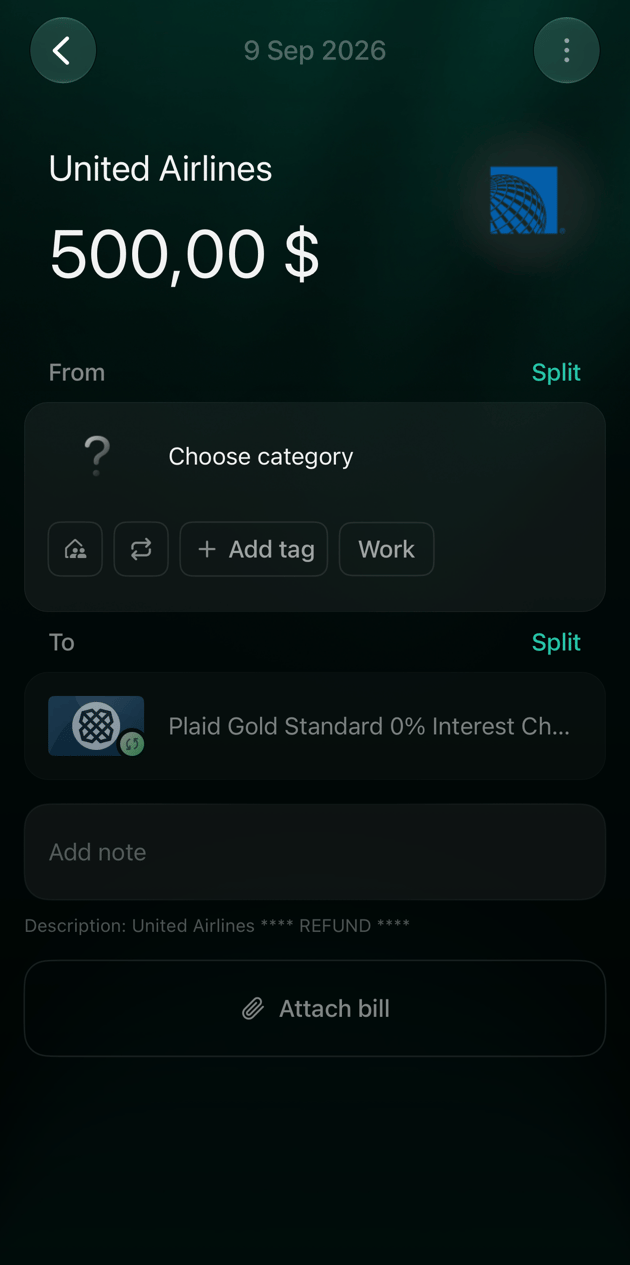
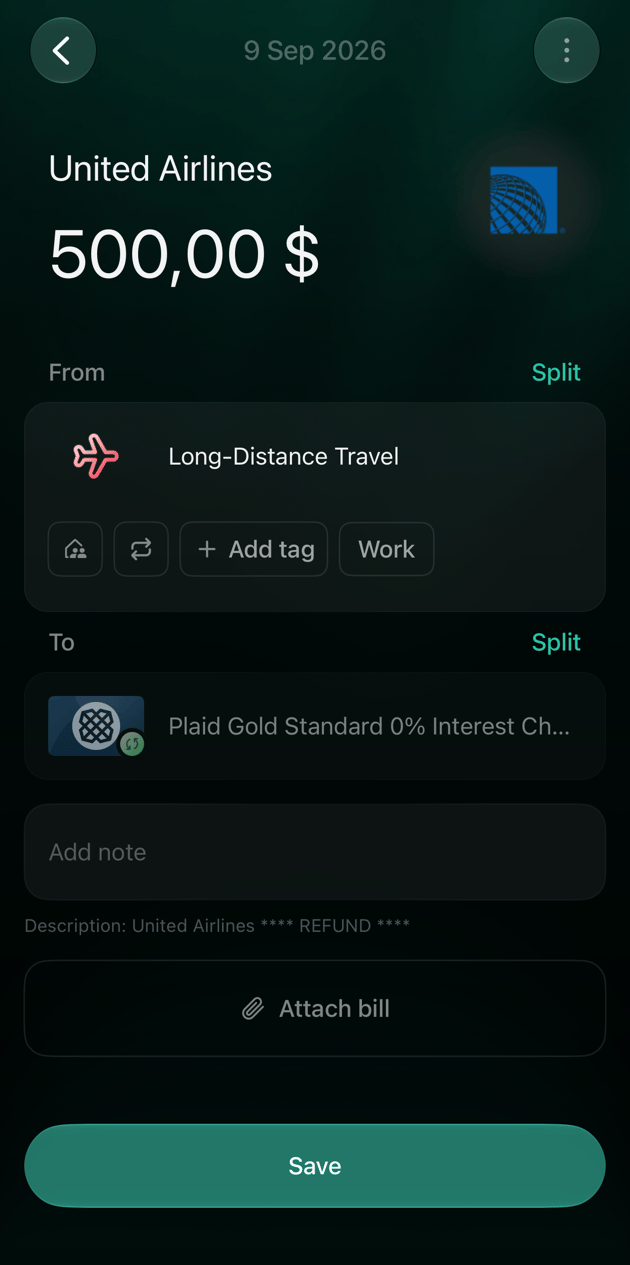
購入を記録していなかったなど、購入がfinerdにない場合は、返金を自分で入力します。金額と返金したお店を指定すると、finerdはそのお店の最新の取引からカテゴリと口座を引き継ぎます。保存を選択するまで、何も記録されません。 保存する前に、両側を確認します。- 出どころは、購入時のカテゴリにします。未分類の収入(英語で作成したスペースではUncategorized Income)のような収入カテゴリやカテゴリを選択が表示されている場合は、購入時のカテゴリを選択します。そうしないと、返金が支出から差し引かれません。
- 行き先は、お金が返ってきた口座にします。
- Web
- Android
- iOS
- ホームまたは取引ページで取引を追加を選択し、返金を選択します。
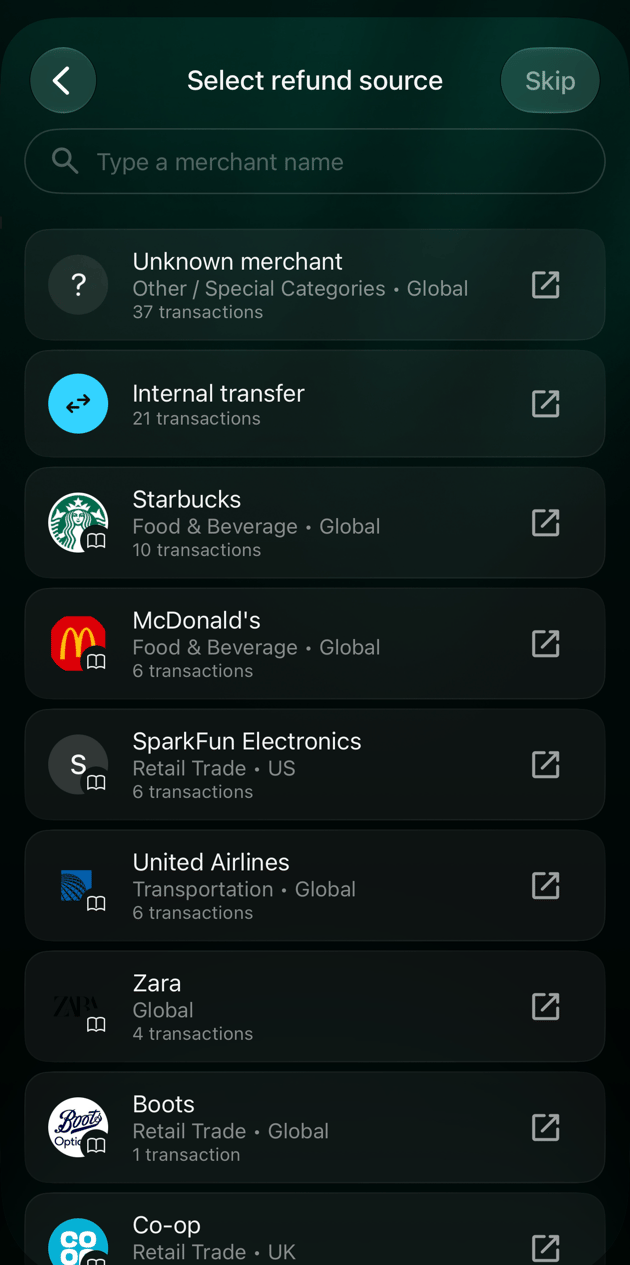
- 返金された取引を選択でスキップを選択します。
- 返金額で金額を入力し、通貨を確認して続けるを選択します。
- 返金元を選択でお店を検索して選択します。見つからない場合は、お店を手動で追加を選択します。
- 出どころと行き先を確認し、保存を選択します。
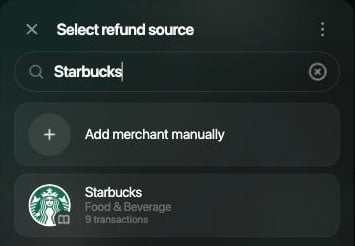
返金したお店を選びます。
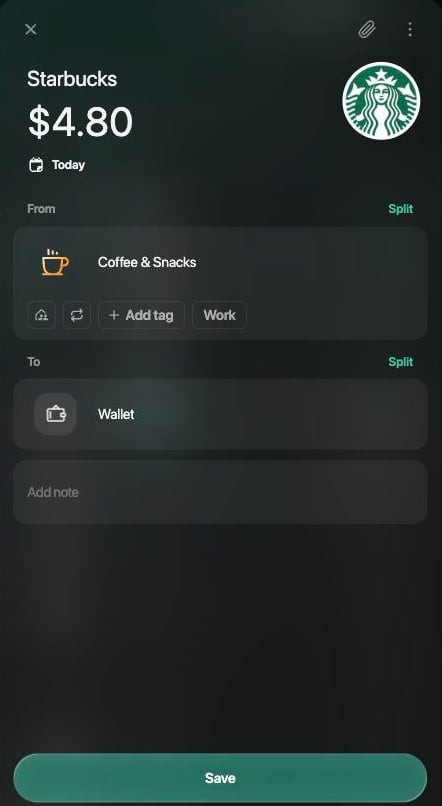
保存する前に、カテゴリと口座を確認します。
銀行から返金が届いたとき
銀行を連携している場合、返金は口座への入金として自動で届きます。返金でもう一度記録せず、代わりに銀行の取引を修正します。 finerdは、銀行からの返金を元の購入と結び付けません。カテゴリを確認し、未分類の収入(iOSアプリではカテゴリを選択)のような収入カテゴリになっていれば、出どころを購入時のカテゴリに変更します。たとえば、キャンセルしたフライトの返金なら長距離移動(英語で作成したスペースではLong-Distance Travel)です。こうすると、返金は収入を増やすのではなく、そのカテゴリの支出額を減らします。銀行の口座、金額、日付はそのままです。- Web
- Android
- iOS
- 取引で返金の取引を開きます。探すには、検索にお店の名前を入力します。
- 出どころの下のカテゴリを選択します。
- 開いたリストで支出カテゴリを開くか、検索にカテゴリ名を入力して、購入時のカテゴリを選択します。
- 保存を選択します。
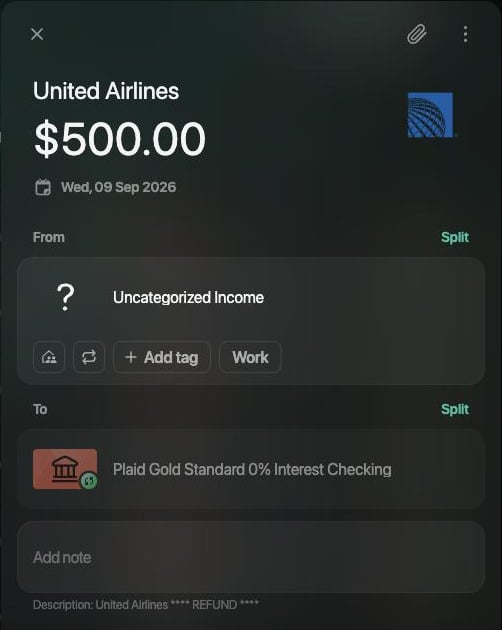
収入として計上された銀行からの返金。
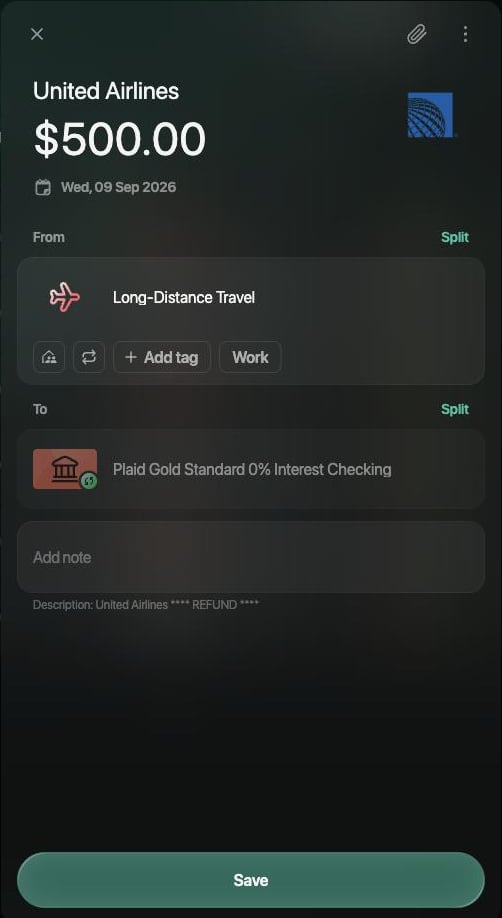
出どころに購入時のカテゴリが入り、保存できる状態。
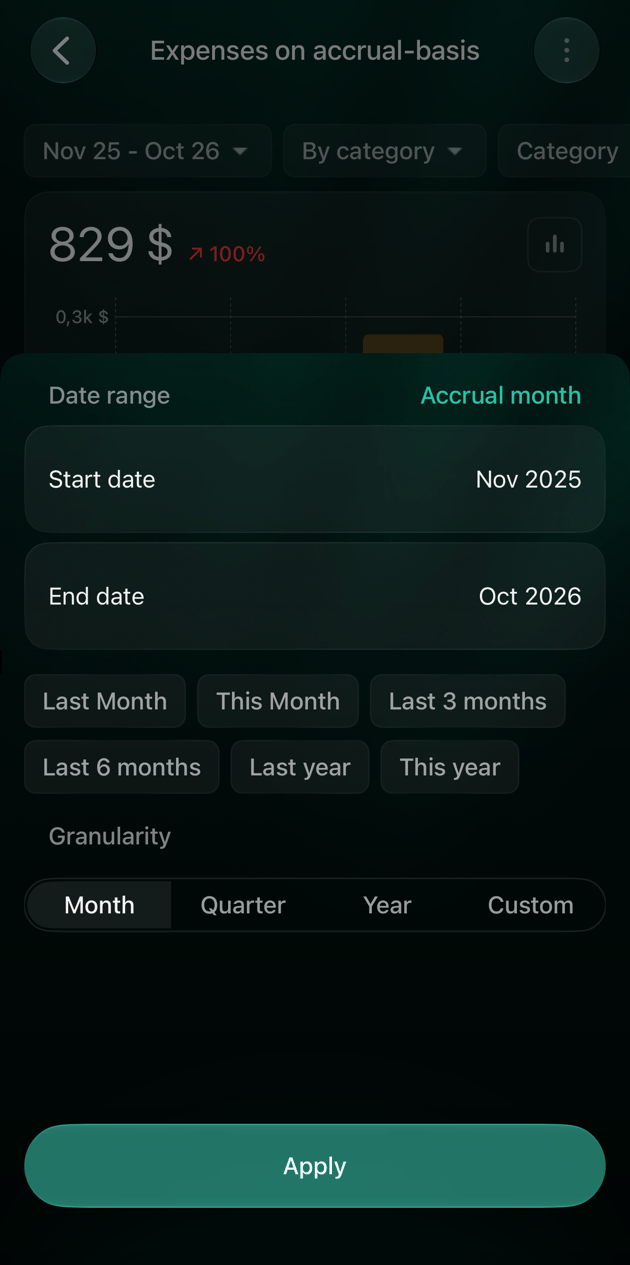
返金の集計方法
返金はそのカテゴリの支出額を減らし、収入には数えられません。どの月の支出額が減るかは、支出レポートの日付の設定によって決まります。
購入を選ばずに入力した返金は、記録した月に計上されます。
finerdは返金を購入と結び付けないため、同じ購入の返金を2回記録できてしまいます。自分で記録したうえに銀行からも届いたなど、同じ返金が2件ある場合は、自分で記録したほうを削除してください。
レポートの設定を切り替えるには、次のようにします。
- Web
- Android
- iOS
レポート → 支出を開き、上部の計上月を選択して取引日を選びます。元に戻すには、計上月を選びます。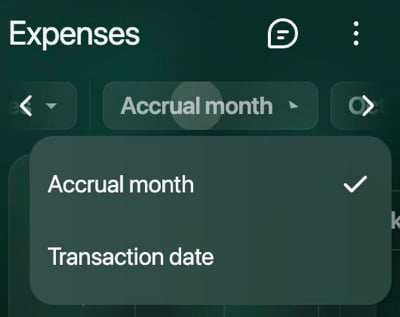
レポートの日付の設定。