
しくみ
- Privat24でメール通知をオンにします。すると、カードを利用するたびにPrivatBankからメールが届くようになります。
- finerdで、そのメールを受け取るGmailのメールボックスを連携します。
- カードごとにfinerdの口座を選び、カード番号の最初の1桁と最後の4桁を入力します。PrivatBankのメールにはどのカードかが書かれていないため、finerdはこの数字を使って各利用を正しい口座に振り分けます。
- finerd Pro。PrivatBankとの連携はProの機能です。
- Gmailのアドレス。finerdはGmailを通してのみPrivatBankと連携します。
- Privat24へのアクセス。通知をオンにするのに必要です。
- カードごとに、finerdで手入力で管理する銀行口座。連携の途中で作成することもできます。
- Web
- Android
- iOS
Webのapp.finerd.aiでPrivatBankを連携します。finerdを日本語で表示していても、PrivatBankのパネルはウクライナ語です。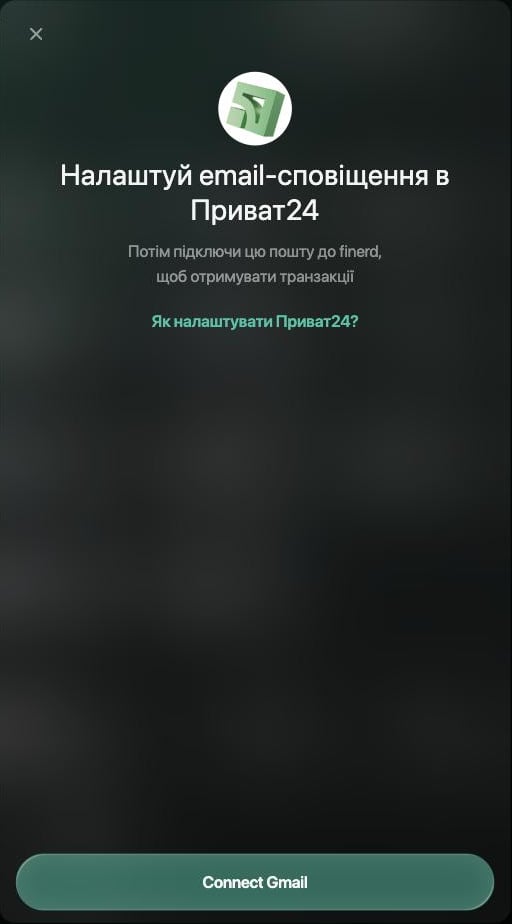
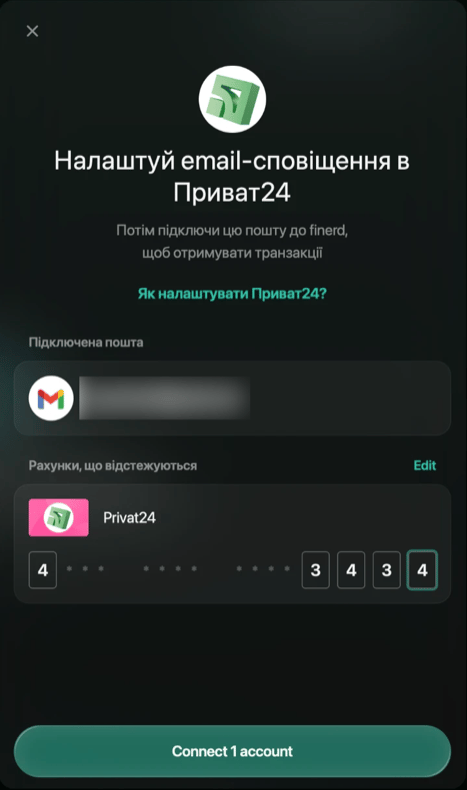
Web版finerdのPrivatBank。
カード番号の最初の1桁と最後の4桁。


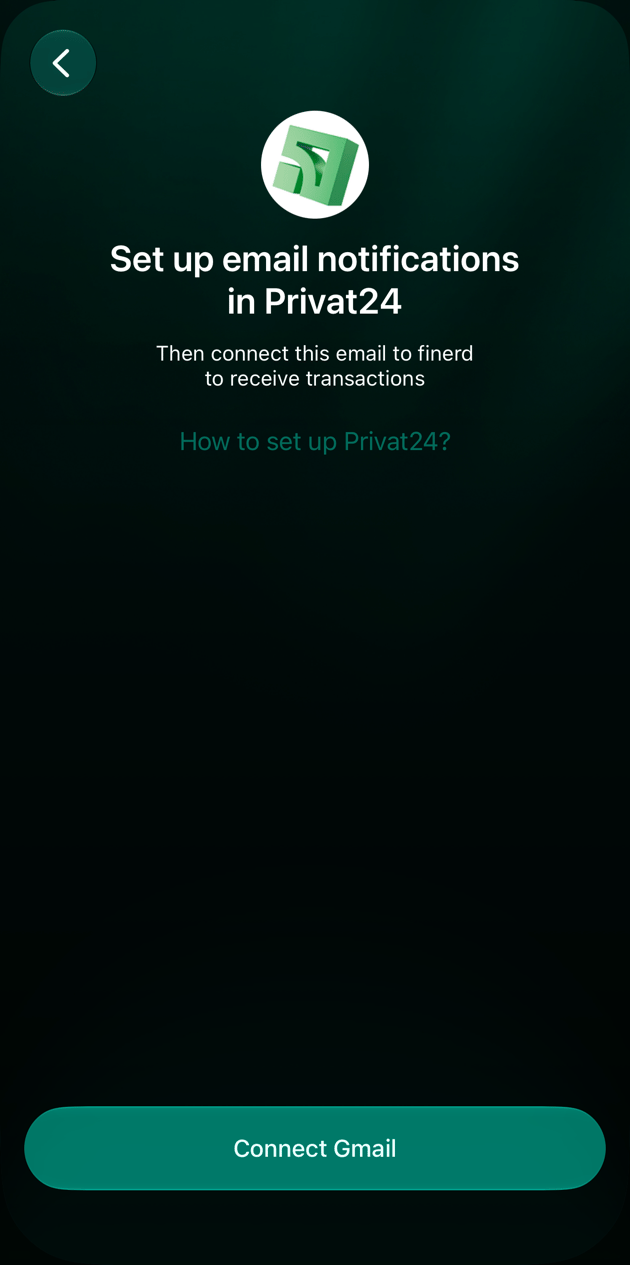
Privat24でメール通知をオンにする
PrivatBankは利用通知を1つのチャネルでしか送らず、初期設定ではPrivat24アプリに届きます。ブラウザでPrivat24を開き、finerdに連携するGmailアドレスを使って、通知先をメールに切り替えます。- ブラウザでPrivat24を開き、サインインします。
- 右上のプロフィールアイコンを選択し、Комунікації(コミュニケーション)を選択します。
- Канал інформування(通知チャネル)を開きます。
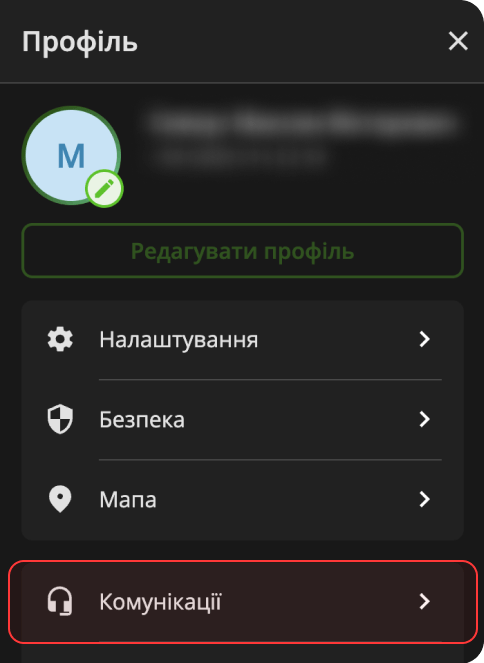
Privat24のプロフィールメニューにあるКомунікації(コミュニケーション)。
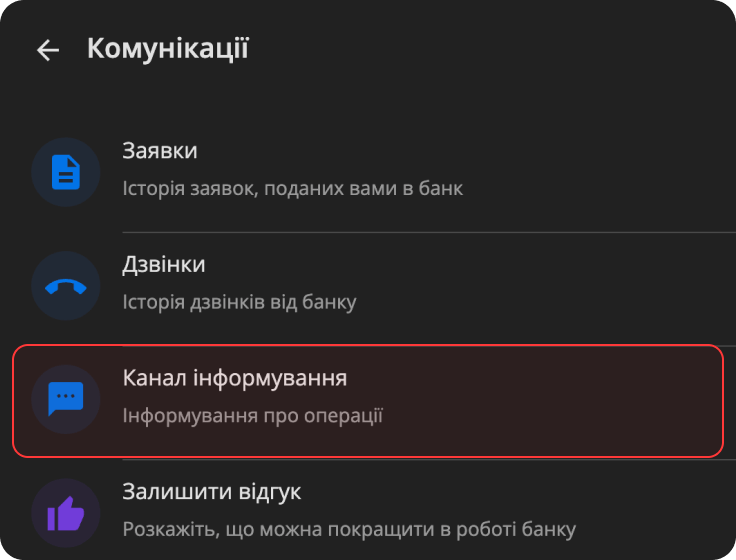
Комунікації内のКанал інформування(通知チャネル)。
- Emailを選び、Продовжити(続ける)を選択します。
- Gmailのアドレスを入力し、Зберегти(保存)を選択します。
- PrivatBankからこのアドレスに届くメールを開き、メール内のボタンを選択してアドレスを認証します。
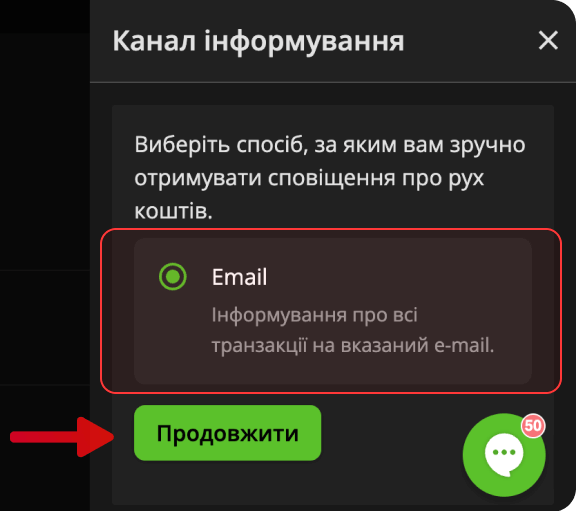
Emailを選びます。
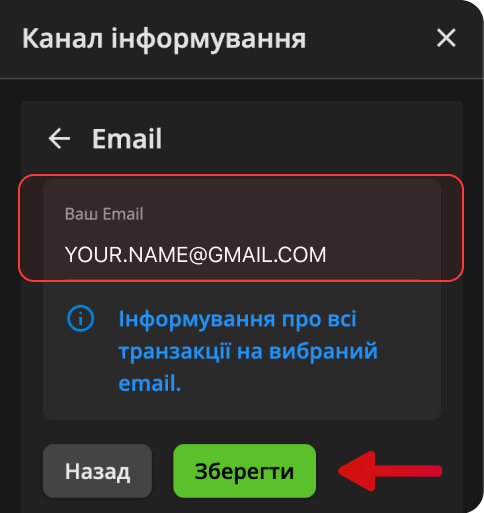
Gmailのアドレスを入力して保存します。
Gmailをfinerdに連携する
PrivatBankの通知を受け取るGmailのメールボックスを連携します。finerdは、メールを読み取り専用で閲覧する権限をGoogleに求めます。- Web
- Android
- iOS
- その他 → 金融機関を開き、検索欄にPrivatと入力します。ПриватБанкを選択します。
- Gmailを連携を選択します。Googleのウィンドウでアカウントを選び、finerdにメールの読み取りを許可します。
- finerdにすでにGmailアドレスが連携されている場合は、代わりにЯку пошту використати?(どのメールを使いますか?)が開きます。アドレスを選択し、適用を選択します。別のメールボックスを使うには、別のメールを連携を選択します。
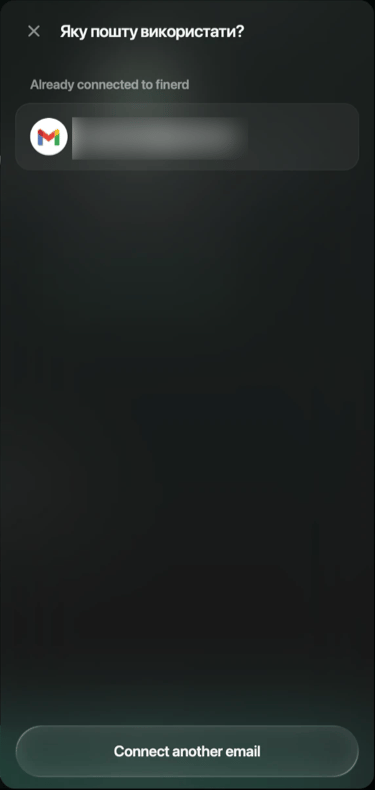
すでに連携されているGmailアドレス。
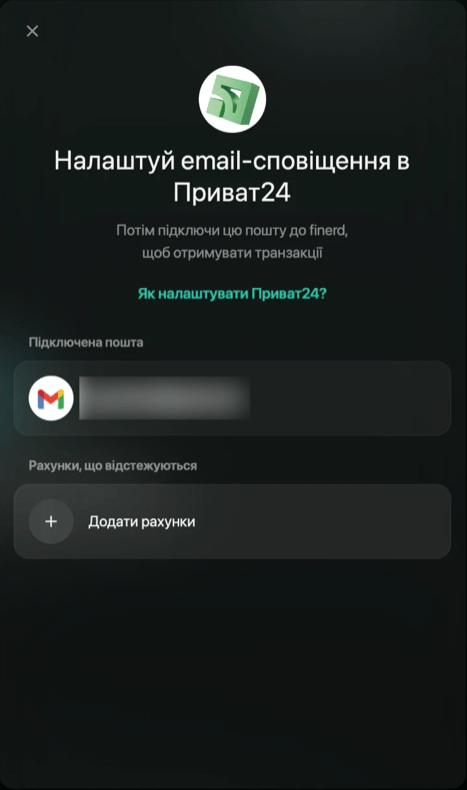
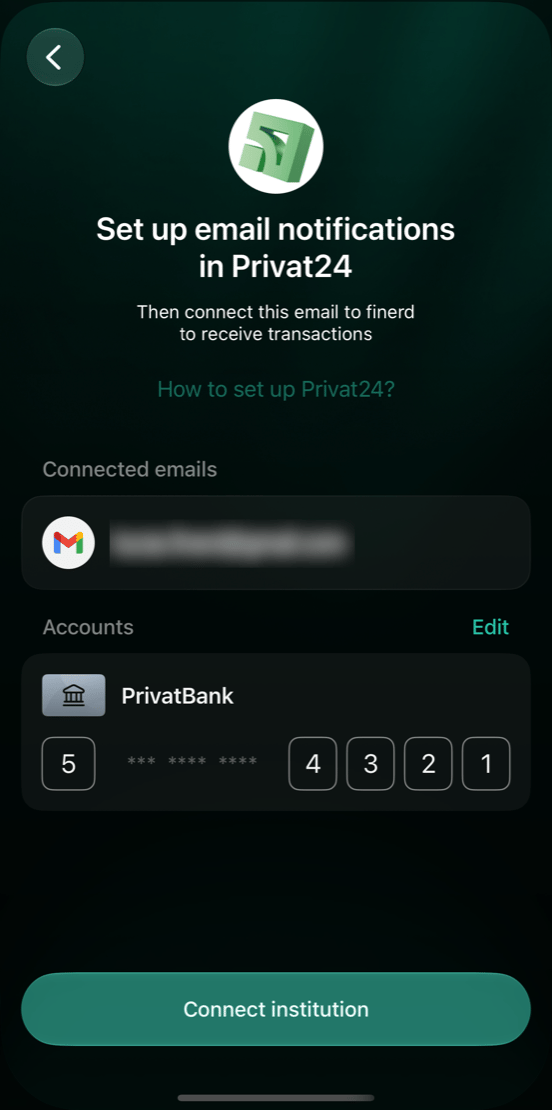
連携されたアドレス。

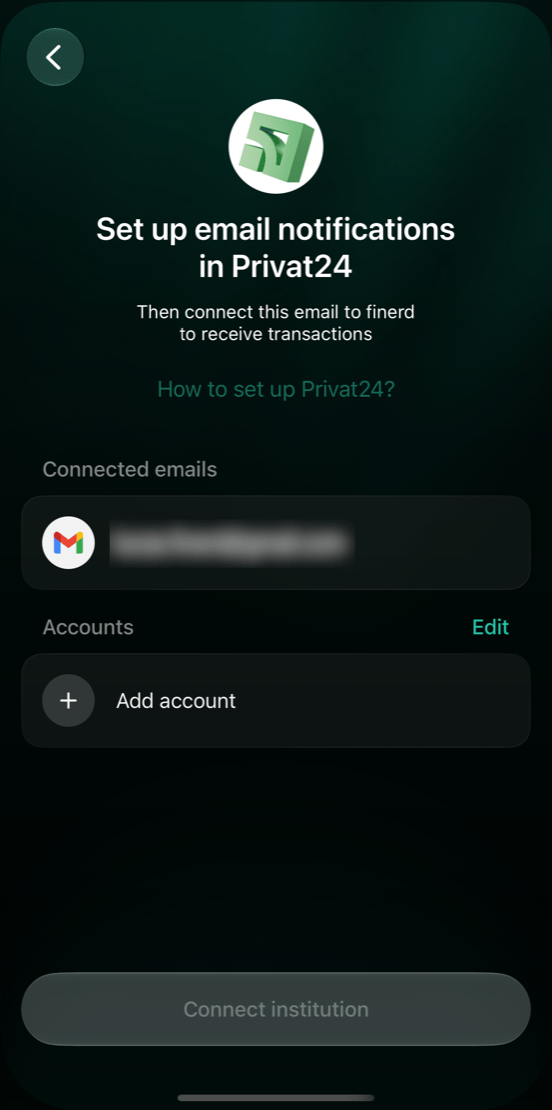
カードごとに口座を選ぶ
finerdは各カードの利用を手入力で管理する銀行口座に記録するため、カードごとに専用の口座が必要です。まだない場合は、ここで作成します。- Web
- Android
- iOS
- Рахунки, що відстежуються(追跡する口座)の下で、Додати рахунки(口座を追加)を選択します。
- Які рахунки відстежувати?(どの口座を追跡しますか?)で、カードごとに口座を選択し、適用を選択します。リストには、手入力で管理する銀行口座だけが表示されます。
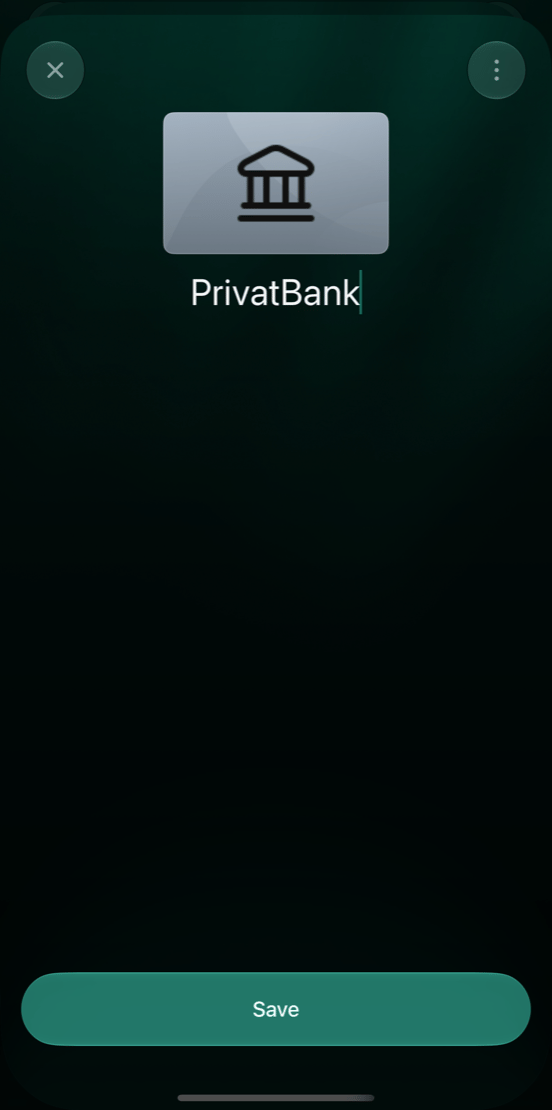
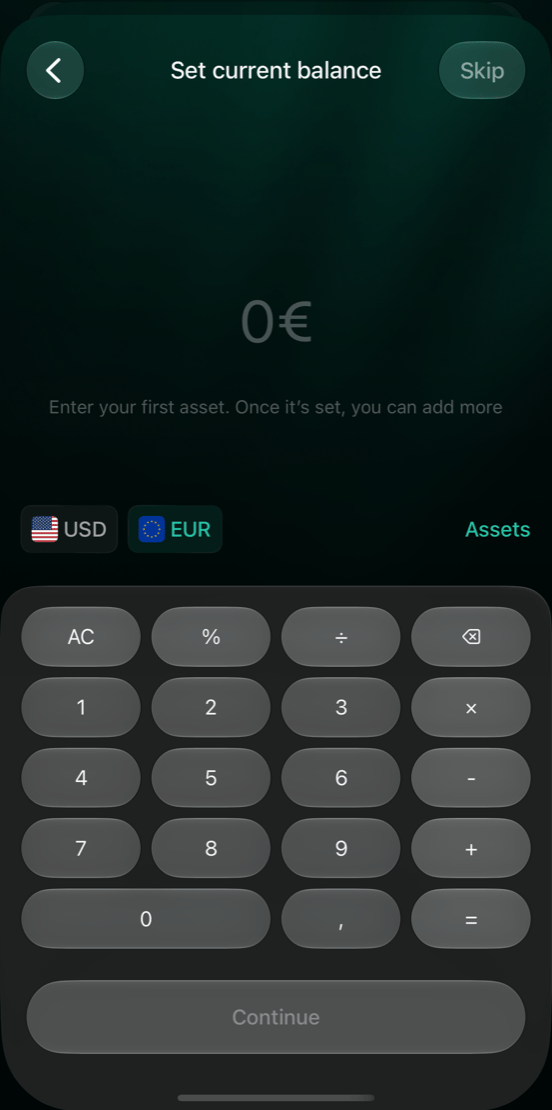
- まだ口座がないカードがある場合は、アカウントを作成を選択し、名前(たとえばPrivat24)を入力して保存を選択します。新しい口座が自動的に選択されます。続けて適用を選択します。
- 口座ごとに、カード番号の最初の1桁と最後の4桁を入力します。
- 1口座を連携(または2口座を連携など)を選択します。
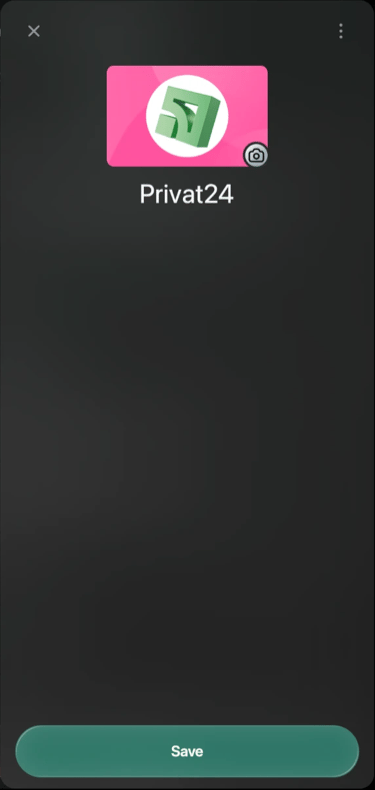
カード用の新しい口座。


連携したあと
PrivatBankが金融機関に表示され、メールが届くたびに各カードの利用がその口座に追加されます。finerdが最初のメールを処理するまで、PrivatBankとその口座には最初の取引を待っています…と表示され、Webでは口座の残高の代わりにダッシュが表示されます。カードの追加、数字の修正、連携の解除は、そこでPrivatBankを開いて行います。- Web
- Android
- iOS
- その他 → 金融機関を開き、ПриватБанкを選択します。
- カードを追加したり外したりするには、Рахунки, що відстежуютьсяの横の編集を選択し、選択する口座を変更して適用を選択します。
- 各口座の数字を確認し、新しいカードには数字を入力します。
- 保存を選択します。


取引が表示されない場合
AndroidアプリとiOSアプリでは、PrivatBank画面の⋮メニューにメール履歴もあります。finerdが読み取ったメールと、それぞれの状態(処理済み、スキップなど)が一覧で表示されます。
どれを試しても解決しない場合は、サポートに連絡してください。Webではその他 → ヘルプとサポートを開きます。Androidアプリでは、PrivatBank画面で⋮ → サポートに連絡をタップします。iOSアプリでは、その他 → ヘルプとサポート → サポートに連絡を開きます。