
無料プランとProプラン
サブスクリプションは、あなた個人ではなくスペースに付きます。個人スペースとビジネススペースがある場合、それぞれに別のプランがあり、一方の料金を支払っても、もう一方でProが使えるようにはなりません。
Proが必要な機能にはProバッジが表示されます。選ぶと、登録ボタンのあるプランの比較が開きます。
Proは毎月請求され、解約するまで自動で更新されます。料金は、支払いの前にお使いの通貨でアプリに表示されます。App StoreとGoogle Playの料金は、ストアの国や地域によって異なります。
ビジネススペースには無料プランがありません。口座、取引、レポートを使うには、有料のサブスクリプションが必要です。ビジネススペースと追加メンバーをご覧ください。
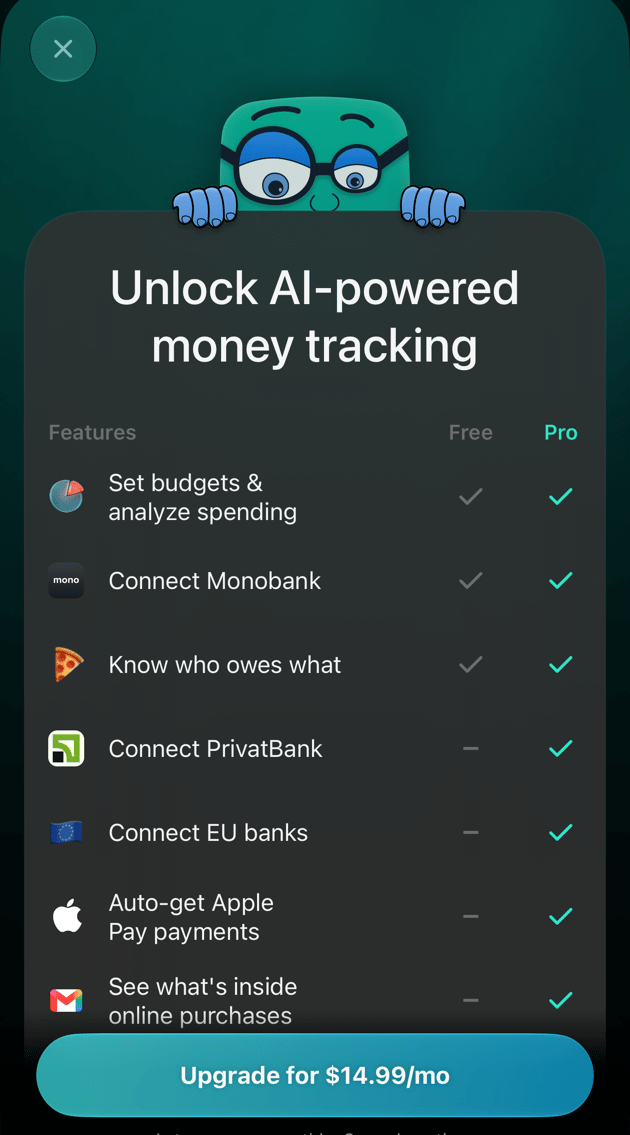
iOSのプランの比較(無料とPro)。
無料トライアル
個人スペースでは、最初の設定を終えて基本通貨を選ぶと、Proの34日間トライアルが始まります。新しいビジネススペースでは作成した時点でトライアルが始まり、対象はオーナーだけです。トライアルは各スペースで1回だけです。- カードは不要です。トライアルはStripe、App Store、Google Playとは関係がないので、終了しても料金は請求されません。
- 残り日数は、Webではスペースメニューの上部に、AndroidとiOSではその他の上部に、Pro · 無料期間は残り12日(AndroidとiOSではPro · 無料期間の残り12日)のように表示されます。Webのお支払いには、トライアルバッジとトライアル終了日が表示されます。
- リマインダーのメールが、トライアル終了の3日前に届きます。
- トライアルが終わると、登録しない限りスペースは無料プランに戻ります。データはそのまま残ります。Proが終了したときをご覧ください。
Proに登録する
サブスクリプションは、支払うときに開いているスペースに付きます。スペースが複数ある場合は、先にアップグレードしたいスペースに切り替えます。- Web
- Android
- iOS
- サイドバー下部のプロフィールを選択し、スペースの横にある設定アイコンを選択します。
- お支払いを選択します。
- 登録するを選択します。トライアル中、このボタンはトライアル終了日の下にあります。トライアルの終了後は、いずれかのProバッジを選択し、プランの比較で月額…でアップグレードを選択します。
- finerdが、月額料金が表示された安全なStripeの支払いページを開きます。そこでカード情報を入力し、支払いを完了します。
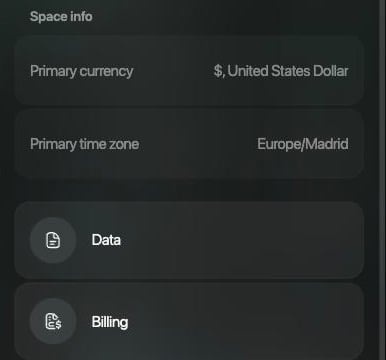
Webのスペースの設定。お支払いはスペース情報の下にあります。
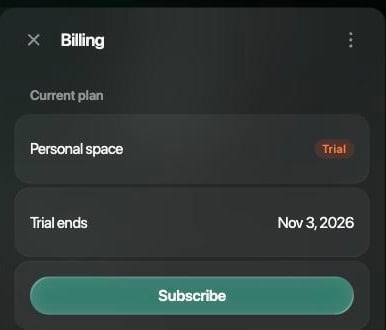
無料トライアル中のお支払い(トライアル、トライアル終了日、登録する)。
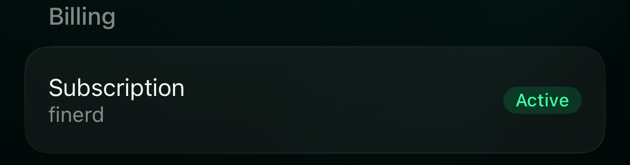
サブスクリプションを確認する
サブスクリプションの画面には、スペースのProの提供元と、有効かどうかが表示されます。- Web
- Android
- iOS
スペースの設定でお支払いを開きます。現在のプランには、スペースの種類と状態(トライアル、有効、キャンセル済み、無効のいずれか)が表示されます。Webのサブスクリプションでは、次回の支払いと支払い方法も表示されます。スマホで購入したサブスクリプションには、Appleで登録済みまたはGoogle Playで登録済みと表示されます。カード払いのサブスクリプションでは、現在のプランの横にある管理でStripeの請求管理ページが開き、カードの変更や解約ができます。プロモコードに割引コードを入力して適用を選択することもできます。プロモコードが使えるのは、Webで支払うサブスクリプションだけです。
サブスクリプションを解約する
解約は、登録したのと同じ場所で行います。finerdアプリを削除しても、App StoreやGoogle Playのサブスクリプションは解約されません。
解約しても、支払い済みの期間が終わるまではProを使えます。Webでは、お支払いでプランにキャンセル済みと表示され、いつまで使えるかが示されます。その後、スペースは無料プランに戻ります。
無料トライアルは解約する必要がありません。自動で終了します。
ファミリーサブスクリプション
個人スペースでProを使っていて、パートナーをファミリーの家計管理に招待すると、あなたのProが続く間、パートナーの個人スペースでも無料でProを使えます。支払うのは招待した人だけです。 パートナーの画面には、Proの提供元が次のように表示されます。- Webでは、お支払いにファミリーサブスクリプション、パートナーが共有中、有効期限の日付が表示されます。
- iOSでは、サブスクリプションにファミリープランと表示されます。
- Androidでは、サブスクリプションにファミリーアクセスと表示されます。
ビジネススペースと追加メンバー
ビジネススペースには、個人スペースとは別のサブスクリプションがあります。オーナー用の1枠が含まれ、スペースのデータを見る追加メンバーには、1人につき有料の枠が1つ必要です。ビジネススペースとその枠の料金はWebで支払います。Androidではビジネススペースの支払いができないため、app.finerd.aiで有効にするよう案内されます。 ビジネススペースでお支払いを使えるのは、オーナーと管理者です。 Webで有料の枠を増やしたり減らしたりするには、次のようにします。- スペースの設定を開き、スペースのメンバーを選択します。
- 有料の枠を管理を選択します。オーナーの枠しかない場合は、代わりにメンバーを招待を選択します。
- −と+で枠の数を変えます。ウィンドウには、追加1枠あたりの料金、本日の請求額(日割り)、新しい月額の合計が表示されます。
- 枠を増やすときは確定して…を支払う、減らすときは確定を選択します。
Proが終了したとき
Proが終了するのは、解約して支払い済みの期間が終わったとき、更新の支払いが最終的に失敗したとき、または登録しないままトライアルが終わったときです。 個人スペースでは、finerdは無料プランに戻ります。- 口座、取引、レポートはそのまま残ります。無料の機能は引き続き使え、Proの機能には再びProバッジが表示されます。
- 連携中の銀行は、monobankを除き、7日後に連携が解除されます。finerdは、Proが終了したときと、銀行の連携が解除されたときに通知を送ります。
- パートナーを招待していた場合、ファミリーは7日後に終了します。