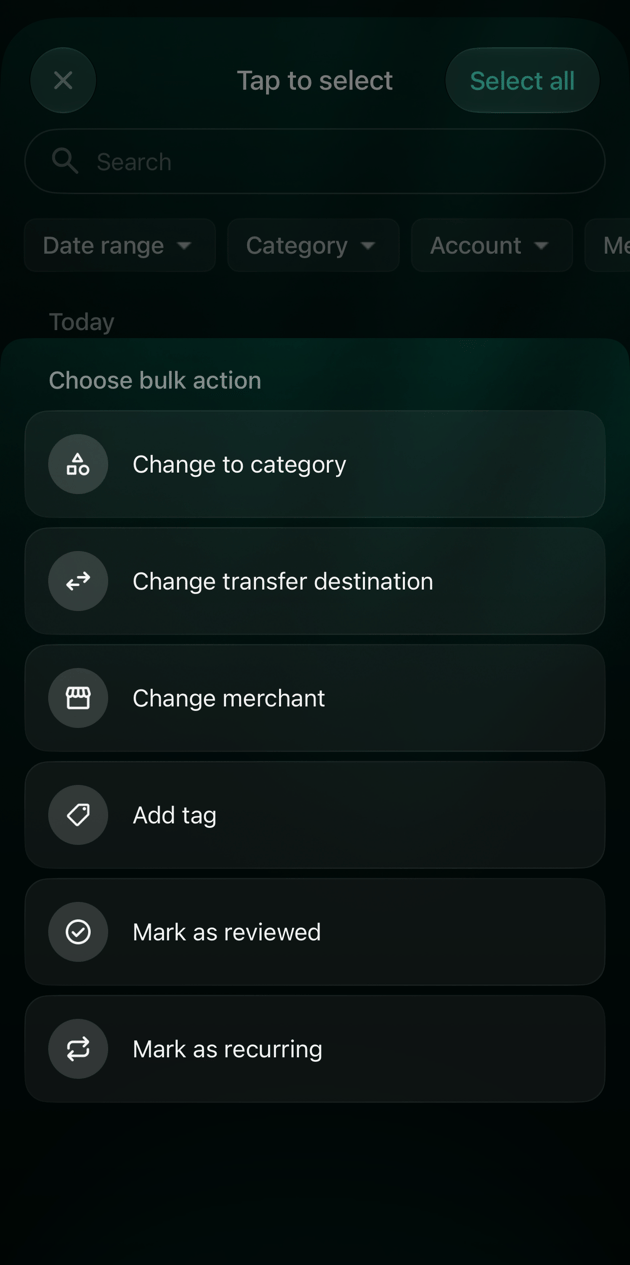
自分の口座間でお金を移す
finerdは、お金が出ていった口座と金額、お金が入った口座と受け取った金額を順に尋ねます。そのあと振替を開くので、内容を確認できます。保存を選択するまで、何も記録されません。 両方の口座の通貨が同じなら、受け取った金額には送った金額がそのまま入ります。- Web
- Android
- iOS
- ホームまたは取引ページで取引を追加を選択し、口座間振替またはATMを選択します。
- どの口座からですか?で、お金が出ていった口座を選択します。
- いくら支払いましたか?で金額を入力し、続けるを選択します。
- どの口座へですか?で、お金が入った口座を選択します。
- 受け取った金額は?で金額を確認し、続けるを選択します。
- 日付、出どころ、行き先を確認します。日付は今日になっています。別の日にするには、日付を選択します。
- 保存を選択します。確認のため、…に取引を作成しました(…は日付)と表示されます。
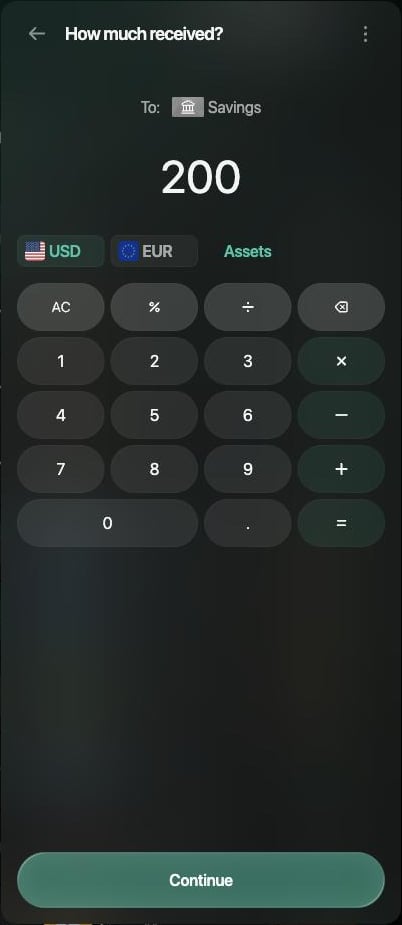
受け取った金額を確認します。
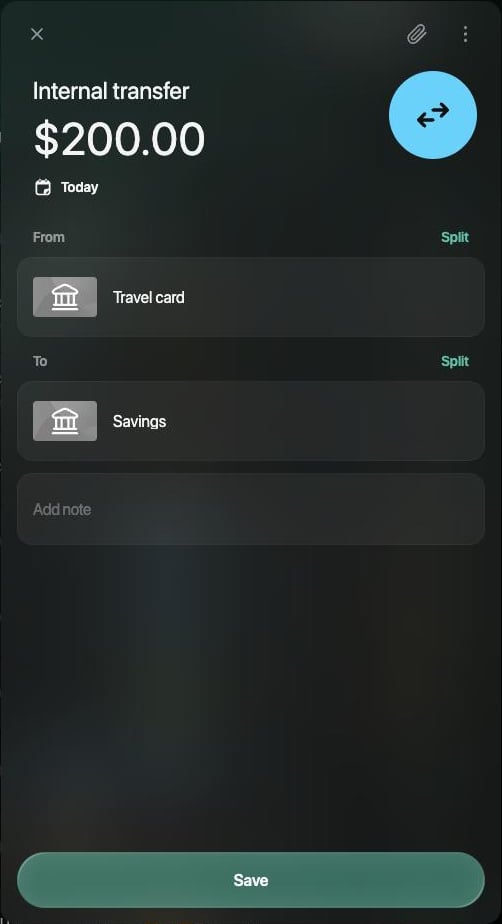
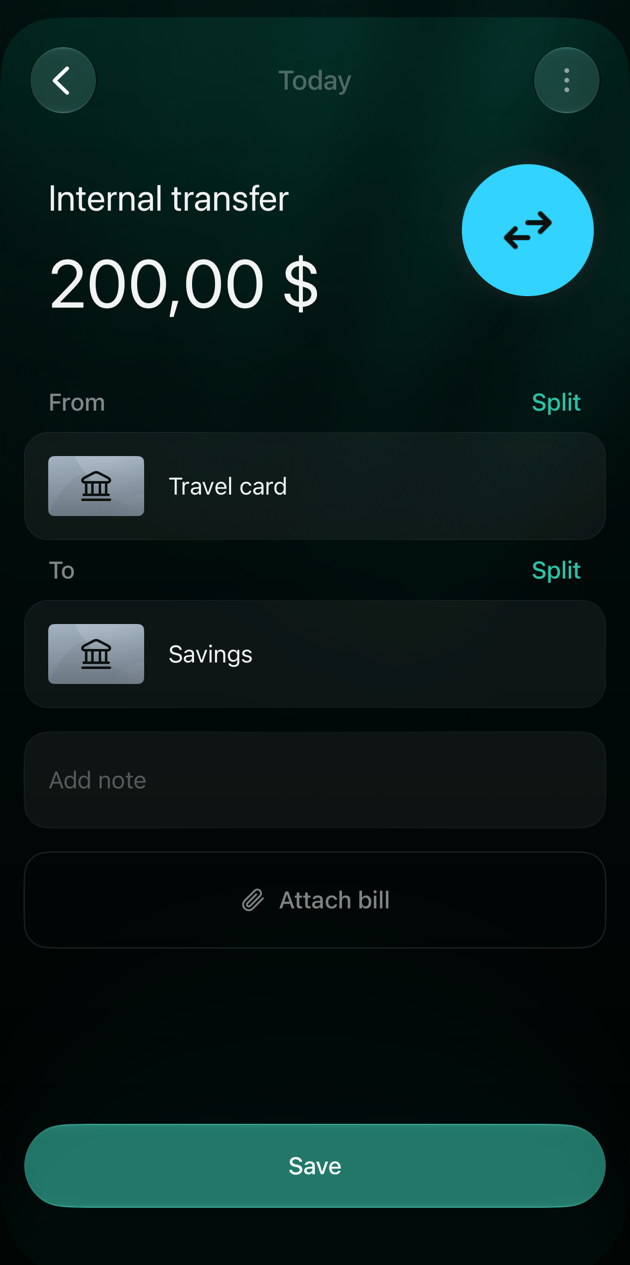
保存する前に、両方の口座を確認します。
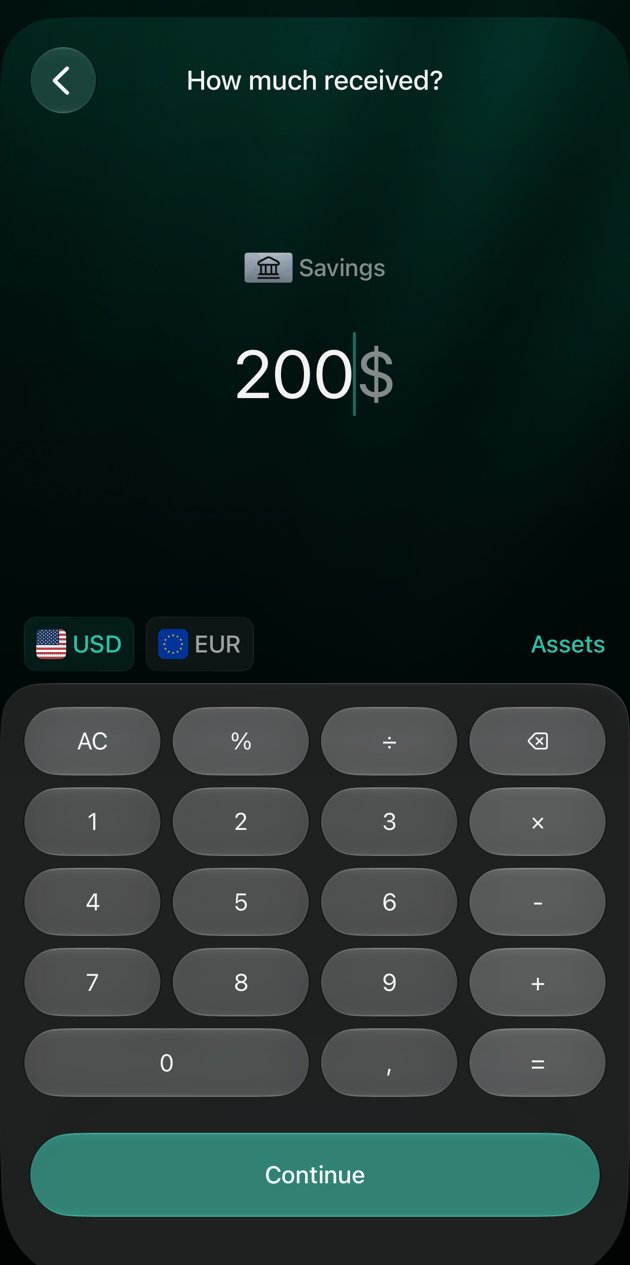
現金を引き出す・預け入れる
ATMでお金を引き出すのは、銀行口座から現金口座への振替です。この時点ではまだ支出ではありません。支出は、その現金を使ったときに記録します。現金を銀行に預け入れるのは、その逆向きの振替です。 自分で記録するには、自分の口座間でお金を移すの手順に従います。引き出しの場合は先に銀行口座、次に現金口座を選びます。預け入れの場合はその逆です。現金口座は、リストの現金の下にあります。まだない場合は、現金口座を追加してください。 ATMで手数料がかかった場合は、カードから出ていった金額と受け取った金額をそれぞれ入力します。金額が一致しないときをご覧ください。 銀行を連携している場合、引き出しの取引は銀行から届きます。もう一度記録せずにその取引を開き、行き先にカテゴリが表示されている場合は、代わりに現金口座を選びます。預け入れの場合は、同じように出どころを変更します。- Web
- Android
- iOS
- 取引を開き、銀行から届いた引き出しの取引を選択します。
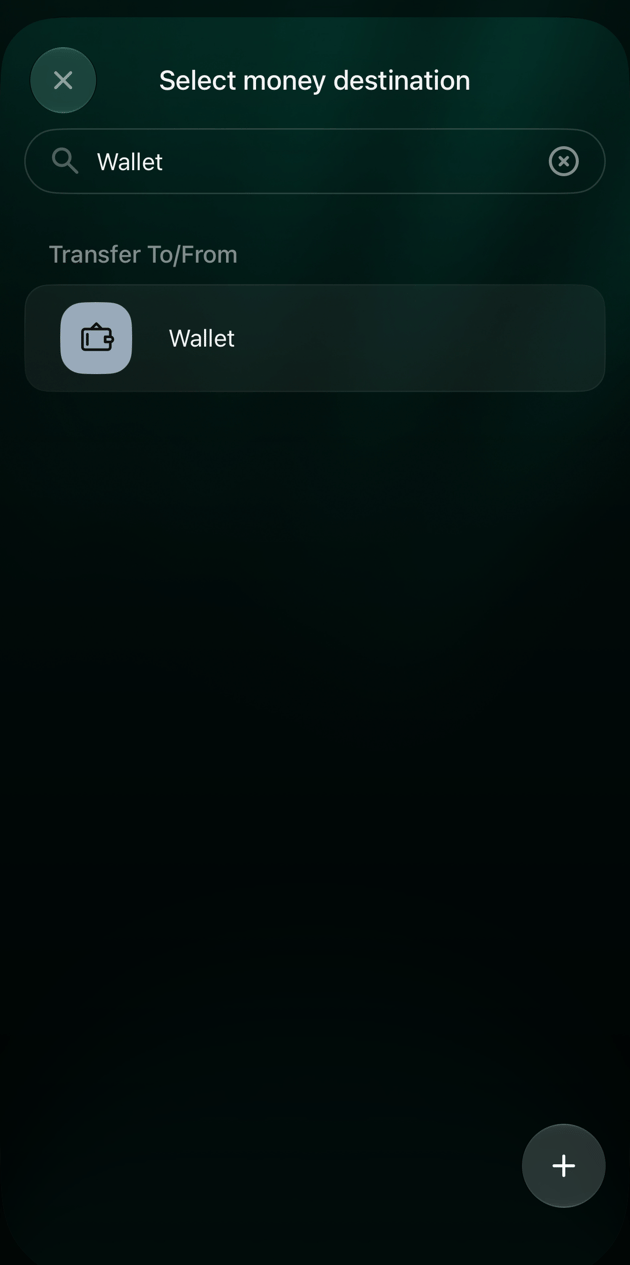
- 行き先(預け入れの場合は出どころ)のカテゴリを選択します。開いたリストで、振替先/振替元の下にある現金口座を探すか、検索に口座名を入力して選択します。
- 保存を選択します。
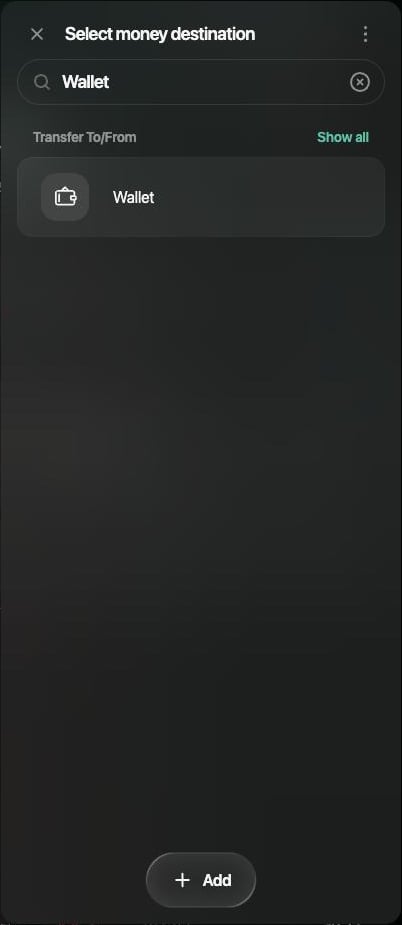
現金口座は振替先/振替元の下にあります。
両替する
両替は、お金がある通貨で出ていき、別の通貨で入ってくる振替です。たとえば、両替所で100 USDを渡して86 EURを受け取った場合です。finerdは両方の金額を実際のとおりに記録し、それぞれの口座の残高はその口座の通貨で変わります。 お金が同じ口座にとどまることもあります。1つの口座で複数の通貨を持てるので、財布の中の現金を両替した場合は、両側に現金口座を選びます。口座では、通貨ごとに残高が分かれます。 両替先の口座に別の通貨の残高がある場合、AndroidアプリとiOSアプリには、finerdの現在のレートで受け取れる金額が表示されます(たとえば現在のレートで89,26 €)。その金額を使うには適用をタップします。実際に受け取った金額を入力してもかまいません。入力した金額がfinerdのレートと大きく違う場合は、金額が一致しないときをご覧ください。- Web
- Android
- iOS
- ホームまたは取引ページで取引を追加を選択し、両替を選択します。
- 振替元の口座で、両替したお金が入っていた口座を選択します。
- 両替する金額はいくらですか?で通貨を確認し、金額を入力して続けるを選択します。
- 両替先で、お金を受け取った口座を選択します。同じ口座でもかまいません。
- 受け取った金額を入力で、受け取った通貨を選択し、金額を入力して続けるを選択します。
- 出どころと行き先を確認します。それぞれに別々の金額が表示されます。保存を選択します。
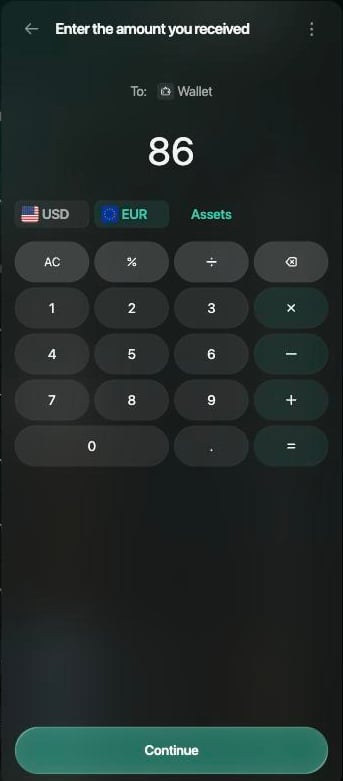
受け取った通貨を選びます。
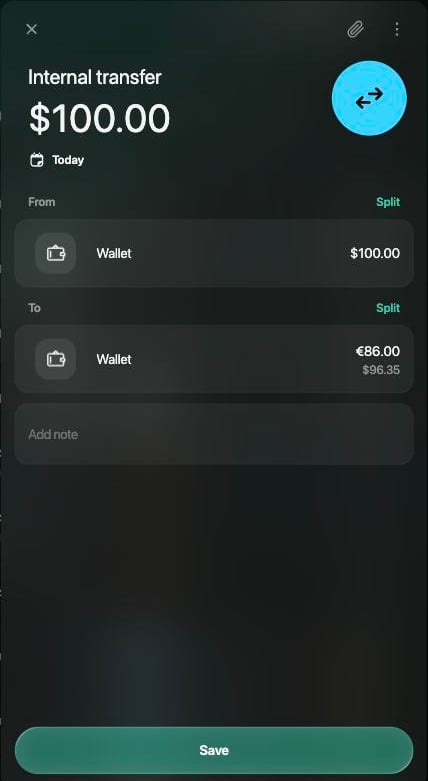
両側にそれぞれの金額が残ります。
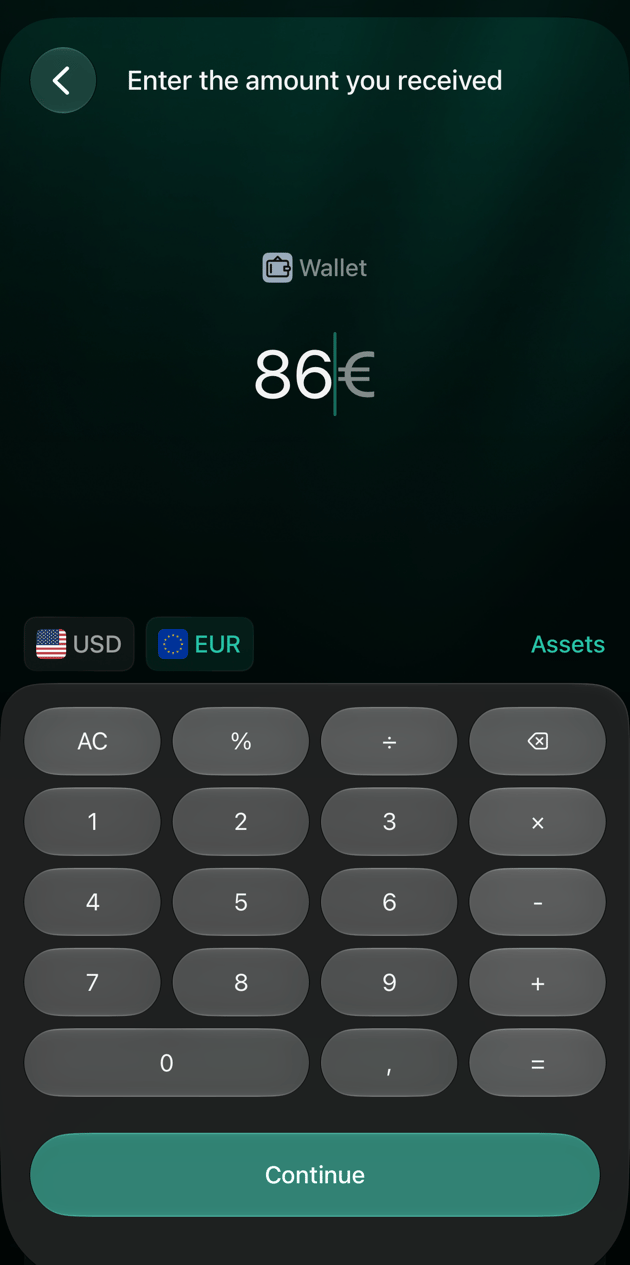
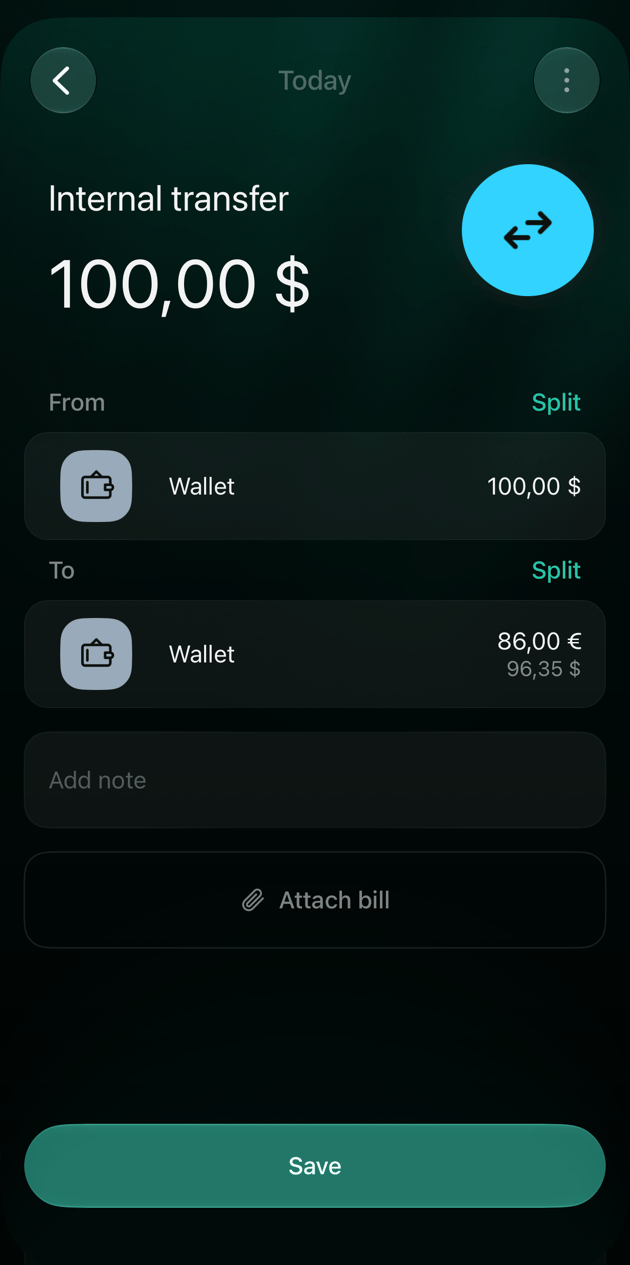
金額が一致しないとき
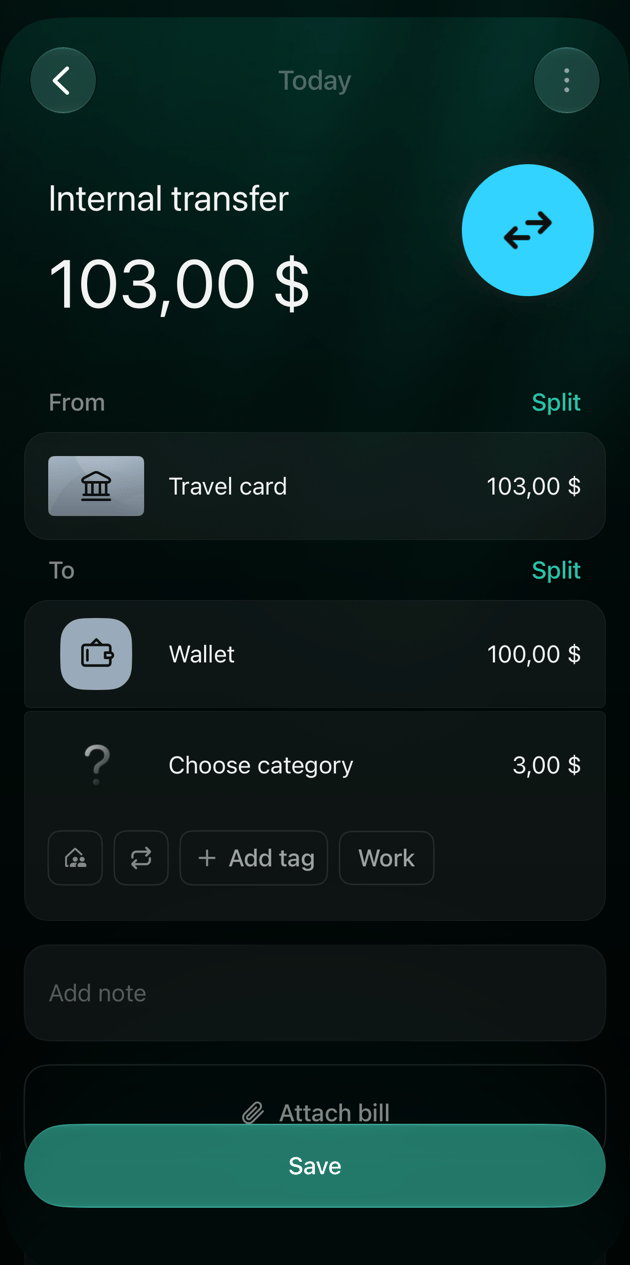
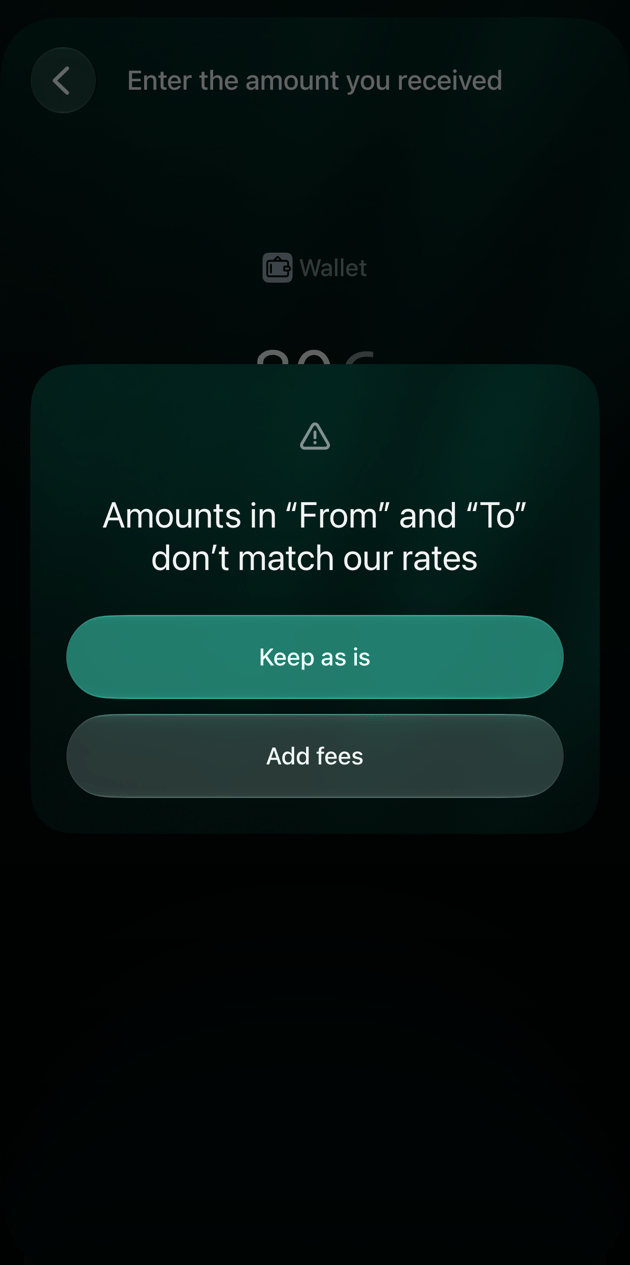
出ていった金額より、受け取った金額のほうが少ないことがあります。ATMで手数料がかかった場合や、両替所が手数料を取った場合です。finerdはその差額を行き先の別の支出の行として記録するので、差額は支出額に含まれます。カテゴリはfinerdが選び、たとえば銀行手数料(英語で作成したスペースではBank fees)になります。保存する前にその行を確認し、未分類の支出(英語で作成したスペースではUncategorized Expense)やカテゴリを選択と表示されていれば、自分でカテゴリを選びます。受け取った金額のほうが多い場合、finerdは差額を収入として出どころに加えます。カテゴリは、たとえばキャッシュバック・特典(英語で作成したスペースではCashback & Rewards)です。 同じ通貨の場合、AndroidアプリとiOSアプリでは、金額が違うとすぐに手数料の行が追加されます。Webでは、小さな差額が行き先の下に…が未割り当てですと表示されます。自分で行を追加するまでは、保存を選択しても取引に不整合がありますと表示され、保存できません。 通貨が違う場合は、2つの金額をfinerdの為替レートで比べます。差が小さければ、入力したとおりに保存されます。差が大きい場合は、差額が手数料かどうかを尋ねます。- 手数料を追加を選ぶと、差額が行き先に手数料の行として記録されます。
- このままにするを選ぶと、2つの金額だけが記録されます。この場合、finerdは受け取った金額を支払った金額とちょうど同じ価値として扱い、差額は支出額に含まれません。Webでは、保存を選択すると為替レートの差額でもう一度確認されます。保存するには、このままにするを選択します。
- Web
- Android
- iOS
- 「出どころ」と「行き先」の金額が当社のレートと一致しませんが表示されたら、手数料を追加またはこのままにするを選択します。
- 行き先の下に…が未割り当てですと表示されたら、行き先の横の分割を選択し、手数料のカテゴリを選んでから、その金額を選択して差額を入力します。取引を分割するをご覧ください。
- 手数料の行のカテゴリを確認し、保存を選択します。
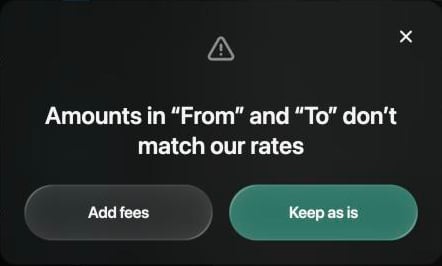
差額が手数料かどうかを選びます。
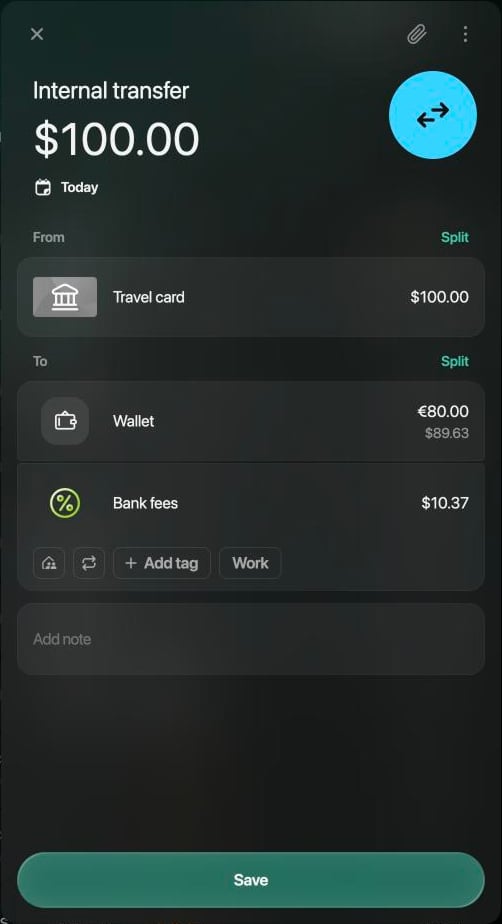
手数料は行き先の別の行になります。
連携口座間の振替
両方の口座を連携している場合、それぞれの銀行が振替の片側ずつを送ってきます。一方の口座から出ていくお金と、もう一方の口座に入ってくるお金です。finerdは、通貨が違っても数日ずれていても対になるもう片側を探し、2つを1件の口座間振替にまとめます。このような振替を自分で記録する必要はありません。片側ずつが別々の収入と支出として届いた場合は、振替が正しく記録されていないときをご覧ください。 両側がそろうまで、finerdはその金額を移動中のお金に置いておきます。これは、finerdが口座の組み合わせごとに作成し、両方の口座の名前を付ける口座です。取引で選んだり、編集したりはできません。もう一方の銀行から片側が届いてfinerdが突き合わせると、金額は移動中のお金から出ていきます。 連携口座間の振替を自分で記録すると、銀行で反映されるまで保留中と表示され、この場合も金額は移動中のお金に置かれます。お金を出した口座の残高にはすでにこの振替が反映されていて、その下の現在には銀行が報告している残高が表示されます。- Web
- Android
- iOS
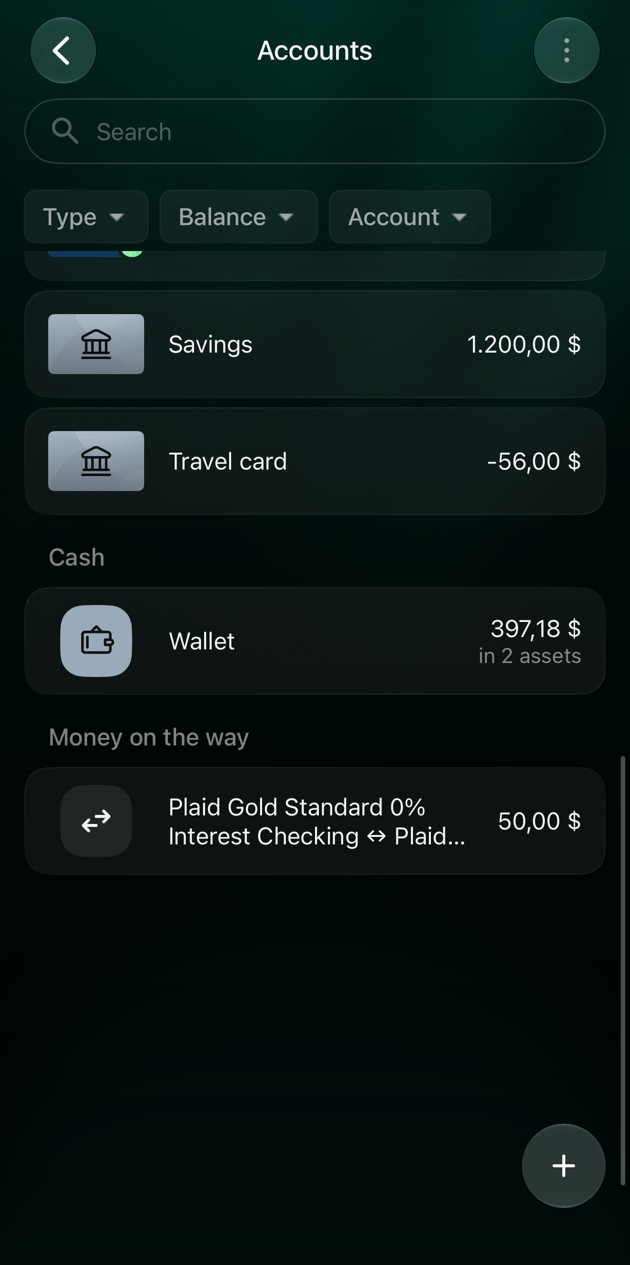
口座を開きます。移動中のお金はリストの最後にある独立したグループで、「Checking -> Savings」のように組み合わせごとに1つの口座があります。
2つの口座の間でまだ移動中の金額。
振替が正しく記録されていないとき
銀行から届いた取引では、銀行の口座、金額、日付は変わりません。変更できるのは反対側、つまりカテゴリか、お金の移動先や移動元の口座です。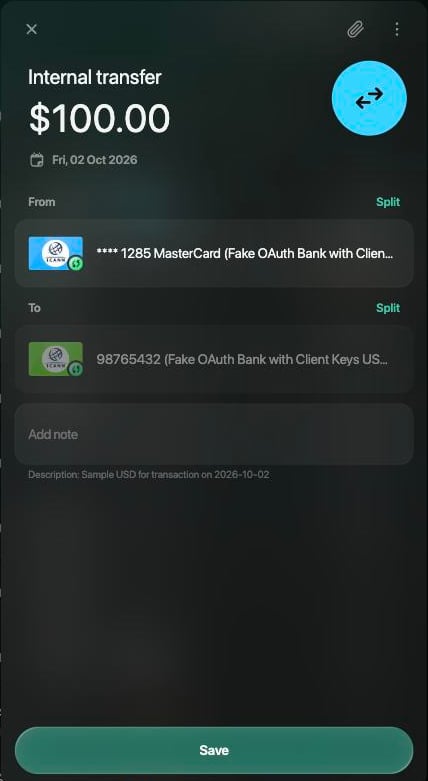
出どころで自分のもう一方の口座を選び、銀行からの収入を振替に変えたところ。
まとめて修正する
多くの取引に同じ口座を設定する場合は、まとめて変更します。- Web
- Android
- iOS
- 取引で、対象の取引の横にあるチェックボックスを選択します。
- 編集を選択し、振替先を変更を選択します。
- 口座を選び、適用を選択します。
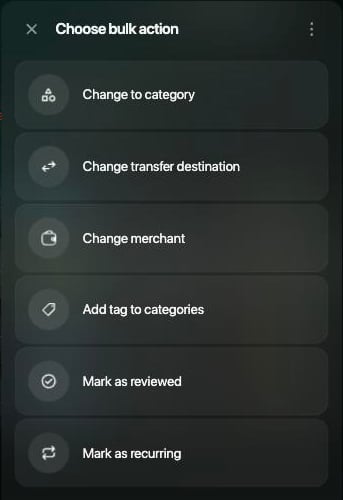
「振替先を変更」を選びます。
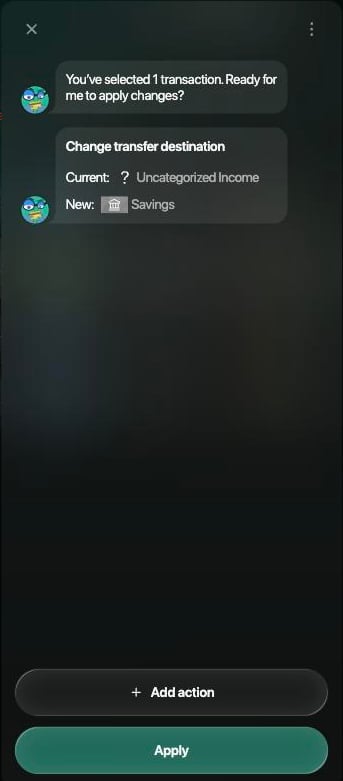
変更内容を確認して適用します。