
取り込む前に
口座を選ぶ。ファイルは一度に1つの口座に取り込みます。銀行口座、カード、現金、ローン、自分で記録している貸し借りのどれにも取り込めます。取り込みは、銀行と連携していない口座で使えるほか、銀行連携では取得できない古い履歴の追加にも使えます。口座がまだない場合は、先に作成してください。口座を作成して設定するをご覧ください。アーカイブした口座と、パートナーのファミリー口座には取り込めません。 銀行からファイルを出力する。銀行の明細のダウンロードや出力の設定でCSVを選びます。銀行がExcelファイルしか用意していない場合は、表計算アプリで開いてCSVとして保存します。PDFの明細は取引として取り込めません。 ファイルを確認する。- 1回の取り込みにつき1ファイルで、1MB、取引1,000件までです。それより長い履歴は、数か月ごとに1ファイルにするなど、複数のファイルに分けます。
- 各行には日付、金額、説明が必要です。通貨の列は任意で、ない場合は口座の通貨が使われます。
- 繰越残高や期末残高、合計、金額のない行など、取引ではない行は削除します。finerdがそれらを誤った金額の取引として読み取ることがあります。
- 列の名前や順番を変える必要はありません。どの列が何かはfinerdが判断します。出金と入金が別々の列になっているファイルや、
2026-09-02、9/2/2026、02.09.2026のような日付、小数点にカンマを使った金額にも対応しています。 - カテゴリ、タグ、メモの列は無視されます。お店とカテゴリは、取引ごとにfinerdが選びます。
CSVファイルを取り込む
- Web
- Android
- iOS
- 口座を開き、口座を選択します。
- 口座の上部にある⋮を選択し、取引を取り込むを選択します。
- アップロードを選択してCSVファイルを選ぶか、ファイルをパネルにドラッグします。ファイルが取り込むファイルに表示されます。
- Start importを選択します。このボタンはまだ英語で表示されます。パネルが閉じ、finerdがファイルの読み取りを始めます。
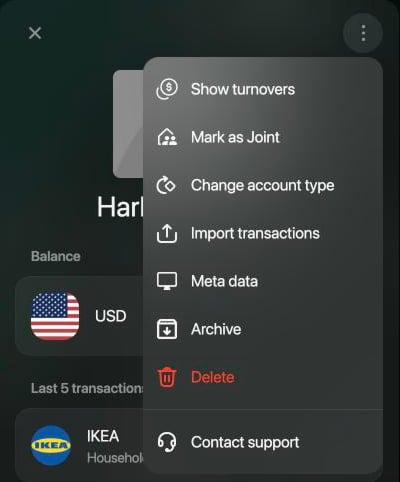
口座の⋮メニューにある取引を取り込む。
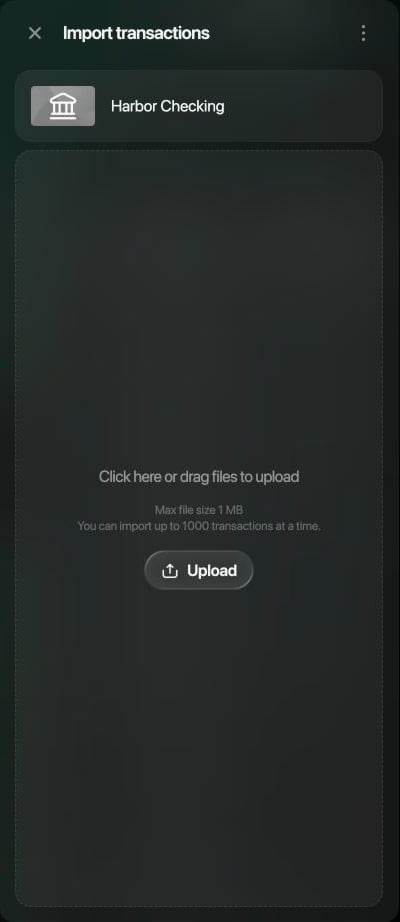
1MB、取引1,000件までのCSVファイルをアップロードします。
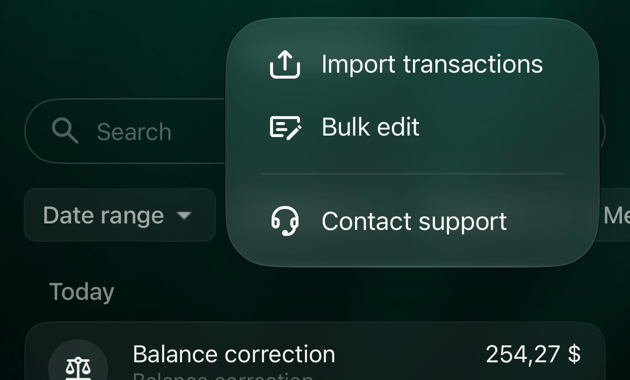
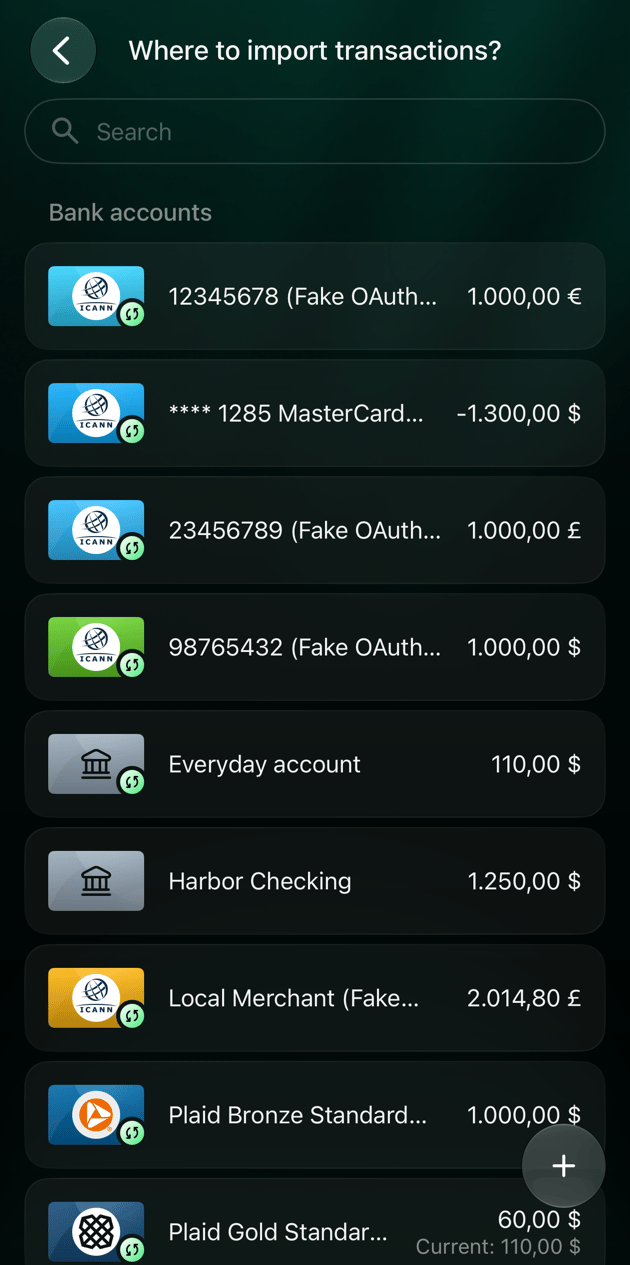
取り込みの進行状況を確認する
finerdはまずファイルを読み取り、そのあと取引を追加します。短い明細なら、ふつうは1分ほどで終わります。その間もfinerdは使えます。取り込みは、いったん始まると止められません。- Web
- Android
- iOS
finerdがファイルを読み取っている間、口座にはAIで分析中と表示され、続いて取り込み中と進捗率が表示されます。進捗バー付きで取り込みを見るには、ページ上部の実行中の処理を選択します。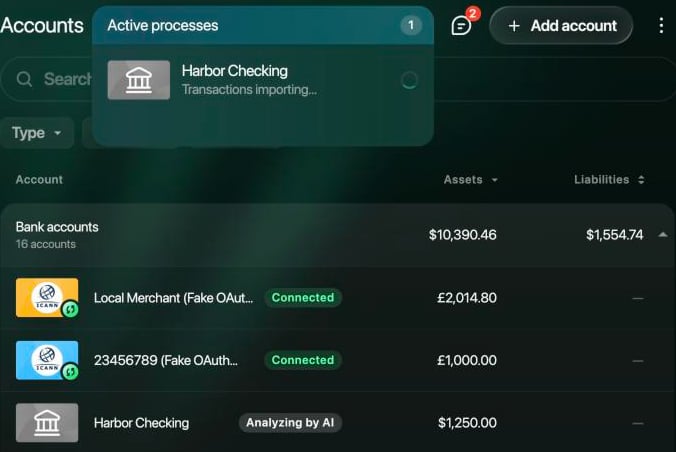
実行中の処理と口座のラベルに、取り込みの進行状況が表示されます。
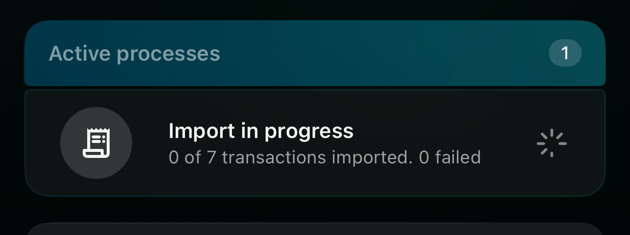
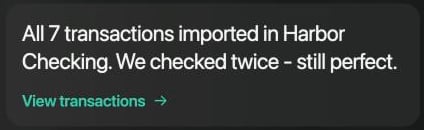
結果は受信箱に届きます。
取り込んだ取引を確かめる
受信箱のメッセージの取引を表示を選択するか、口座を開くと、追加された取引を見られます。取り込んだ取引は、自分で追加した取引と同じように記録されます。- お店とカテゴリ。finerdは銀行の取引と同じように、説明からお店を判別してカテゴリを選びます。たとえば
STARBUCKS STORE 1182は、カフェ・間食(英語で作成したスペースではCoffee & Snacks)のStarbucksになります。判別できない場合、取引には不明なお店(英語で作成したスペースではUnknown merchant)と表示されます。合うカテゴリがない場合は未確認になります。Zero Inboxをオンにしていると、取り込んだ取引はすべて、確認済みにするまで未確認になります。 - 入金と出金。出ていったお金は支出として記録されます。入ってきたお金は、給与などの収入として記録されるか、
REFUND BOOTS PHARMACYが医療費(英語で作成したスペースではMedical Expenses)に入るように、対応する支出カテゴリの返金として記録されます。 - 編集。取り込んだ取引は、自分で追加した取引と同じように変更、分割、削除できます。
- 残高。口座の最初の照合済み残高(口座を作成したときに設定した残高など)より前の日付の取引を取り込んでも、その残高は変わりません。finerdは差額を、取り込んだ最も古い取引の前に初期残高(英語で作成したスペースではInitial balance)として記録します。たとえば、9月の明細を取り込んだあとも、Harbor Checkingの残高は$1,250.00のままです。照合済み残高より後の日付の取引を取り込むと、口座の残高が変わります。さらに後の照合がある場合は、残高ではなく残高の修正(英語で作成したスペースではBalance correction)が変わります。
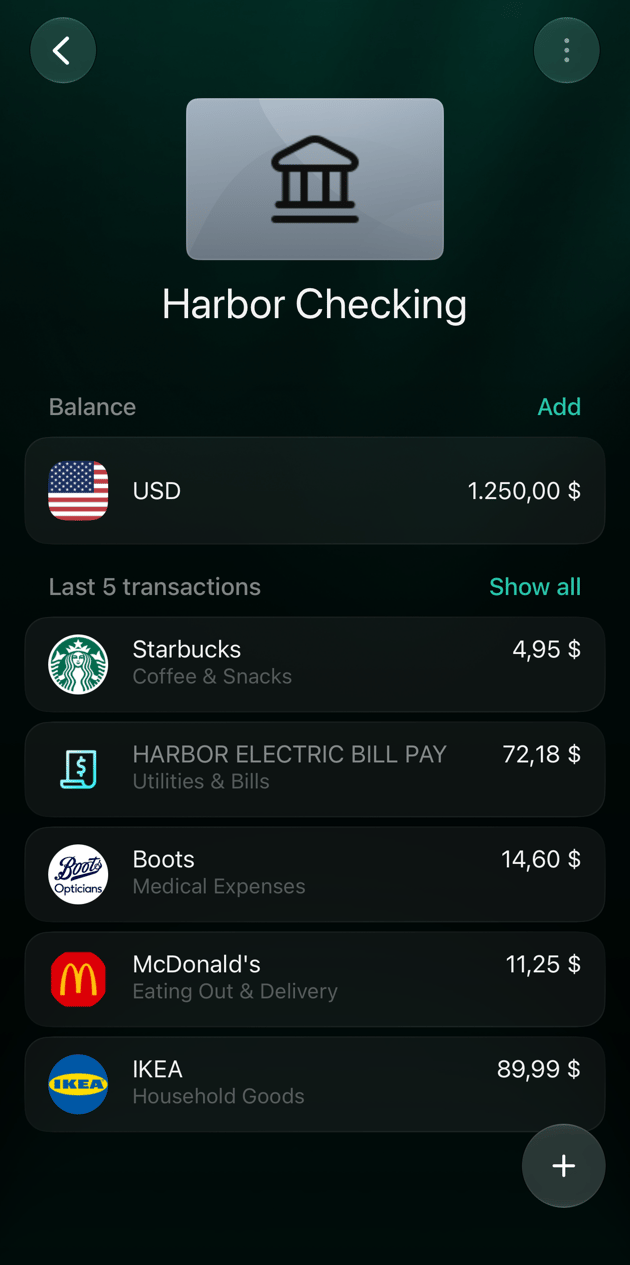
お店とカテゴリが設定された、取り込んだ取引。
取り込みに失敗したり、取引が抜けたりした場合
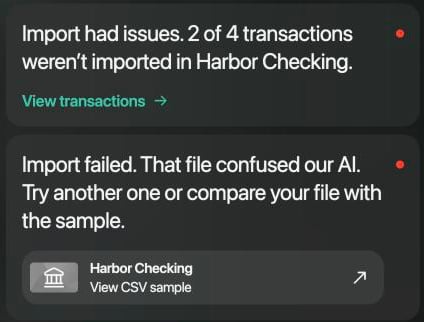
取引がスキップされた取り込みと、失敗した取り込みについての受信箱のメッセージ。
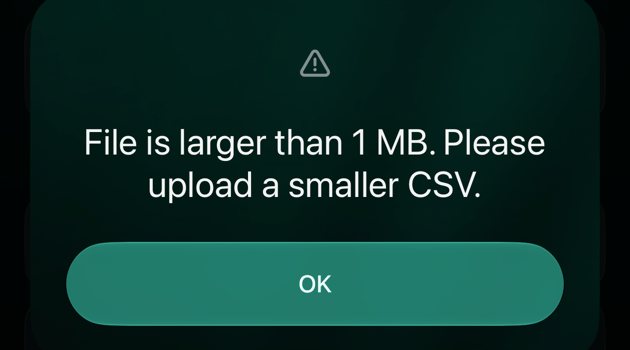
iOSでは、取り込みの前にファイルサイズがチェックされます。