支出や収入を追加する
finerdはまずお店と金額を尋ね、そのあと新しい取引を開くので、内容を確認できます。保存を選択するまで、何も記録されません。 出どころはお金が出ていく元、行き先はお金が入る先です。どちらにも、自分の口座、カテゴリ、または貸し借りと立替にある人や会社を指定できます。支出では、最初から出どころに口座、行き先にカテゴリが入っています。収入ではその逆です。 口座はfinerdが自動で入力します。以前に支払ったことのあるお店なら、前回使った口座を選び、カテゴリを提案します。保存する前に、どちらも確認してください。 両側に自分の口座を選ぶと、その取引は口座間振替(英語で作成したスペースではInternal transfer)になります。振替、両替、貸し借り、返金には、手順2のリストにそれぞれ専用の種類があります。振替と両替については振替や両替を記録するを、お店から返ってきたお金については返金を記録するをご覧ください。- Web
- Android
- iOS
- ホームまたは取引ページで、取引を追加を選択します。
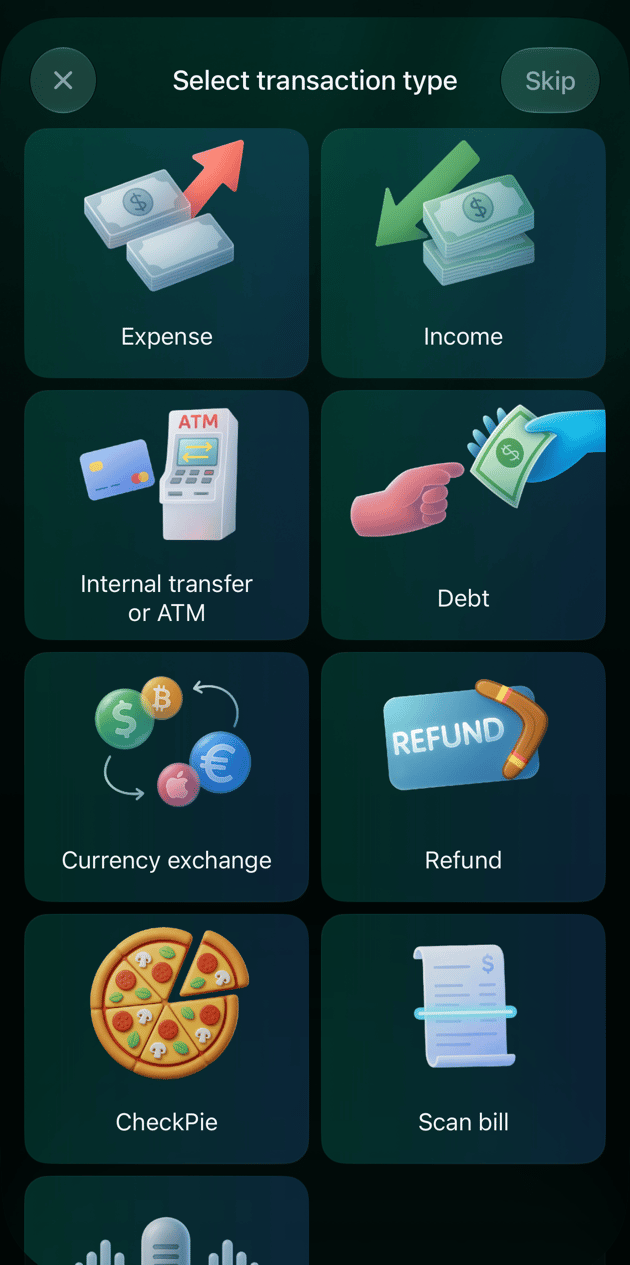
- 支出または収入を選択します。
- お店を名前またはWebサイトで検索して選択します。お店を指定しない場合は、スキップを選択します。
- いくら支払いましたか?(収入の場合はいくら受け取りましたか?)で金額を入力します。別の通貨を使う場合は、金額の下で通貨を選択するか、資産を選択して検索します。続けるを選択します。
- 日付、出どころ、行き先を確認します。日付は今日になっています。別の日にするには、日付を選択します。口座やカテゴリを変更するには、それを選択します。開いたリストでは、自分の口座は振替先/振替元の下にあります。
- 保存を選択します。確認のため、…に取引を作成しました(…は日付)と表示されます。
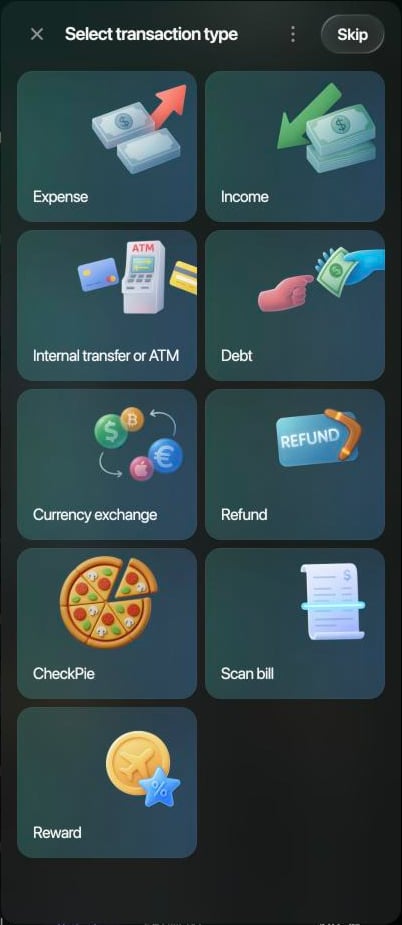
支出または収入を選びます。
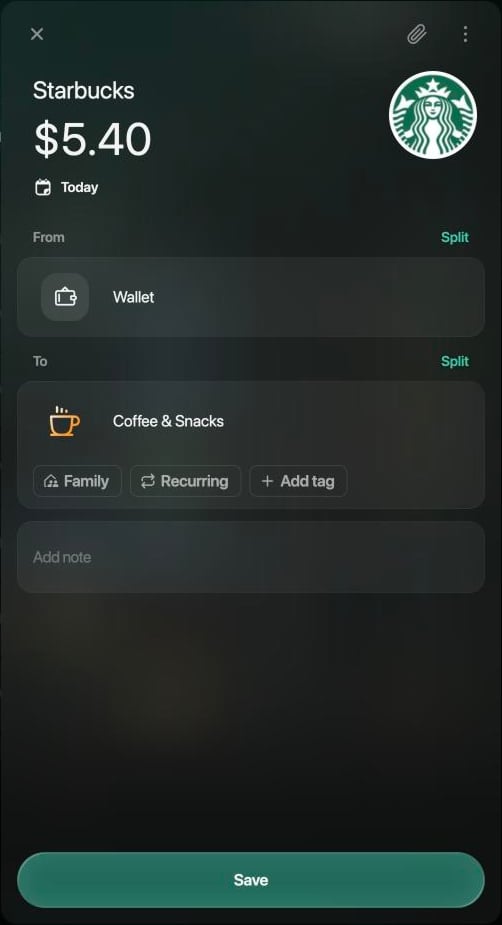
保存する前に、口座、カテゴリ、日付を確認します。
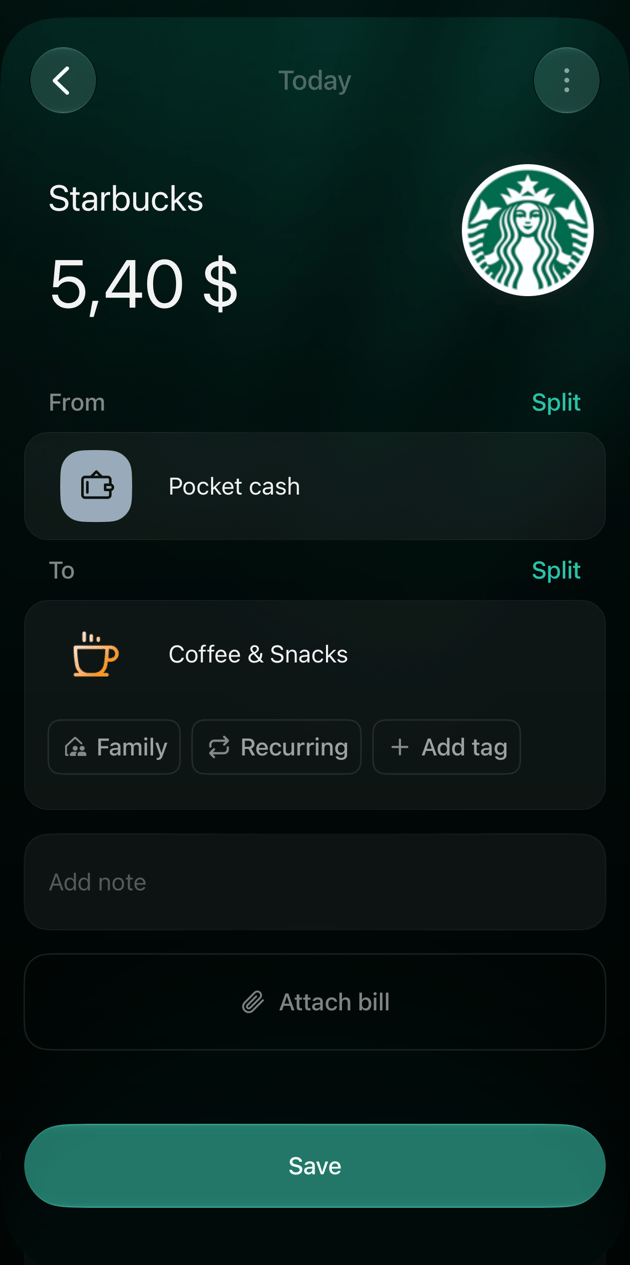
メモ・タグ・レシートを追加する
メモ・タグ・レシートは、取引を作成するときにも、あとで取引から開いたときにも追加できます。保存を選択した時点で記録されます。- メモは、取引全体に付ける自分用のテキストです。たとえば、誰と一緒だったかを書いておけます。
- タグは、カテゴリをまたいで取引をまとめます。たとえば旅行の費用すべてにタグを付ければ、ホテル代も航空券も、おみやげの冷蔵庫マグネットも1か所にまとまります。タグはカテゴリの下に付けます。支出なら行き先、収入なら出どころの下です。
- レシートとして、レシートの写真やPDFを添付するか、レシートにすでにあるものを選べます。finerdがレシートを読み取るしくみは、レシートを記録に追加するをご覧ください。
- Web
- Android
- iOS
- メモを追加するには、メモを追加を選択して入力します。
- タグを追加するには、カテゴリの下のタグを追加を選択します。タグを探すか新しい名前を入力し、タグを追加、続けて保存を選択します。最近使ったタグはタグを追加の横に表示されます。選択すると追加され、もう一度選択すると外れます。
- レシートを添付するには、取引の上部にあるクリップアイコンを選択します。開いたパネルでアップロードを選択するか、PNG、JPEG、JPG、HEIC、PDFのファイルをドロップします。レシートから選ぶ場合は、レシートにリンクを選択します。
- 保存を選択します。取引では、タグとメモがお店の下に表示されます。
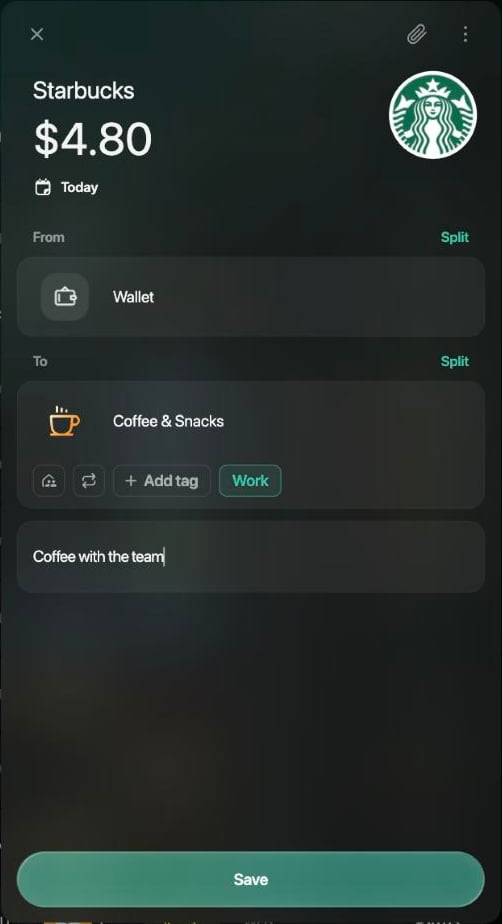
カテゴリの下のタグとメモ。
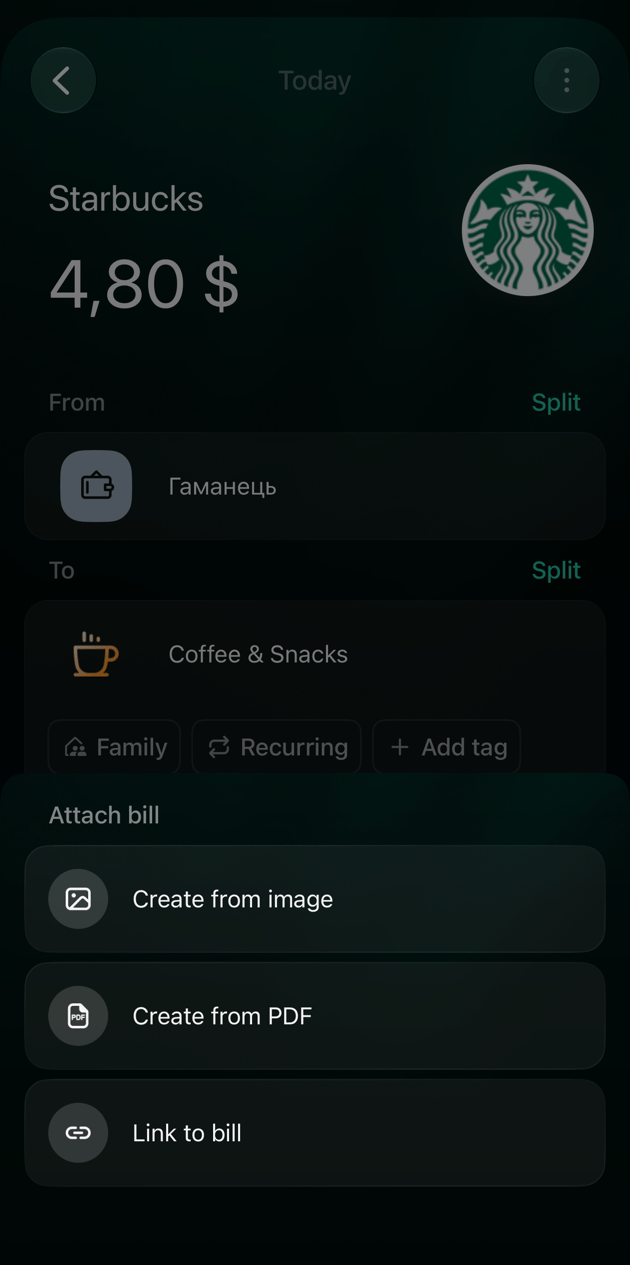
取引を編集する
取引で取引を開き、必要な箇所を変更して保存を選択します。保存は、何かを変更すると表示されます。保存せずに終えるには、取引を閉じて破棄を選びます。 変更できる項目は、自分で追加した取引か、銀行から届いた取引かによって異なります。
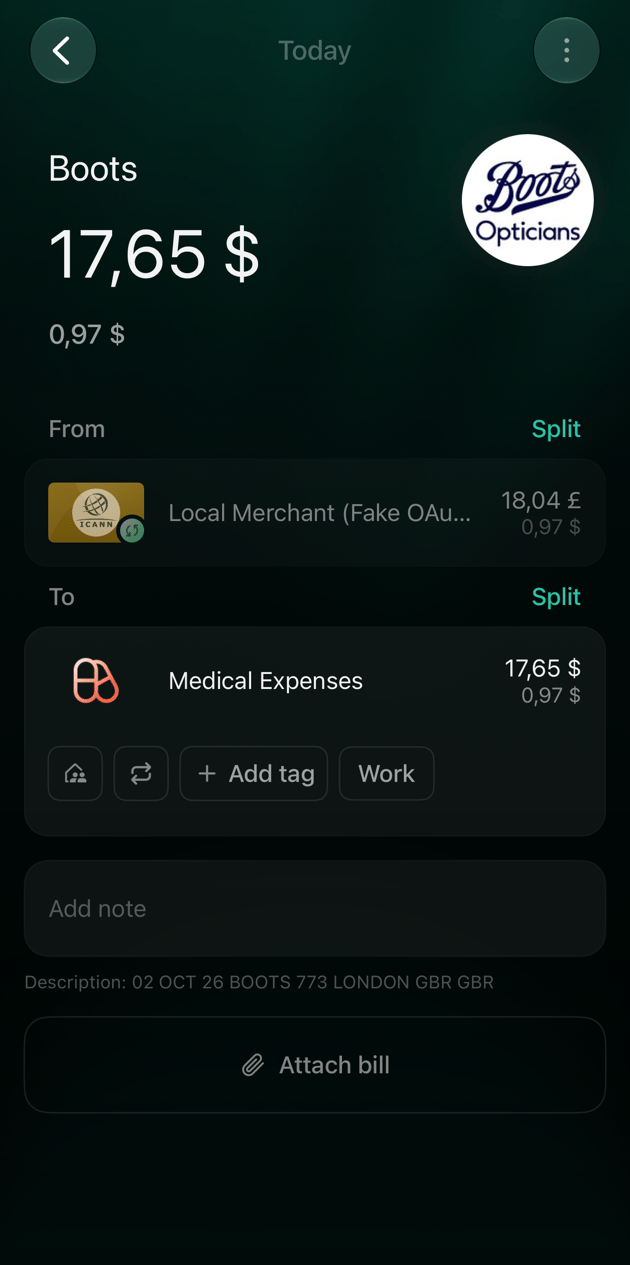
銀行の取引には、銀行が付けたテキストも残ります。メモの下に説明として表示されます。
1回の支払いを複数のカテゴリに分けるには、取引を分割します。
残高の修正(英語で作成したスペースではBalance correction)は、残高の照合からfinerdが作成する記録です。選択すると、取引ではなくその口座の照合済み残高が開きます。変更するには、照合のほうを変更します。照合を修正または削除するをご覧ください。
- Web
- Android
- iOS
- 取引を開き、取引を選択します。
- 変更したい項目を選択します。上部のお店や金額、金額の下の日付、出どころや行き先の口座やカテゴリを選べます。銀行の取引では、銀行の行は薄く表示され、選択できません。
- 保存を選択します。
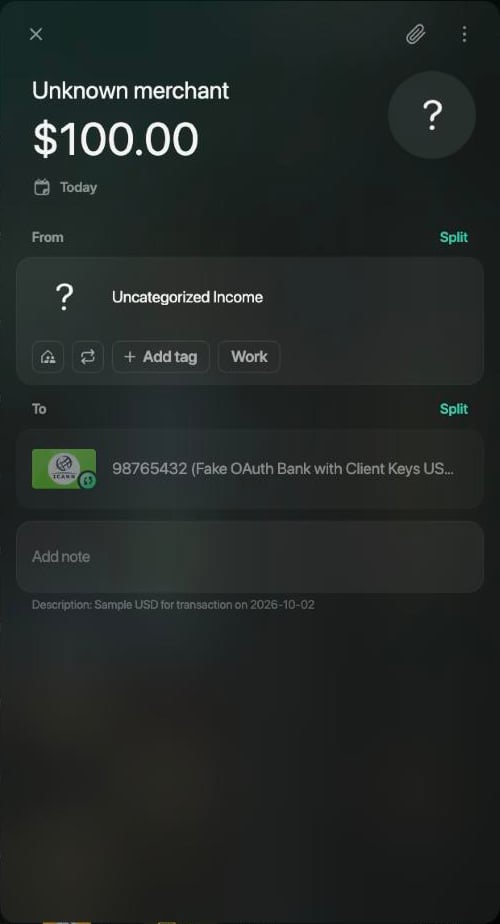
銀行の取引では、銀行口座の行が薄く表示されます。
取引を複製する
同じ買い物をもう一度記録するときは、一から入力する代わりに以前の取引を複製できます。finerdは、お店、金額、口座、カテゴリ、タグ、メモが同じで、日付が今日の新しい取引を開きます。コピーは、保存を選択するまで記録されません。 複製できるのは、自分で追加した取引です。連携中の銀行から届いた取引は複製できません。- Web
- Android
- iOS
- 取引を開き、⋮ → 複製を選択します。
- 金額や日付など、今回違う部分を変更します。
- 保存を選択します。
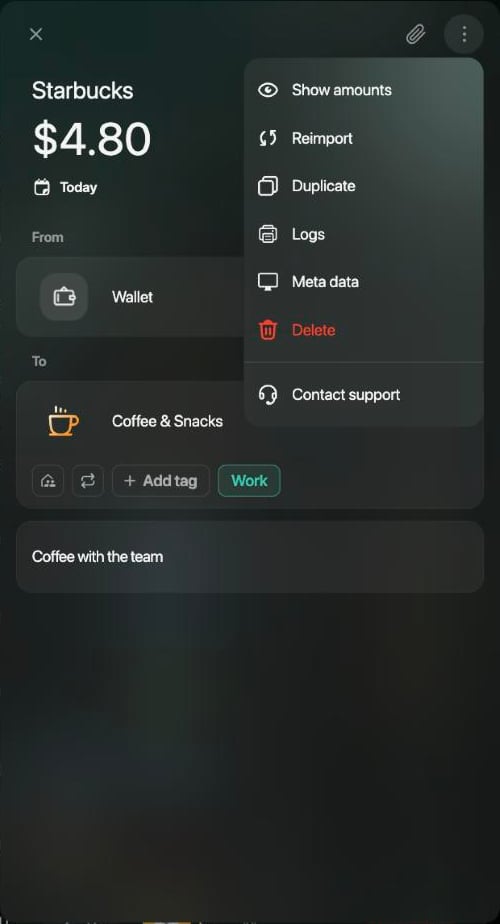
取引のメニューにある複製。
取引を削除する
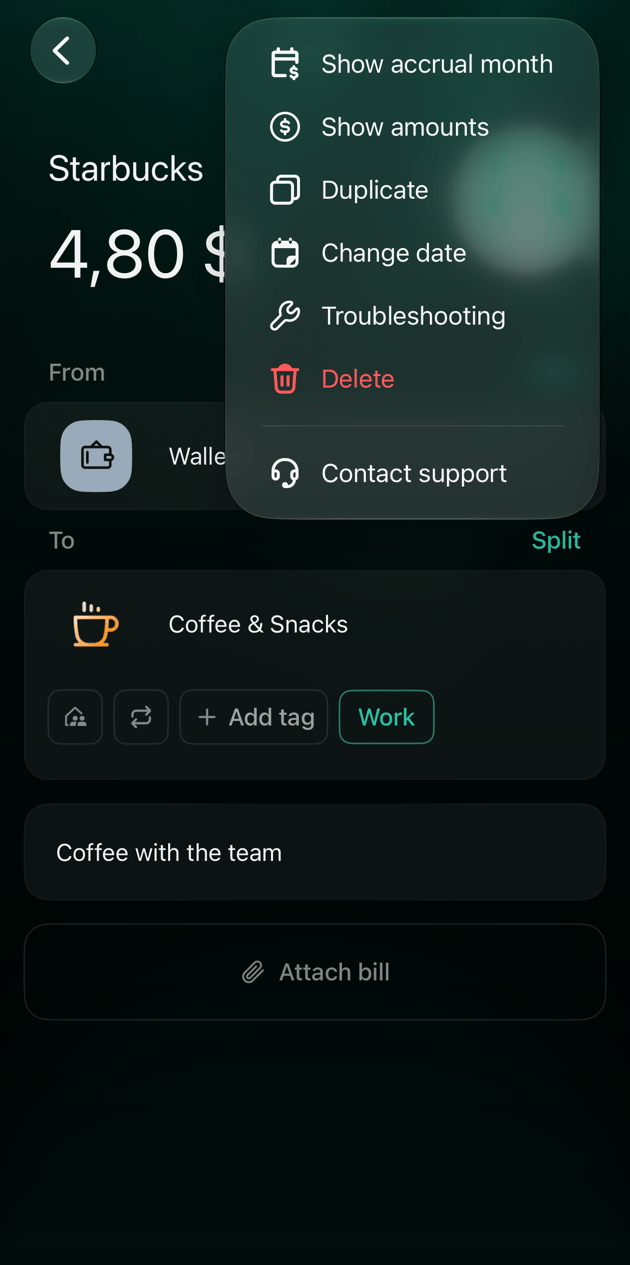
削除できるのは、自分で追加した取引です。削除した取引は元に戻せないため、finerdは削除の前に確認を求めます。 連携中の銀行の取引は削除できず、削除できるのは手入力の取引のみですと表示されます。ただし、カテゴリ、お店、タグ、メモは変更できます。- Web
- Android
- iOS
- 取引を開き、⋮ → 削除を選択します。
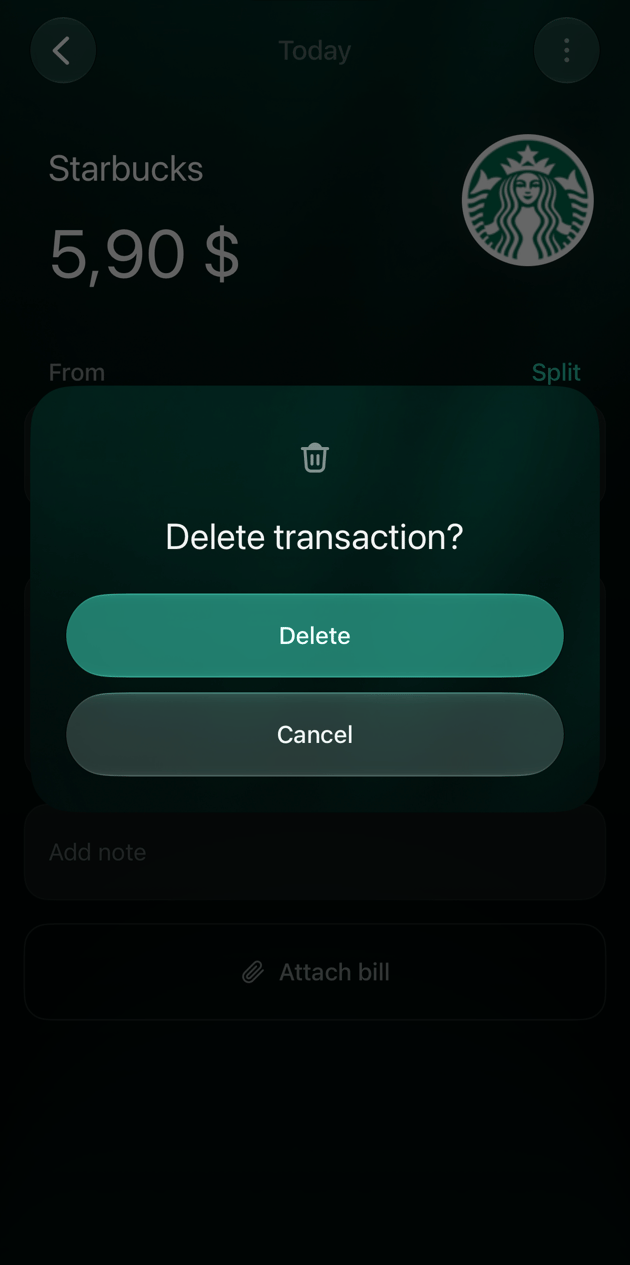
- …の取引を削除しますか?で削除を選択します。
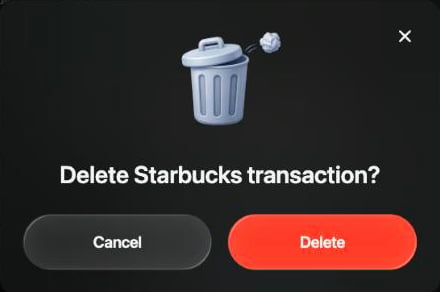
自分で追加した取引は、確認してから削除します。
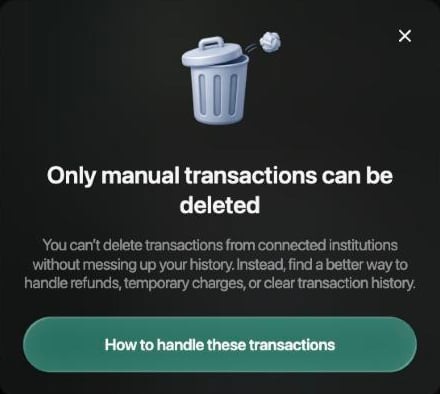
銀行の取引は削除できません。