持分口座の役割
持分口座は、ビジネスが持っているお金ではありません。オーナーが入れたお金と引き出したお金の記録で、これがあることで、ビジネスの口座のお金がどこから来たのかがわかります。 新しいビジネススペースには、最初から2つの持分口座があります。- オーナーの出資(英語で作成したスペースではOwner Investment)は、オーナーがビジネスに入れたお金を記録します。
- 利益の引き出し(英語で作成したスペースではProfit Withdrawal)は、オーナーが引き出した利益を記録します。
自分のカードで支払ったビジネスの費用は、finerdではオーナーの出資にはなりません。個人スペースで記録します。ビジネスの費用を個人スペースから支払うをご覧ください。
持分口座を追加する
持分口座にあるのは名前とアイコンだけです。通貨や最初の残高は入力しません。合計は、その口座で記録した取引から計算されます。- Web
- Android
- iOS
- 口座を開き、口座を追加を選択します。
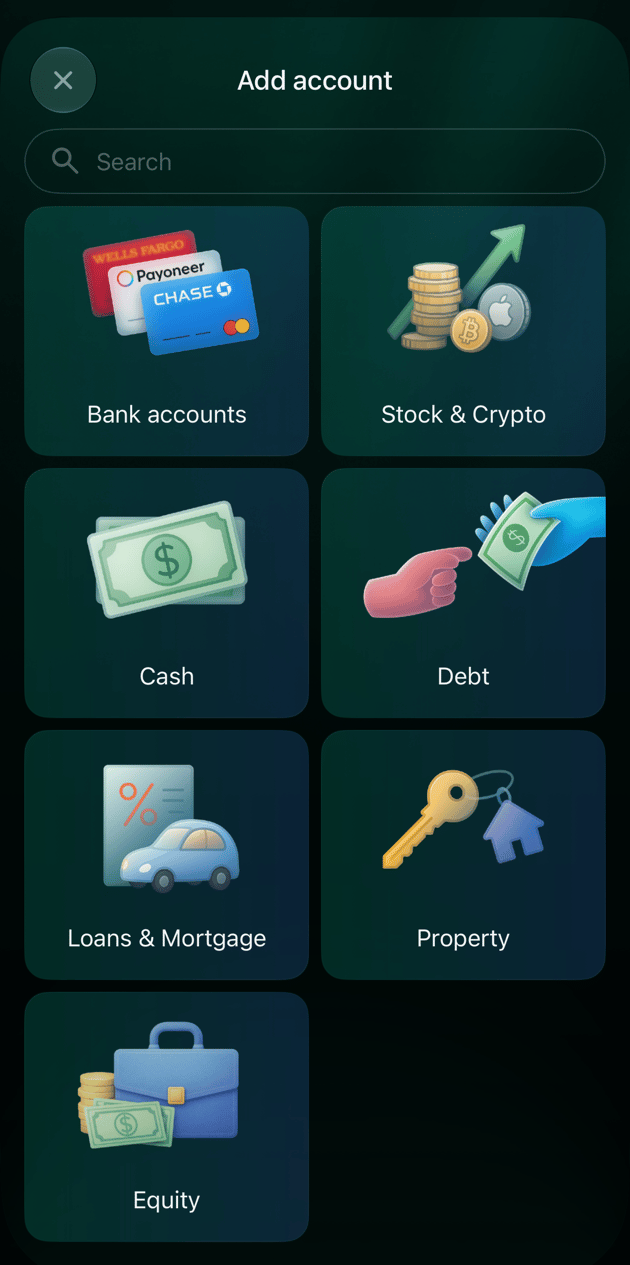
- 持分を選択します。リストの最後にあり、ビジネススペースでのみ表示されます。
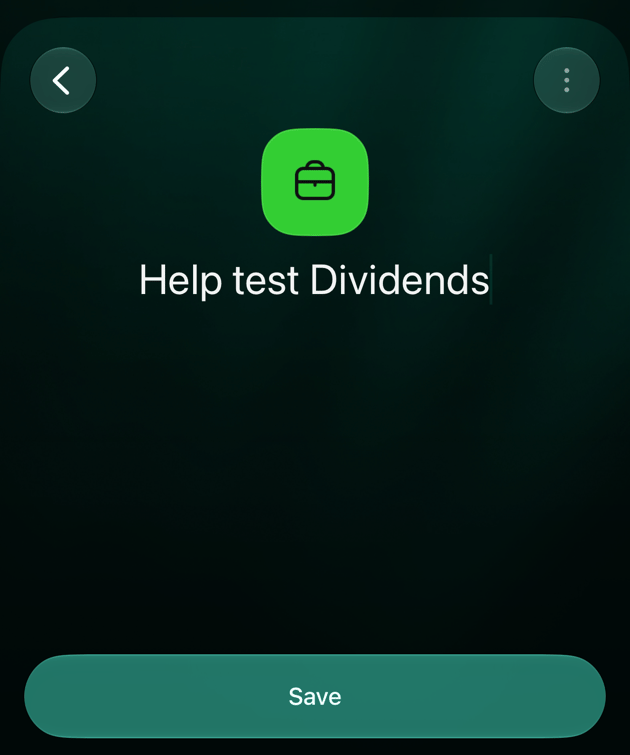
- 名前を入力します(たとえば配当)。アイコンを変えるには、アイコンを選択します。
- 保存を選択します。
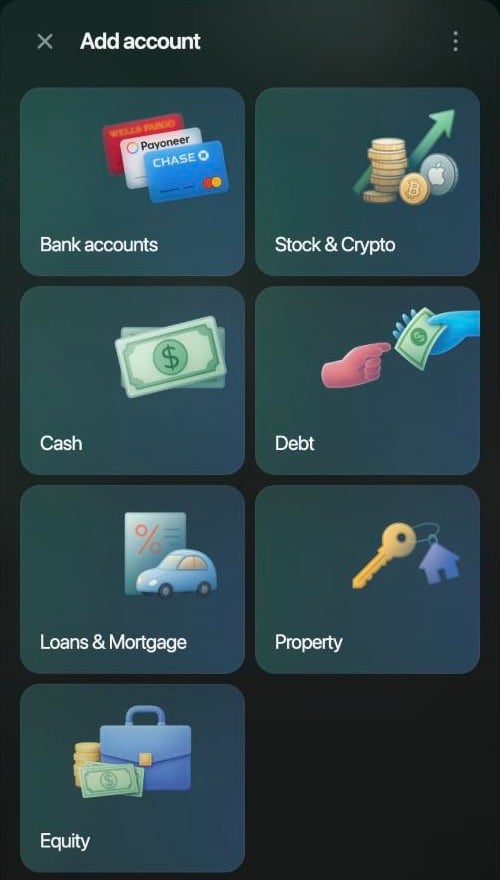
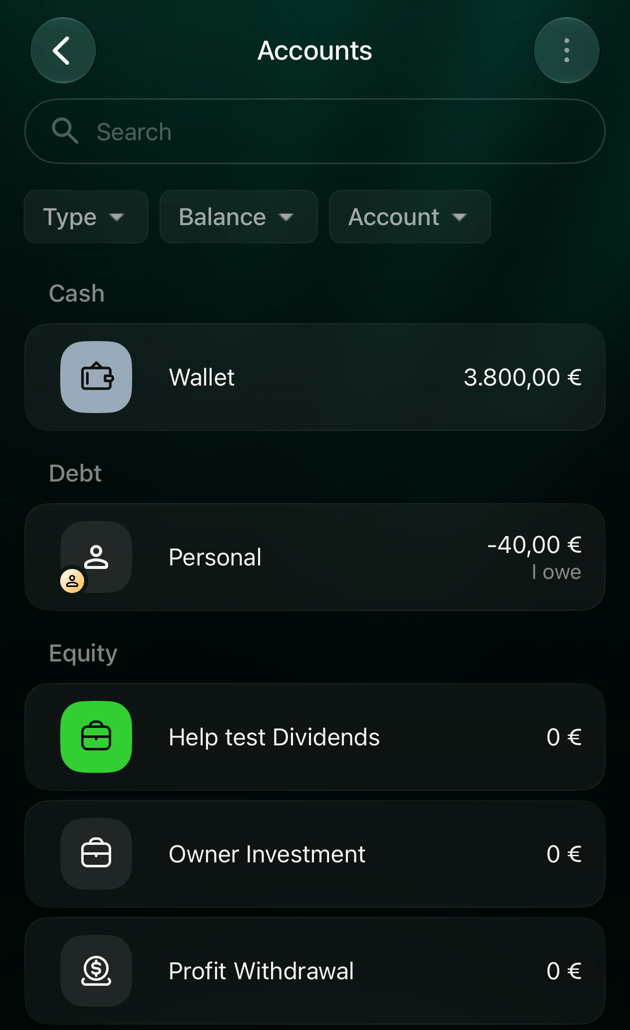
ビジネススペースでは、「持分」が口座の種類の最後にあります。
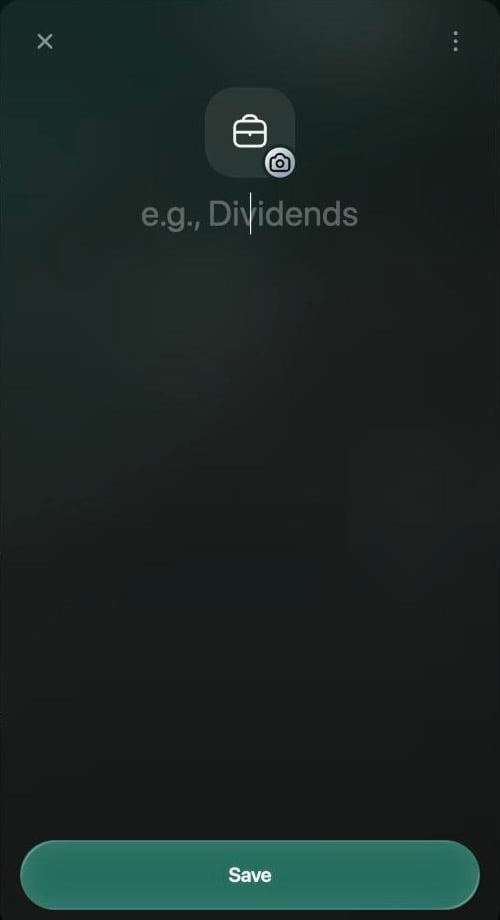
持分口座に必要なのは名前とアイコンだけです。
出資したお金を記録する
自分のお金をビジネスに入れたときは、持分口座から、お金を受け取った口座への取引を記録します。専用の取引の種類はないので、収入の取引を作成して、出どころを変更します。- Web
- Android
- iOS
- ホームまたは取引ページで取引を追加を選択し、収入を選択します。
- スキップを選択して、お店の入力を省きます。
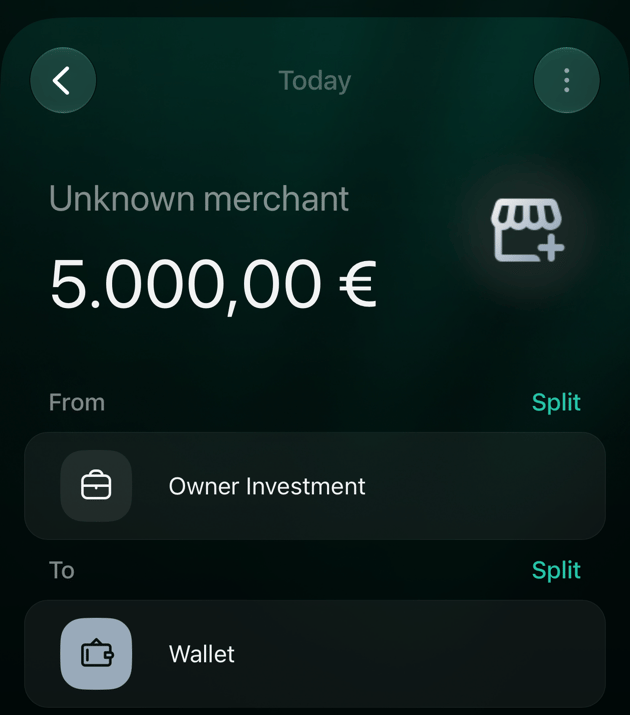
- 金額を入力し(たとえば5,000)、続けるを選択します。
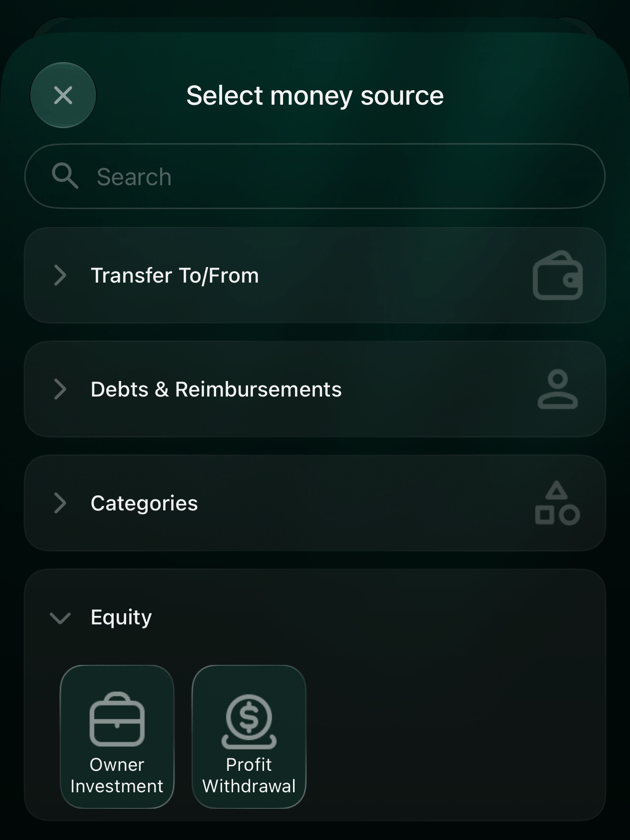
- 出どころを選択します。開いたリストで持分を開き、オーナーの出資または自分で作成した持分口座を選択します。Webでは、このリストの見出しはどちら側でもお金の行き先を選択です。
- 行き先がお金を受け取った銀行口座または現金の口座になっていること、日付が正しいことを確かめます。
- 保存を選択します。
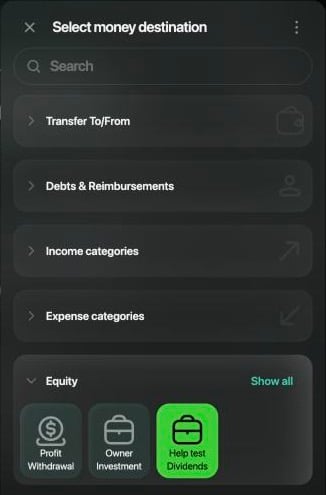
「持分」はリストの最後のグループです。
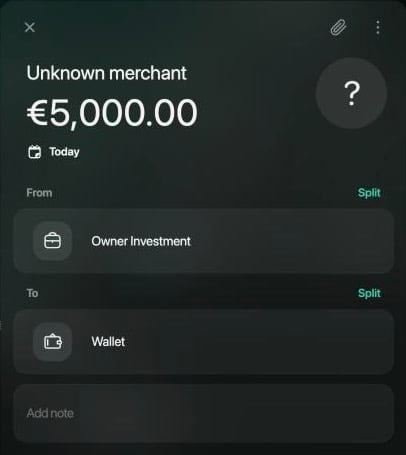
「オーナーの出資」から「お財布」(英語ではWallet)への€5,000。
引き出しや配当を記録する
ビジネスからお金を引き出したときは、ビジネスの口座から持分口座への取引を記録します。支出の取引を作成して、行き先を変更します。- Web
- Android
- iOS
- ホームまたは取引ページで取引を追加を選択し、支出を選択します。
- スキップを選択して、お店の入力を省きます。
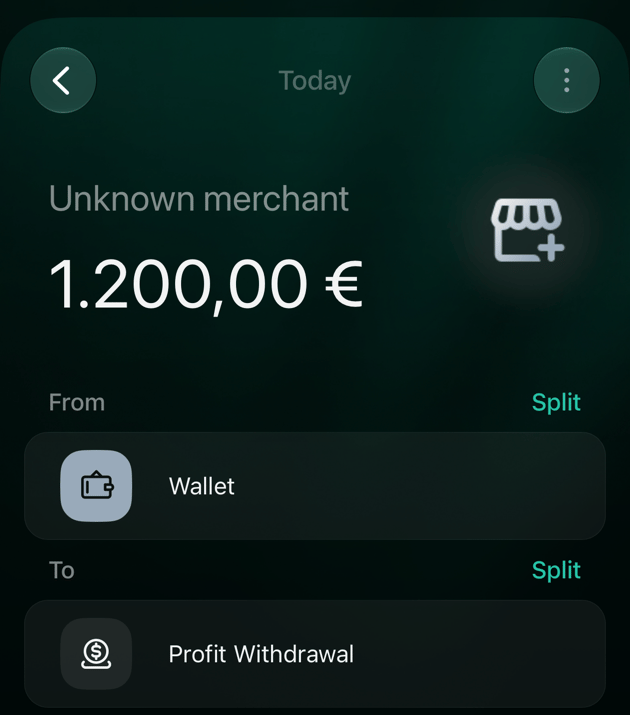
- 金額を入力し(たとえば1,200)、続けるを選択します。
- 出どころが、お金が出ていった銀行口座または現金の口座になっていることを確かめます。
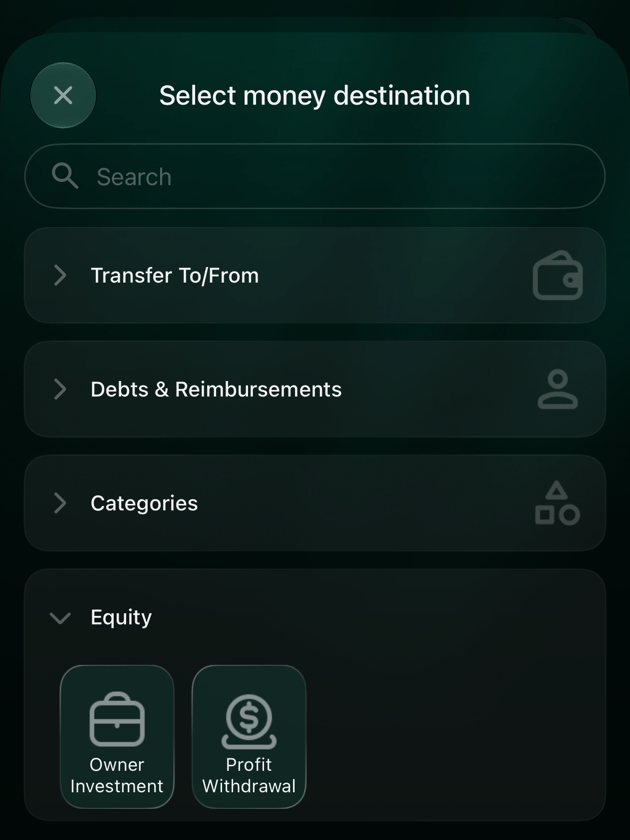
- 行き先を選択します。お金の行き先を選択で持分を開き、利益の引き出しまたは配当の口座を選択します。
- 保存を選択します。
出資額と引き出し額を見る
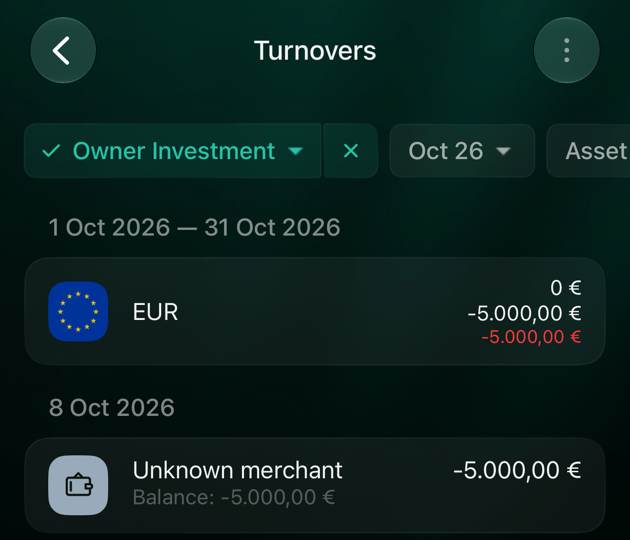
持分口座には、設定したり照合したりする残高がなく、口座にも累計は表示されません。Webではダッシュ、iOSでは0と表示されます。お金の動きを見るには、次の方法があります。- 口座を開くと、最近の取引が表示されます。期間の合計を見るには、口座のメニューで入出金を表示を選択します。入出金では、出資したお金がマイナスで表示されます。簿記では、持分はビジネスが持っているお金と反対側に記録されるためです。
- Webでは貸借対照表レポートを開きます。持分の合計がプラスの金額で表示されます。レポートでの持分をご覧ください。
- Web
- Android
- iOS
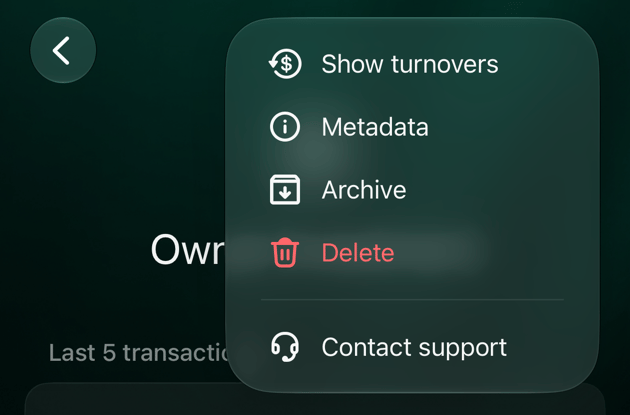
口座を開いて持分口座を選択し、⋮メニューから入出金を表示を選択します。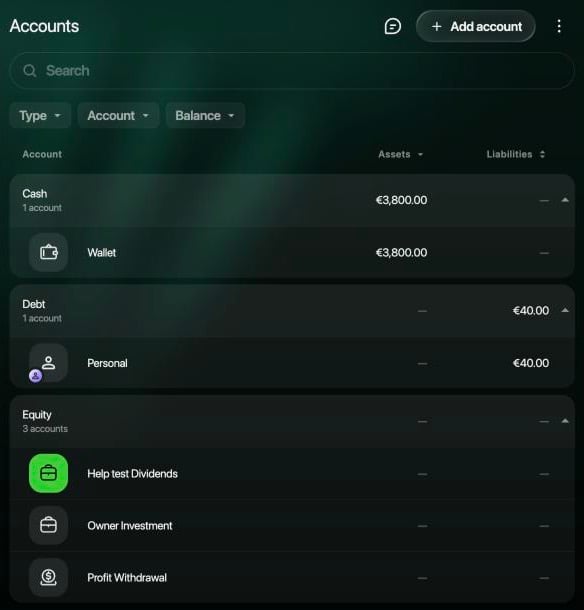
Webの口座。持分口座は専用のグループにまとめられ、金額は表示されません。
レポートでの持分
オーナーの取引は、お金を稼いだり使ったりせずに動かすだけなので、finerdはビジネスの成績を示すレポートには含めません。
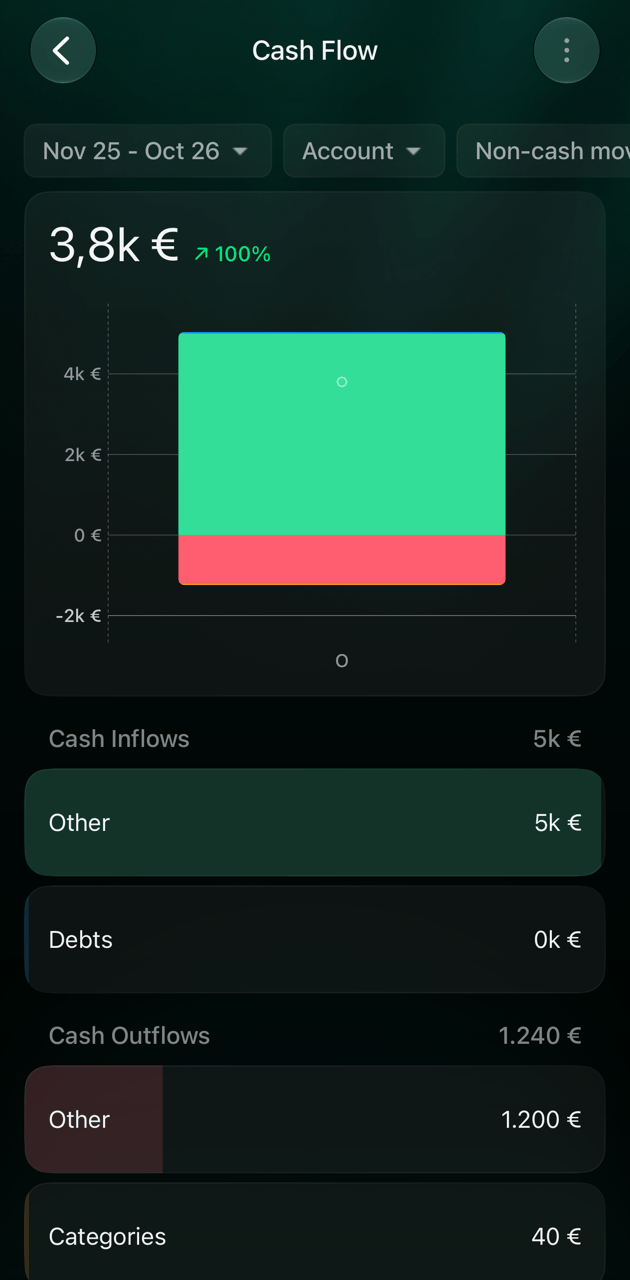
たとえば、€5,000を出資し、€1,200を引き出し、€40の支出があった場合、キャッシュフローのその他には入ってきたお金€5,000と出ていったお金€1,200が表示され、損益には€40の支出だけが表示されます。貸借対照表では、持分の下にオーナーの出資€5,000と利益の引き出し−€1,200が、さらに累積利益−€40が表示され、自己資本合計は€3,760になります。これは、ビジネスに残っている€3,800から、ビジネスが負っている€40を引いた額です。
- Web
- Android
- iOS
レポートを開きます。ビジネススペースでは、損益と貸借対照表がほかのレポートと並んでいます。貸借対照表で持分の横の矢印を選択すると、持分口座ごとの金額が表示されます。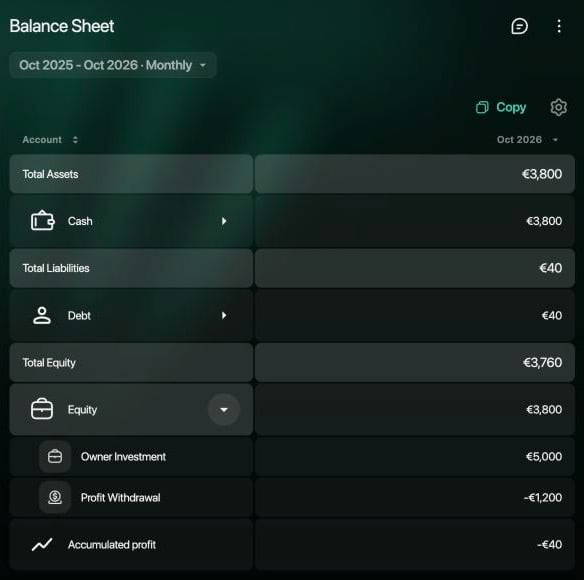
貸借対照表。「自己資本合計」の下に、出資したお金と引き出したお金が表示されます。
持分口座の名前変更、アーカイブ、削除
持分口座は、オーナーの出資と利益の引き出しも含めて、名前やアイコンの変更、アーカイブ、削除ができます。口座の種類は変更できません。- アーカイブすると、口座は非表示になり、取引は残ります。
- 削除すると、口座とそのすべての取引が消え、元に戻せません。使わなくなった口座は削除せずにアーカイブすれば、過去の出資がレポートに残ります。
- Web
- Android
- iOS
口座を開き、口座を選択します。名前を変更するには、名前を選択して新しい名前を入力し、保存を選択します。⋮メニューには、入出金を表示、取引を取り込む、メタデータ、アーカイブ、削除、サポートに連絡があります。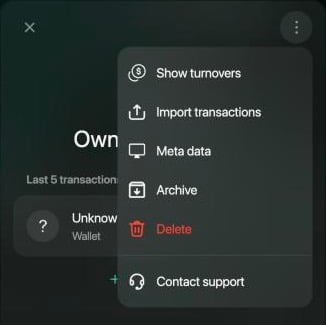
Webの持分口座のメニュー。