
はじめる前に
- finerd Proが必要です。Proがない場合、その他のApple WalletにはProバッジが付き、開くとプランの案内が表示されます。
- iOSのバージョンによって手順が変わります。iOS 27以降では、支払いを直接finerdに送る既製のショートカットをfinerdが用意します。それより前のバージョンではオートメーションを自分で作成し、そのオートメーションが支払いを1件ずつメールで送ります。そのため、メールアプリで使えるメールアカウントが必要です。バージョンは設定 → 一般 → 情報 → iOSバージョンで確認できます。
- カードごとの口座を用意します。支払いはfinerdの銀行口座に記録されます。スペースにまだ銀行口座がない場合は、設定の途中でApple Payカードという名前の口座の作成が提案されます。名前はあとで変更できます。カードごとに口座を分けると、それぞれのカードの残高と支出を別々に把握できます。
オートメーションを設定する
その他 → Apple Walletを開き、次へをタップしてから、オートメーションを設定をタップします。銀行の検索から始めることもできます。finerdがその銀行に対応していない場合にApple Walletで管理をタップすると、検索した名前が口座名の候補になります。- iOS 27以降
- iOS 26
finerdが既製のショートカットを用意します。それをインストールしたら、何をきっかけに動くかと、どのfinerdの口座に記録するかを設定します。コピーや貼り付けは必要ありません。連携方法は次の2つです。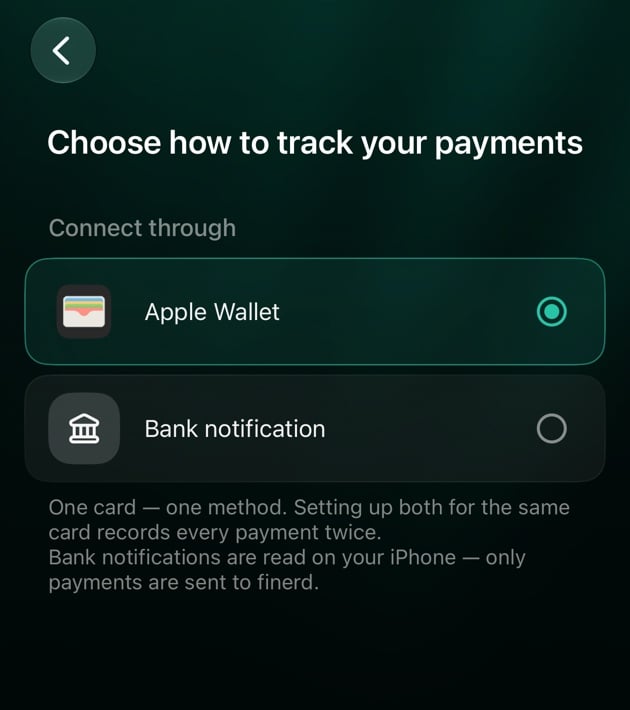
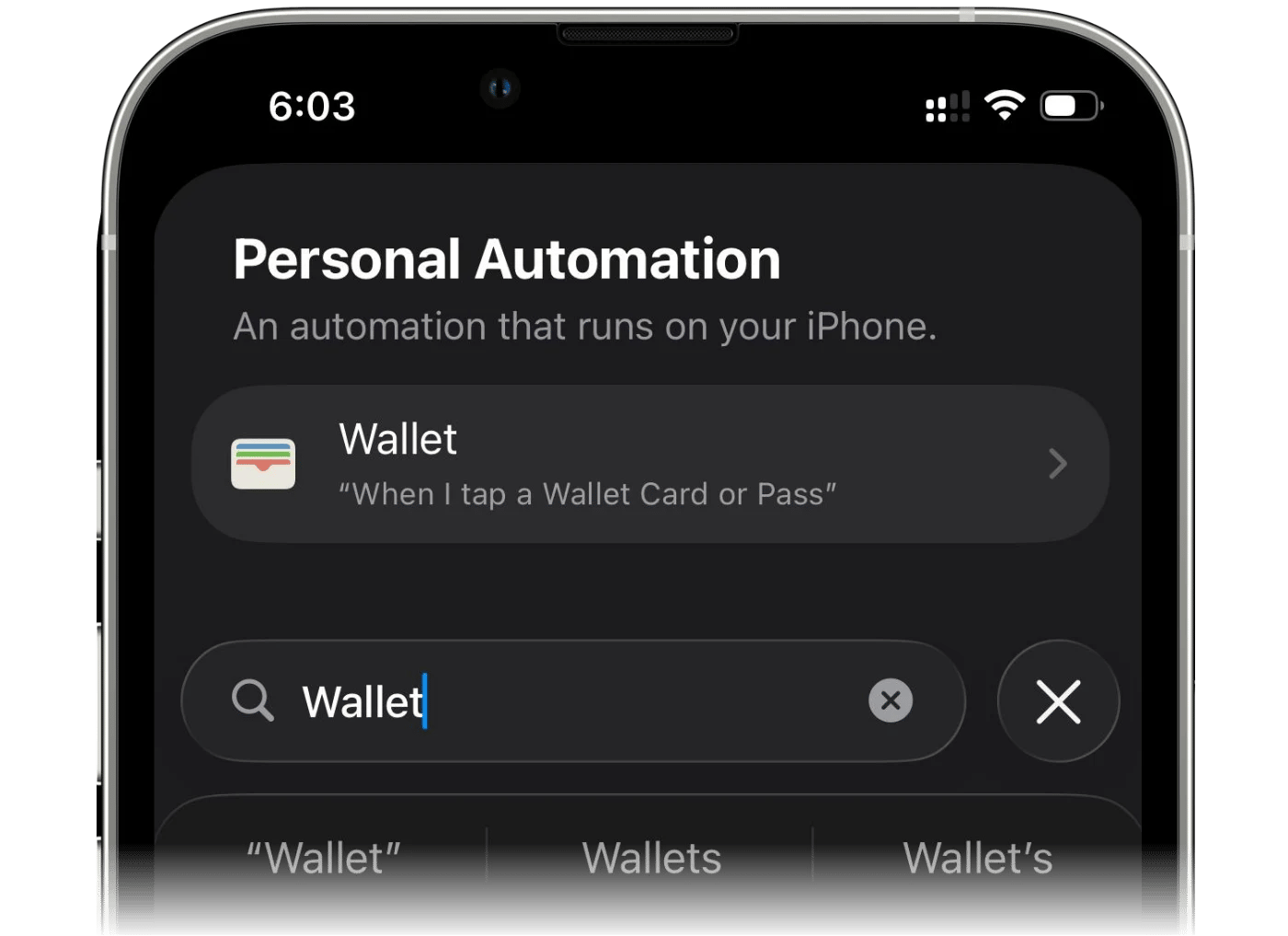
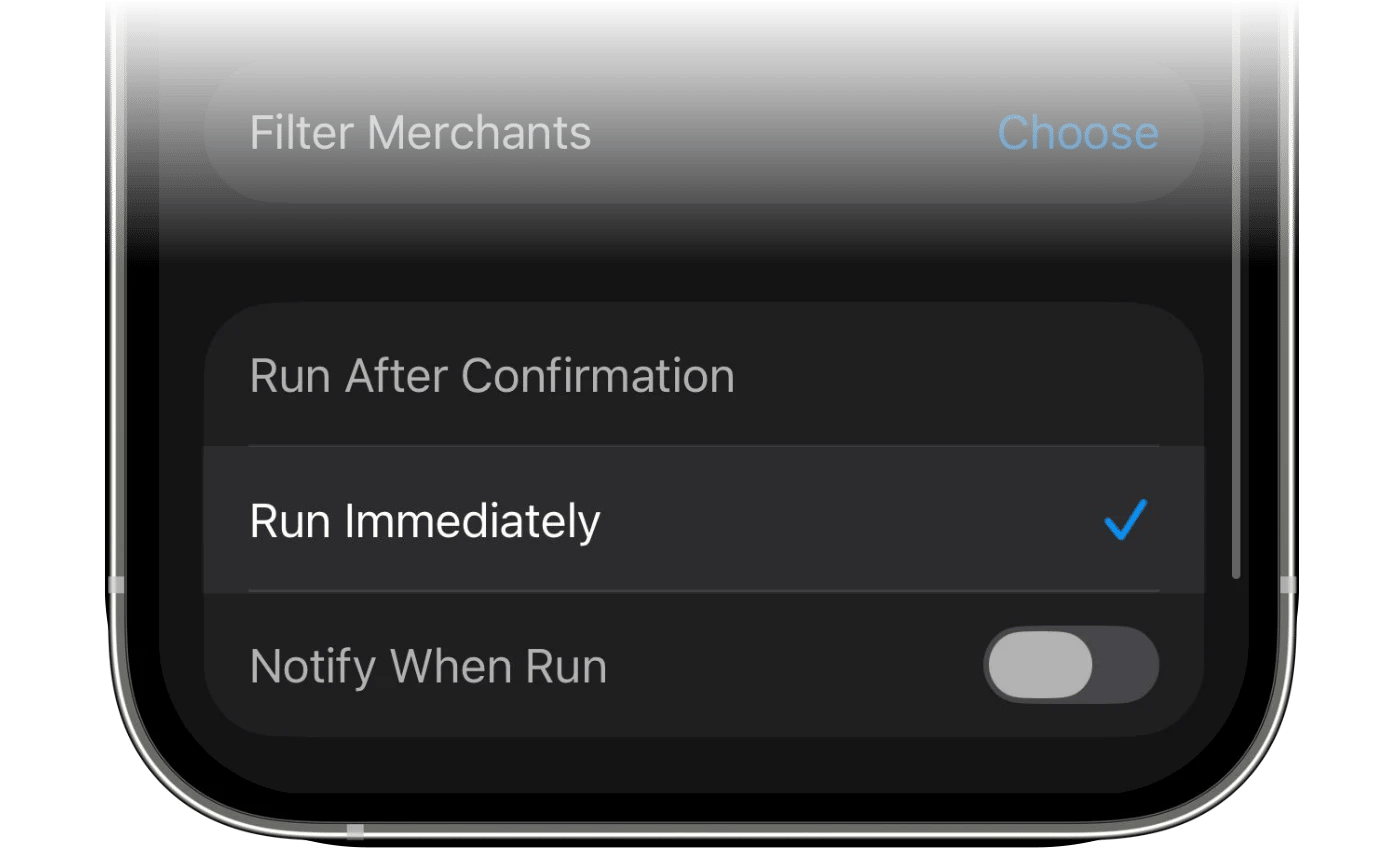
- Apple Walletでは、このiPhoneまたはApple Watchで、ウォレットに入っている選んだカードを使って支払うたびに記録されます。finerdには、ウォレットに記録されたとおりのお店と金額が届きます。MacやiPadでの支払いでは、オートメーションは実行されません。
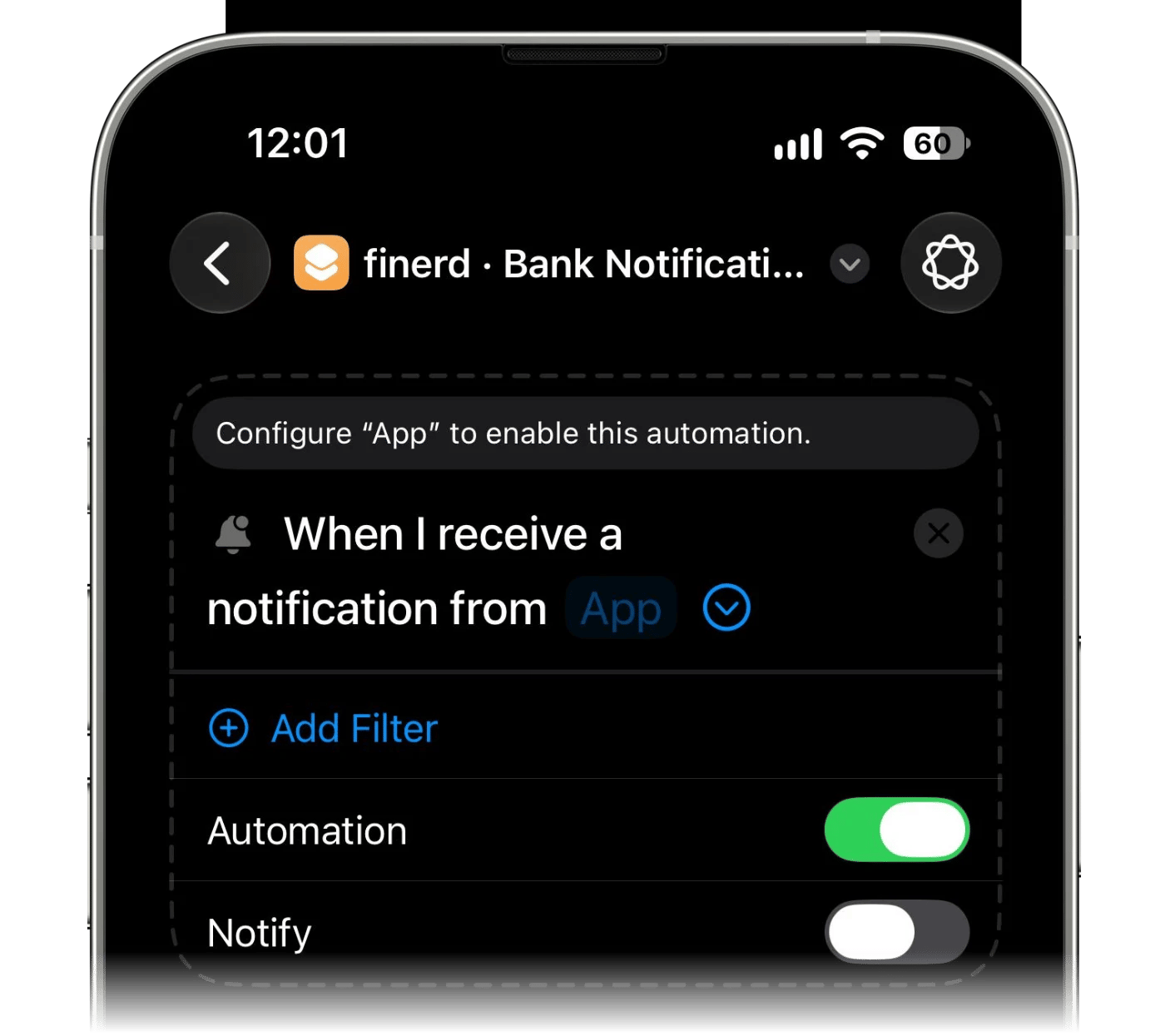
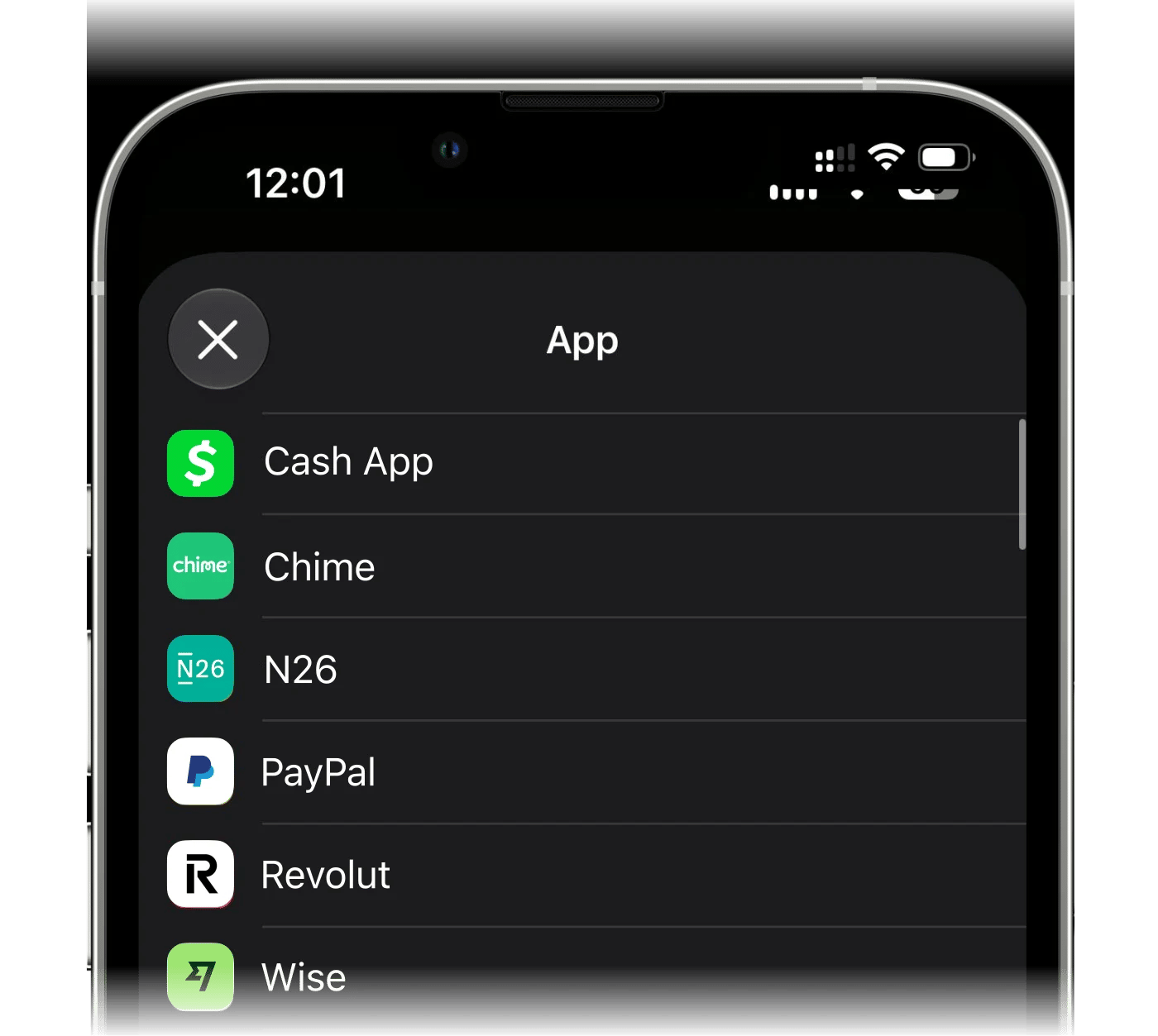
- 銀行の通知では、選んだ銀行アプリから支払いの通知が届くたびに記録されます。Apple Walletに入っていないカードにはこちらを使います。金額はiPhoneが通知から読み取るため、finerdに記録される内容は銀行の通知の書き方によって変わります。
方法を選ぶ
- 支払いの記録方法を選択してください画面の連携方法で、Apple Walletまたは銀行の通知をタップします。
- 続けるをタップします。設定方法が開き、以下の手順が表示されます。
ショートカットを動かすきっかけを選びます。
ショートカットをインストールする
以前に設定したことがあり、古いfinerd · Apple Payまたはfinerd · Bank Notificationショートカットにこのアクションは古くなっていますと表示されている場合は、先にそのショートカットを削除してください。古いショートカットと新しいショートカットの両方がオンのままだと、支払いが二重に記録されます。
- Apple Wallet
- 銀行の通知
1
ショートカットを追加する
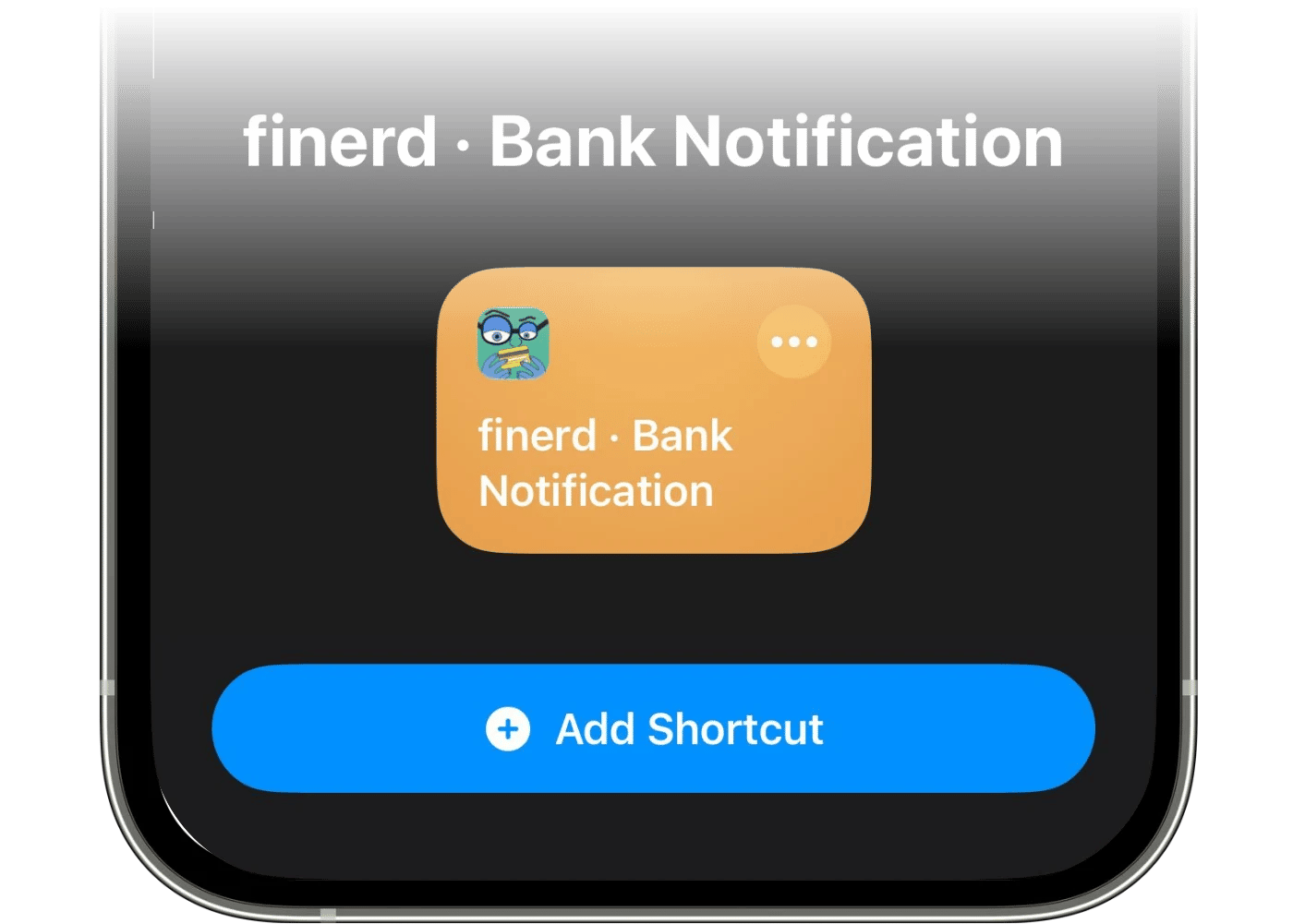
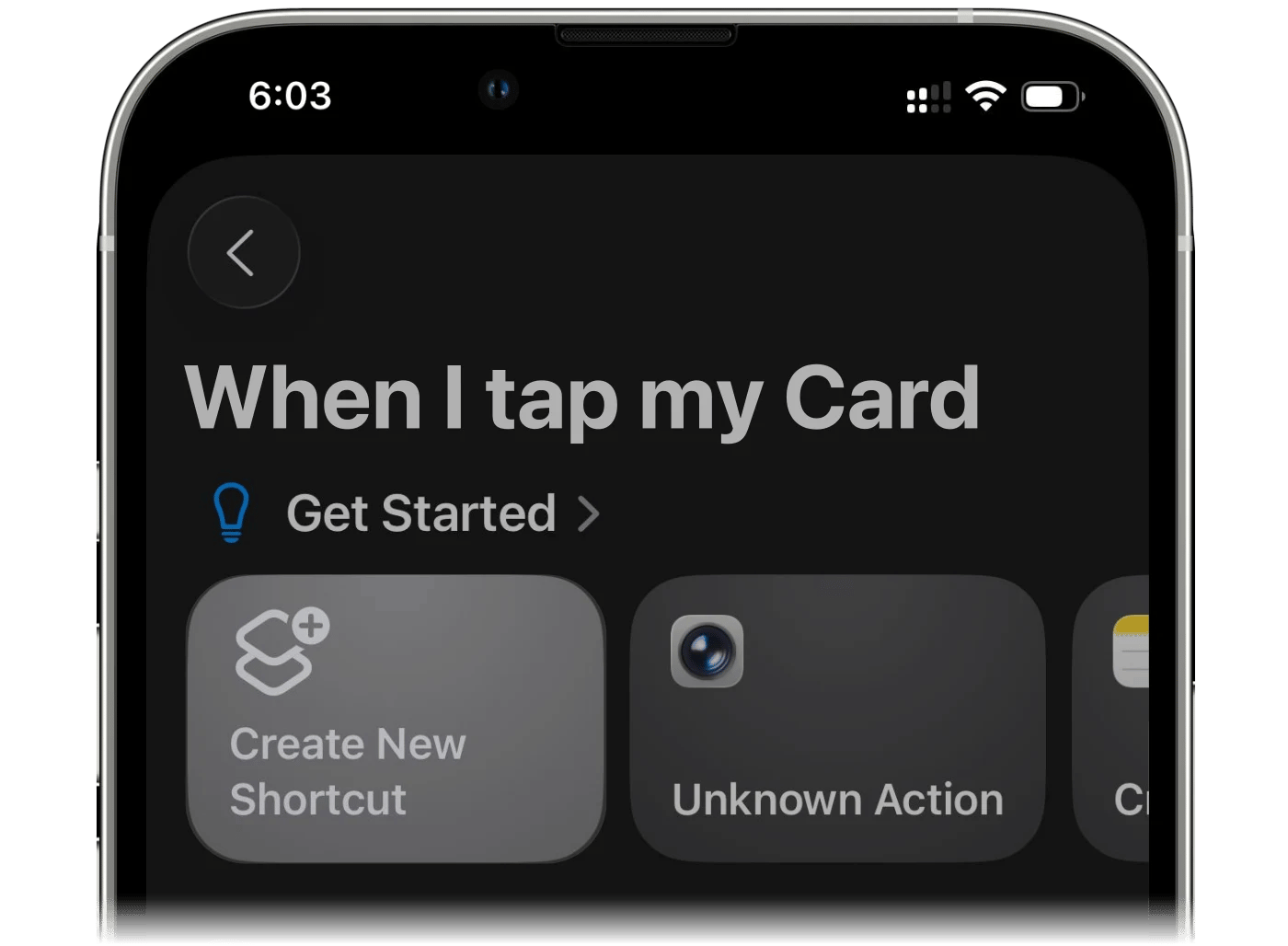
ガイドの下部にあるショートカットをインストールをタップします。ショートカットアプリが開き、finerd · Apple Payが表示されます。ショートカットを追加をタップします。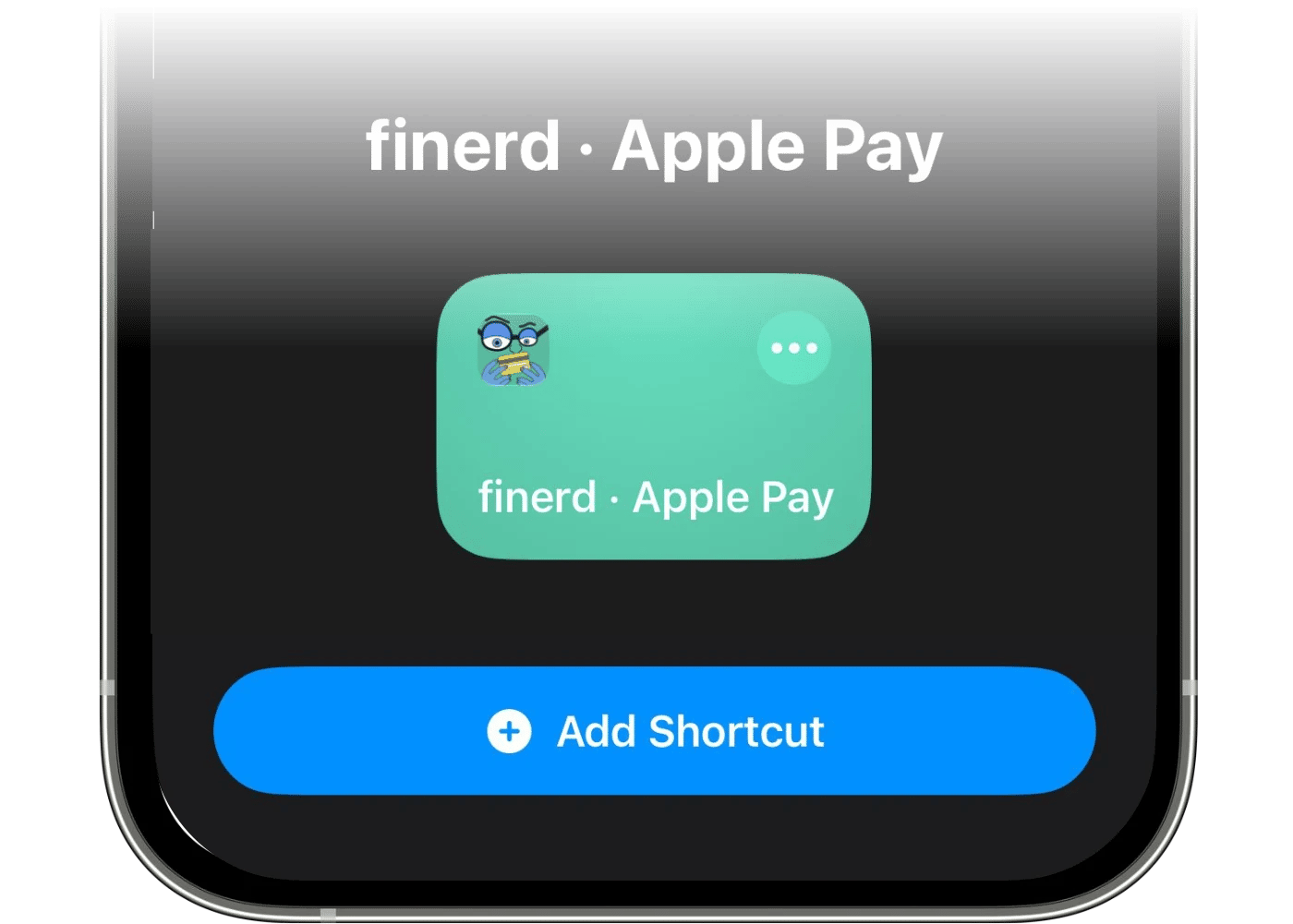
2
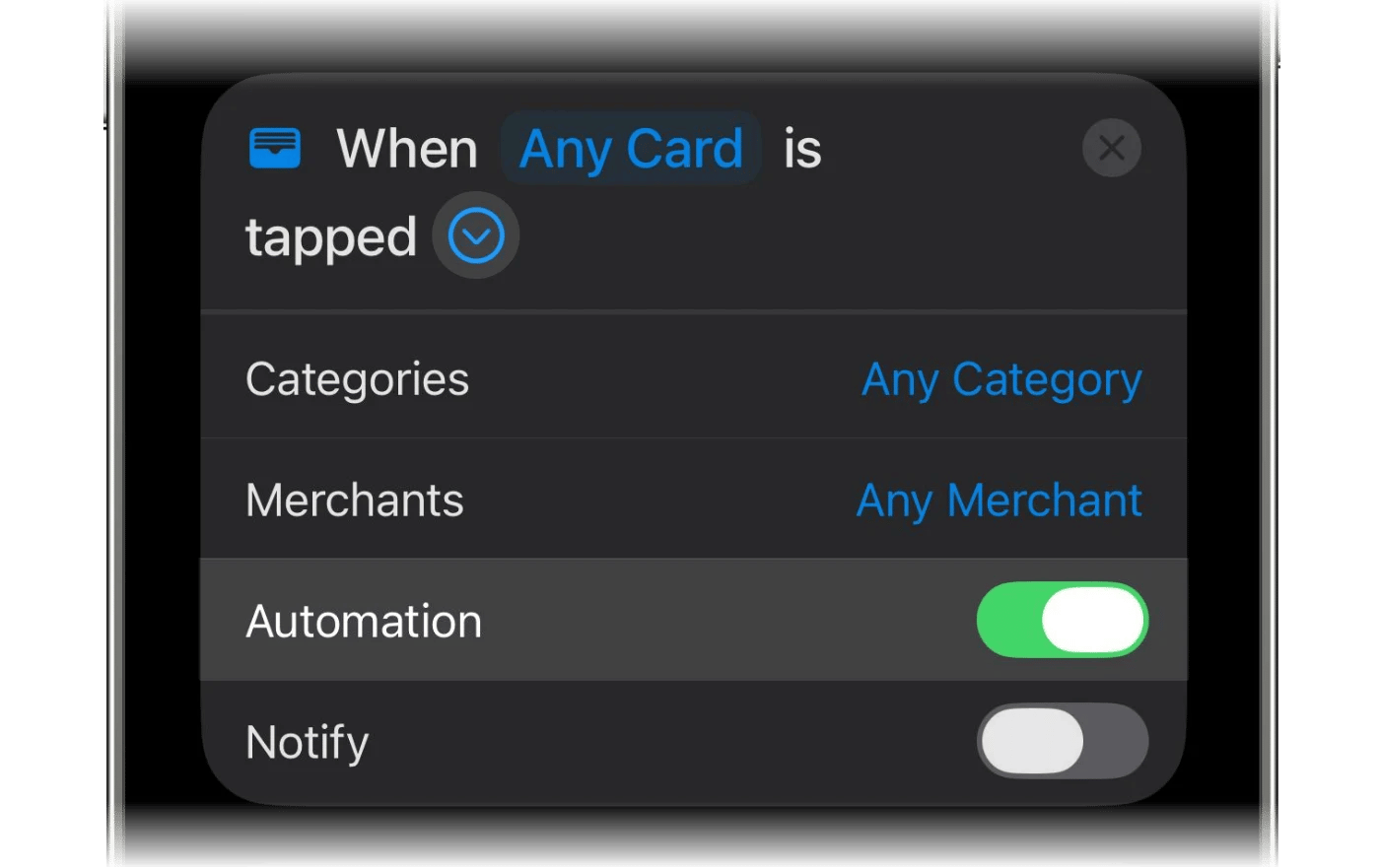
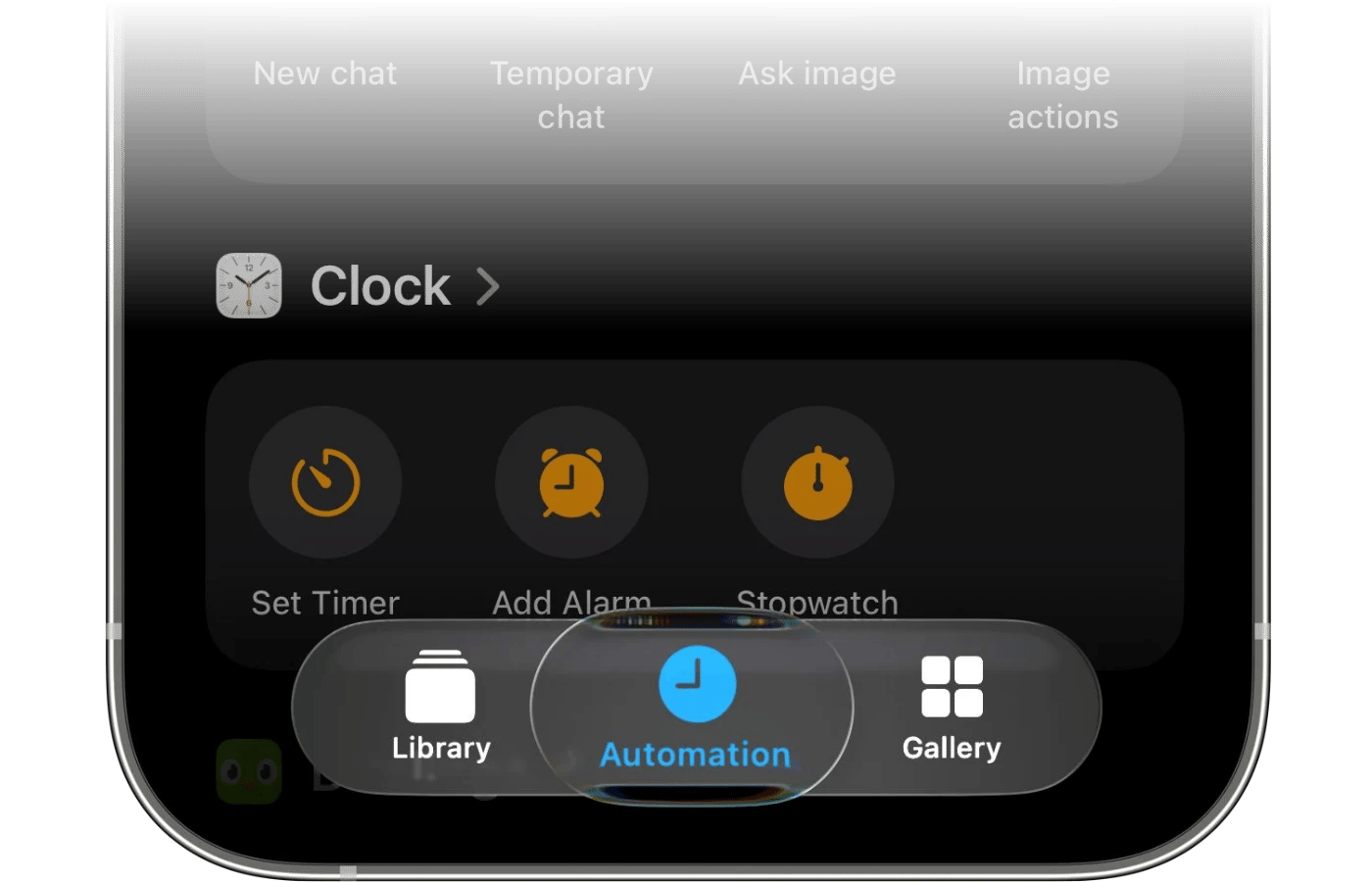
オートメーションをオンにする
追加したショートカットを開きます。概要カードで開いた場合は、先に編集をタップします。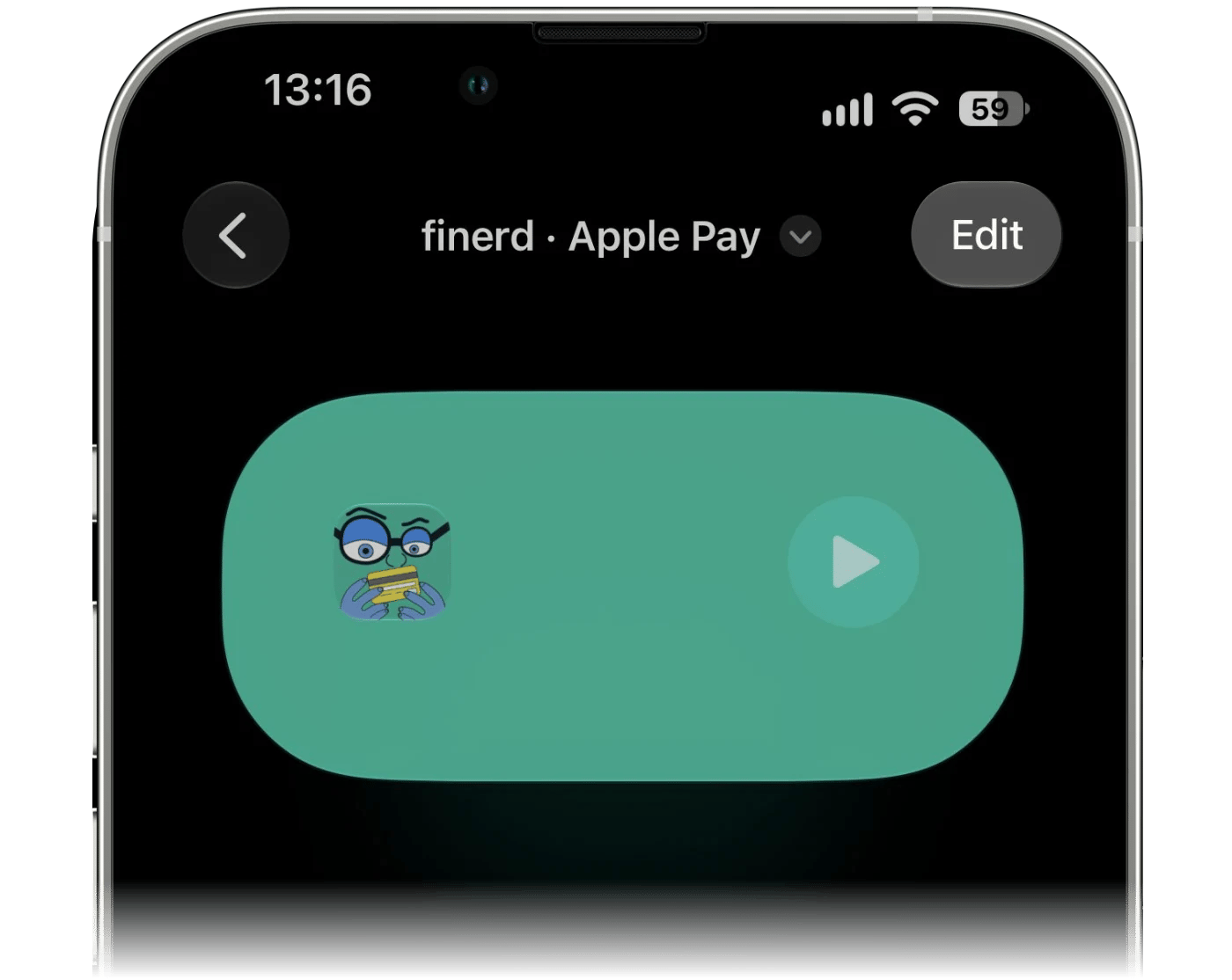
3
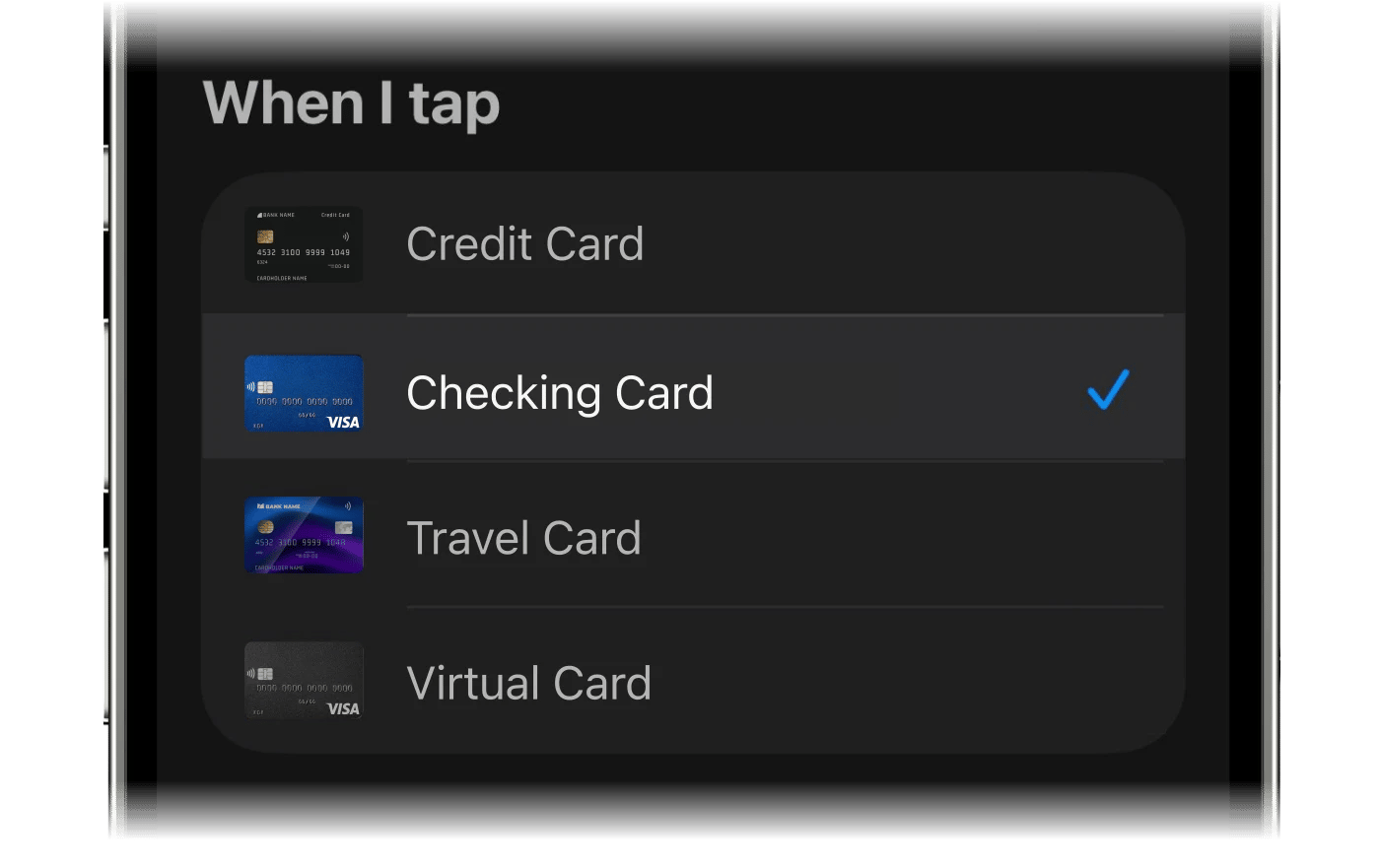
カードを選ぶ
任意のカードをタップし、支払いに使うカードを選択します。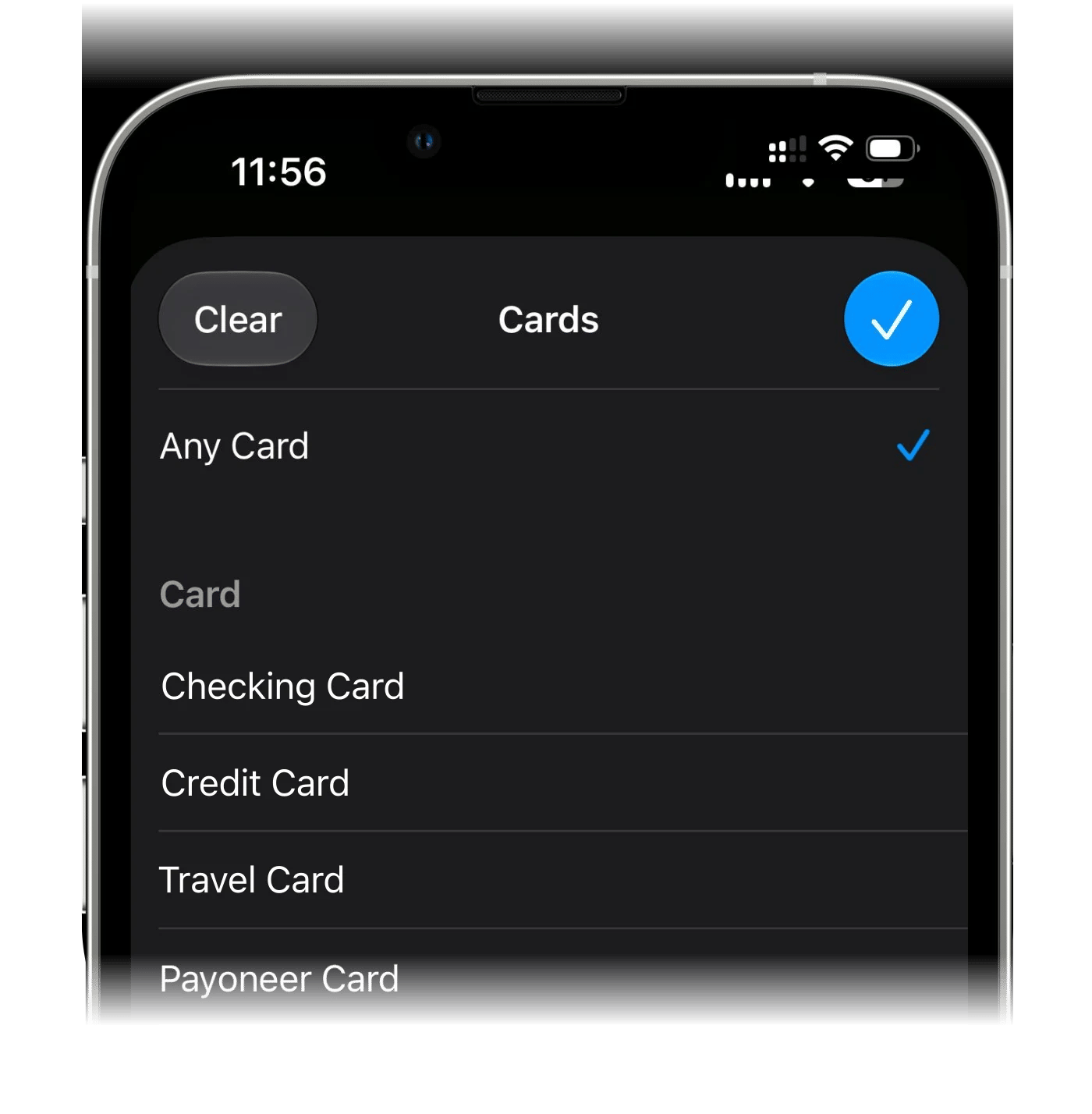
4
finerdの口座を選ぶ
finerdアクションで口座を開き、これらの支払いを記録する口座を選択します。リストには、finerdで開いているスペースの銀行口座が表示されます。目的の口座がない場合は、finerdで作成してから戻って選択します。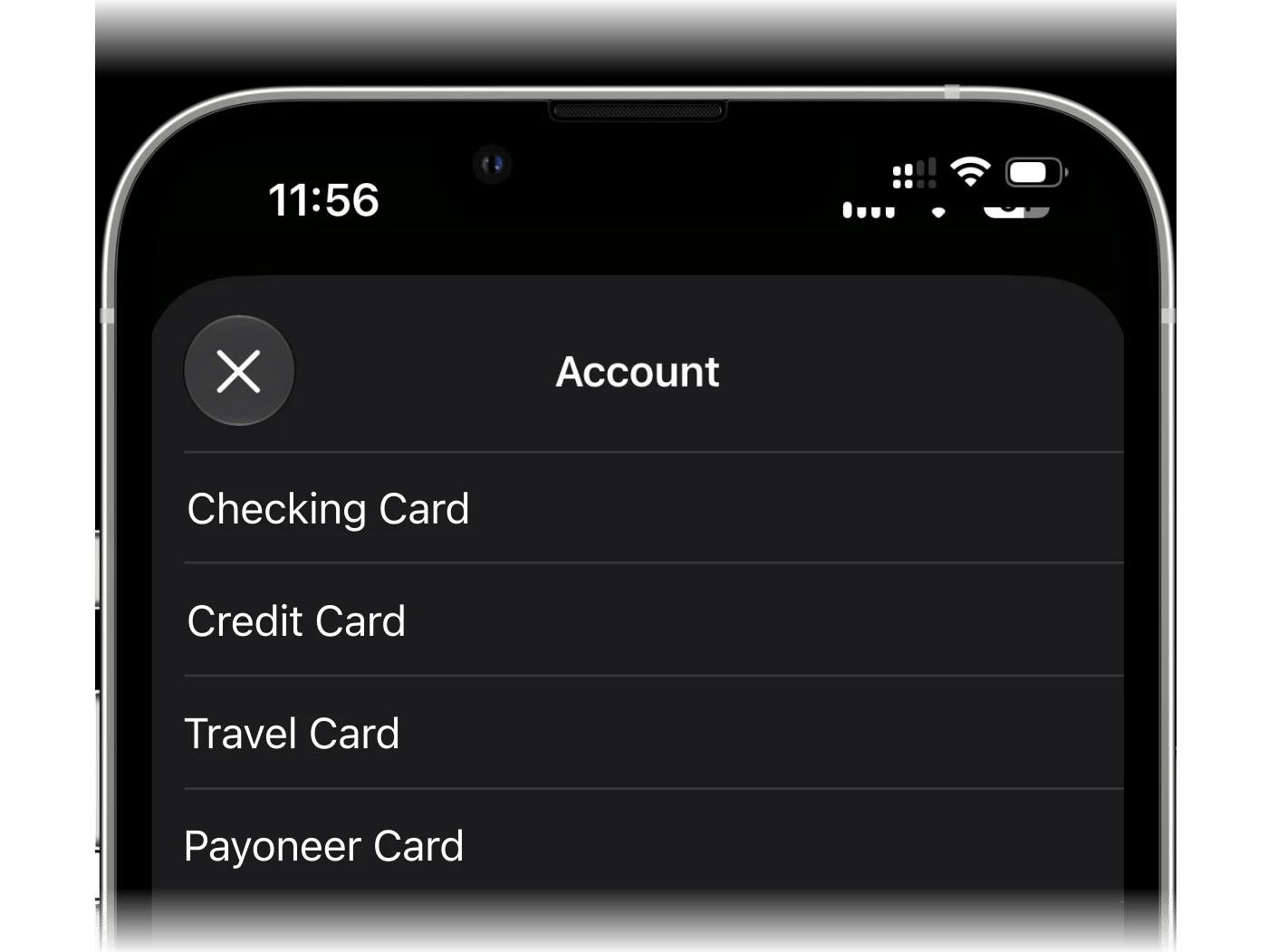
5
ほかのカードでも繰り返す
これでオートメーションの準備ができました。別のカードも記録するには、もう一度設定を行います。こうすると、カードごとに専用のショートカットと口座ができます。
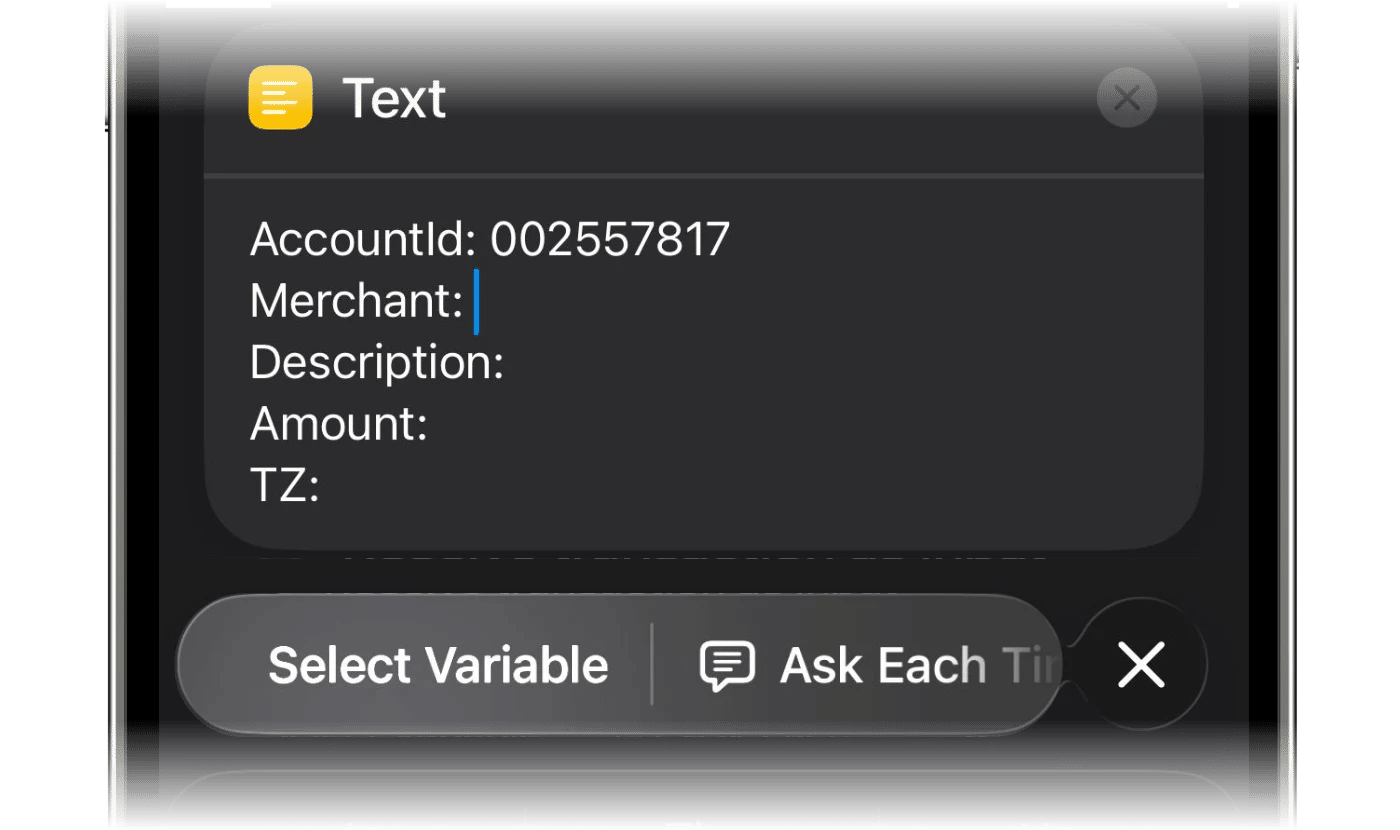
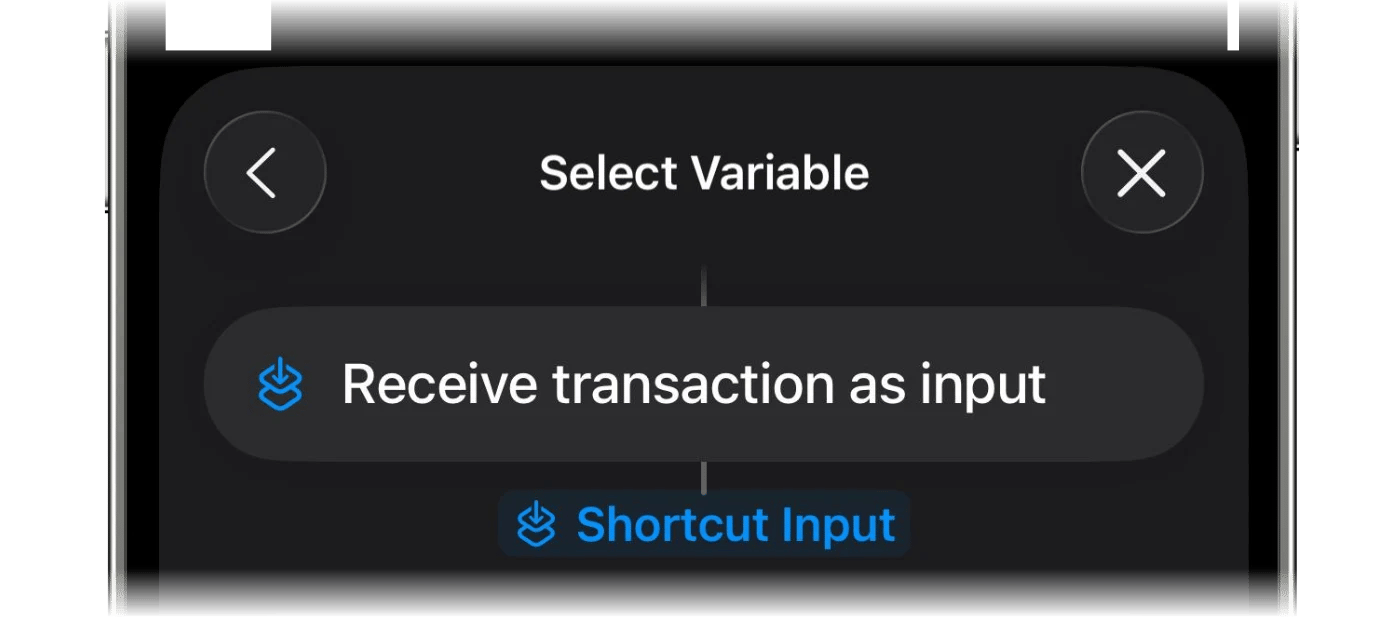
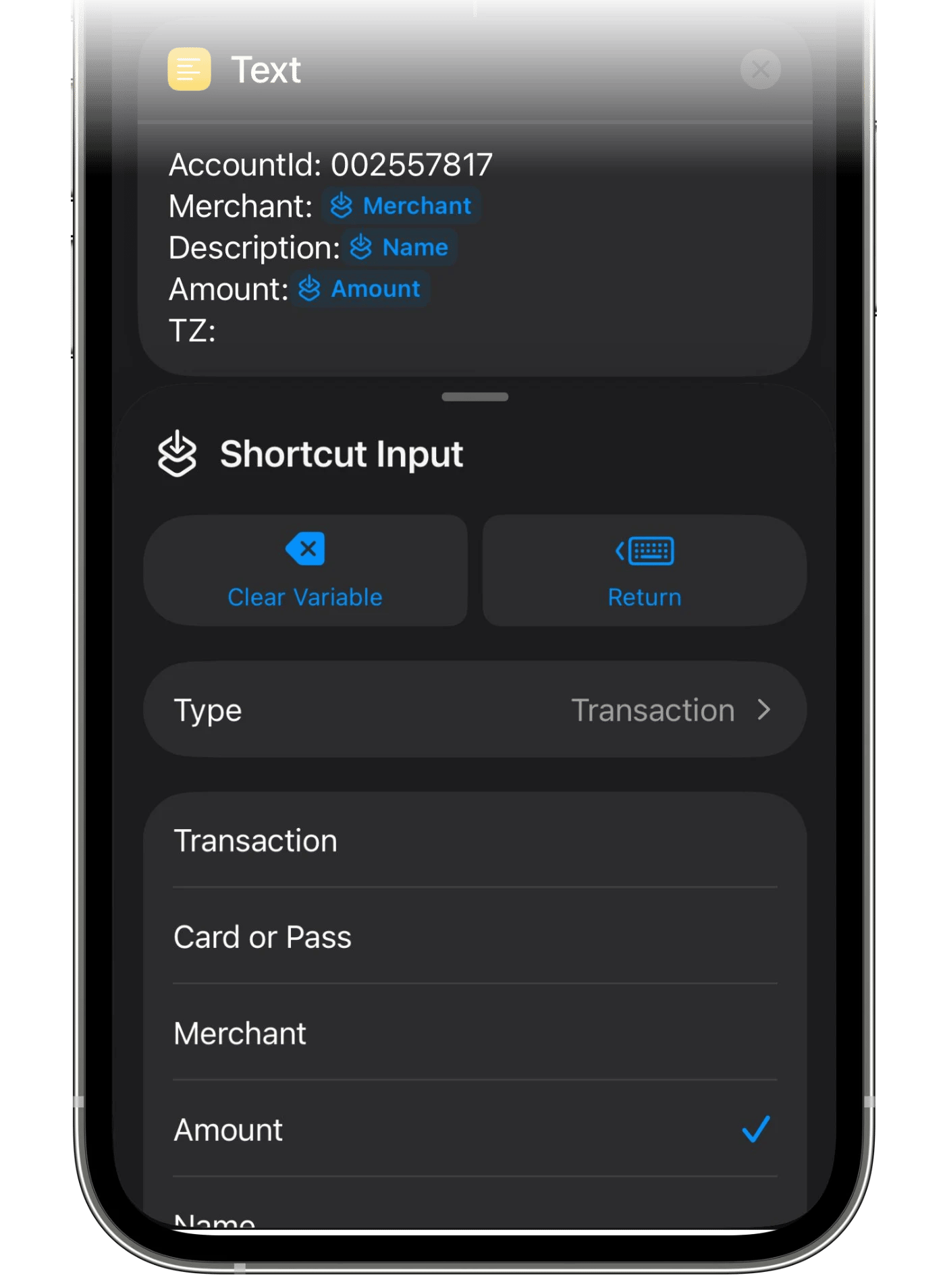
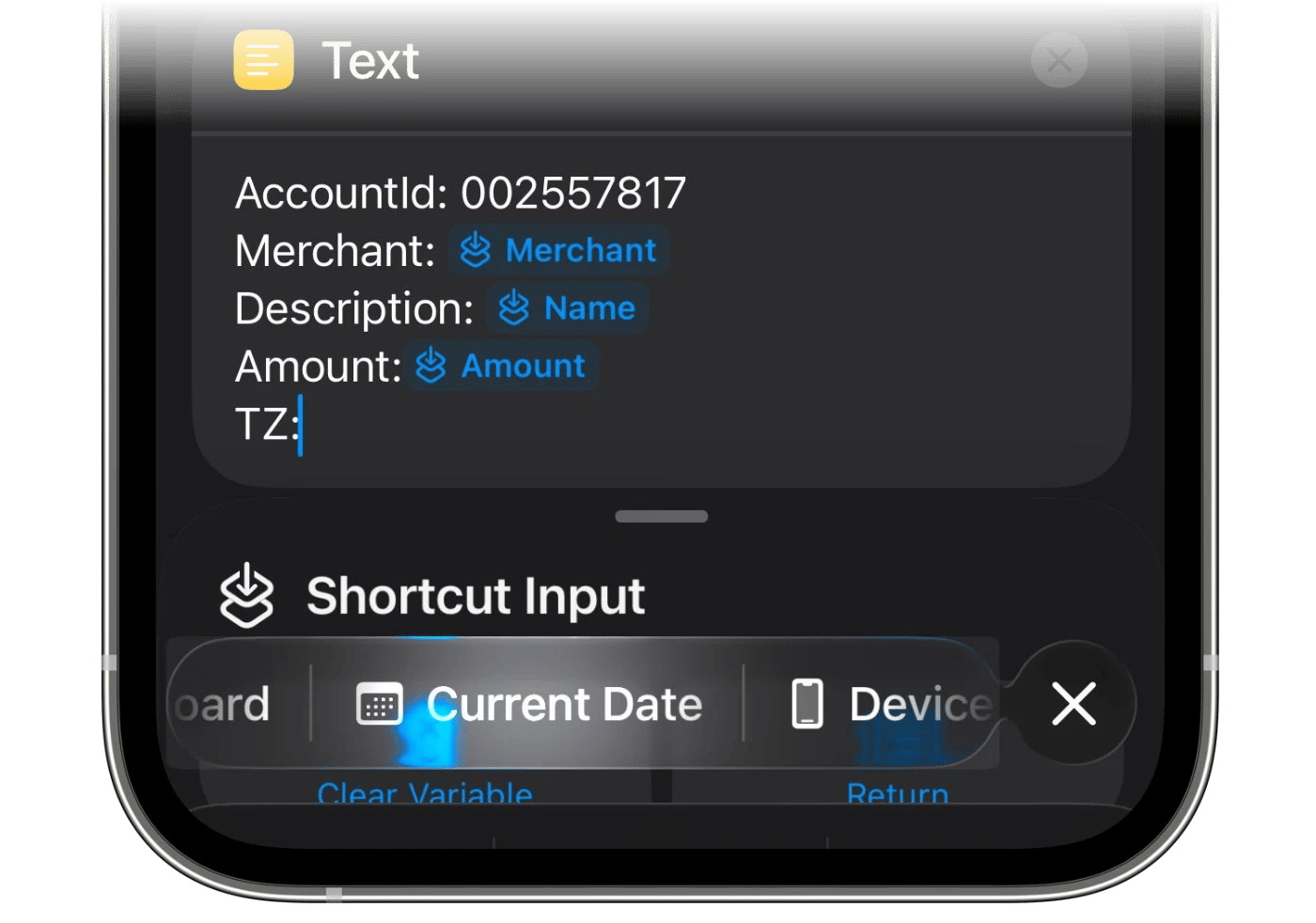
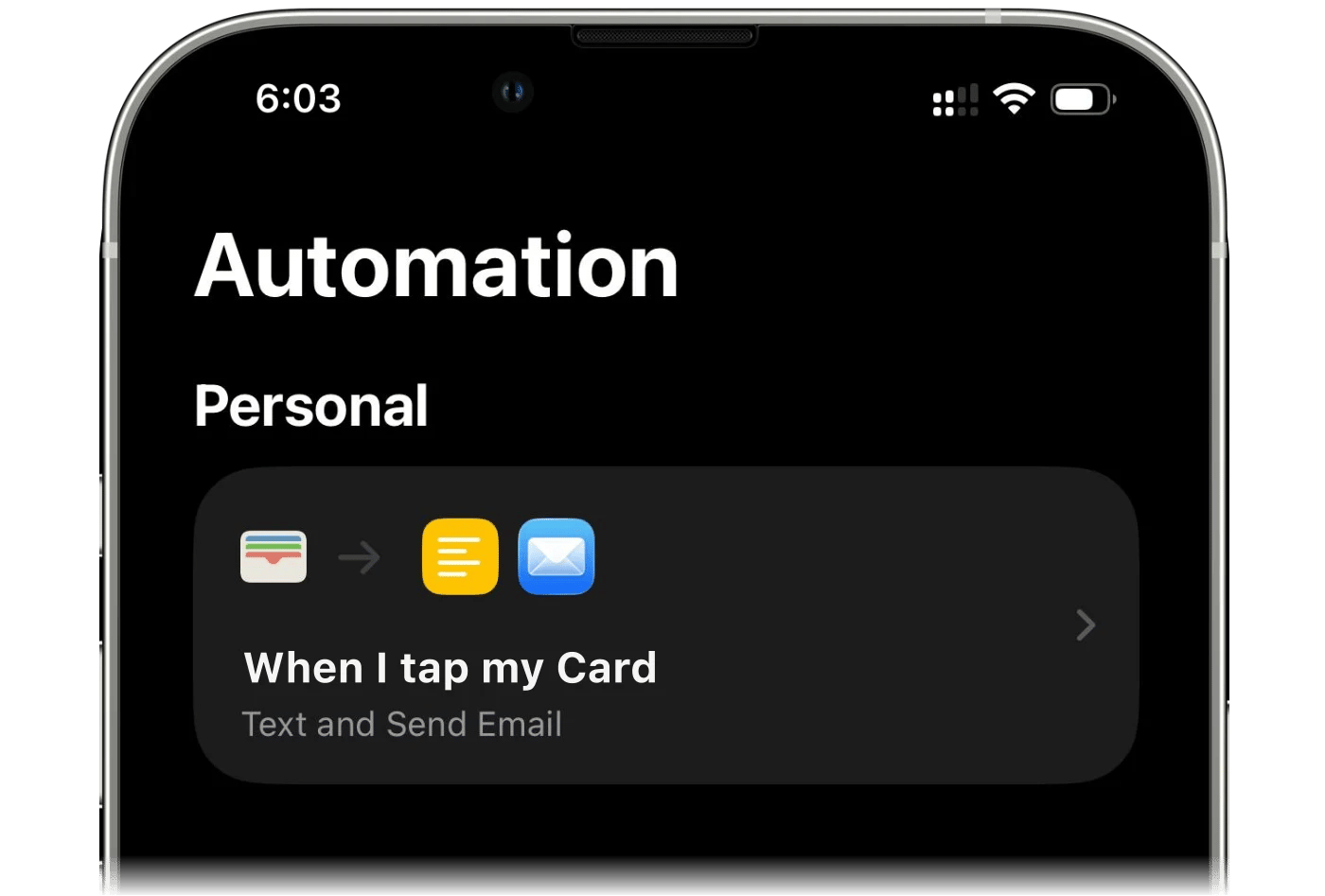
動作を確認する
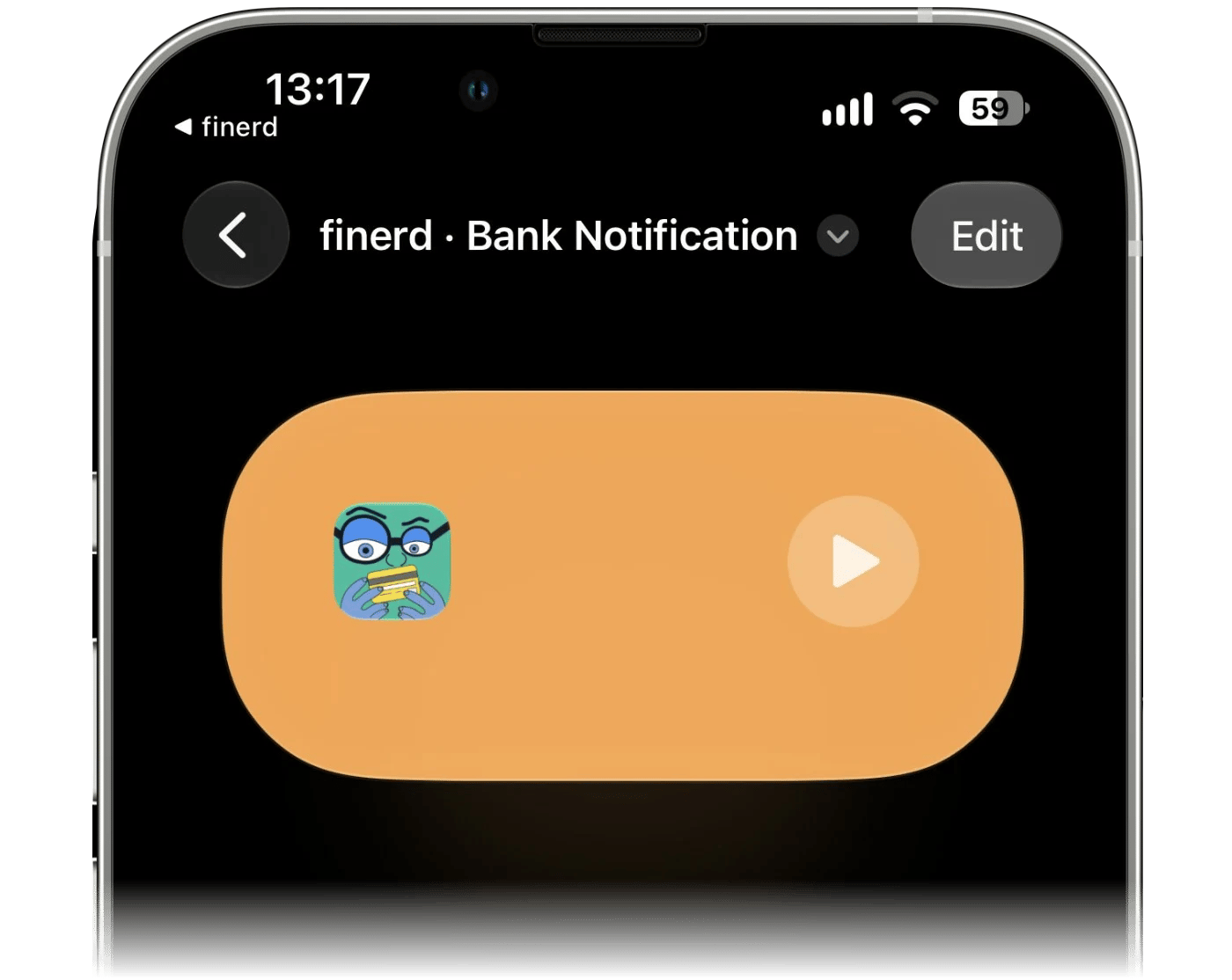
選んだカードで実際に支払ってみてください。ショートカットの再生ボタンをタップしてもテストにはなりません。送る支払いがないため、iOS 27ではショートカットアプリに支払いの情報が届きませんでした。ショートカットを手動で実行した場合はこれが正常です。と表示されます。 支払いが済むと、選んだ口座の取引が取引に表示されます。finerdは銀行から届く取引と同じ方法でお店とカテゴリを入力するので、最初の何回かは内容を確認し、必要に応じて修正してください。取り込んだ取引を確認するをご覧ください。- 日付は、iOS 27ではfinerdが支払いを受け取った日時、iOS 26ではメールの日付になります。
- ほかの通貨での支払いは、その通貨のまま記録され、口座にはその通貨の残高が別に加わります。
- 銀行連携ですでに同期しているカードには、この設定は必要ありません。ただし、支払いを早く記録したい場合は使えます。連携口座では、銀行からの取引が届いてfinerdが2つを突き合わせるまで、Apple Payの取引は保留中になります。
支払いが表示されない場合
iOS 27では、ショートカットが支払いを送れなかったとき、ショートカットアプリにその理由が表示されます。その支払いは保存されず、あとで再送されることもないので、finerdで手動で追加してください。
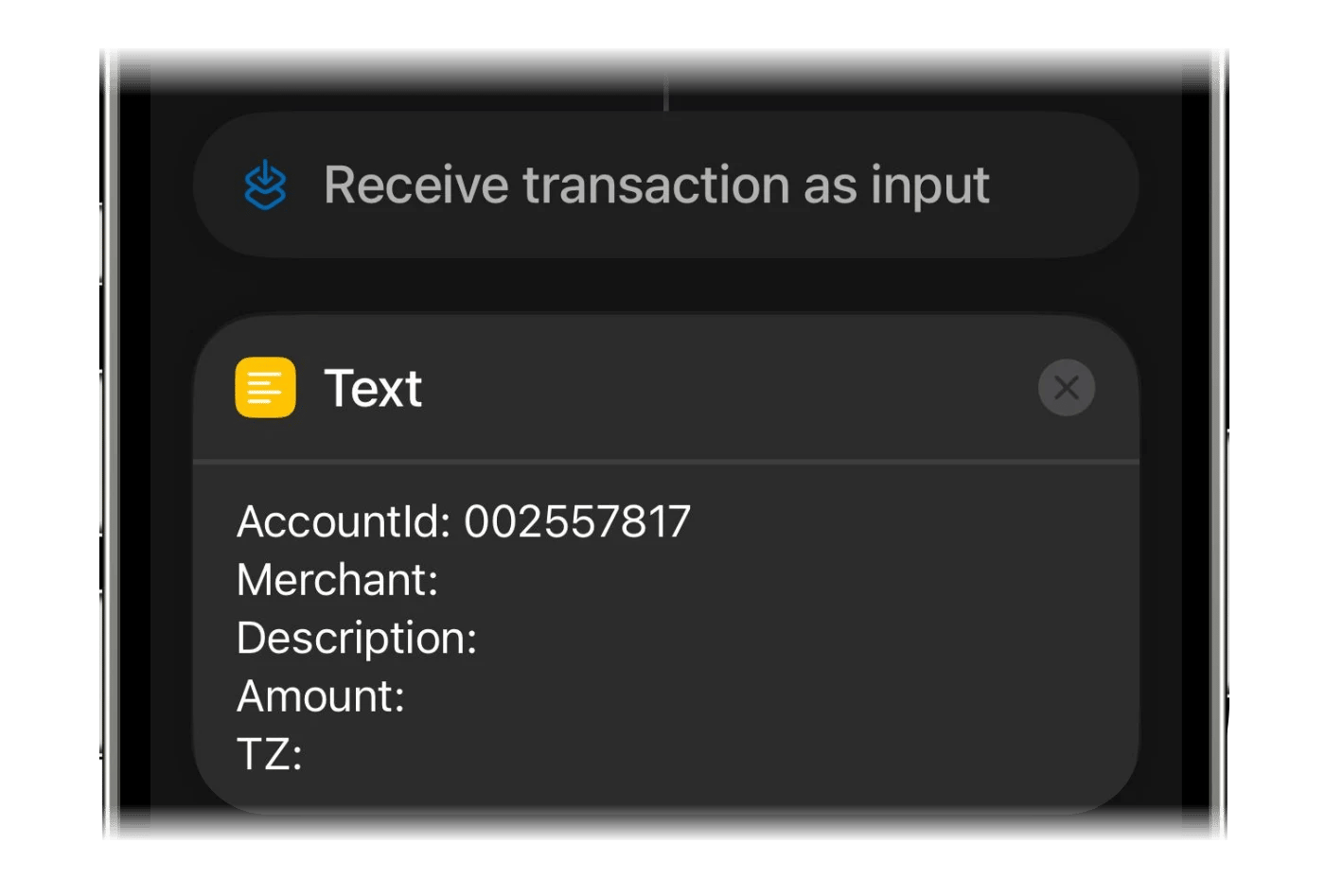
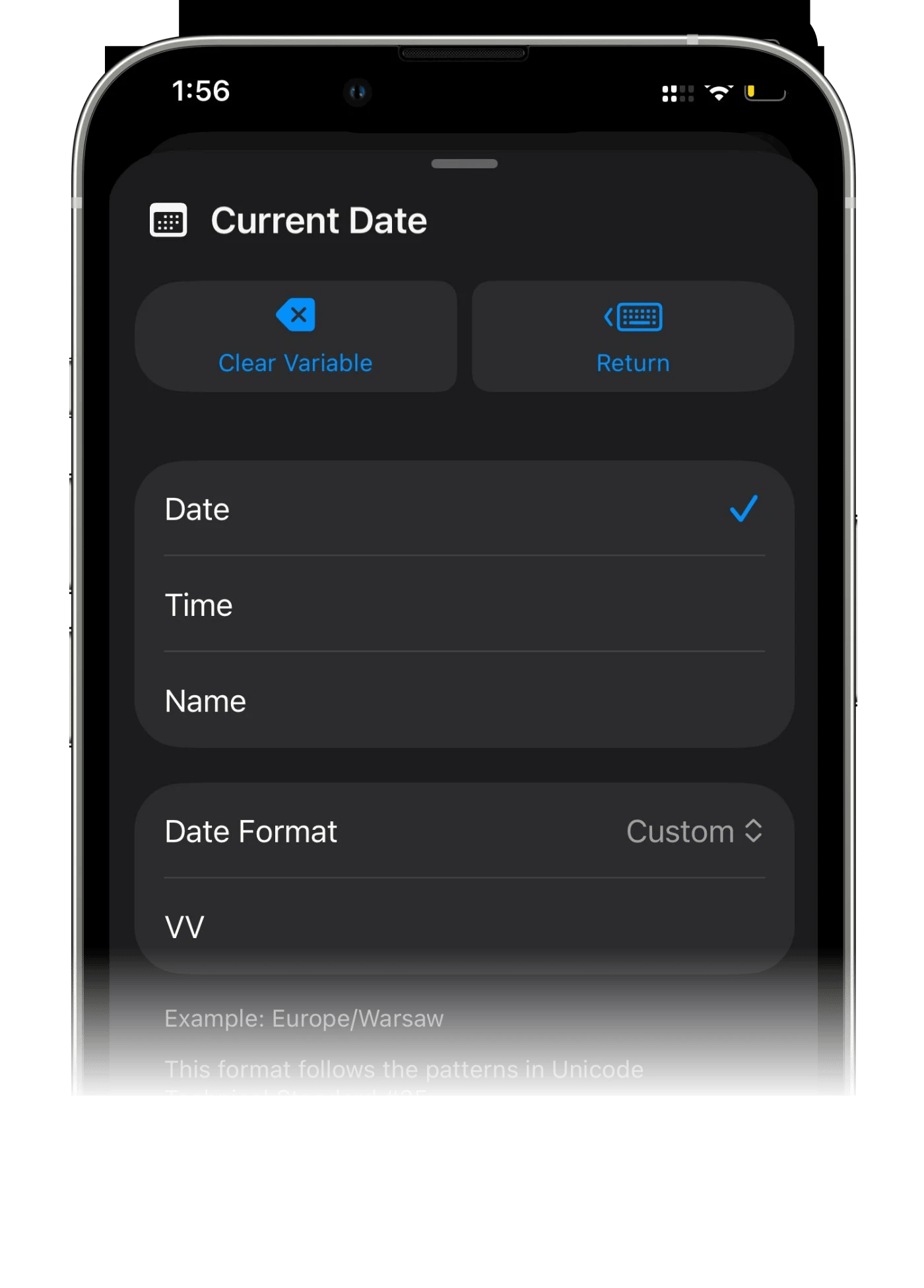
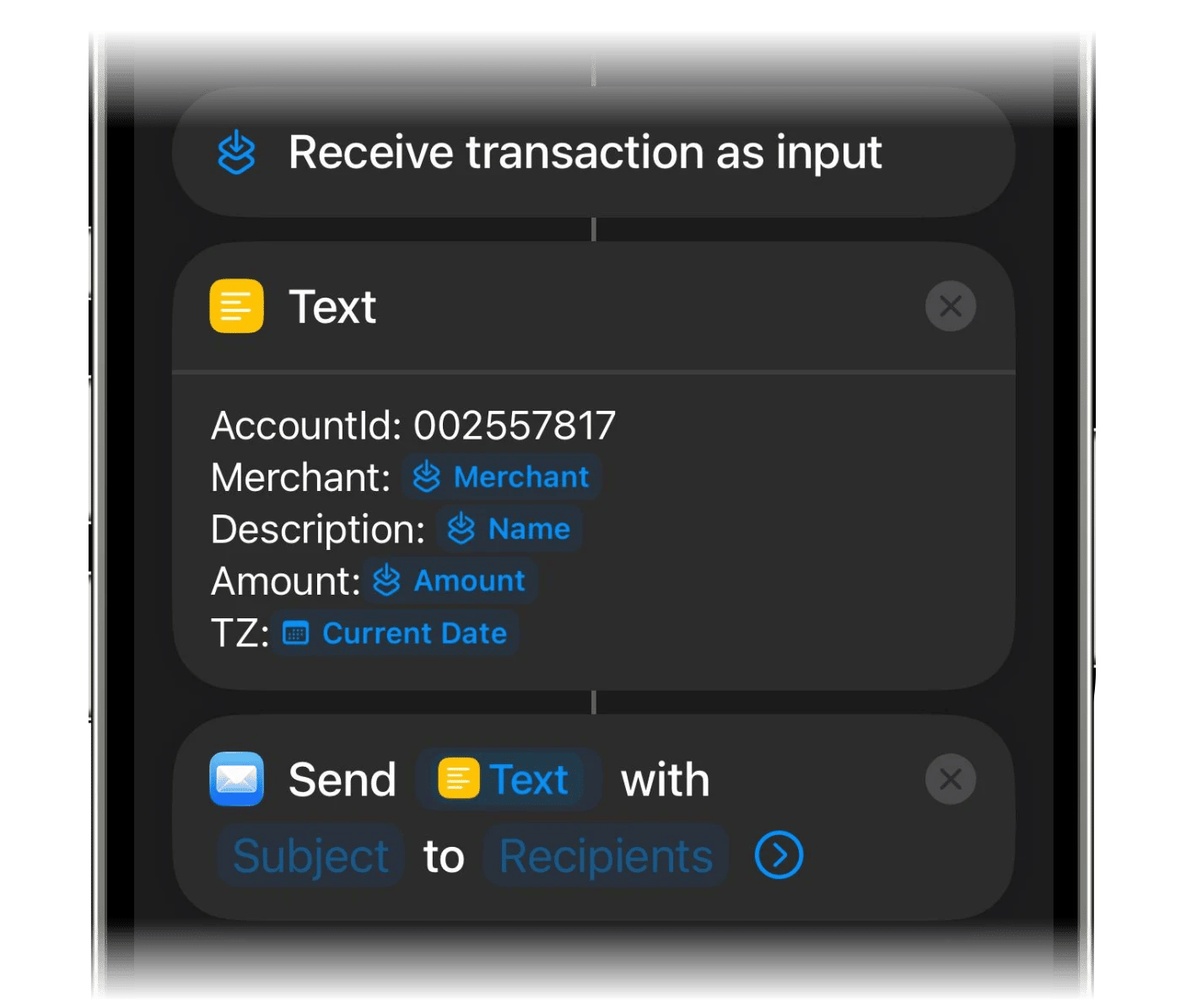
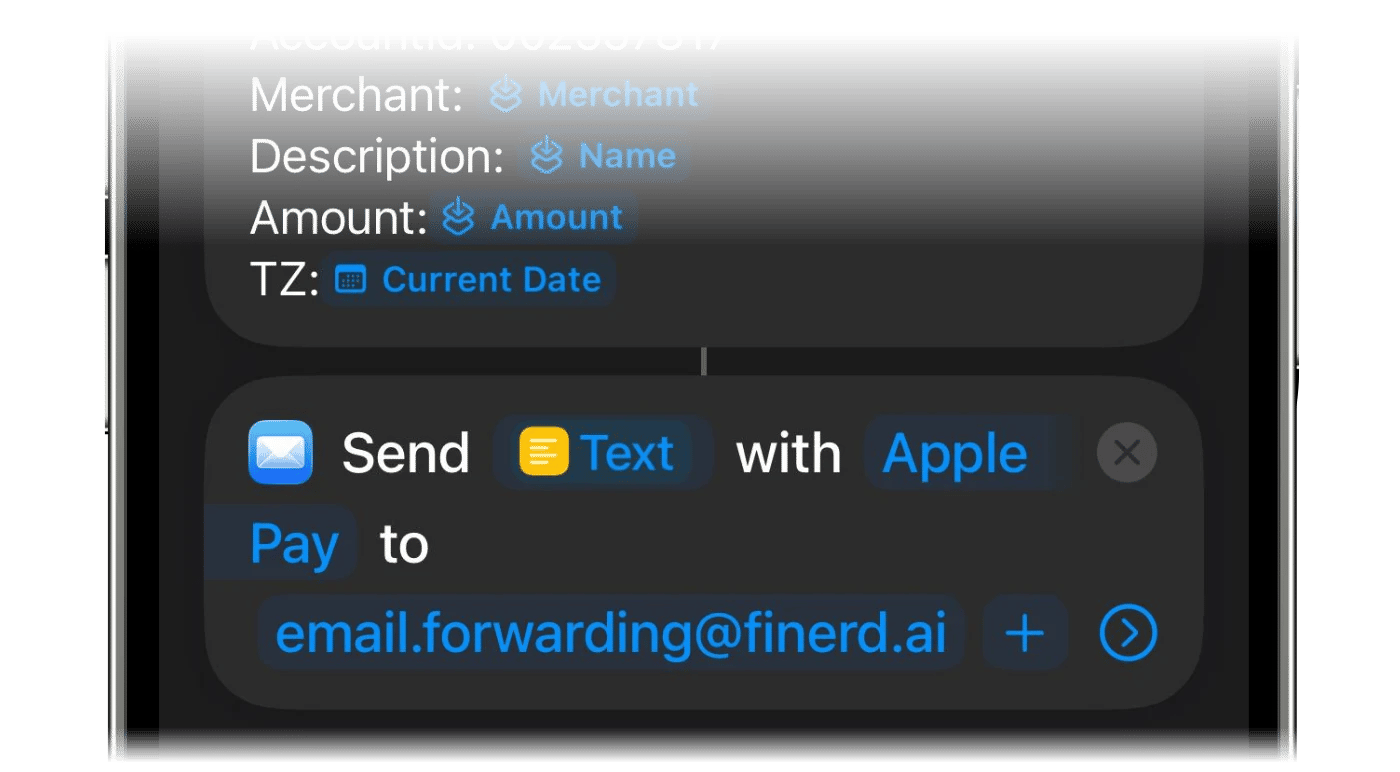
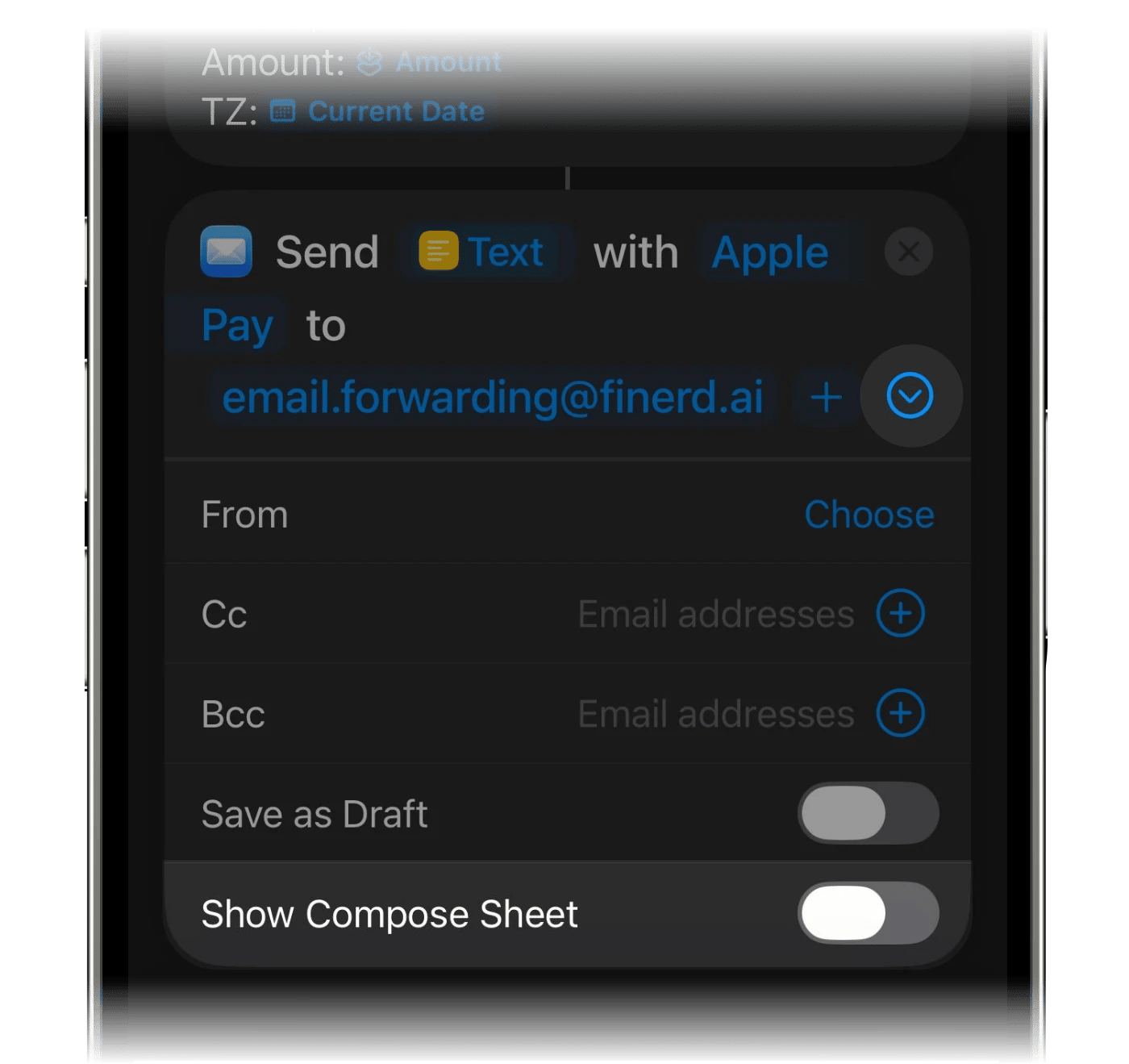
iOS 26ではメッセージは表示されません。メールが届いてもfinerdが読み取れなかった場合、取引は作成されません。テンプレート、変数、日付フォーマットのVVを、上の手順と照らし合わせて確認してください。
それでも解決しない場合は、支払い1件の日付と金額を添えてサポートに連絡してください。こちらで原因を調べます。