
プロフィールを開く
- Web
- Android
- iOS
サイドバー下部のプロフィールを選択し、名前の下にあるメールアドレスを選択します。そのメニューで設定アイコンを選択し、最初の項目のプロフィールを選ぶこともできます。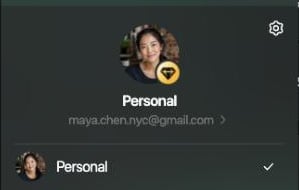
メールアドレスを選択すると、プロフィールが開きます。
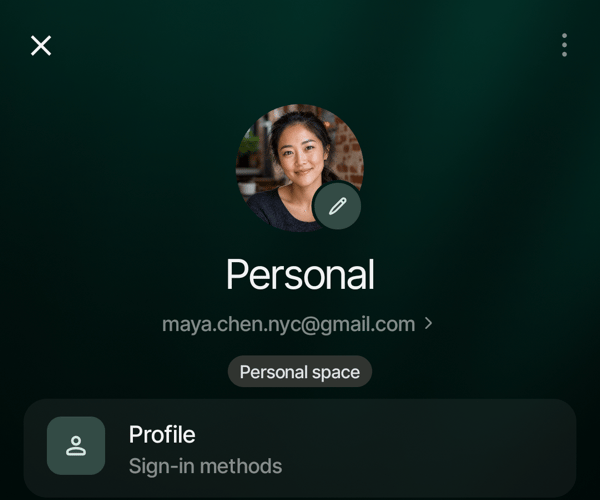
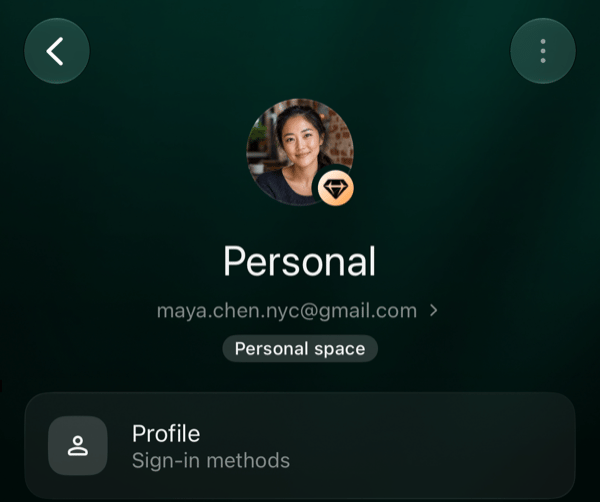
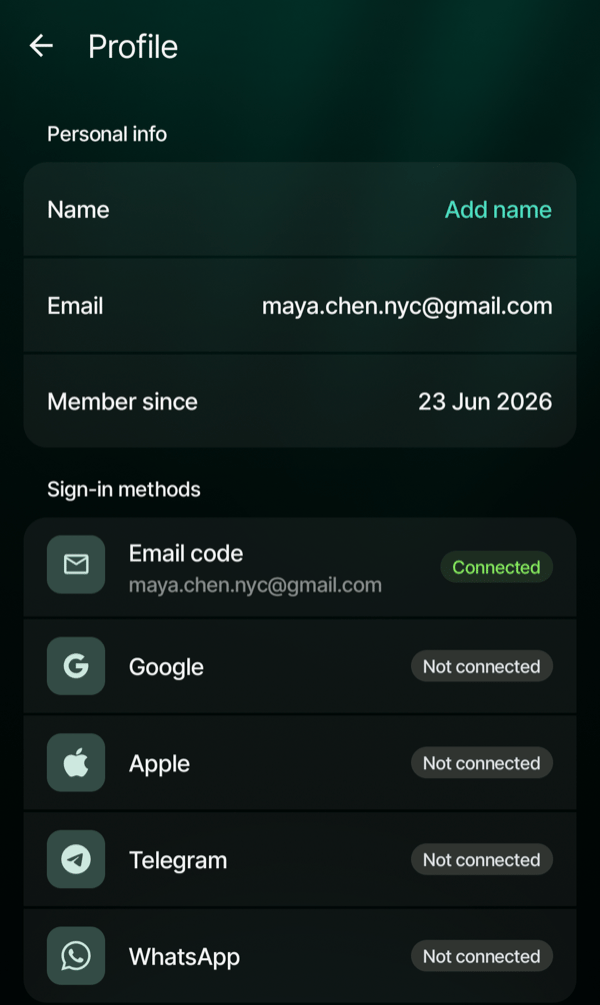
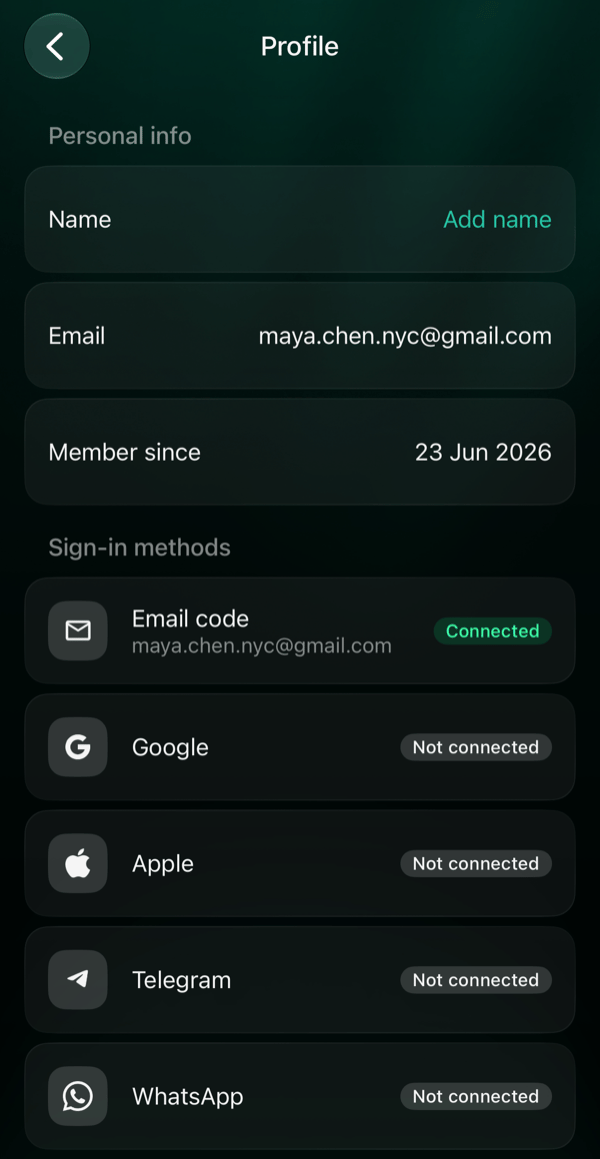
- 個人情報には、アカウントに登録されている場合の名前、メール、電話と、登録した日付を示す登録日があります。
- サインイン方法には、メール認証コード、Google、Apple、Telegram、WhatsAppがあり、それぞれ連携中または未連携と表示されます。連携中のメール認証コードにはそのアドレスが、連携中のWhatsAppには電話番号が表示されます。
- Web
- Android
- iOS
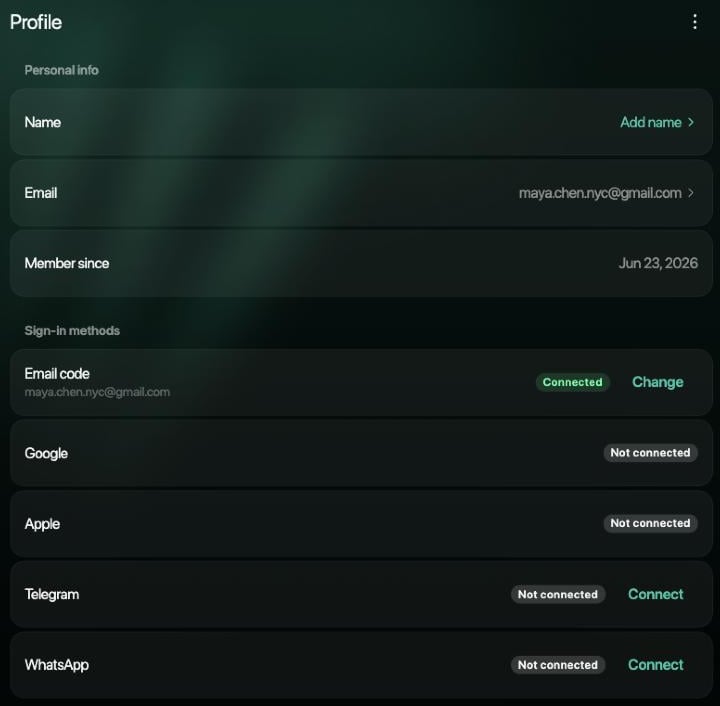
まだ名前がなく、サインイン方法がメール認証コードだけのプロフィール。
名前を追加・変更する
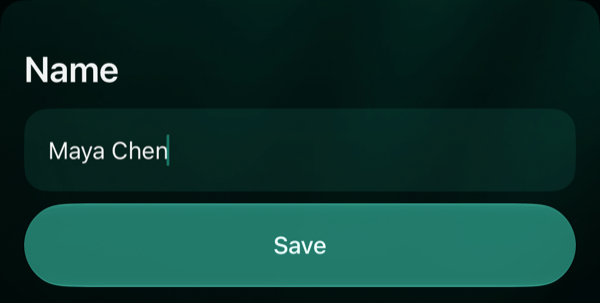
- 個人情報で名前を選択します。アカウントにまだ名前がない場合、この行には名前を追加と表示されます。
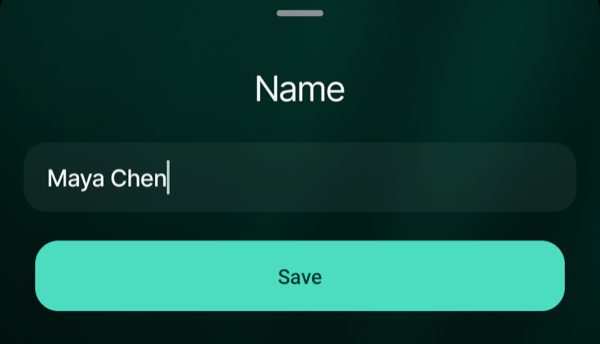
- 100文字以内で名前を入力し、保存を選択します。
- Web
- Android
- iOS
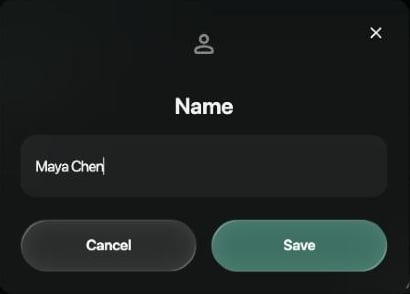
保存を選択するまで、何も変わりません。
メールアドレスを変更する
finerdはサインイン用のコードをメールアドレスに送ります。メールアドレスを変更するには、新しいアドレスと、アカウントが自分のものであることを証明する手段が必要です。証明には、現在のメールアドレスに届くコードか、サインイン方法でGoogleが連携中の場合はGoogleを使います。- Web
- Android
- iOS
個人情報でメールを選択します。メール認証コードの横にある変更を選択することもできます。
- メールアドレスを変更で新しいアドレスを入力し、コードを送信を選択します。
- ご本人であることを確認してくださいでコードを送信を選択すると、画面に表示されている現在のメールアドレスにコードが届くので、そのコードを入力します。Googleが連携中の場合は、代わりにGoogleで続けるを選択することもできます。
- finerdが新しいアドレスに送った6桁のコードを入力します。
自分でメールアドレスを変更していない場合
メールアドレスが変更されると、finerdは変更前のアドレスにfinerdアカウントのメールアドレスが変更されましたというメールを送ります。自分で変更していない場合は、そのメールを開いて変更を取り消してくださいを選択します。このリンクは7日間、1回だけ使えます。 リンクを開くと、ブラウザにメールアドレスの変更を取り消しますか?が表示されます。変更を取り消すを選択すると、変更を取り消しましたと表示され、アカウントのメールアドレスが変更前のものに戻り、すべてのデバイスからサインアウトされます。変更前のメールアドレスでもう一度サインインしてください。 変更を取り消すと、あなたの知らないうちにアカウントに連携された可能性のあるものも終了します。- ClaudeやChatGPT、GeminiなどのAIアシスタントは、finerdにアクセスできなくなり、もう一度連携するよう求めてきます。取り消しのあとに連携したアシスタントは、そのまま使えます。
- finerdボットは、どのチャットでもあなたのアカウントで動作しなくなります。もう一度使うには、チャットで
/startを送ってサインインします。 - ボットでまだ確定していないTelegramまたはWhatsAppの連携はキャンセルされます。
各サインイン方法の意味
Google、Apple、メール認証コードでのサインインについては、finerdに新規登録してサインインするをご覧ください。これらはプロフィールで連携を解除できません。
TelegramまたはWhatsAppを連携する
連携したいTelegramまたはWhatsAppのアカウントが必要です。- Web
- Android
- iOS
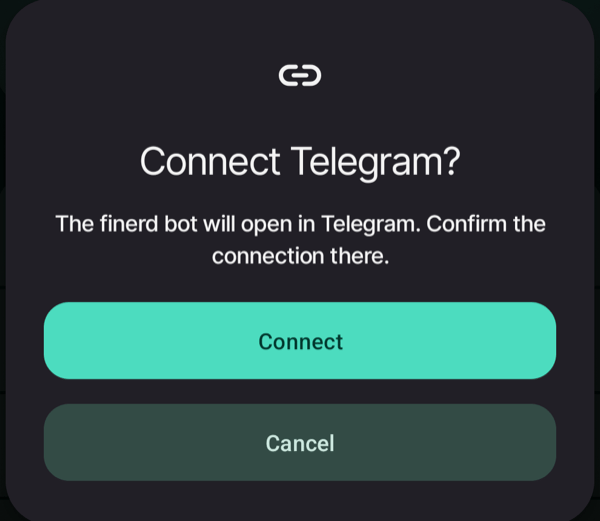
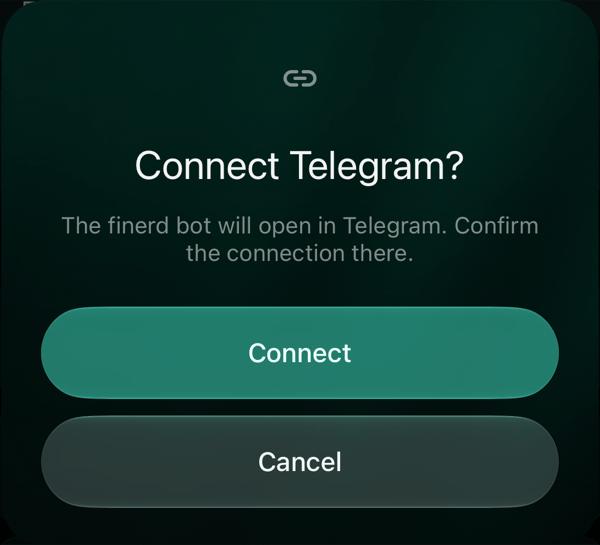
- サインイン方法で、TelegramまたはWhatsAppの横にある連携するを選択します。finerdボットが新しいタブかメッセンジャーアプリで開きます。
- Telegramではボットを開始し、WhatsAppでは入力済みのメッセージを送信します。その後、ボットのメッセージでConnectを選択します(ボットのボタンは英語で表示されます)。
- finerdに戻ります。ページは自動で更新されます。
TelegramまたはWhatsAppの連携を解除する
アカウントにほかのサインイン方法がある場合は、TelegramまたはWhatsAppの連携を解除できます。- Web
- Android
- iOS
TelegramまたはWhatsAppの横にある連携を解除を選択し、もう一度連携を解除を選択して確定します。
/logoutを送ります。
メッセンジャーがアカウントへの唯一のサインイン方法の場合、行には、たとえばTelegramは唯一のサインイン方法のため、連携を解除できません。と表示されます。先にメールアドレスを追加してから、連携を解除してください。
メールアドレスを追加する
TelegramまたはWhatsAppで登録した場合、アカウントにはまだメールアドレスがなく、メール認証コードは未連携になっています。メールアドレスを追加すると、メール認証コードでもサインインできるようになります。たとえば、メッセンジャーが入っていないデバイスでも使えます。- Web
- Android
- iOS
メール認証コードの横にある連携するを選択します。プロフィールメニューで名前の下にあるメールアドレスを追加を選択することもできます。
- メールアドレスを追加でメールアドレスを入力し、コードを送信を選択します。
- メールに届いた6桁のコードを入力します。Webでは確定を選択します。アプリでは、6桁目を入力した時点でコードが確認されます。
finerdボットで追加する
TelegramまたはWhatsAppのfinerdボットで登録した場合は、チャットの中でそのままメールアドレスを追加できます(ボットのボタンは英語です)。- ボットに
/emailを送信します。ボットにAdd emailボタンが表示されている場合は、それをタップしてもかまいません。 - 追加したいメールアドレスを送信します。ボットがそのアドレスに6桁のコードを送ります。
- メールに記載された6桁の数字をチャットに送信します。
/emailを送信してください。
うまくいかない場合
このTelegramはすでに別のfinerdアカウントと連携されています。(WhatsAppの場合も同様です。)1つのTelegramまたはWhatsAppのアカウントは、1つのfinerdアカウントにしか属せません。そのアカウントでどのように使われているかは、ボットのメッセージに表示されます。- 別のアカウントへのサインインに使われている場合は、そのアカウントにサインインし、そのプロフィールでメッセンジャーの連携を解除してから、ここで連携します。
- 別のアカウントのfinerdアシスタントとして使われている場合は、ボットとのチャットで
/logoutを送ってから、ここでもう一度連携します。