
データを移行する前に
新しいスペースを使う。finerdがデータを移行できるのは、連携した銀行や取り込んだ明細の取引がないスペースだけです。自分で追加した取引は問題になりません。いちばん簡単なのは、新規登録した直後、銀行を連携する前です。Webの初期設定では、データの移行を案内されます(新しく始めるか、履歴を取り込むかをご覧ください)。すでに銀行を連携している場合は、代わりに銀行の明細を取り込むで各口座に古い履歴を追加します。ビジネスの場合は、新しいビジネススペースにデータを移行できます。 finerdが作成するもの。ファイルから、finerdは次のものを作成します。- 口座。ファイル内の名前で作成されます。同じ名前と種類の口座がスペースにすでにある場合は、別の口座を作らずに、その口座に取引を追加します。
- カテゴリとサブカテゴリ。ファイル内の名前で作成されます。スペースにあるカテゴリのうち、取引がなく、ファイルにも含まれていないものは削除されるので、カテゴリの一覧が以前のアプリと同じになります。
- ファイル内のタグとお店。StarbucksやIKEAのように、finerdが知っているお店にはロゴが付きます。
- 取引。日付、金額、通貨、メモ、そしてファイルにあれば計上月も移行されます。
ファイルを準備する
finerdが受け付けるのはCSVファイルです。データがExcel、Numbers、Googleスプレッドシートにある場合は、先に各シートをCSVとして保存またはダウンロードします。Excelのブック(.xls、.xlsx)とPDFファイルは使えません。
スプレッドシートや他のアプリの出力ファイルは、列の名前や順番を変える必要はありません。各列の内容はfinerdが判断します。各行は1件の取引で、少なくとも日付と金額が必要です。次の列があれば、finerdはそれも使います。
- お金が出ていった、または入ってきた口座。口座のない取引は、Imported accountという名前の口座に入ります。
- カテゴリと、サブカテゴリを使っている場合はその親カテゴリ。カテゴリのない取引は、未分類の支出または未分類の収入(英語で作成したスペースではUncategorized Expense、Uncategorized Income)として記録されます。
- お店または支払先、説明、通貨、メモ、タグ。
- 入出金。支出をマイナスで表した1つの列でも、金額の列と、収入か支出かを示す列の組み合わせでもかまいません。
データを移行する
- Web
- Android
- iOS
- サイドバー下部のプロフィールを選択し、スペースの横にある設定アイコンを選択します。
- データを選択し、データを取り込むを選択します。
- どこから移行しますか?で、Saldo、Finerd、自分のスプレッドシート、その他のいずれかを選択します。その他の場合は、どこから取り込みますか?にアプリ名を入力します。続けるを選択します。
- …のデータをアップロードでアップロードを選択してファイルを選ぶか、ファイルをページにドラッグします。ファイルが取り込むファイルに表示されます。
- 続けるを選択します。ファイルを読み込んでいます…と表示され、続いて移行中…しばらく時間がかかりますと表示されます。ホームへを選択します。
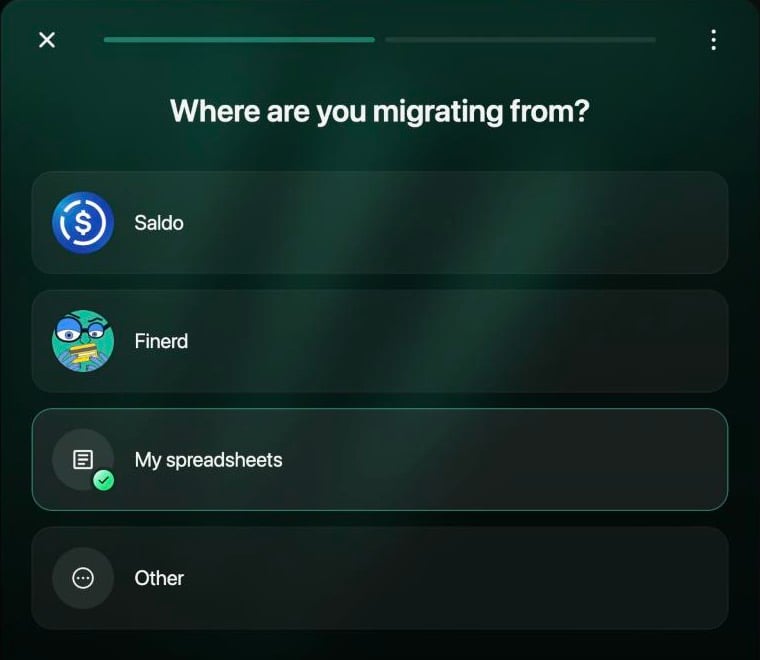
データの移行元を選びます。
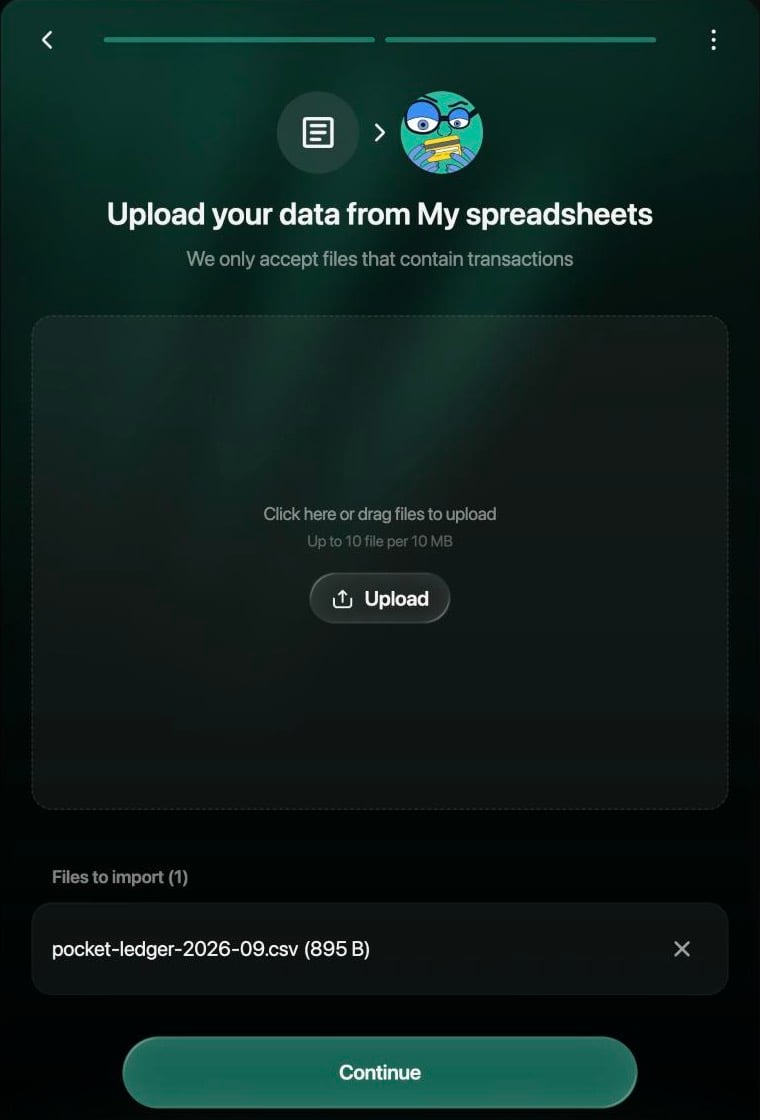
CSVファイルを最大10件追加して、続けるを選択します。
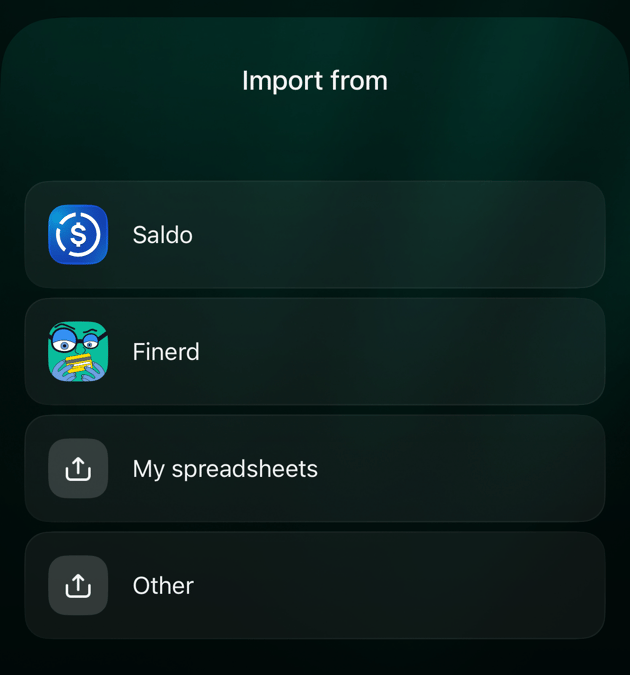
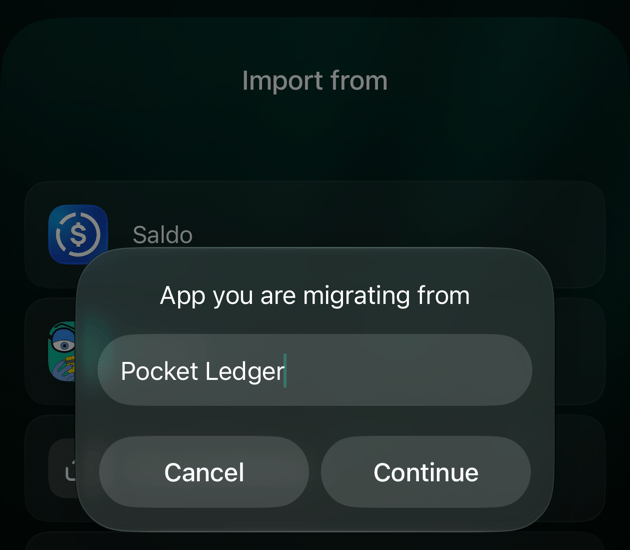
移行の進行状況を確認する
データの移行中もfinerdは使えます。小さなファイルなら1分ほど、長い履歴ならそれ以上かかります。移行はいったん始まると止められません。また、移行の実行中は、そのスペースで別の取り込みを始めたり、銀行を連携したりできません。- Web
- Android
- iOS
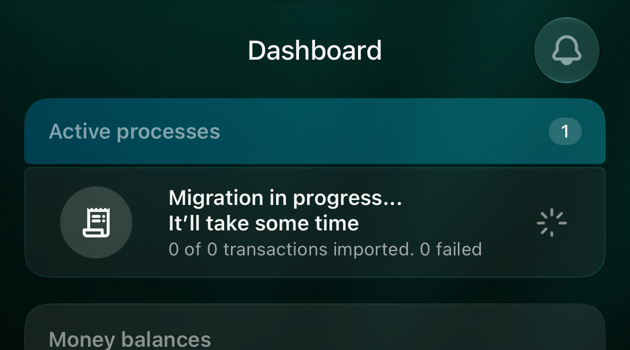
ページ上部の実行中の処理に、データを移行しています…、進捗バー、取り込んだ取引・失敗した取引・全体の件数が表示されます。
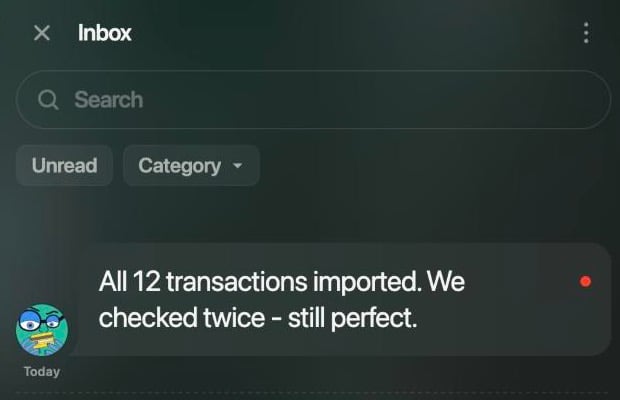
結果は受信箱に届きます。
結果を確かめる
口座またはホームを開いて作成された内容を見て、以前のアプリと比べます。- 残高。各口座の残高は、その口座に移した取引の合計です。以前のアプリの残高と比べ、違う場合は、抜けている取引や二重になっている取引を探すか、照合済み残高で銀行に表示されている残高を設定します。
- カテゴリ。カテゴリには、ファイル内の名前が付いています。名前の変更、統合、アーカイブは、カテゴリ・お店・タグを設定するの説明に従います。
- 振替。自分の口座間で移したお金が振替として表示されているか確認します。スプレッドシートから移行した場合は特に確認してください。
- 未分類とImported account。ファイルでカテゴリや口座がなかった取引は、未分類の支出、未分類の収入、またはImported accountに入ります。開いて、正しいカテゴリや口座を選びます。
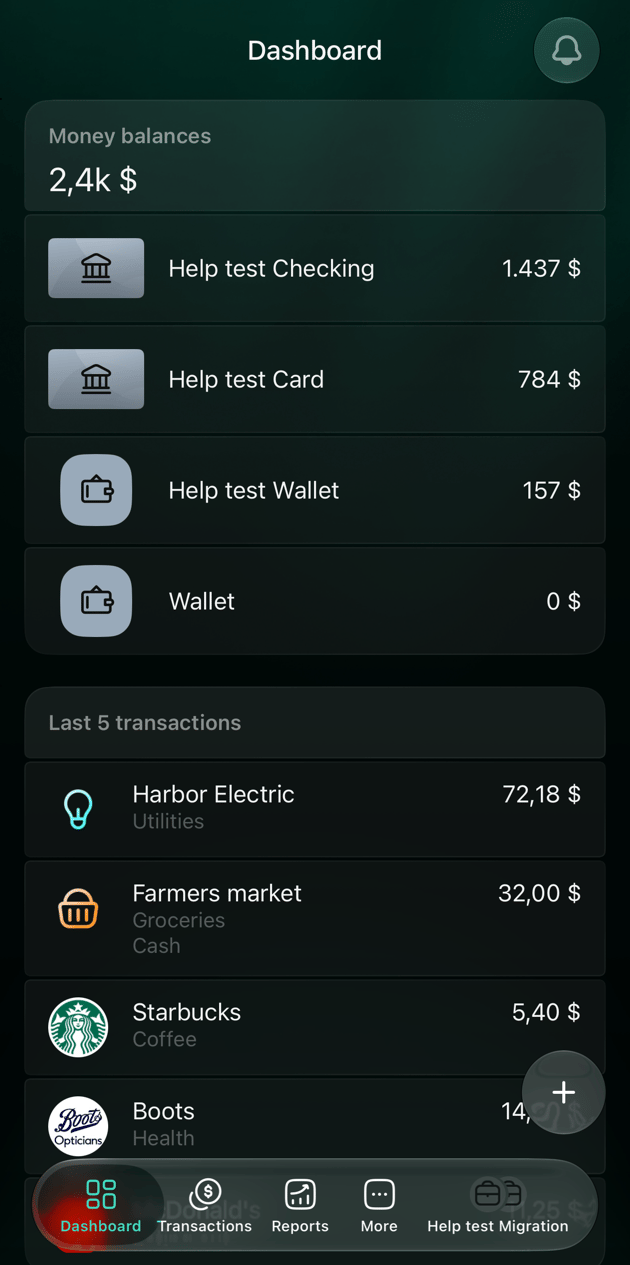
スプレッドシートから作成された口座と取引。
移行に失敗した場合
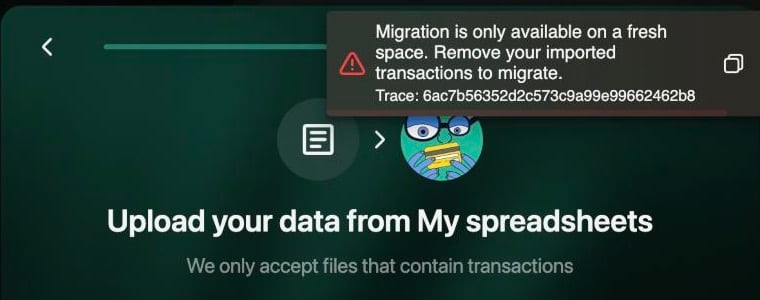
Webでは、銀行の取引や取り込んだ取引があるスペースには移行できません。
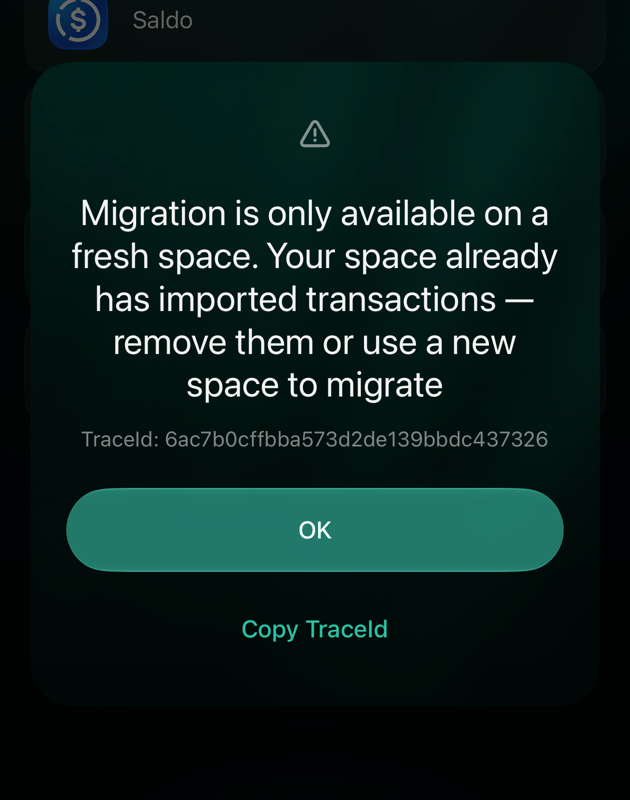
iOSアプリでは、同じチェックがダイアログで表示されます。
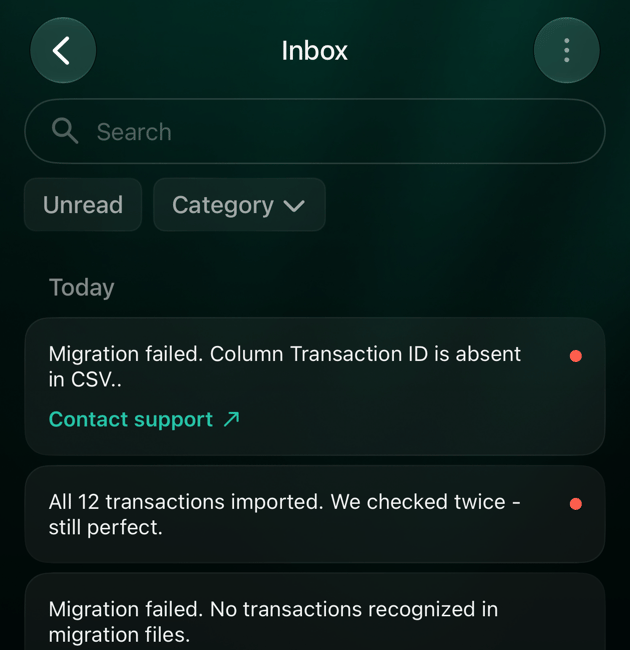
受信箱に届いた移行失敗のメッセージ。それぞれにサポートに連絡のリンクがあります。
関連記事
- 新しく始めるか、履歴を取り込むか(finerdを設定するとき)
- 銀行の明細を取り込む(1つの口座に取り込む)
- finerdからデータを出力する(finerdのスペースを移す)
- カテゴリ・お店・タグを設定する(移行後に整理する)