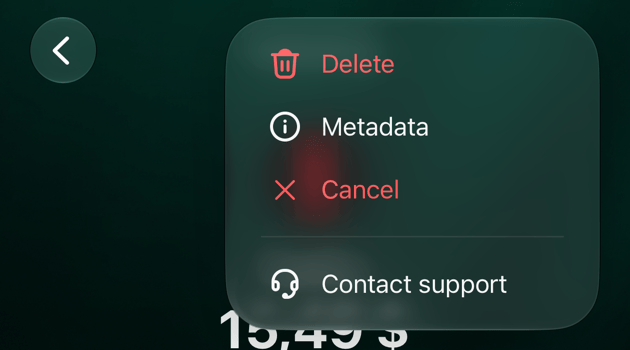
- Webでは、サイドバーの繰り返しを開きます。非表示にしている場合は、その他の中にあります。
- AndroidとiOSでは、その他 → 繰り返しを開きます。
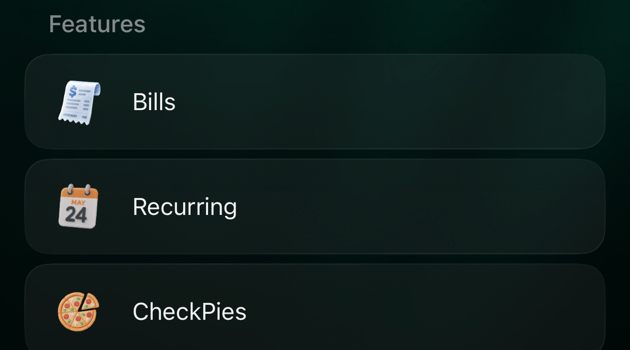
iOSとAndroidでは、「繰り返し」は「その他」画面の「機能」セクションにあります。
finerdが定期支払いを見つけるしくみ
finerdは毎晩、支出の中から定期支払いを探します。対象になるのは、次の条件に合う支払いです。- 同じお店に、同じ通貨で支払っていること。
- 毎回の金額がほぼ同じであること(約5%以内)。
- 毎週から毎年まで、一定の間隔で繰り返していること。
- 3回以上(毎年の支払いなら2回以上)あり、最後の支払いが最近であること。
- Web
- Android
- iOS
- 繰り返しを開きます。
- 右上の⋮を選択し、定期支払いを検出を選択します。リストが空の場合は、ページ中央の定期支払いを検出を選択します。
- しばらく待ちます。確認が終わるとリストが更新されます。
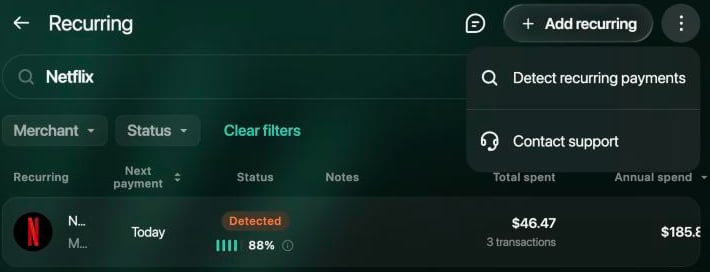
「定期支払いを検出」は、ページのメニューにあります。
検出された支払いを確定または却下する
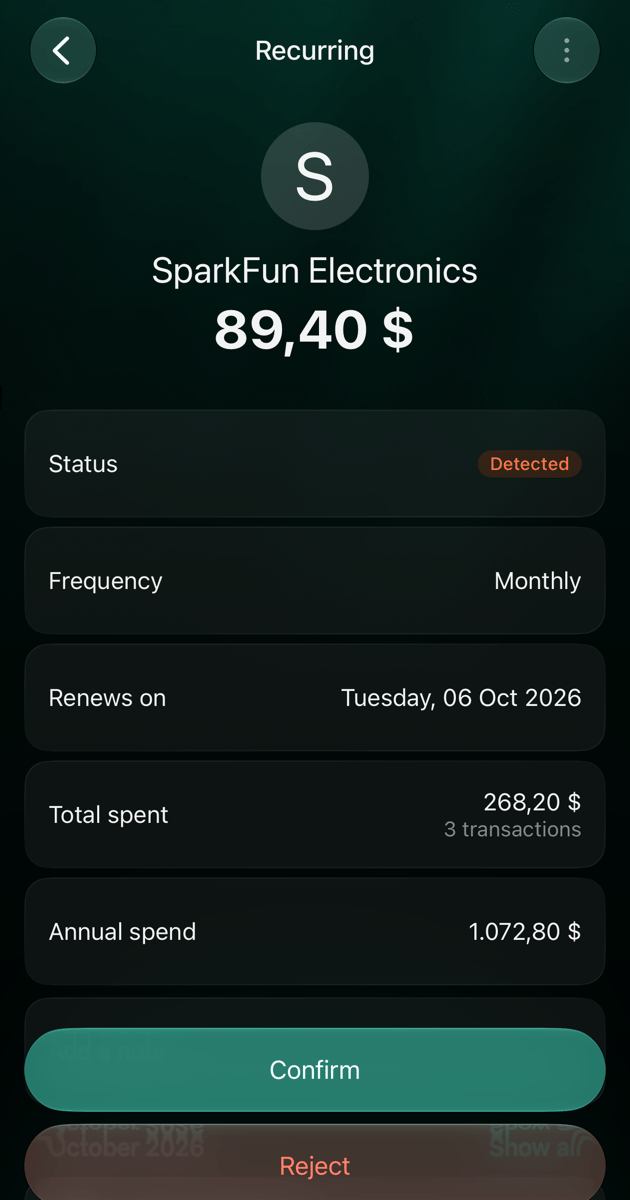
検出済みの支払いは、finerdからの提案です。どうするかを決めます。- 確定すると、管理する定期支払いになります。ラベルが確定済みに変わり、紐付いた支払いはそのまま残ります。
- 却下すると、提案が取り消されます。ラベルが却下済みに変わり、支払いの紐付けが外れます。finerdが同じ提案をもう一度するのは、価格が変わったときだけです。
- Web
- Android
- iOS
- 繰り返しで、検出された支払いを選択します。
- パネル右上の⋮を選択し、確定または却下を選択します。
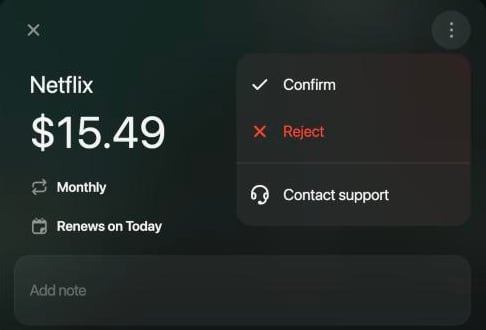
検出された支払いは、メニューから確定または却下します。
定期支払いを自分で追加する
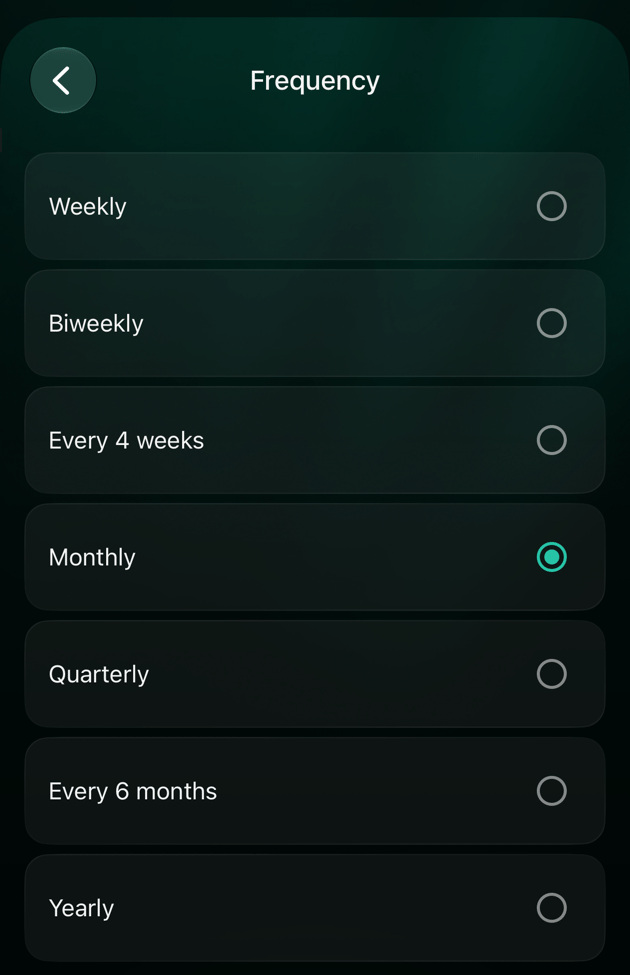
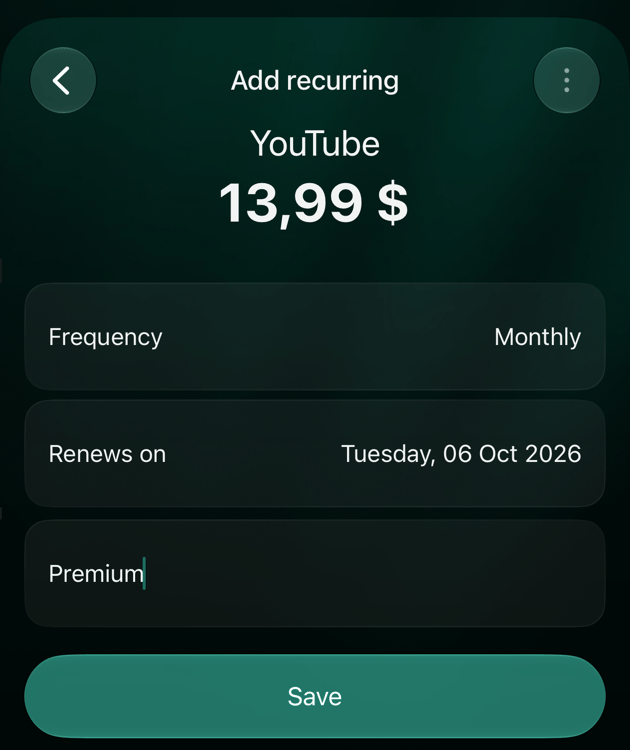
新しく契約したサブスクなど、finerdがまだ見つけていない支払いを追加します。必要なのは、お店、金額、支払いの頻度、支払いのある日付です。finerdは、その日付を起点に、期間ごとに1回の支払いを予定します。自分で追加した支払いは、最初から確定済みになります。 頻度は毎週、2週間ごと、4週間ごと、毎月、四半期ごと、毎年から選べます。iOSには6か月ごともあります。金額の通貨は最初は基本通貨ですが、保存する前に別の通貨を選べます。- Web
- Android
- iOS
- 繰り返しで、定期支払いを追加を選択します。
- 請求元は?で、お店を選びます。
- 金額を選択して入力し、Enterキーを押します。別の通貨にするには、テンキーの上で通貨を選びます。
- 別の頻度にするには、毎月を選択します。
- 次回更新日を選択し、支払いのある日付を選びます。
- 必要に応じて、プラン名などのメモを追加します。
- 保存を選択します。
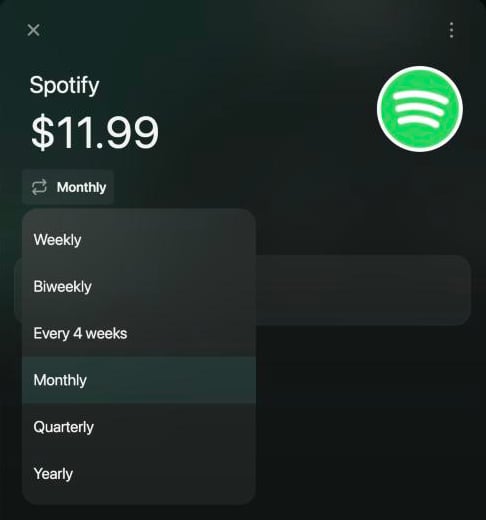
支払いの頻度を選びます。
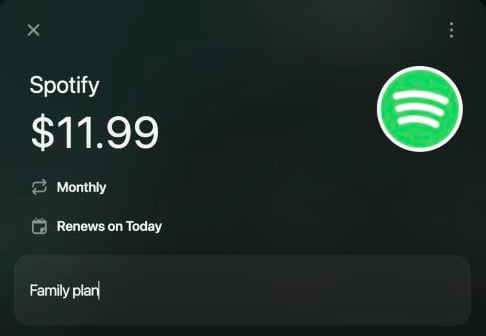
入力が済んだ定期支払い。
支払いを定期支払いに紐付ける
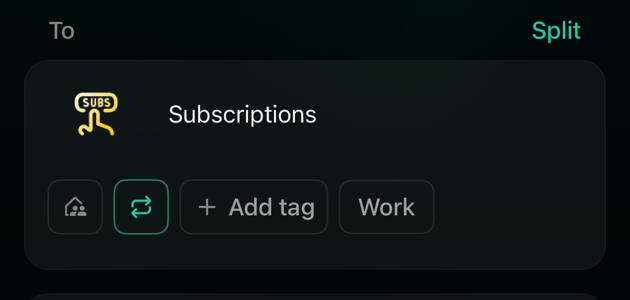
取引を保存すると、同じお店への同じ通貨の支出で、金額と日付が予定に近ければ、finerdはその取引を定期支払いに紐付けます。自分で追加した定期支払いの場合は、完全に一致する必要があります。予定日に同じ金額の支払いがあることが条件です。支払いが紐付くと、その期間は支払い済みになります。価格が変わった、支払いが遅れたなどの理由で紐付かなかった場合は、自分で紐付けます。 取引の各カテゴリの下には、繰り返しアイコン(2つの矢印)があります。取引のその部分が紐付いていると、アイコンが強調表示されます。Webではアイコンの名前が繰り返しまたは繰り返しに設定で、Androidでは名前のないアイコンだけが表示されます。AndroidとiOSでは、このアイコンは個人スペースでのみ表示されます。- Web
- Android
- iOS
取引から紐付ける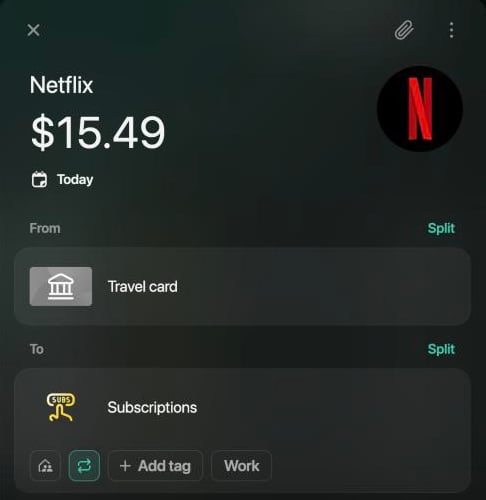
- 取引を開きます。
- カテゴリの下の繰り返しアイコンを選択します。
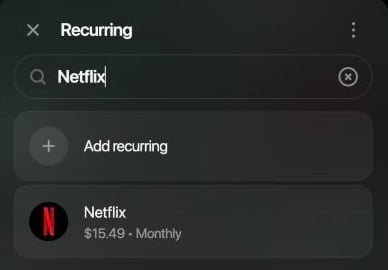
- 定期支払いを選びます。この取引から新しく作成する場合は、定期支払いを追加を選びます。
- 保存を選択します。
アイコンが強調表示されていれば、支払いは紐付いています。
紐付ける定期支払いを選びます。
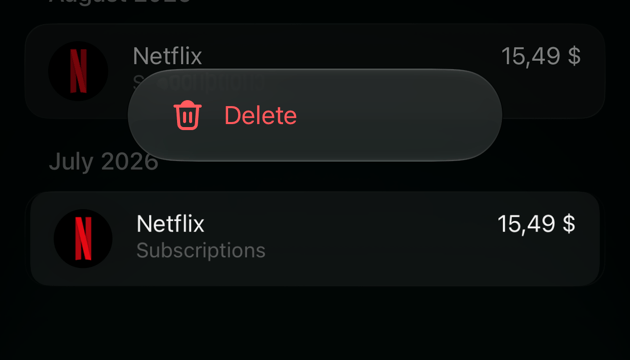
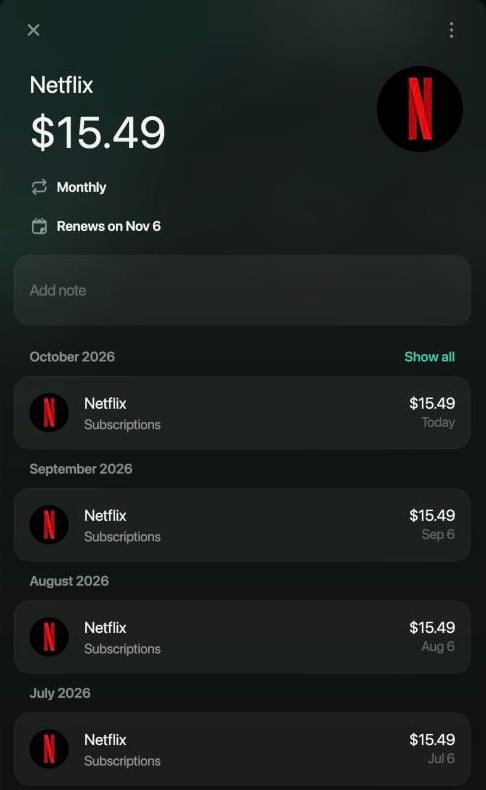
支払い済みの月には、それぞれの支払いが表示されます。
カレンダーとステータスで支払い予定を確認する
リストには、それぞれの定期支払いの次回の支払い日が表示されます。1か月分をひと目で見るには、上部のカレンダーアイコンでカレンダーに切り替えます。カレンダーには確定済みと検出済みの支払いが表示され、解約した支払いは表示されません。
N日超過や期限切れは、finerdが支払いを見つけていないという意味で、支払いを忘れたという意味ではありません。支払った場合は、支払いを紐付けるか、支払いを追加します。
- Web
- Android
- iOS
カレンダーの上の予定には、その月の合計が基本通貨で表示され、支払い済み、残り、期限切れに分かれています。矢印で月を切り替え、今日で今月に戻ります。日付の中の支払いを選択すると、その支払いが開きます。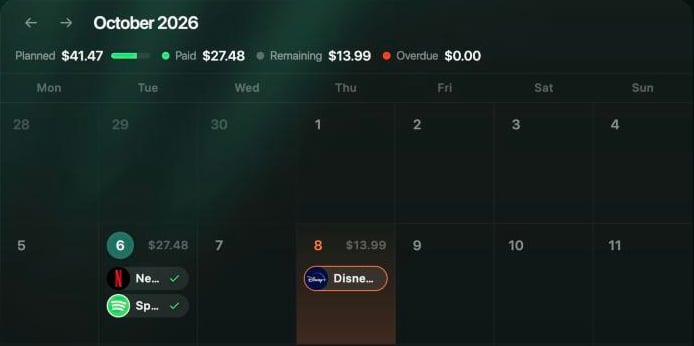
支払い済みが2件、2日後に支払い予定が1件ある10月。
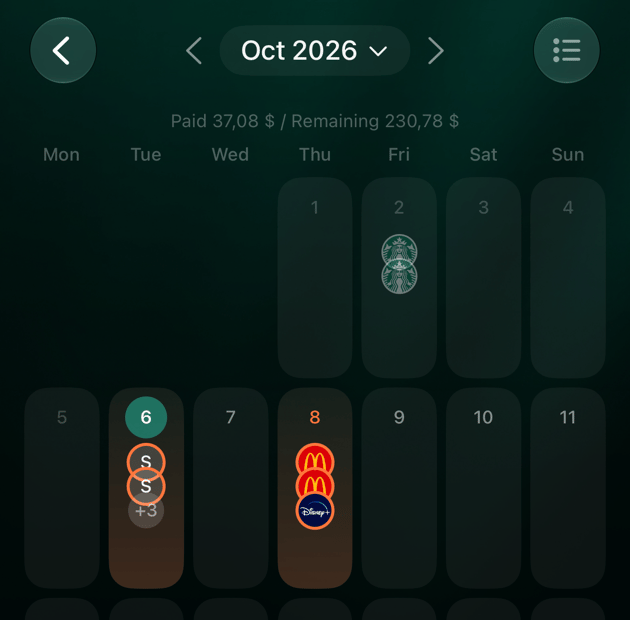
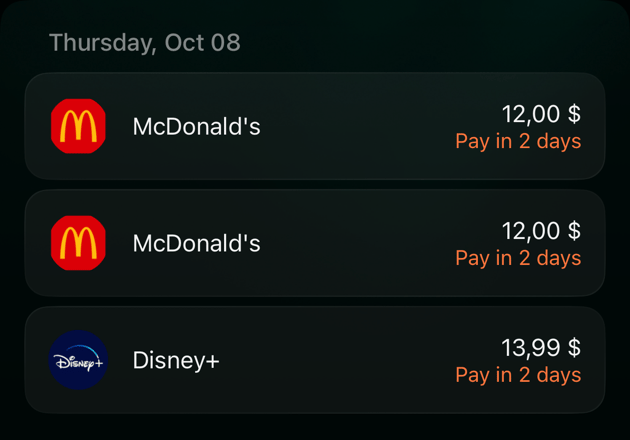
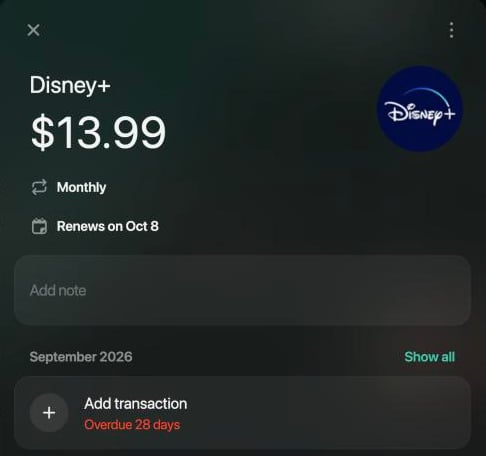
支払いのない期間は、支払いが紐付くまで期限切れのままです。
サブスクにかかる金額を確認する
定期支払いにいくらかかっているかは、2つの金額でわかります。- 支出合計は、紐付いた支払いの合計と、その件数です。
- 年間支出額は、金額に1年間の支払い回数を掛けたもので、基本通貨で表示されます。月185.88です。
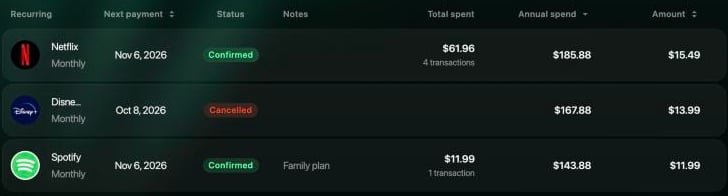
リストの支出合計と年間支出額。
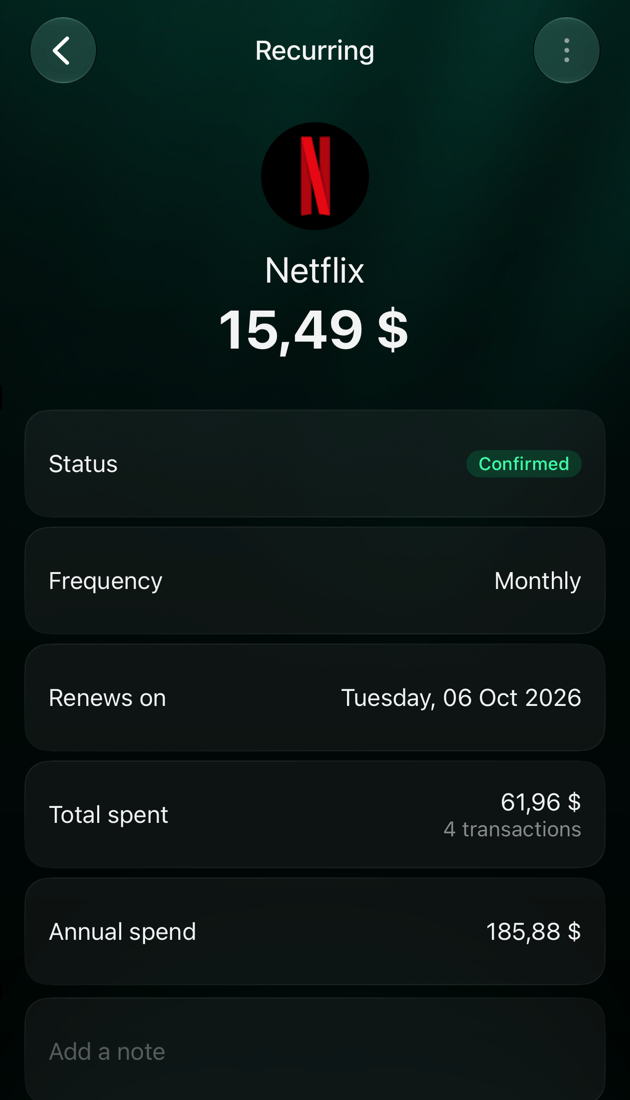
iOSでは、合計は詳細に表示されます。
定期支払いを解約・再開・削除する
finerdで定期支払いを解約しても、サブスクリプションそのものは解約されません。サブスクリプションの解約は、請求元の会社で手続きしてください。- 解約すると、確定済みの支払いの管理が止まります。解約済みラベルが付き、カレンダーから消え、新しい支払いは紐付かなくなります。これまでの支払いは紐付いたまま残ります。
- 再開すると、解約した支払いがまた確定済みになります。
- 削除すると、確認のあとで定期支払いが削除されます。取引は残りますが、紐付けは外れます。削除した支払いは元に戻せません。
- Web
- Android
- iOS
- 繰り返しで、定期支払いを選択します。
- パネル右上の⋮を選択します。
- 解約、再開、削除のいずれかを選択します。削除の場合は、定期支払いを削除しますか?で削除を選択して確定します。
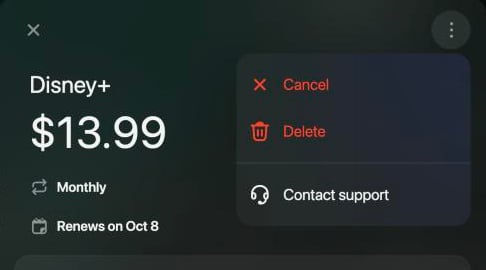
確定済みの支払いは、解約または削除できます。
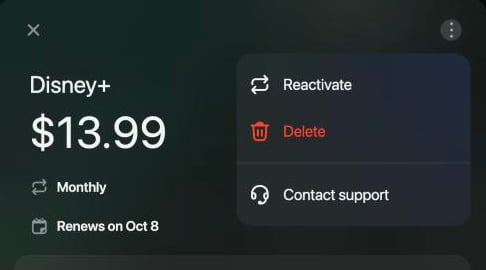
解約済みの支払いは、再開または削除できます。