レポートを選ぶ
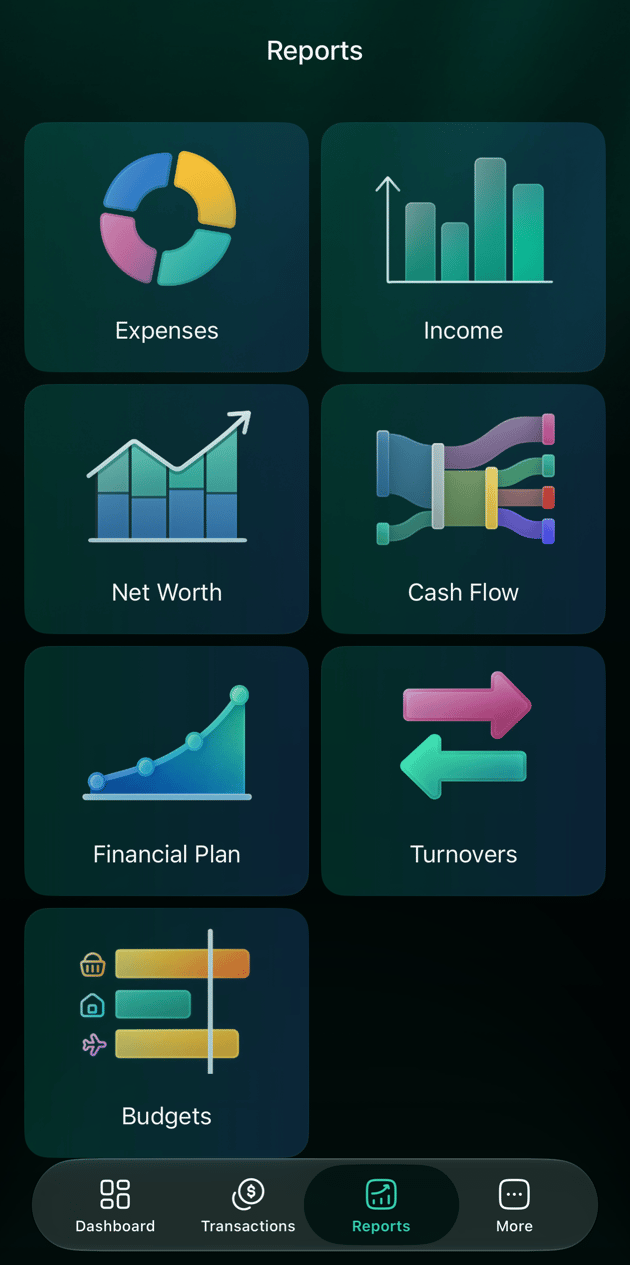
レポートを開きます。Webではサイドバー、アプリではタブバーにあります(Androidではその他の中にある場合もあります)。知りたいことに合ったレポートを選びます。
Webのリストには、為替差損益・売買損益や純資産の増減など、ほかにもいくつかのレポートがあります。この記事では、表の最初の4行を扱います。
- Web
- Android
- iOS
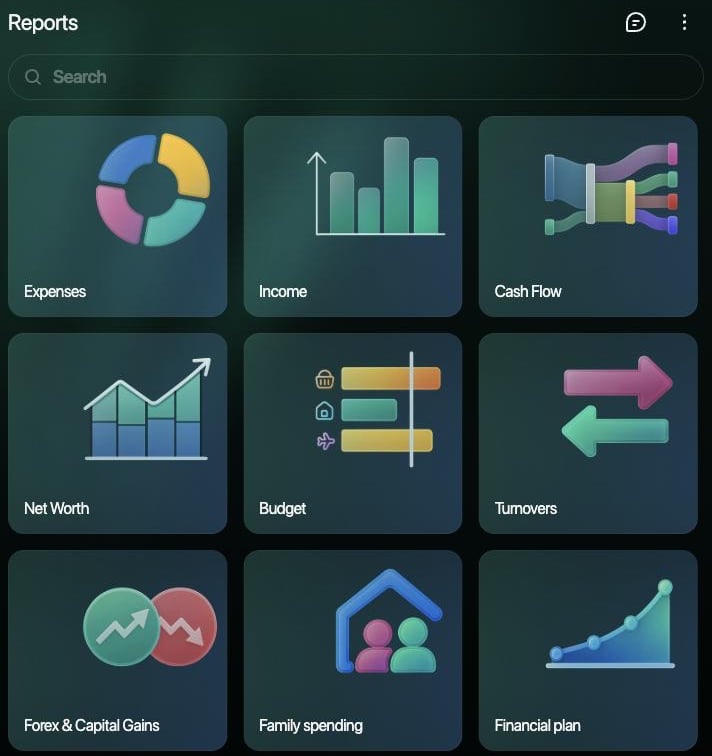
サイドバーでレポートを開きます。
カテゴリ別・お店別の支出と収入
支出は、期間ごとにいくら、何に使ったかを表示します。収入は、受け取ったお金について同じように表示します。上部には期間全体の合計と、同じ長さの前の期間と比べた増減が表示されます。支出の増加は赤、減少は緑で表示されます。 レポートには、銀行でまだ保留中の取引も含め、スペースのすべての支出と収入が集計されます。- カテゴリは親カテゴリの下にまとめられます。たとえば、家電・デジタル機器と衣服はショッピングに集計されます(英語で作成したスペースではElectronics、Clothing、Shopping)。親カテゴリを開くと、サブカテゴリが表示されます。
- 返金は収入としては数えられず、そのカテゴリの支出額を減らします。返金の集計方法をご覧ください。あるカテゴリに返金しかない月は、金額がマイナスになります。
- 分割した取引は、内訳ごとにそれぞれのカテゴリに集計されます。分割の集計方法をご覧ください。
- 自分の口座間の振替、貸し借り、残高の修正は支出でも収入でもないため、表示されません。自分の口座間でお金を移すをご覧ください。
- ほかの通貨の金額は、取引日のレートで基本通貨に換算されます。
- カテゴリのない取引は、未分類の支出または未分類の収入(英語で作成したスペースではUncategorized ExpenseまたはUncategorized Income)として表示されます。
- Web
- Android
- iOS
- レポートで支出または収入を選択します。上部の最初のメニューで、ページを離れずに支出と収入を切り替えられます。
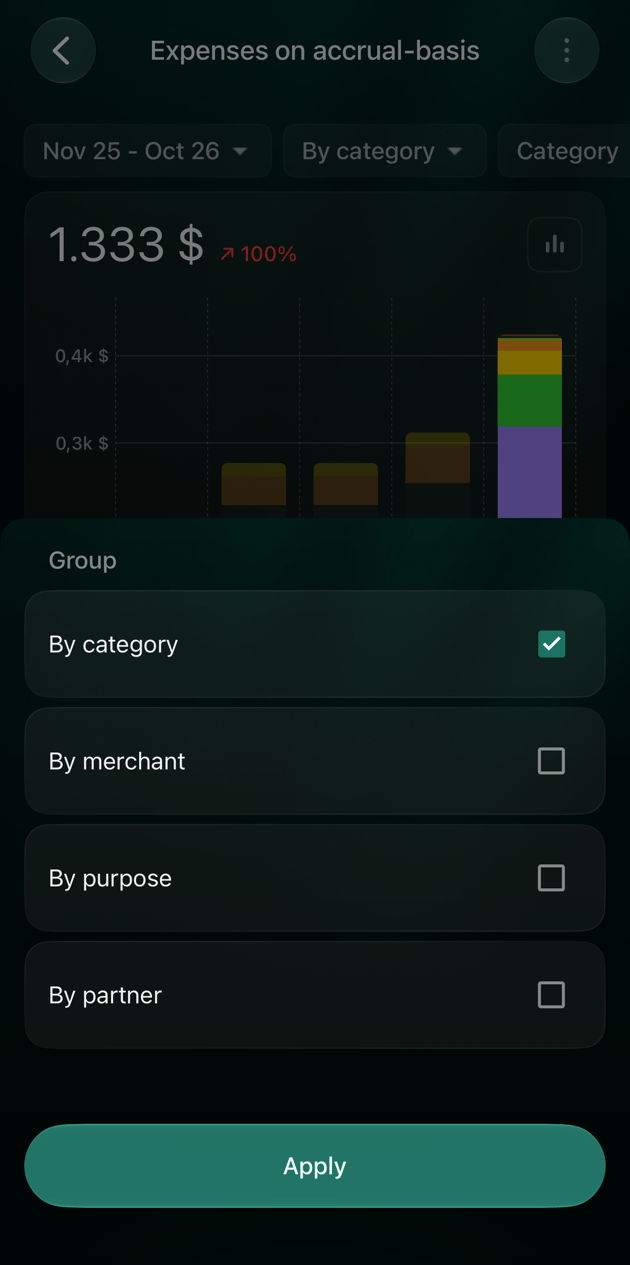
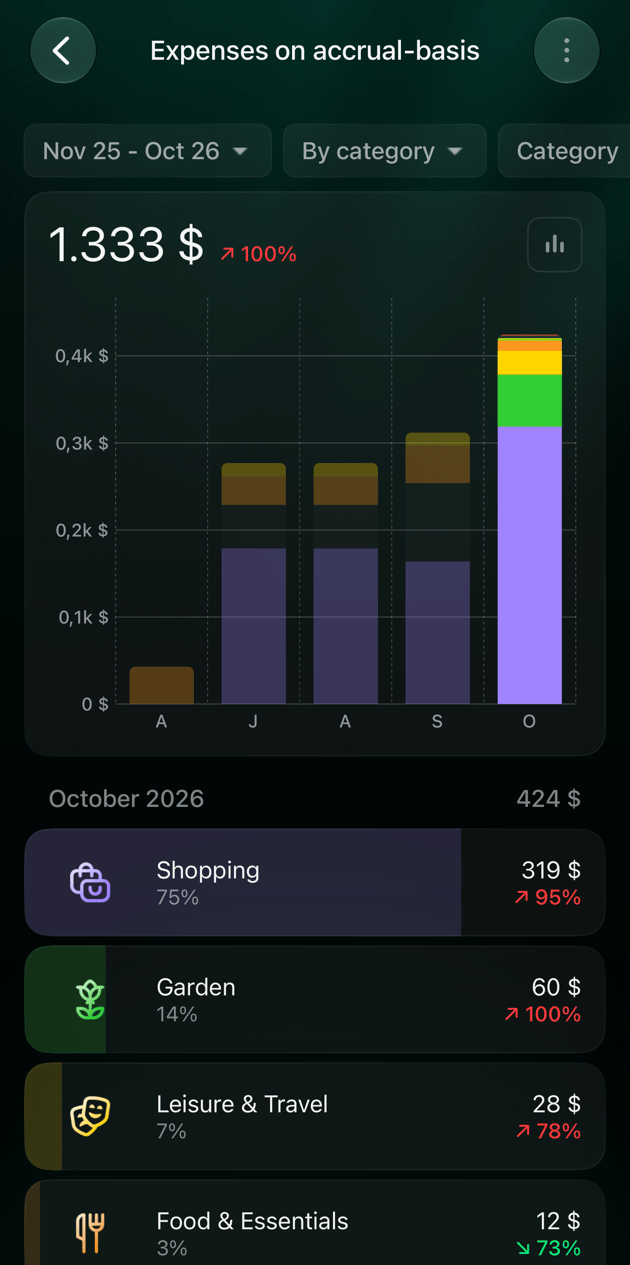
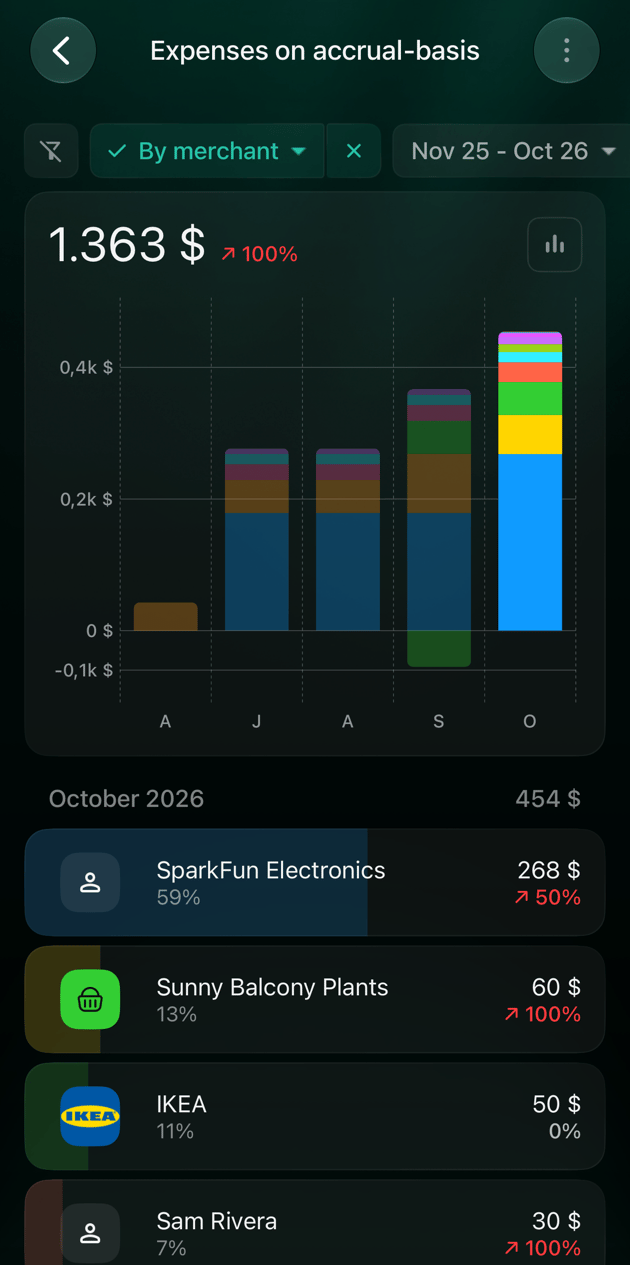
- カテゴリ別またはお店別を選び、絞り込むにはカテゴリ、お店、タグを設定します。フィルタをクリアを選択すると、レポート全体に戻ります。
- グラフと、その下の表を確認します。表で親カテゴリの横の矢印を選択すると、サブカテゴリが表示されます。
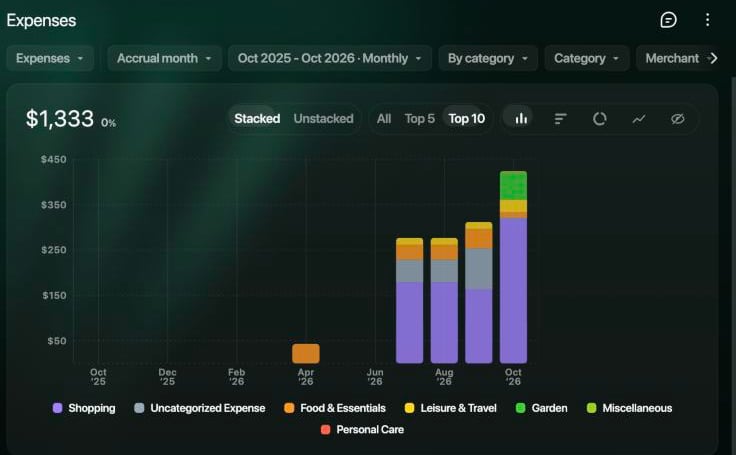
カテゴリ別の支出(月ごと)。
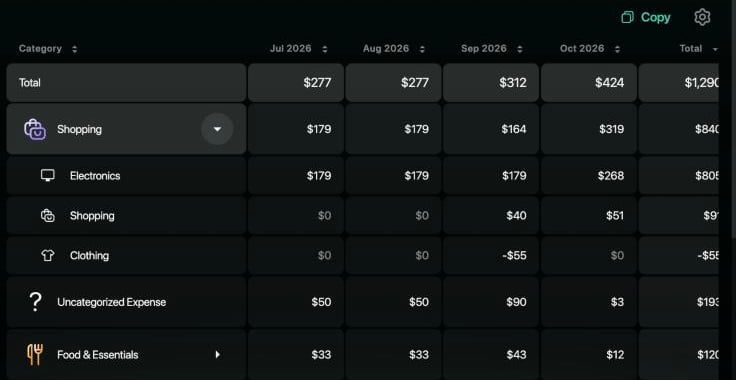
ショッピングを開いた表。9月の返金で衣服がマイナスになっています。
期間・集計単位・日付
上部の期間で、レポートの日付と集計単位を設定します。月、四半期、年のほか、カスタムでは任意の日付を日ごとや週ごとに区切れます。WebとiOSでは過去1年が月ごとに、Androidでは過去6か月が表示された状態で開きます。支出と収入では、各取引は初期設定で計上月に集計されます。銀行の明細と合わせるには、取引日に切り替えます。 Webでは、グラフの上のボタンで表示を縦棒、横棒のランキング、リング、折れ線、グラフなしから切り替えられます。Top 5とTop 10は大きいカテゴリを表示し、残りをまとめます。すべては合計だけを表示します。AndroidとiOSでは、合計の横にあるグラフのボタンで棒グラフ、円グラフ、折れ線グラフを切り替えます。 設定の手順、2つの日付設定の違い、フィルタ、設定を自分のレポートとして保存する方法は、レポートをカスタマイズするをご覧ください。金額の元になった取引を見る
レポートのどの金額からも、それを構成する取引までたどれます。そのとき、finerdはレポートの期間、フィルタ、日付の設定を引き継ぎます。分割した取引は、開いた金額に集計されているのがその内訳だけでも、全額で表示されます。- Web
- Android
- iOS
- 表の金額を選択すると、その行と期間の取引が開きます。カテゴリの場合は、サブカテゴリの取引も含まれます。合計の列では、期間全体の取引が開きます。
- カテゴリ名を選択すると、レポートがそのカテゴリに絞り込まれます。サブカテゴリ(サブカテゴリがない場合はお店)が表示されます。
- お店の名前を選択すると、期間全体のそのお店の取引が開きます。
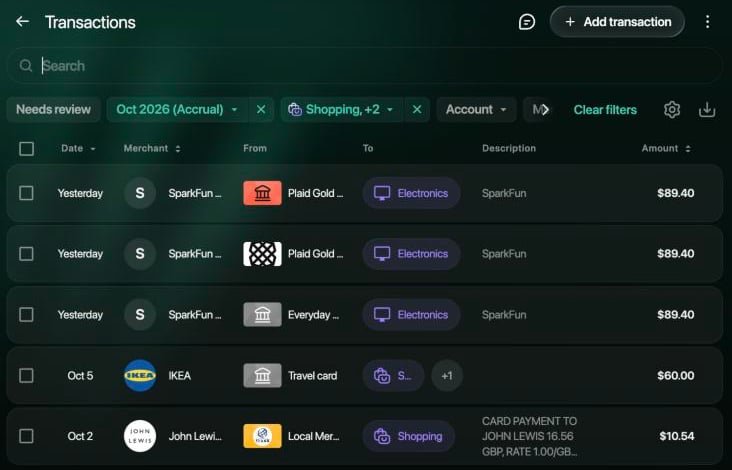
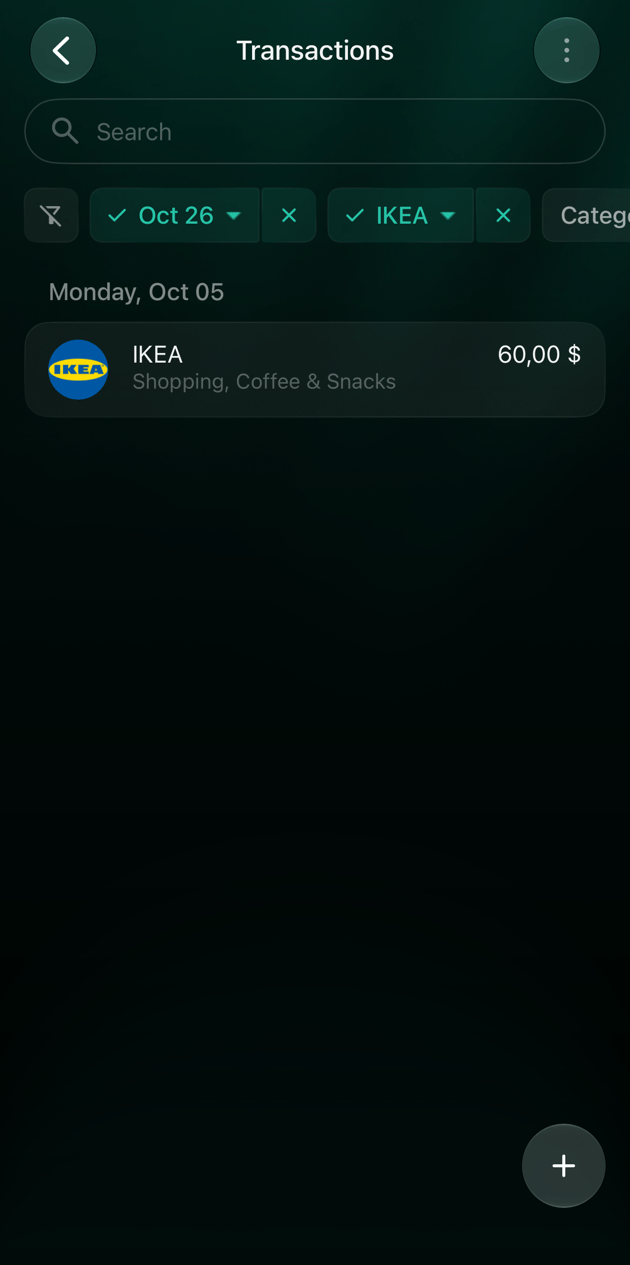
表から開いた2026年10月のショッピング。
キャッシュフロー
キャッシュフローは、銀行口座、現金、移動中のお金の口座でのお金の動きを追います。期間中に入ってきたお金、出ていったお金、そして純増減がわかります。支出レポートとは目的が違い、何に使ったかではなく、口座のお金が増えたかどうかがわかります。 入ってきたお金と出ていったお金は、どこから来たか、どこへ行ったかでグループにまとめられます。
自分の口座間の振替は相殺されるため、表示されません。キャッシュフローは常に取引日で集計されます。
非資金移動は、ローンの利息が借入額に加算された場合や、収入が投資口座で再投資された場合など、お金の口座を通らない金額です。非表示を選ばない限り、レポートに含まれます。
- Web
- Android
- iOS
- レポートでキャッシュフローを選択します。
- 期間を設定します。一部の口座だけを残すには口座を、非資金移動を除くには非資金移動を使います。
- 図では、左に入ってきたお金、右にその行き先が表示され、上部に現金の純増減が表示されます。図の中の名前を選択すると、表の該当する行が表示されます。
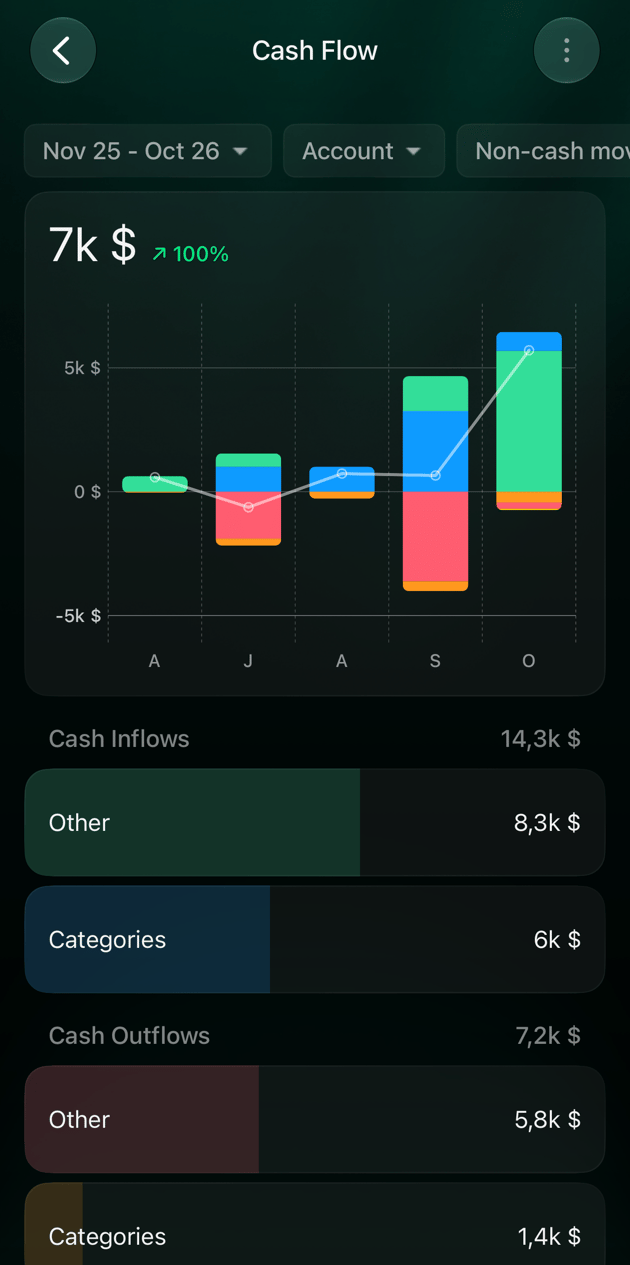
- 表では、キャッシュインとキャッシュアウトを開くとグループが、さらに開くと口座やカテゴリが表示されます。金額を選択すると、その取引が開きます。
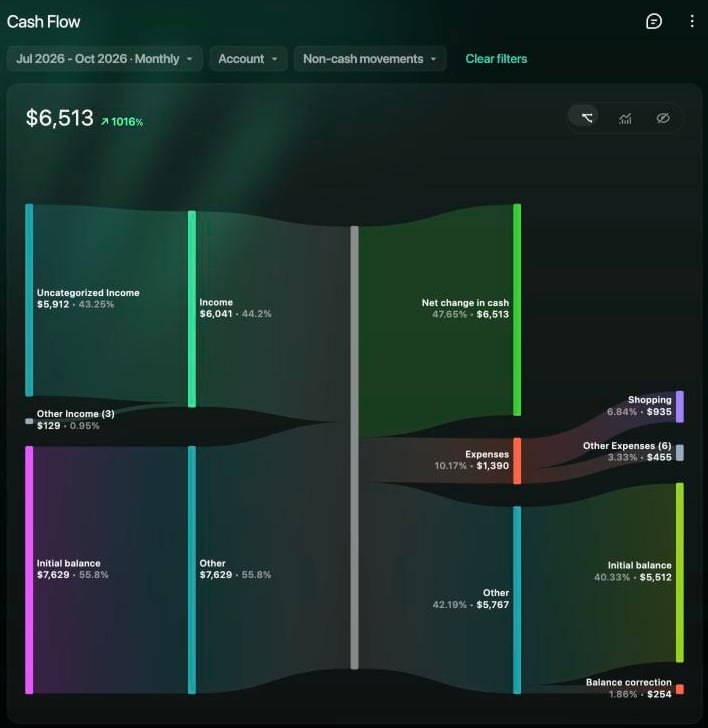
2026年7月〜10月のキャッシュフロー。
ファミリーの支出額
パートナーとファミリーでつながっている場合、スペースの支出と収入はそれぞれ、個人、ファミリー(自分)(共通の支出で、自分が支払ったもの)、ファミリー(パートナー)(共通の支出で、パートナーが支払ったもの)の3種類のどれかになります。パートナーが支払った共通の支出は、自分の支出にも集計されますが、キャッシュフローには集計されません。お金が自分の口座から出ていないためです。- Web
- Android
- iOS
レポート → ファミリーの支出額を開きます。表には、各カテゴリが個人、ファミリー(自分)、ファミリー(パートナー)の3列と合計で表示されます。支出と収入を切り替えたり、カテゴリ別またはお店別でまとめたり、日付を選んだりできます。このレポートは取引日で集計されます。支出と収入のレポートにも、ファミリーのフィルタ(初期設定は個人とファミリー)と、2つのグループ分けが加わります。目的別(個人またはファミリー)と、パートナー別(自分が支払いまたはパートナーが支払い)です。パートナーがいない場合、ファミリーの支出額にはパートナーを招待が表示されます。