取引を複数のカテゴリに分割する
取引には、お金がどこから出たかを示す出どころと、どこへ行ったかを示す行き先の2つの側があります。支出を分割するには、行き先に内訳を追加します。残りの金額は最初のカテゴリに自動で入るので、入力するのは追加する内訳の金額だけです。 たとえば、Travel cardから支払ったIKEAでの50)とカフェ・間食($10)に分けます(英語で作成したスペースではShoppingとCoffee & Snacks)。 記録済みの取引だけでなく、新しい取引も保存する前に分割できます。- Web
- Android
- iOS
- 取引で取引を開きます。
- 行き先の横にある分割を選択します。
- お金の行き先を選択で、検索にカテゴリ名を入力して選択します。
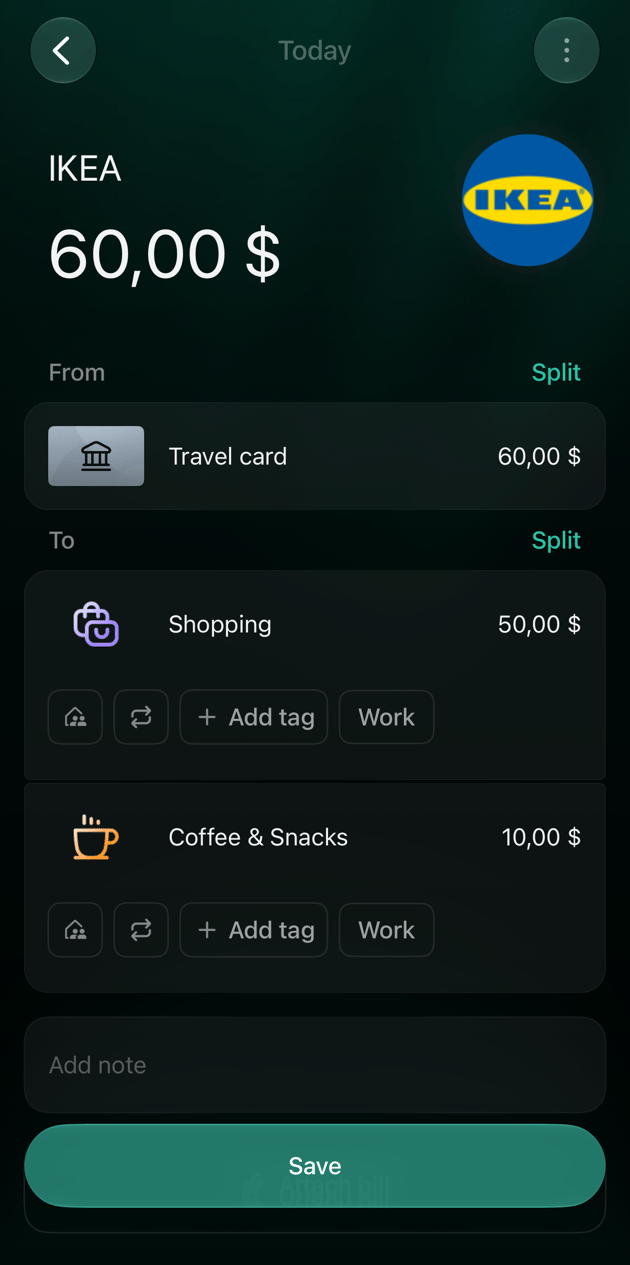
- この内訳の金額を入力し、Enterキーを押します。最初のカテゴリには残りの金額が入り、ショッピングは$50.00になります。
- 同じ方法でほかの内訳も追加し、保存を選択します。
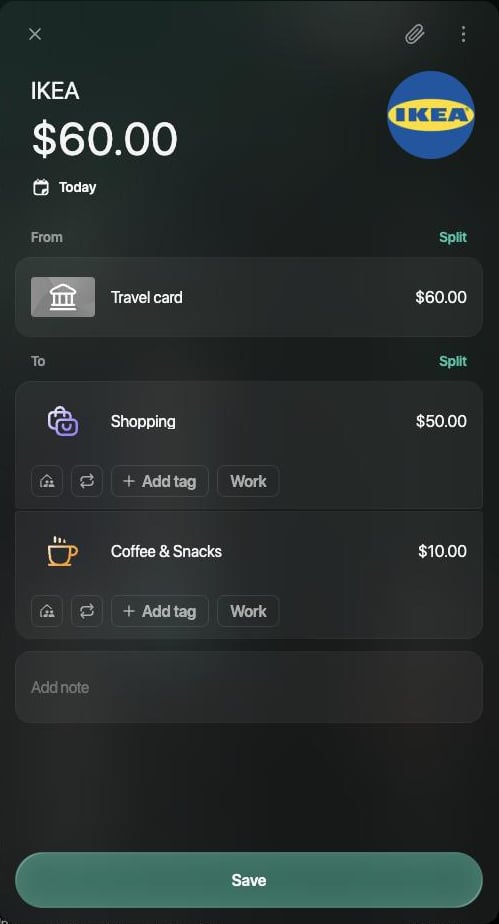
最初のカテゴリに残りの金額が入ります。
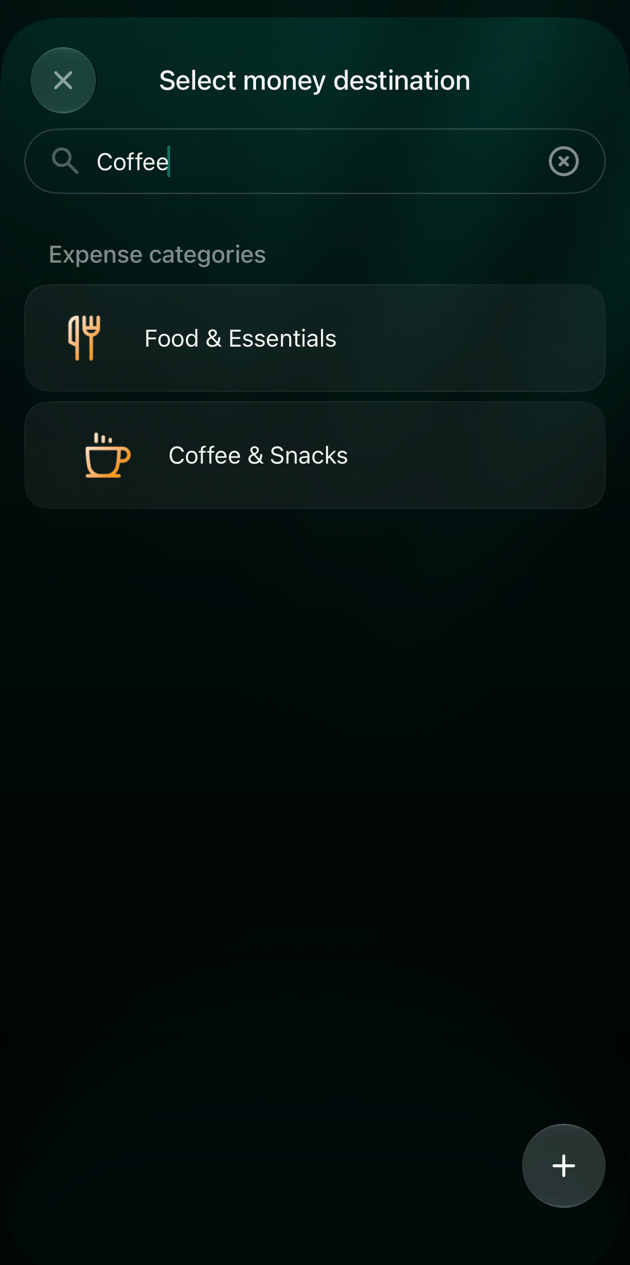
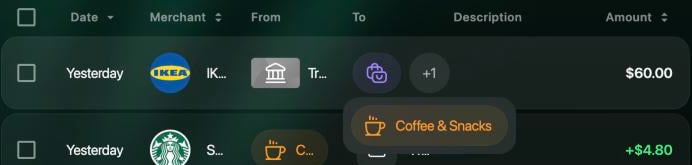
Webでは、+1にポインタを合わせるとほかの内訳が表示されます。
内訳の合計が合わないとき
行き先の内訳の合計は、取引の金額と一致している必要があります。最初のカテゴリの金額を自分で変更すると、そのカテゴリには残りの金額が自動で入らなくなるため、内訳の合計が取引の金額より少なくなったり多くなったりすることがあります。その場合、finerdは内訳の下に差額を表示します。- **5足りないことを示します。
- **上限より5多いことを示します。
- Web
- Android
- iOS
メッセージは保存の上に表示されます。そのまま保存を選択すると、finerdは取引に不整合がありますと表示し、保存しません。金額を編集を選択して内訳を修正します。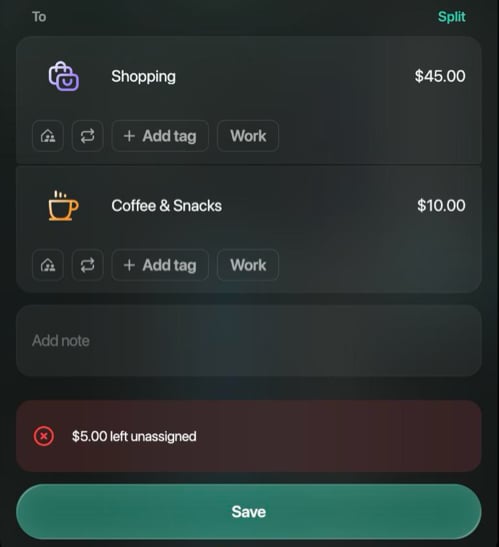
内訳の合計が$5足りません。
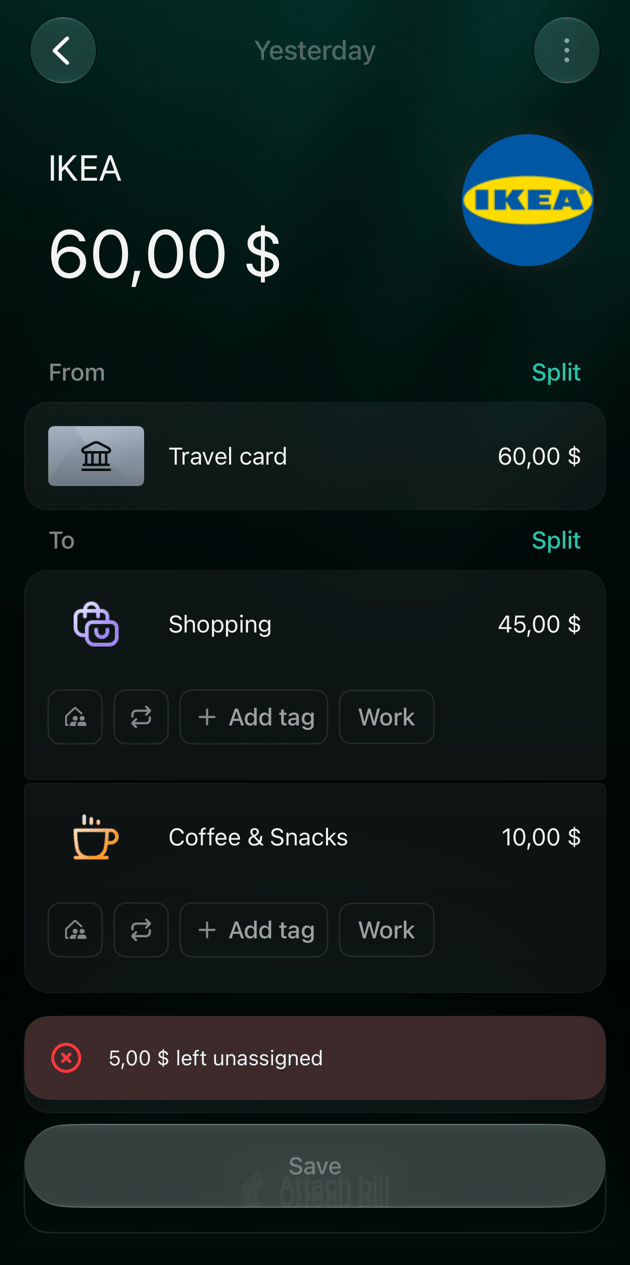
分割を変更・取り消す
内訳を変更するには、取引で取引を開いて変更し、保存します。- 内訳のカテゴリを変えるには、内訳を選択してカテゴリを選びます。
- 内訳の金額を変えるには、内訳の金額を選択して新しい金額を入力します。
- 不要な内訳は削除します。その金額は最初のカテゴリに戻ります。代わりに…が未割り当てですと表示された場合は、内訳の合計が合わないときをご覧ください。
- 分割を取り消すには、内訳が1つになるまで削除します。最後の内訳は削除できません。
- Web
- Android
- iOS
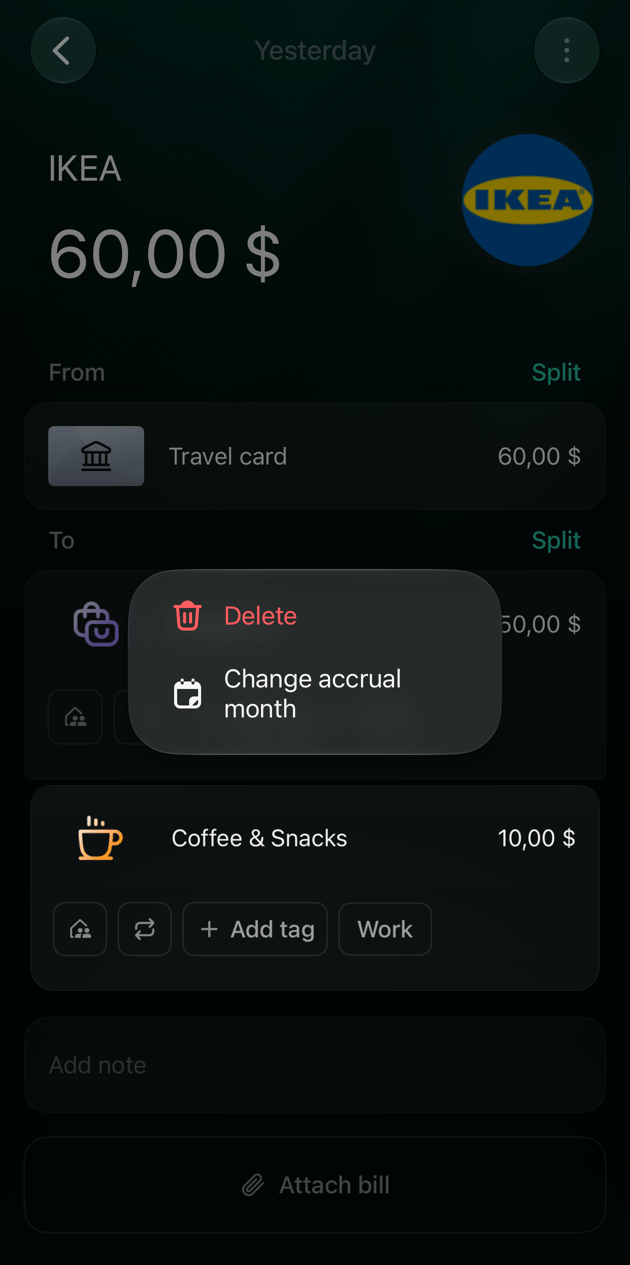
内訳にポインタを合わせると、右側に2つのアイコンが表示されます。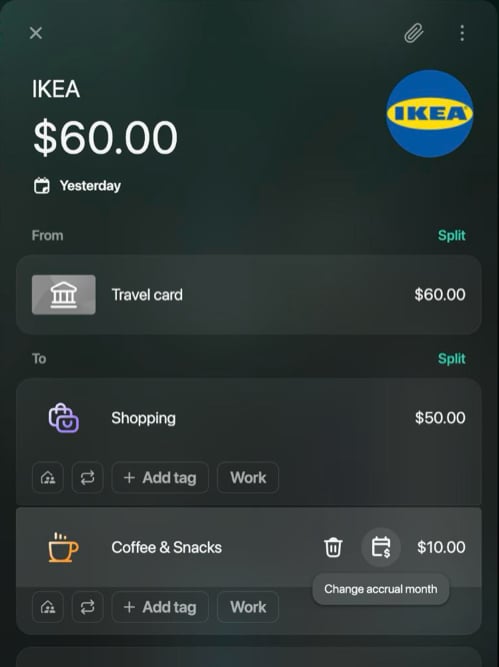
- ゴミ箱アイコンで内訳を削除します(内訳が2つ以上あるときだけ表示されます)。
- カレンダーアイコン(計上月を変更)で内訳の月を選びます。
内訳にポインタを合わせるとアイコンが表示されます。
銀行の取引を分割する
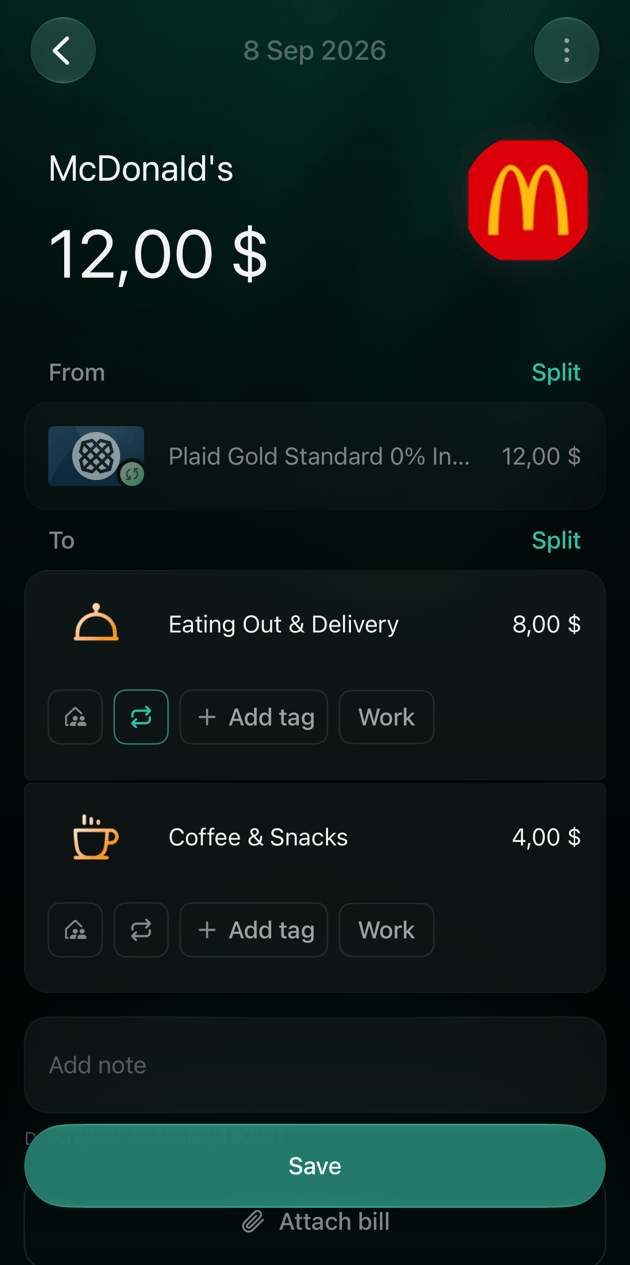
連携中の銀行から取り込んだ取引も分割できます。変わるのはカテゴリの側だけです。出どころにある銀行の行は、銀行から届いた口座と金額のまま変わらないので、行き先の内訳の合計は銀行の金額と一致している必要があります。 たとえば、連携口座から支払ったMcDonald’sでの8、英語で作成したスペースではEating Out & Delivery)とカフェ・間食($4)に分けます。- 行き先は、ほかの取引と同じ方法で分割します。取引を複数のカテゴリに分割するをご覧ください。
- 銀行の行は薄く表示され、変更できません。
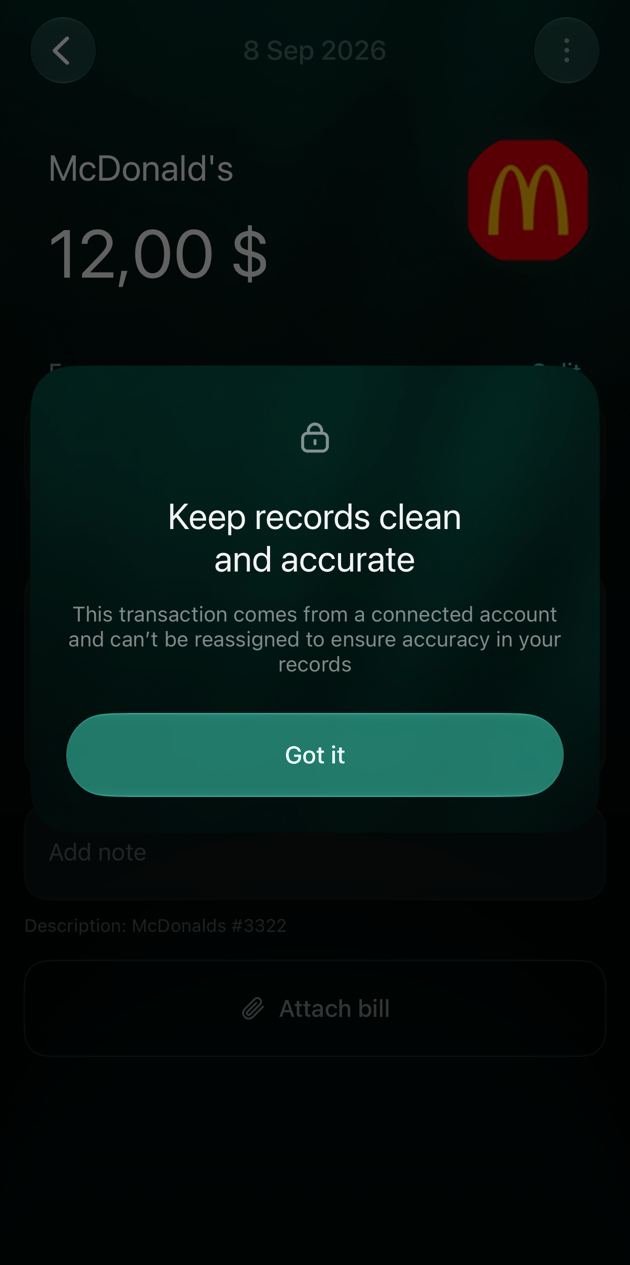
- 1つの側に2つの連携口座は入れられません。出どころの横の分割で別の連携口座を選ぶと、WebとiOSでは別の連携口座には分割できません。新しい取引を作成してくださいと表示されます。
- Web
- Android
- iOS
銀行の行は薄く表示され、選択できません。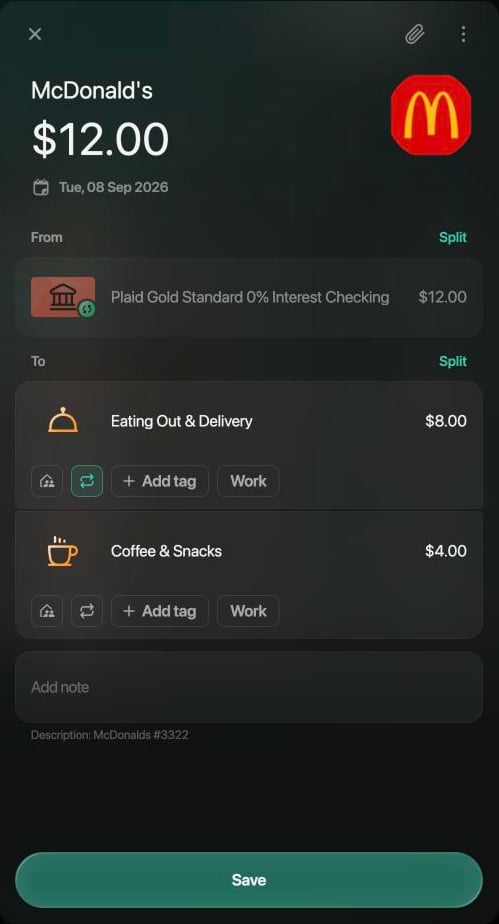
銀行の行はそのままで、行き先だけが分割されます。
内訳を口座、貸し借り、ファミリーに振り分ける
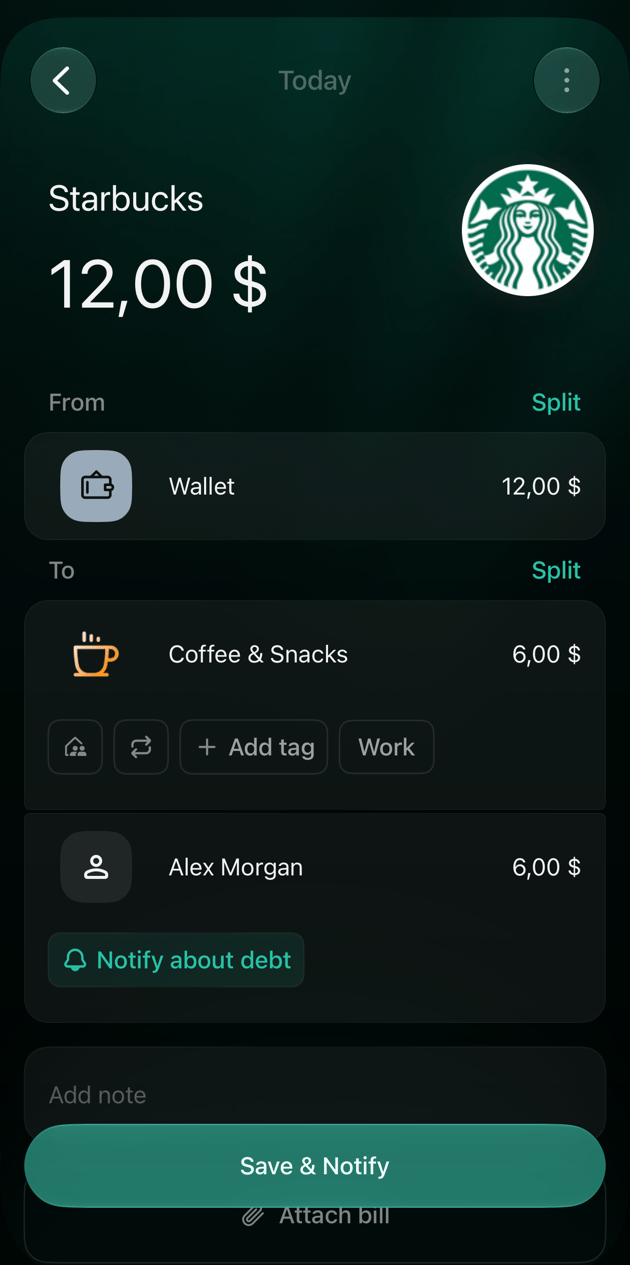
内訳はカテゴリでなくてもかまいません。お金の行き先を選択では、次のものも選べます。- 振替先/振替元では、自分の口座を選びます。たとえば、会計のときに$20を現金で引き出した場合(キャッシュアウト)、その内訳は現金口座に回します。
- 貸し借りと立替では、負担分を返してもらう相手を選びます。リストにいない場合は、+で追加します。
- ファミリーのアイコン(Webではファミリーとしてマーク)は、この内訳だけをパートナーと共有します。取引の一部だけを共有するをご覧ください。ファミリーの家計管理を使っている個人スペースで表示されます。
- 繰り返しのアイコン(Webでは繰り返しに設定)は、この内訳を定期支払いとして設定します。
- タグを追加で、この内訳だけにタグを付けます。
- 計上月については、分割を変更・取り消すをご覧ください。
- Web
- Android
- iOS
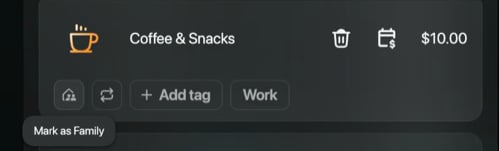
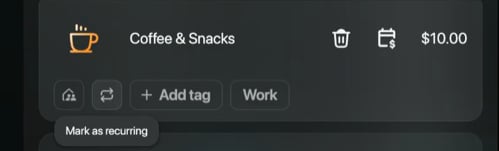
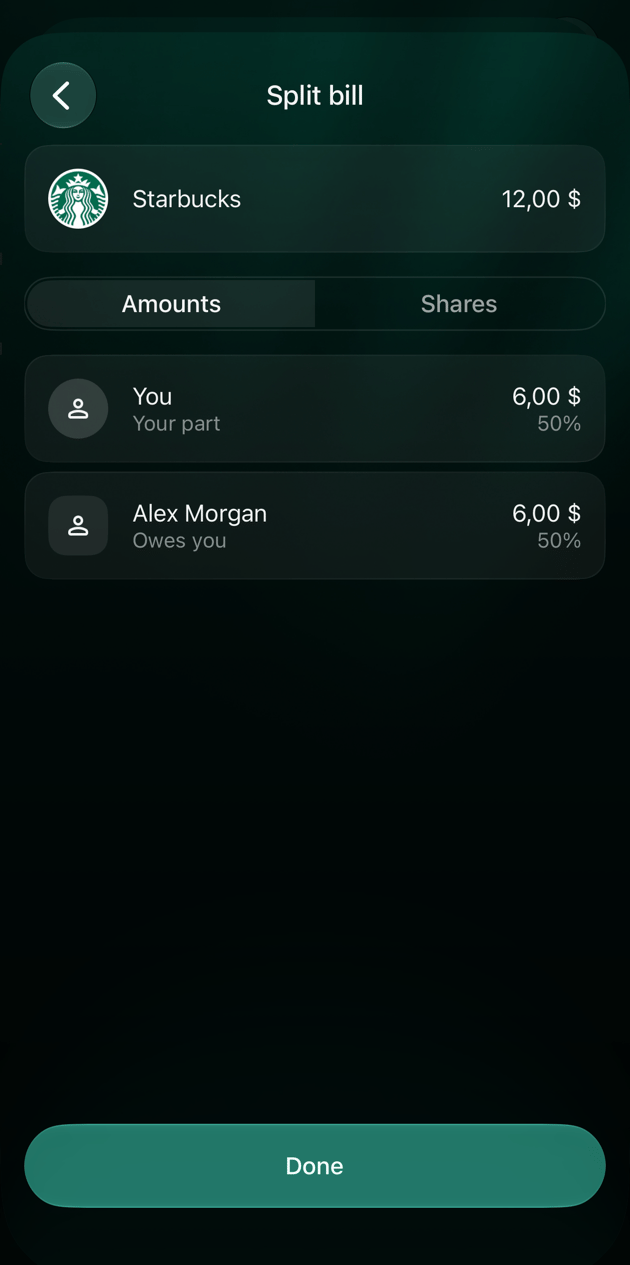
レシートを分割は取引の上に開き、完了は右上にあります。ファミリーと繰り返しのアイコンは、ポインタを合わせると名前が表示されます。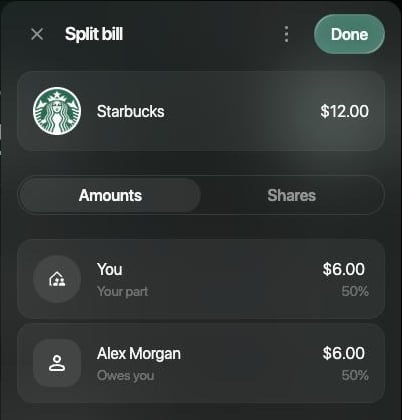
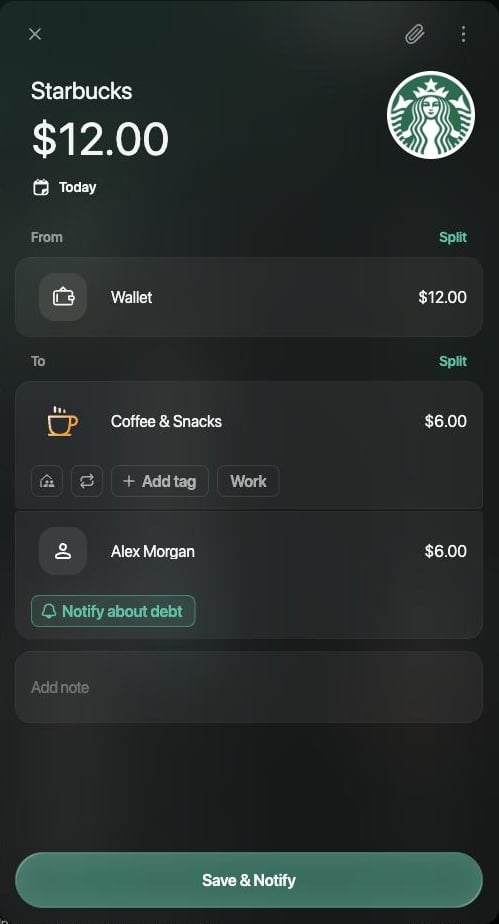
レシートを分割で、金額を自分と相手で分けます。
自分の分はカテゴリに残り、残りは貸し借りになります。
内訳のファミリーのアイコン。
内訳の繰り返しのアイコン。
レシートの品目で分割する
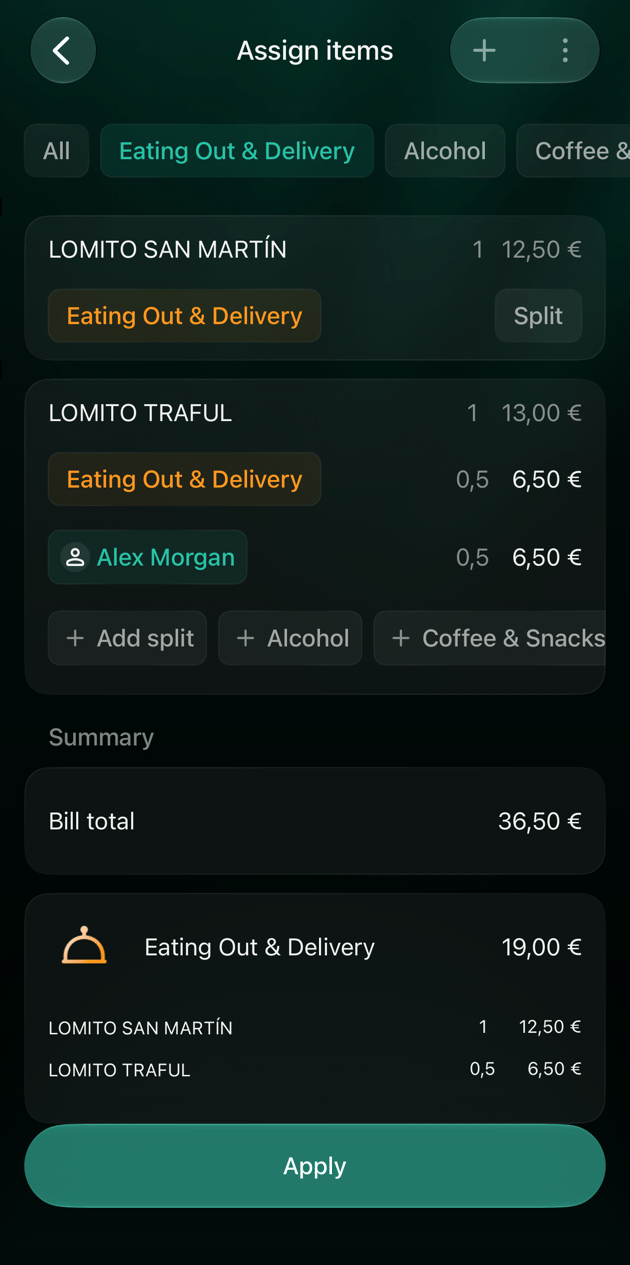
品目の入ったレシートが取引に添付されている場合は、品目ごとに分割できます。各品目はそのカテゴリの内訳に入り、finerdが品目から内訳とその金額を作成します。たとえば€36.50のレストランのレシートなら、メイン料理2皿の€25.50は外食・デリバリー、ビール2杯の€9.20はお酒(英語で作成したスペースではAlcohol)、コーヒー1杯の€1.80はカフェ・間食に分かれます。 レシートをfinerdに取り込んで取引に添付する方法は、レシートを記録に追加するをご覧ください。finerdはレシートの品目ごとに異なるカテゴリを提案することがあるので、保存する前に確認してください。- 品目を割り当てを開きます(開き方は下のプラットフォーム別の説明をご覧ください)。
- 各品目には、割り当てられたカテゴリが表示されます。品目を移すには、そのカテゴリを選択して別のカテゴリを選びます。
- 1つの品目を2つの内訳に分けるには(たとえば、ビール2杯のうち1杯分を友人に払ってもらう場合)、品目の下にある分割を追加(iOSでは分割)を選択し、残りの半分の行き先を選びます。finerdは品目の数量を半分ずつに分けます。
- 下部の概要で、カテゴリごとの合計と品目を確認します。
- 割り当てを保存してから、取引を保存します。
- Web
- Android
- iOS
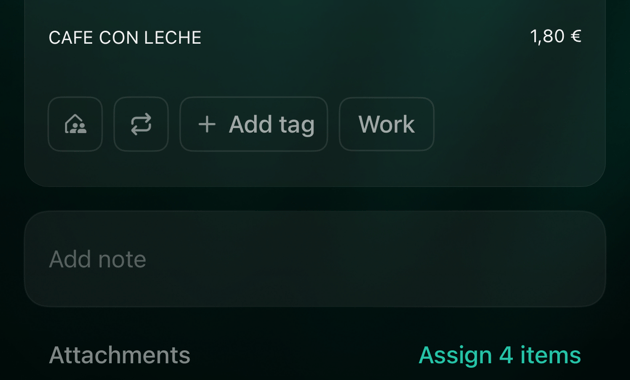
4件の品目を割り当て(数字は品目の数)は、取引の横にあるレシート画像の下にあります。内訳の金額を選択すると開く電卓にも、同じ品目を割り当てボタンがあります。割り当ては、品目を割り当ての下部にある保存で保存します。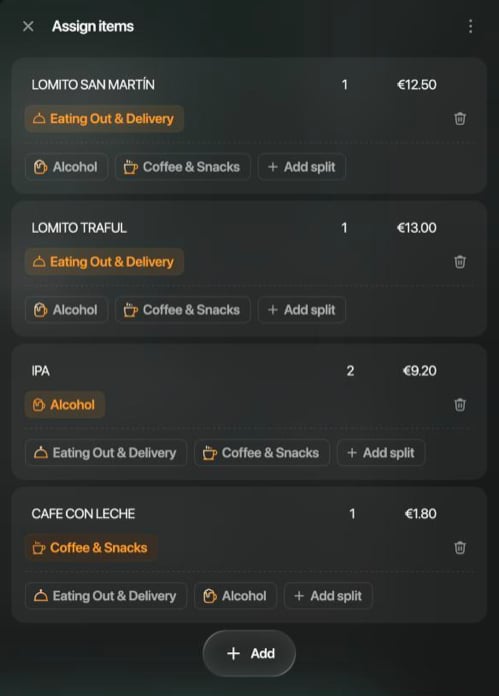
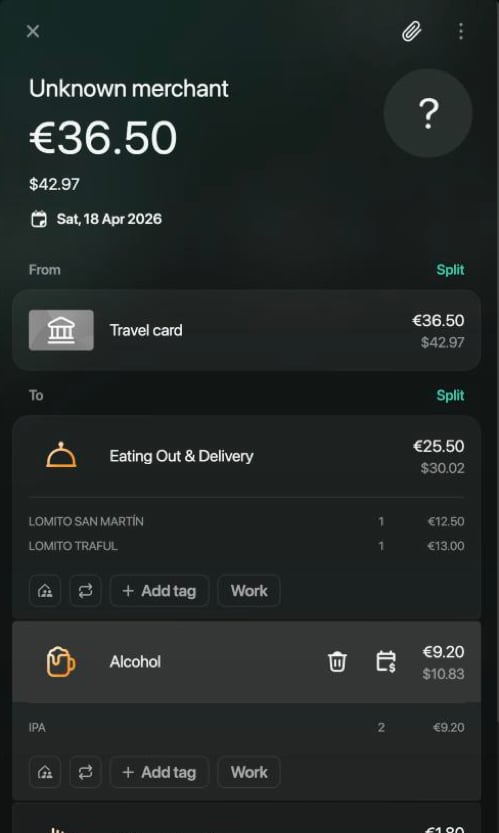
各品目は、選んだカテゴリに入ります。
取引の内訳とその品目。
分割の集計方法
レポートでは、各内訳がそれぞれのカテゴリと計上月で個別に集計されます。口座には、引き続き全額の支払いが1件として表示されます。- カテゴリ。支出レポートでは、各カテゴリに入るのはその内訳の金額だけです。レシートの品目で分割するのレストランのレシートは、外食・デリバリー、お酒、カフェ・間食に別々に集計されます。
- 月。内訳は、計上月を変更しない限り取引の月に集計されます(分割を変更・取り消すをご覧ください)。たとえば、IKEAでの支払いが10月5日付けで、そのカフェ・間食の内訳を9月に移したとします。初期設定の計上月では、支出の9月にカフェ・間食の50は10月のままです。取引日にすると、支払い全体が10月に集計されます。設定の切り替え方は、返金の集計方法をご覧ください。
- Web
- Android
- iOS
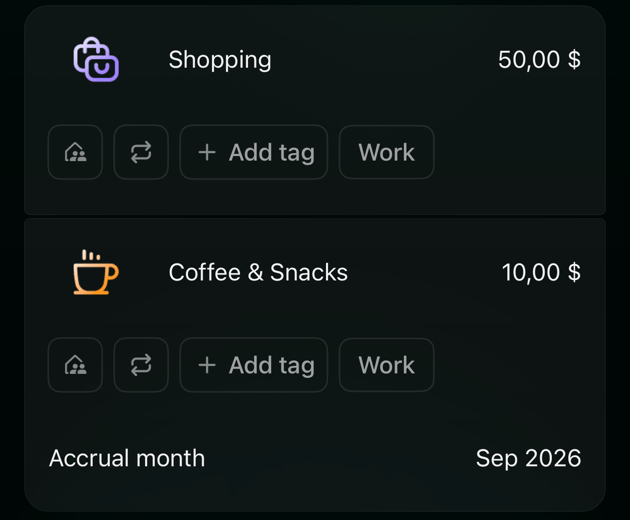
内訳の計上月が取引の月と異なる場合は、カテゴリの下に計上月とその月(たとえば2026年9月)が表示されます。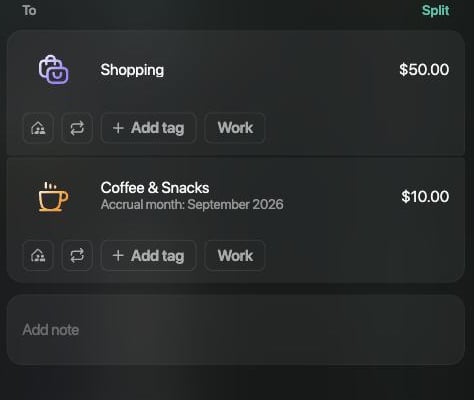
この内訳は9月に集計されます。