
特典の口座を追加する
まず、プログラムの現在のポイント残高から始めます。ポイント数とその金額としての価値は別のものです。ポイントの評価を変えても、ポイント数は増えません。- Web
- Android
- iOS
- 口座を開き、口座を追加を選択してから、特典を選択します。
- 特典を提供しているのは?で、ポイントプログラムを運営している会社を選びます。ポイントの選択画面が開いた場合は、そのプログラムのポイントを選択します。
- Accorの1,000 ALL ptsなど、今持っているポイントを入力します。
- 1ポイントあたりの価値で、評価の提供元を選びます。自分で価値を入力するには、Custom evaluationを選択し、表示されている通貨でプラスの値を入力して適用します。
- 続けるを選択し、残高を確かめてから保存を選択します。
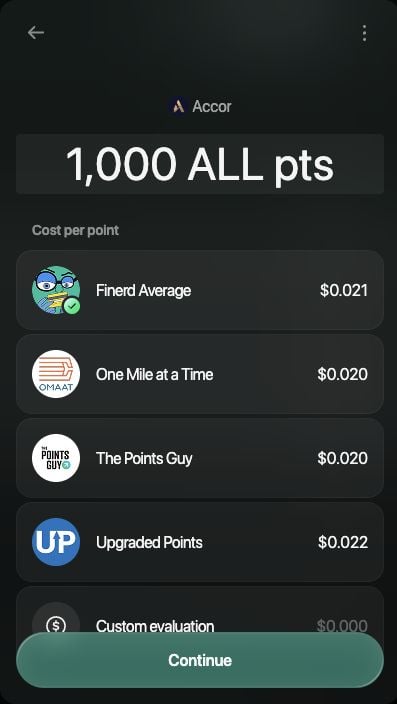
ポイント残高を入力し、finerdが1ポイントをどう評価するかを選びます。
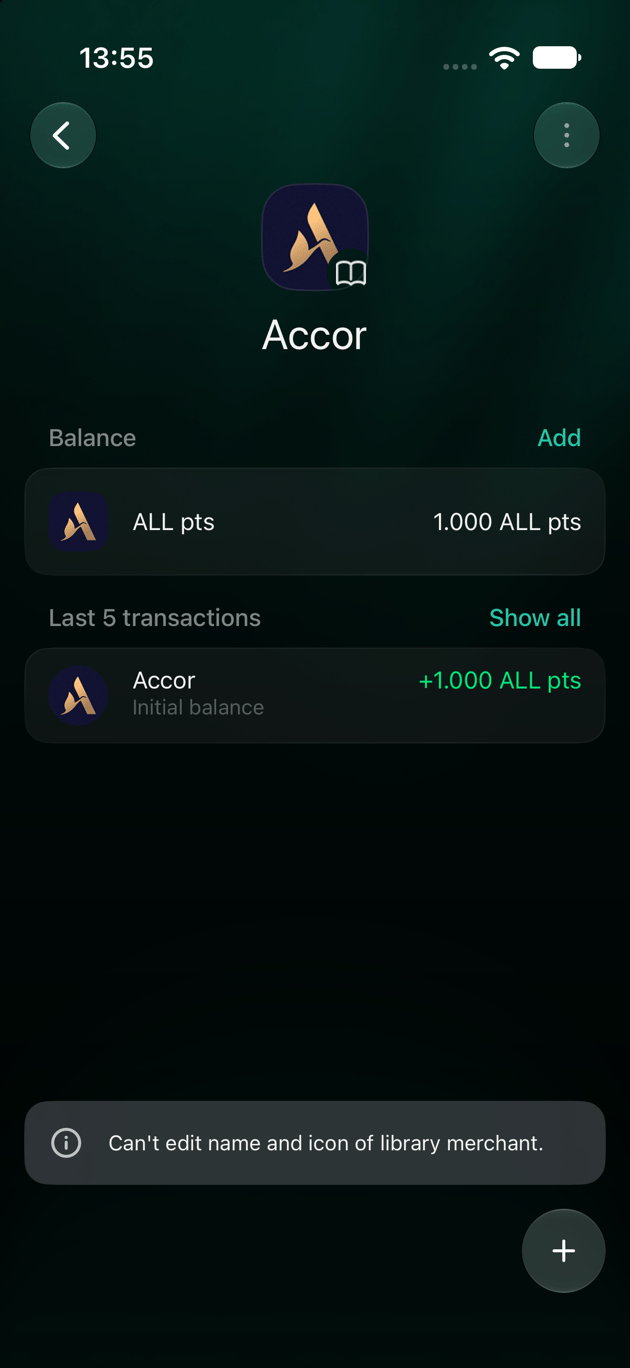
ポイントの動きを記録する
- Web
- Android
- iOS
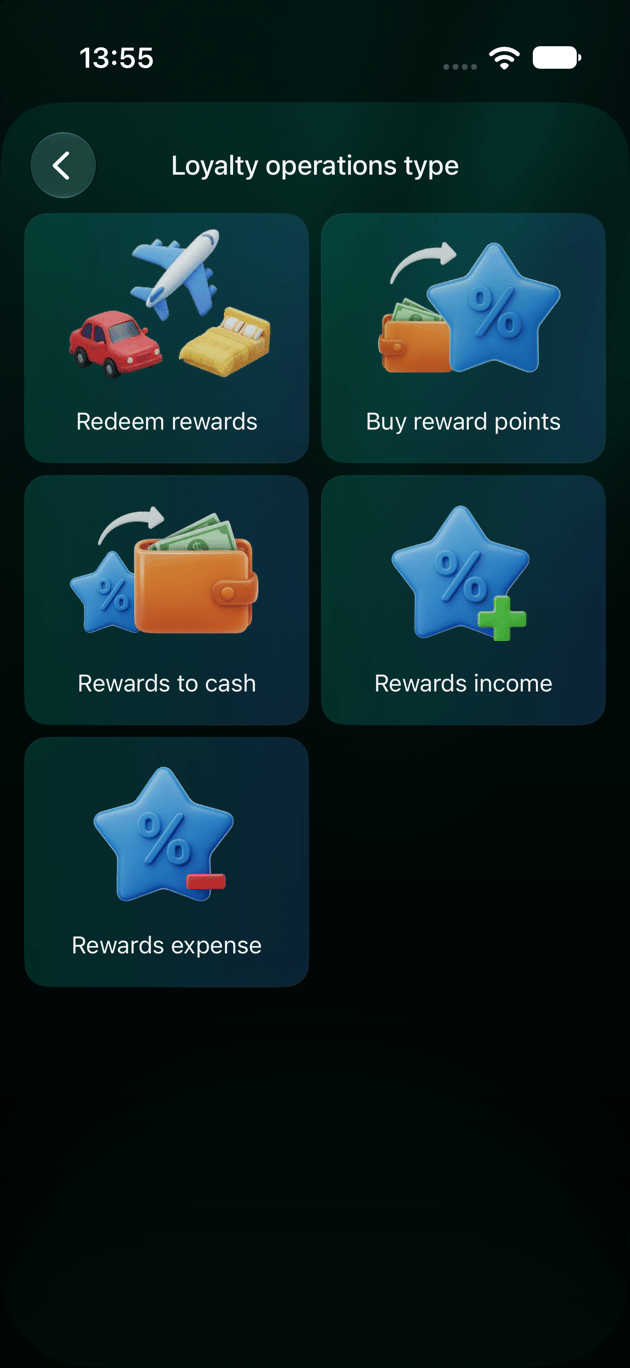
取引 → 取引を追加 → 特典を開きます。記録したい操作を選択します。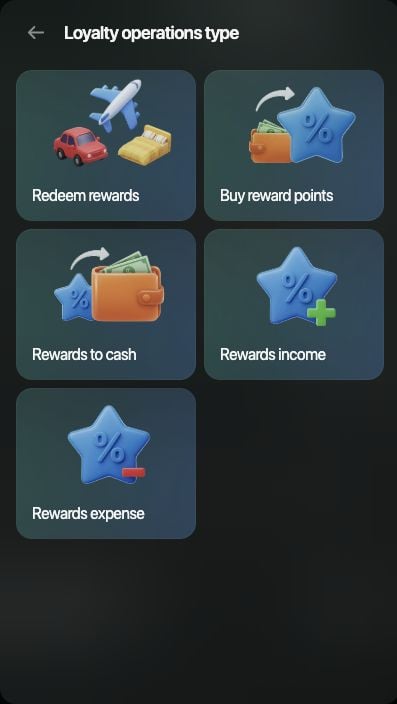
ポイントに起きたことに合う操作を選びます。
特典を利用では、現金も支払いましたか?に答えます。はいを選んだ場合は、現金の支払いに使った口座を選び、その金額を入力します。ポイントだけで買った場合はいいえを選びます。続いて、現金ならいくら支払いましたか?(iOSでは現金で支払うといくらですか?)に、その買い物の現金換算額をスペースの基本通貨で入力します。
できあがった取引を見直し、必要に応じて支出のカテゴリを選び、日付を確かめて保存を選択します。ポイント残高は、記録した操作に応じて変わります。たとえば、1,000ポイントの残高から100ポイントを使うと、900ポイントが残ります。
特典を振り返る
WebまたはiOSでレポートを開きます。- ポイントの流れは、ポイントの流入と流出をまとめて表示します。表示されている通貨を確かめてください。このレポートが示すのは単なるポイント数ではなく、金額としての価値です。
- ポイント活用は、特典から得た価値の記録と、それに関連してかかった金額を比べます。