ビジネススペースを分ける理由
finerdでは、誰もが新規登録時に作成される個人スペースを1つ持っています。ビジネススペースは、会社ごとに1つずつなど、必要なだけ追加できます。 スペースはそれぞれ独立したお金のまとまりです。口座、取引、カテゴリ、レポート、基本通貨、タイムゾーン、サブスクリプションはすべて1つのスペースに属します。そのため、ビジネスの支出が個人のレポートに紛れ込むことはなく、ビジネスのレポートにはビジネスのことだけが表示されます。新しいビジネススペースには、最初から次のものがあります。- 個人用ではなく、ビジネス用のカテゴリ。たとえば支出にはマーケティング、売上原価、従業員、出張、収入には売上があります(英語で作成したスペースではMarketing、Cost of Goods Sold、Employees、Business Travel、Sales Revenue)。
- 現金の口座お財布と、ビジネスに入れたお金と引き出したお金を記録する2つの持分口座、オーナーの出資と利益の引き出し(英語で作成したスペースではWallet、Owner Investment、Profit Withdrawal)。
- 自分のお金で支払ったビジネスの費用のための、個人スペースとのつながり。ビジネスの費用を個人スペースから支払うをご覧ください。
ビジネススペースを作成する
- Web
- Android
- iOS
- サイドバー下部のプロフィールを選択します。メニューにスペースの一覧が表示されます。
- ビジネススペースを作成を選択します。
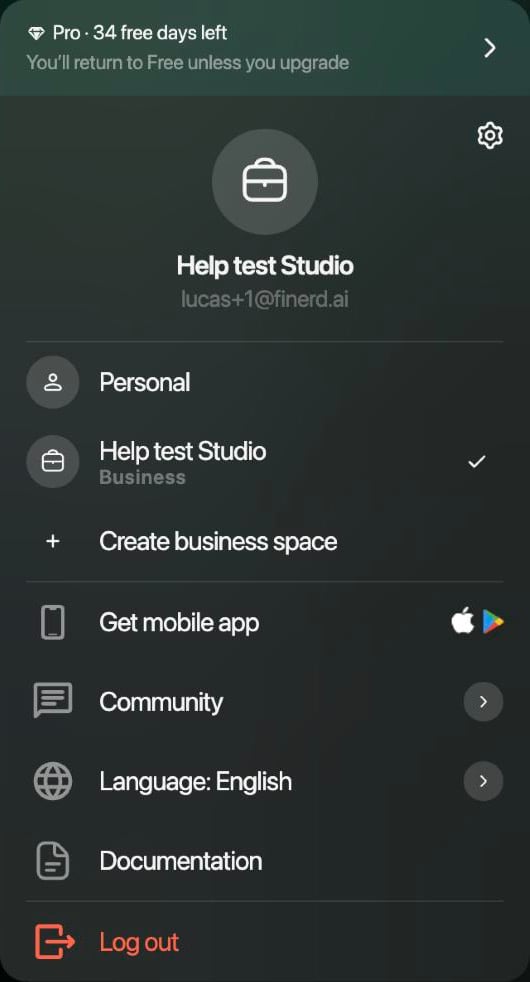
スペースメニューには、スペースの一覧と、その下に「ビジネススペースを作成」が表示されます。
- ビジネスの名前を入力します(たとえば株式会社ACME)。画像を変えるには、ブリーフケースのアイコンを選択し、別のアイコンを選ぶか画像をアップロードします。続けるを選択します。
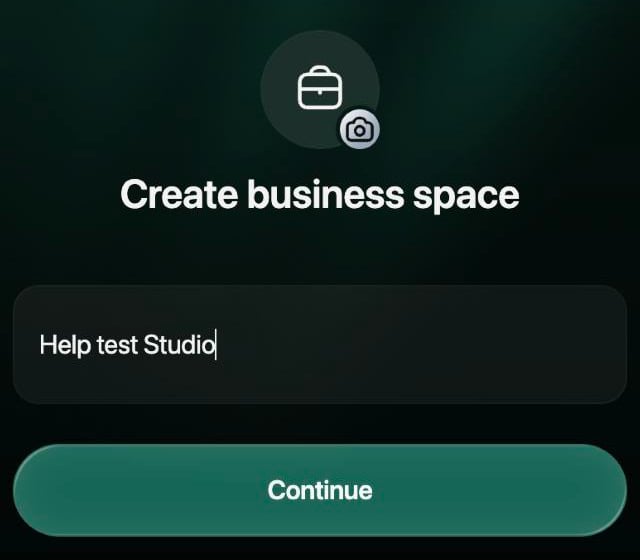
手順1では、スペースの名前と画像を設定します。
- 基本通貨と基本タイムゾーンを選びます。通貨とタイムゾーンを選ぶをご覧ください。どちらもあとから変更できません。
- 続けるを選択します。
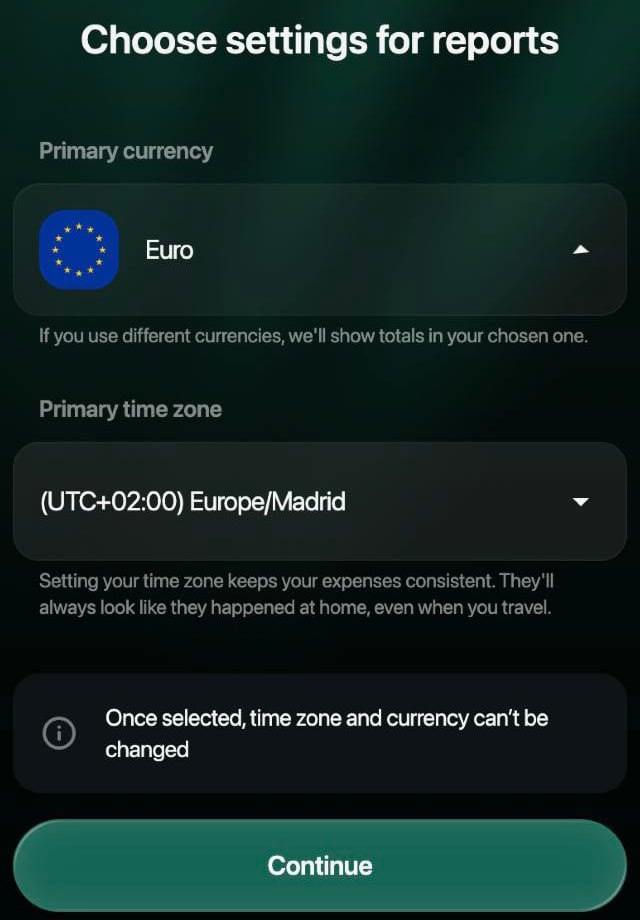
手順2では、あとから変更できない通貨とタイムゾーンを選びます。
通貨とタイムゾーンを選ぶ
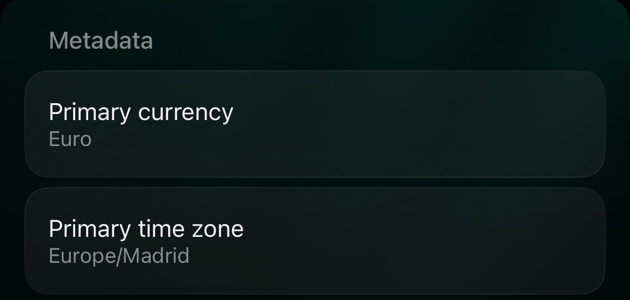
どちらもスペースの作成時に選び、あとからはどちらも変更できません。Webには一度選択すると、タイムゾーンと通貨は変更できませんと表示されます。あとで別の通貨が必要になったら、別のビジネススペースを作成します。- 基本通貨は、finerdが合計とレポートを表示する通貨です。口座と取引はそれぞれの通貨のままなので、ユーロのビジネススペースにも米ドルの銀行口座を作れます。Webでは、今いるスペースの基本通貨が最初に選ばれています。
- 基本タイムゾーンは、finerdが取引の日付を表示するタイムゾーンです。旅行中の支払いも、自宅で行ったように表示されます。Webでは、パソコンのタイムゾーンが最初に選ばれています。
- Web
- Android
- iOS
サイドバー下部のプロフィールを選択し、設定アイコンを選択します。スペースの設定の上部にあるスペース情報に、基本通貨と基本タイムゾーンが表示されます。見ることはできますが、変更はできません。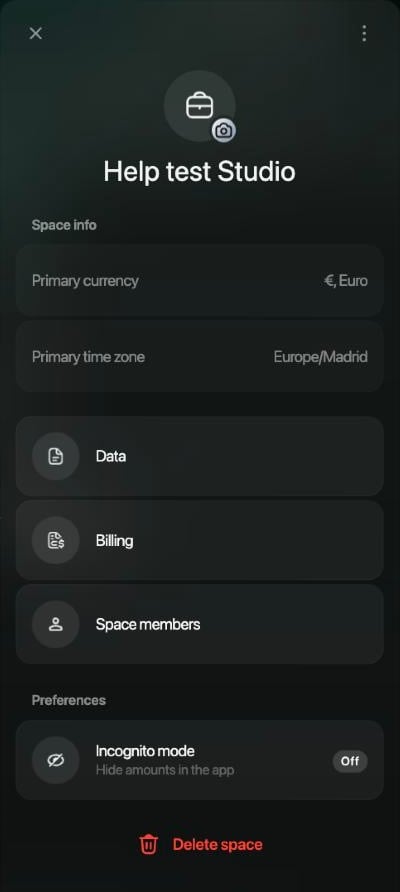
ビジネススペースの設定にあるスペース情報。通貨とタイムゾーンは編集できません。
スペースを切り替える
ホームからレポートまで、表示される内容はすべて、開いているスペースのものです。どのスペースを開いているかは端末ごとに記憶されるので、Webでスペースを切り替えても、スマホのアプリは切り替わりません。- Web
- Android
- iOS
- サイドバー下部のプロフィールを選択します。
- 開きたいスペースを選択します。開いているスペースにはチェックマークが付き、ビジネススペースにはビジネスのラベルが付いています。
ビジネススペースで変わること
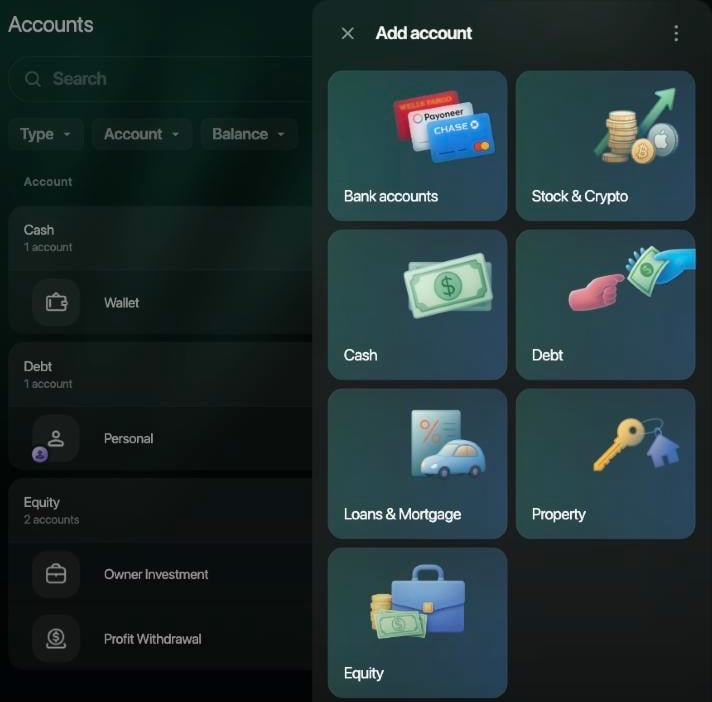
新しいビジネススペースの口座ページ。「口座を追加」のリストの最後に「持分」があります。
ビジネスの費用を個人スペースから支払う
ビジネススペースを作成すると、finerdは2つの貸し借り口座で、ビジネススペースと個人スペースをつなぎます。個人スペースにはビジネスと同じ名前の口座が、ビジネススペースには個人(英語で作成したスペースではPersonal)という名前の口座ができます。 ビジネスで使うものを自分のお金で支払ったときは、これらの口座を使います。- 個人スペースで、支払いに使ったカードや口座から支出を記録し、行き先で貸し借りと立替の下にあるビジネスの口座を選びます。
- finerdがその支払いをビジネススペースにコピーします。コピーの出どころは個人です。finerdがまだカテゴリを選んでいなければ、ビジネススペースでビジネスのカテゴリを選びます。
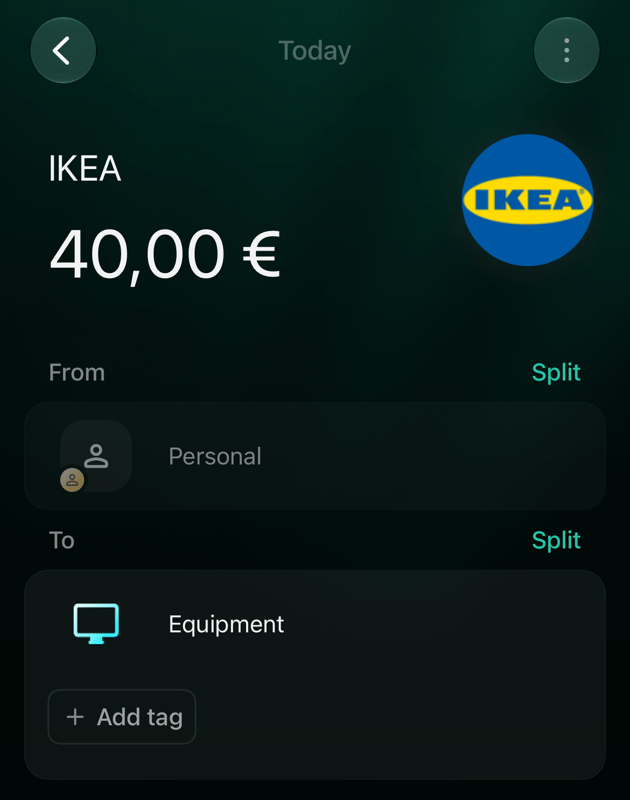
ビジネススペースのコピー。「個人」からビジネスのカテゴリへの取引です。
ビジネススペースの料金を支払う
ビジネススペースには、個人スペースとは別のサブスクリプションがあります。個人スペースのProはビジネススペースには適用されず、その逆も同じです。- トライアル。新しいビジネススペースでは、オーナーにカードの登録なしで34日間のProトライアルが付きます。残りの日数は、Webのスペースメニューの上部に表示されます。
- トライアル後は、料金を支払うまでビジネススペースがロックされます。データは削除されません。Webではサブスクリプションが終了しました、iOSでは口座が無効です、Androidではスペースが無効ですと表示されます。
- 支払い。ビジネススペースの料金は、Webのスペースの設定のお支払いで支払います。AndroidアプリとiOSアプリでは支払えません。メンバーを追加するごとに、有料の枠が1つ必要です。
ビジネススペースの名前を変更または削除する
スペースの名前と画像はいつでも変更できます。- Web
- Android
- iOS
サイドバー下部のプロフィールを選択し、設定アイコンを選択します。上部の名前を選択して編集するか、画像を選択して別のアイコンや画像を選び、保存を選択します。保存は、何かを変更すると表示されます。