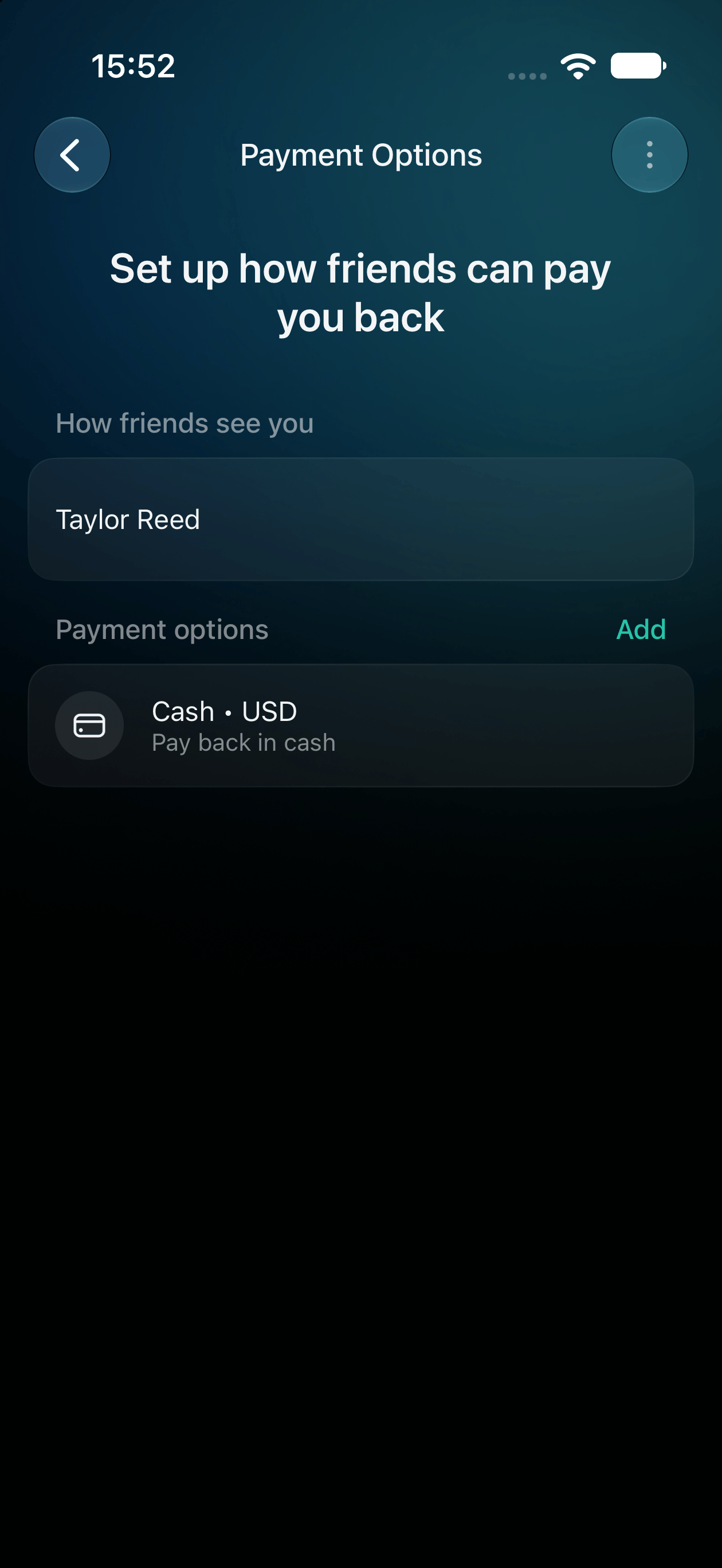
貸し借りを共有する前に
まだの場合は、相手を貸し借り口座として追加します。貸し借りの相手を追加するをご覧ください。記録を同期するには、2人ともfinerdを使い、それぞれ自分の個人スペースを持っている必要があります。貸し借り口座の通貨は1つだけです。 共有する前に、自分の名前と支払い方法を設定しておきます。WebとiOSでは、名前が未設定の場合、精算シートで名前の入力を求められます。 貸し借りを同期しても、過去の取引はコピーされず、食い違っている開始時の残高もそろいません。新しく共有する貸し借りを頼りにする前に、お互いの記録を照らし合わせてください。友だちと貸し借りを同期する
自分の貸し借り口座を相手の貸し借り口座と同期すると、どちらかが追加した貸し借りの取引が2人ともに表示されます。- Web
- Android
- iOS
- 口座を開き、相手の貸し借り口座を開きます。
- ⋮ → 貸し借りを同期を選択します。
- 貸し借りを同期で、QRコードを表示するか、招待をコピーするか、共有方法を選んで相手に送ります。
貸し借りを相手に通知する
まだ貸し借りを同期していない相手の場合は、貸し借りの取引で金額を記録します。貸し借りや返済を記録するをご覧ください。買い物のうち友だちの負担分は、内訳を口座、貸し借り、ファミリーに振り分けるの手順で記録します。- Web
- Android
- iOS
- 取引の相手と金額を確認します。
- 貸し借りを通知を選択したまま、保存して通知を選択します。
- 求められたら、相手に表示する名前を入力し、支払い方法を追加します。
- finerdで共有が開いたら、貸し借りのリンクを相手に送ります。共有シートの代わりに、相手に通知したことがfinerdに表示される場合もあるので、表示を確認します。
共有された貸し借りを確認する
共有された貸し借りをWebかiOSで開き、送り主、日付、金額のうちあなたの分を確認します。レシートが付いている場合は、それで詳細を確かめます。- 承諾を選ぶと、貸し借りが自分の記録に追加されます。貸し借り口座を割り当てると表示されたら、送り主を選ぶか、送り主の貸し借り口座を作成します。
- 貸し借りの内容に同意できない場合は、辞退を選びます。
精算シートを確認する
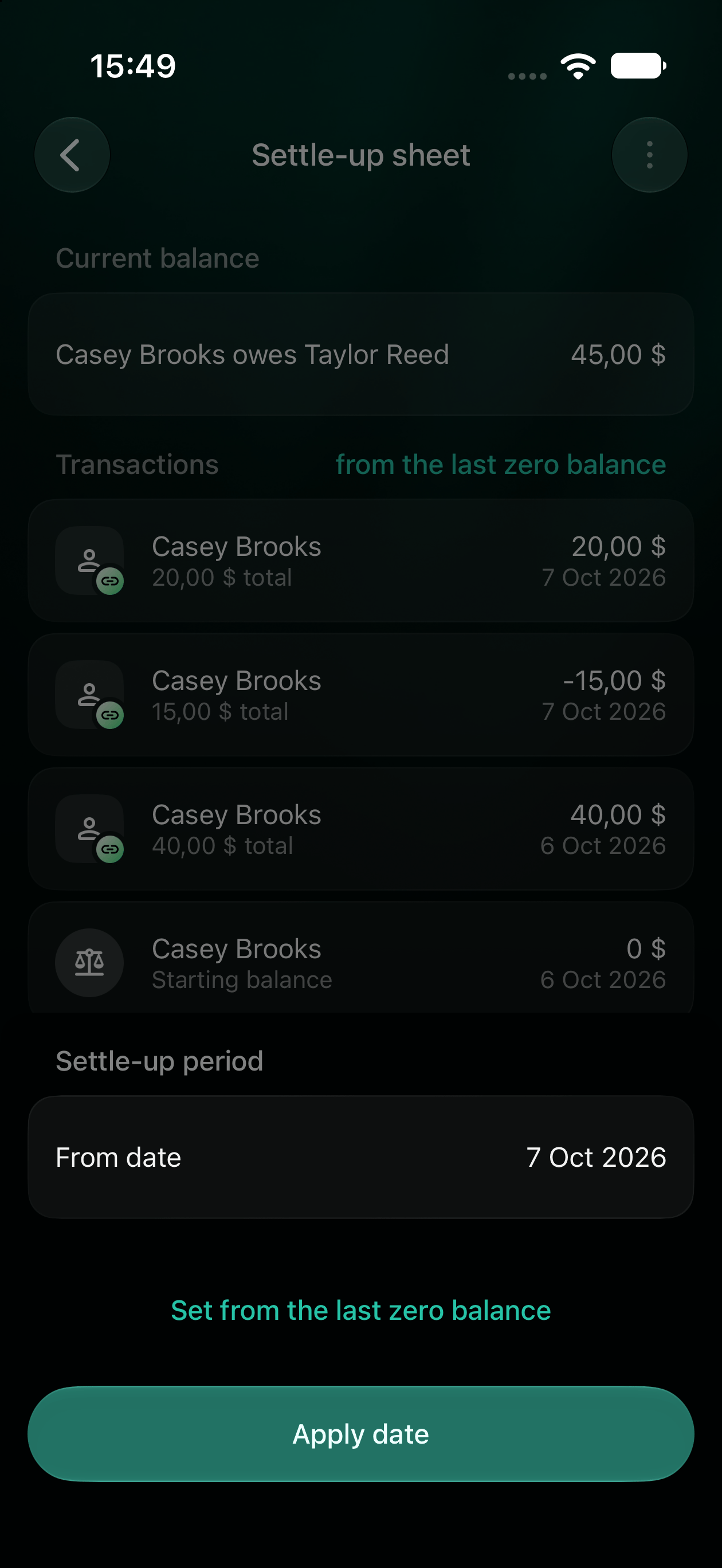
相手の貸し借り口座を開き、精算シートを選びます。精算シートには、現在の貸し借りの金額、期間内の取引、開始残高が表示されます。期間は、初期設定では最後に残高がゼロになった時点から始まります。最新の取引で貸し借りがゼロになった場合は、直前に完了した期間がそのまま表示されるので、その内容を確認できます。 たとえば、10月7日の始まりの時点で、Caseyさんがあなたに$40を借りているとします。その日、Caseyさんにさらに$20を貸し、$15を返してもらいました。開始日に10月7日を選ぶと、精算シートには開始残高$40、+$20、−$15、現在の貸し借り$45が表示されます。相手の記録の金額が違う場合は、項目を照らし合わせてください。- Web
- Android
- iOS
- 取引の横にある最後に残高がゼロになった時点からを選択します。
- 精算期間で開始日を選択し、開始する日付を選んで適用を選択します。
- 初期設定の期間に戻すには、最後に残高がゼロになった時点に設定を選びます。
- 精算シートを共有するには、共有を選択します。支払い方法の追加を求められたら先に追加し、作成されたリンクを共有します。
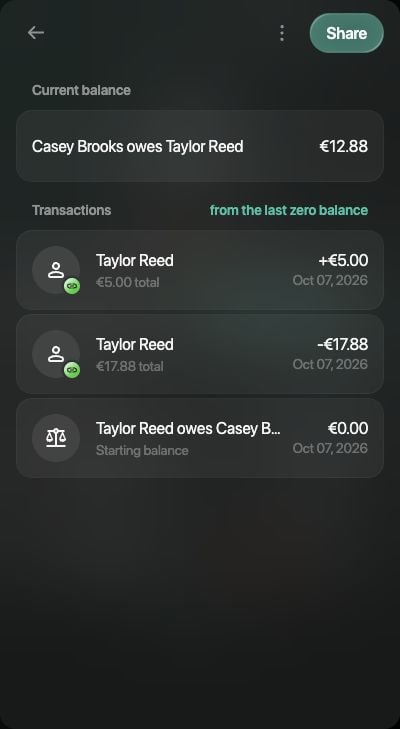
受け取った人の精算シートには、その人の記録と残りの貸し借りが表示されます。
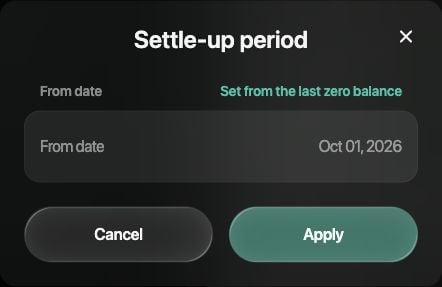
開始日を選ぶか、最後に残高がゼロになった時点に戻します。
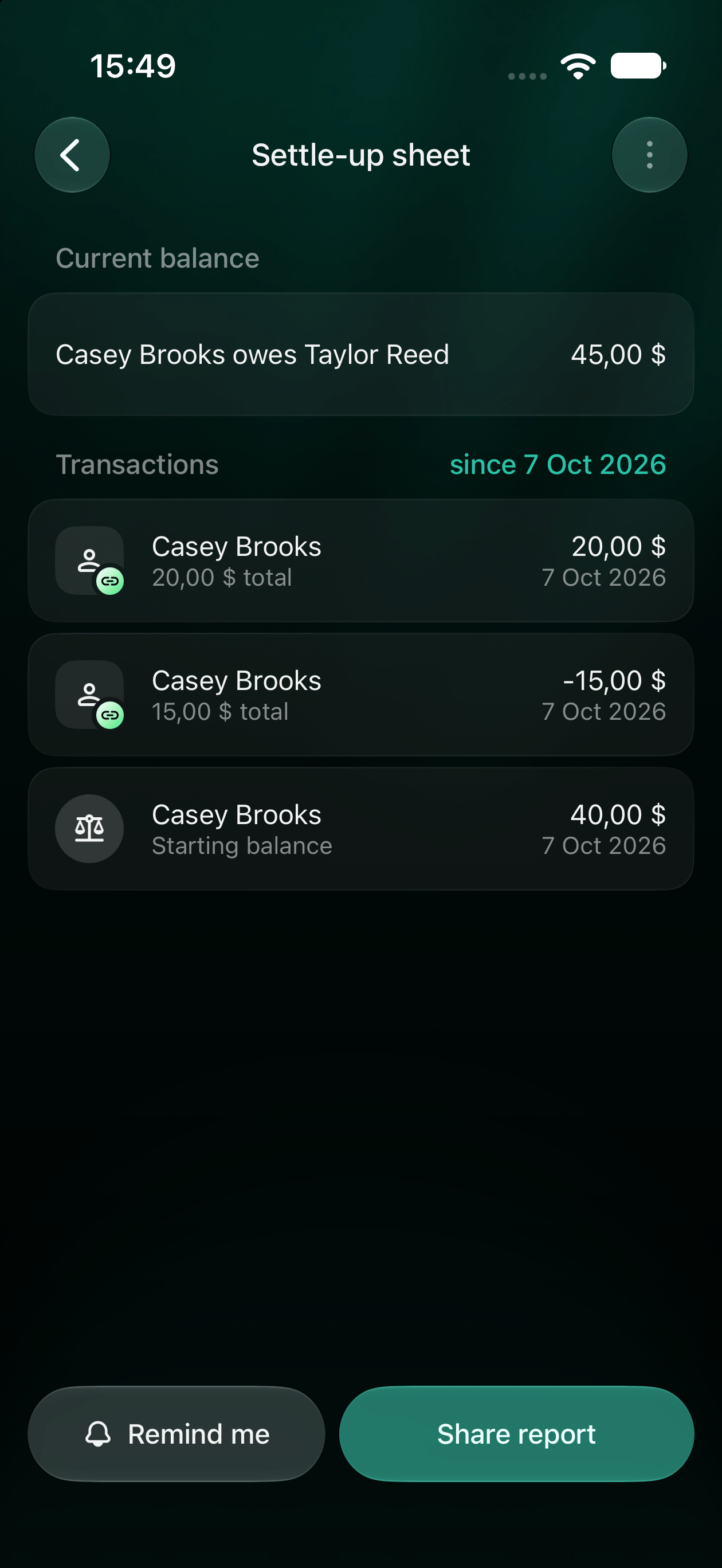
返済方法を設定する
支払い方法は、お金の送り先をほかの人に伝えるものです。IBANやPayPalアカウントなど、相手に使ってほしい情報を選びます。- Web
- Android
- iOS
- その他 → 支払い方法を開きます。
- 支払い先を友だちに伝えるの下で名前を追加を選択し、相手に表示する名前を保存します。
- 支払い方法を追加を選択します(すでに1つある場合は方法を追加)。
- あなたへの支払い方法を選択で方法を選びます。リストにない方法を使う場合は、カスタムの方法を追加を使います。
- 通貨を確認し、その方法で求められる情報を入力して、保存を選択します。
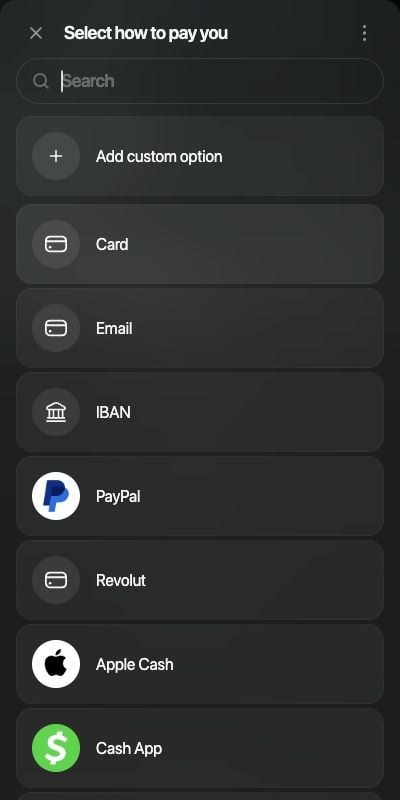
リストの支払い方法を選ぶか、独自の方法を追加します。