
連携状態を確認する
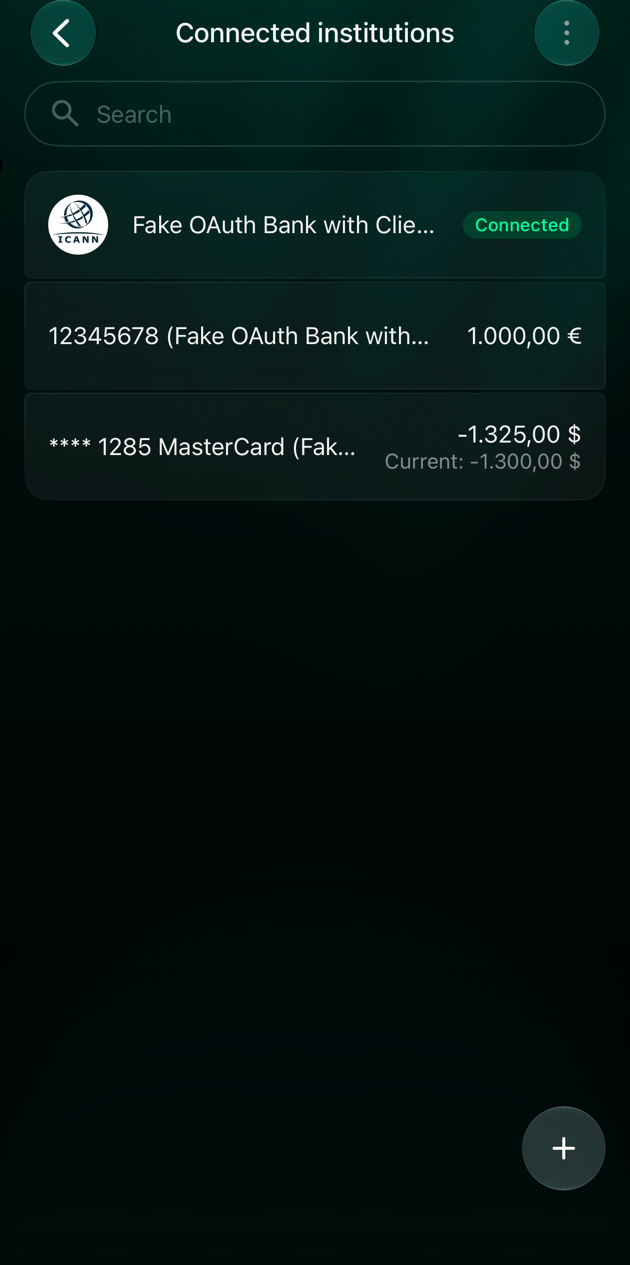
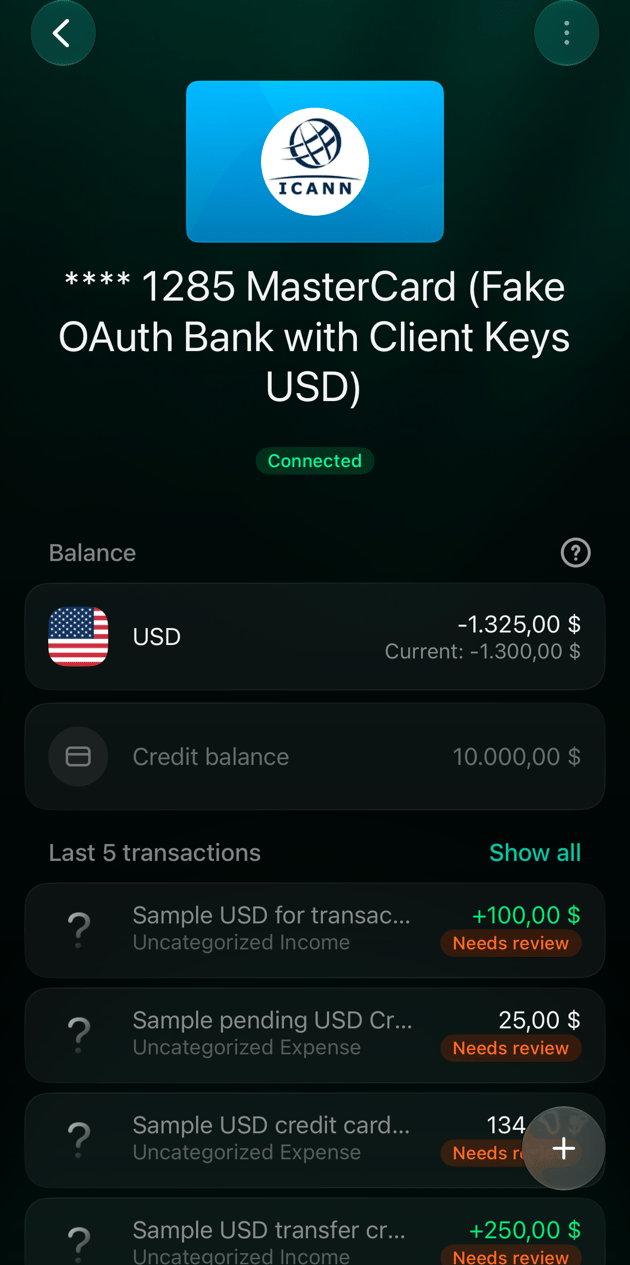
連携中の銀行には、それぞれ状態があります。finerdは、金融機関の銀行の横、銀行の画面、その銀行の各口座に状態を表示します。
一部の銀行では、アクセスできる期間が限られています。期限まで1週間以内になると、状態は連携中のままでも、銀行の画面に銀行の連携はあと5日で期限切れになります(AndroidとiOSでは銀行の連携は5日後に期限切れになります)のような警告と再連携ボタンが表示されます。取引が届き続けるよう、期限が来る前に再連携してください。
銀行が再連携が必要ですのままだと、finerdはいずれその連携を解除します。最後の数日間は、銀行の画面に残りの日数が表示されます(たとえばあと3日以内に金融機関を再連携しないと、自動的に連携が解除されます)。
- Web
- Android
- iOS
- その他 → 金融機関を開きます。各銀行の横に状態が表示されます。
- 銀行を選択すると、状態と口座が表示されます。
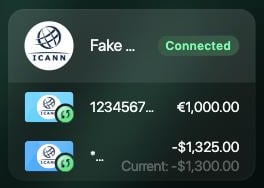
銀行の横に表示される状態。
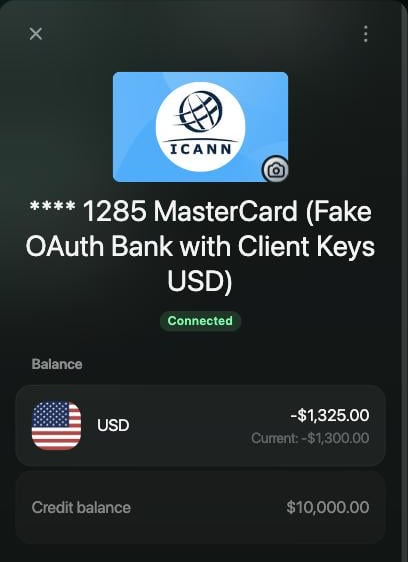
連携中の口座にも同じ状態が表示されます。
銀行を再連携する
再連携は、初めて銀行を連携するときと同じように進みます。違いは、すでにある銀行から始めることと、finerdの口座が同じ銀行口座に紐付いたままになることです。設定し直すものはありません。- その他 → 金融機関を開いて銀行を選択し、再連携を選択します。WebとiOSでは、その銀行の口座にも再連携があります。iOSでは、銀行の横の同期ボタンからも再連携できます。
- 初めて連携したときと同じように、銀行にサインインしてアクセスを許可します。
- finerdに戻り、口座が選択されたままになっているか確認します。iOSでは保存をタップします。
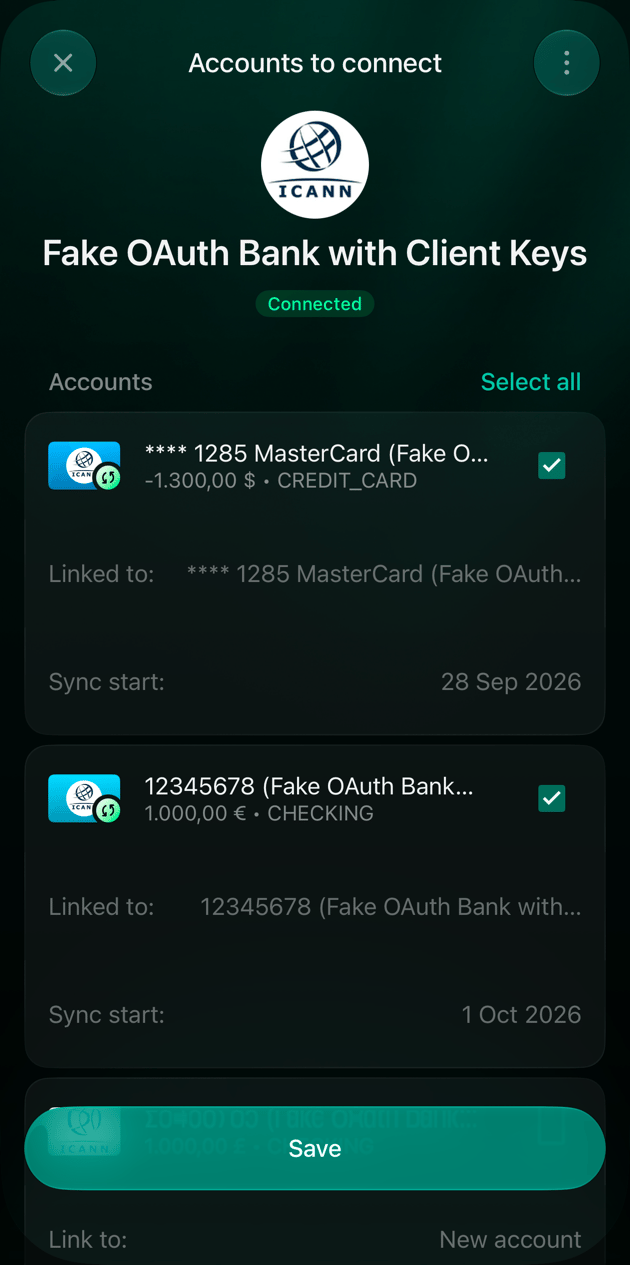
iOSでは、口座の紐付けはそのまま残ります。「保存」をタップして完了します。
monobankとPrivatBank
この2つの銀行は、再連携の方法が異なります。 monobank。monobankアプリでアクセスを承認します。- Webでは、再連携を選択します。finerdにQRコードが表示されるので、スマホで読み取り、monobankアプリで「Confirm」をタップしてfinerdに戻ります。アクセスが承認されると、finerdでmonobankのパネルが開きます。
- iOSアプリとAndroidアプリでは、再連携をタップし、monobankを開くをタップします。monobankアプリで「Confirm」をタップし、finerdに戻ります。
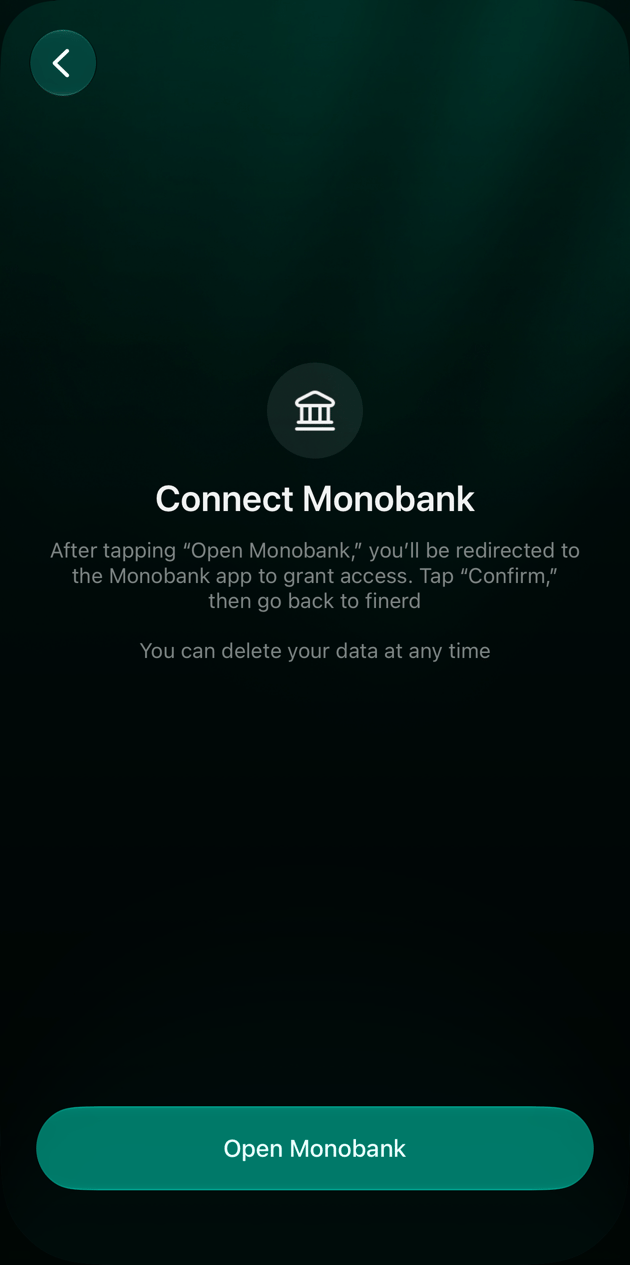
iOSアプリでは、「monobankを開く」でmonobankアプリに移動します。
再連携したあと
新しい取引がまた届くようになります。 finerdは、各口座の現在の残高も銀行から取得します。finerdの取引の合計がそれと合わない場合、finerdは差額分の残高の修正(英語で作成したスペースではBalance correction)を追加して、口座の残高を銀行の残高と一致させます。monobankなど一部の銀行では、finerdがその期間の取引を最大3か月前までさかのぼって銀行にもう一度要求します。抜けていた取引が届けば、修正額は小さくなるか、なくなります。 残高の修正が残る場合は、差異を確認して、何が抜けているかを探します。それでも解決しない場合
再連携しても取引が届かない場合は、銀行の画面からサポートに連絡し、連携の詳細を添えてください。- その他 → 金融機関を開き、銀行を選択します。
- ⋮ → メタデータを選択します。連携の状態、finerdが銀行から受け取った取引の数、連携IDなどの技術的な詳細が表示されます。
- 詳細をコピーします。Webでは、コピーですべてをコピーできます。アプリでは、行をタップするとその行がコピーされます。
- 銀行の画面に戻り、⋮ → サポートに連絡を選択して、メッセージに詳細を貼り付けます。
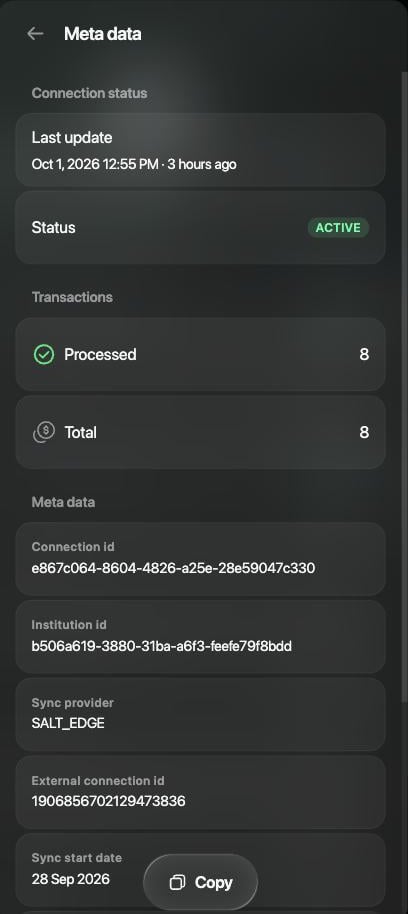
Webのメタデータと「コピー」ボタン。
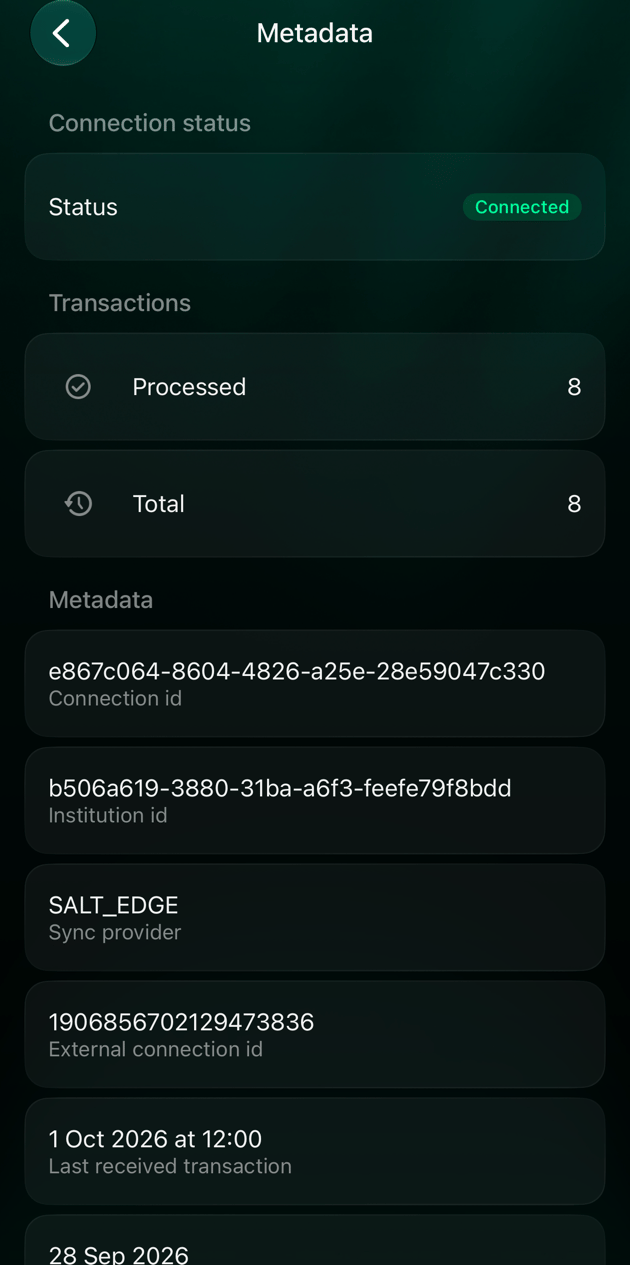
iOSアプリのメタデータ。行をタップするとコピーできます。