
アプリ内チャット
finerdチームにいちばん早く連絡できる方法です。サインインしてヘルプとサポートを開き、メッセージを送ってください。
メール
サインインできないときや、やり取りをメールで残したいときは、support@finerd.aiに送ってください。
受信箱を確認する
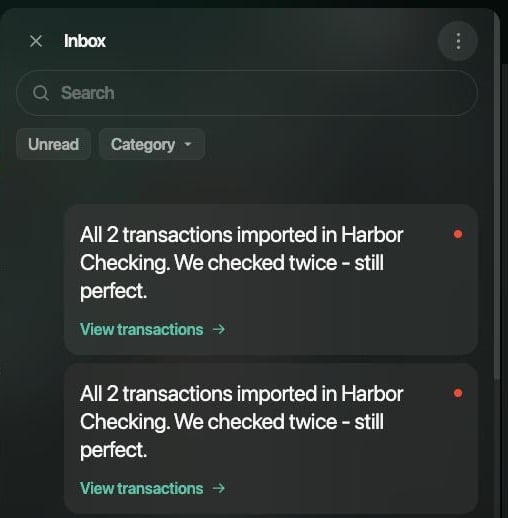
受信箱は、スペースについてのfinerdからのメッセージが届く場所です。いわば家計の冷蔵庫の扉で、finerdがそこにメモを貼っていきます。やることリストは別の場所にあります。確認が必要な取引は未確認にまとまっています。確認が必要な取引を探すをご覧ください。 受信箱はスペースごとにあり、スペースのメンバーはそれぞれ自分用の受信箱を持っていて、既読・未読も人ごとに分かれます。別のスペースのメッセージを見るには、そのスペースに切り替えます。- Web
- Android
- iOS
ページ右上の、取引を追加の隣にある受信箱アイコンを選択します。アイコンの数字は未読メッセージの数です。アイコンは、スペースにメッセージが1件以上あると表示されます。
未読メッセージが3件ある受信箱アイコン。
未読メッセージが3件あるWebの受信箱。

- 検索で、メッセージを本文から探す。
- 未読を選択して、未読のメッセージだけを表示する。
- カテゴリを選択し、自分のデータについてのメッセージなら個人向けのみ、finerdチームからのニュースならお知らせのみを選ぶ。AndroidとiOSでは、続けて適用をタップする。
- メッセージ、または取引を表示などのリンクを選択して、その内容を開く。
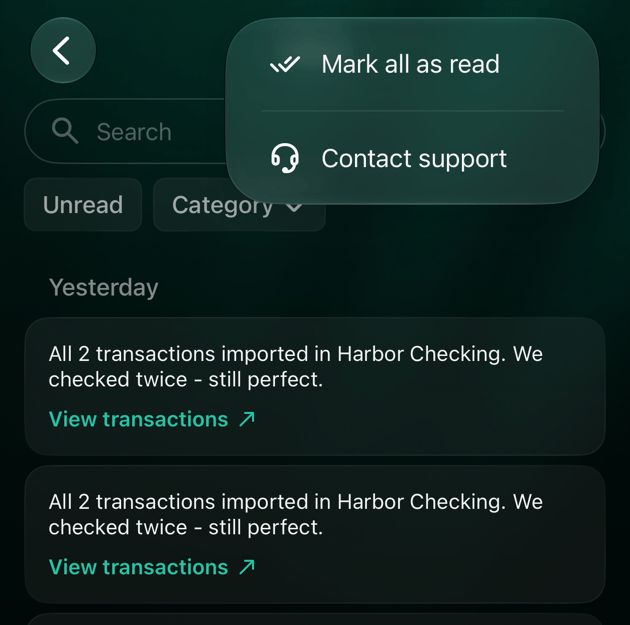
- ⋮ → すべて既読にするを選択する。またはサポートに連絡を選択して、メッセージを送る。
- Web
- Android
- iOS
すべて既読にするは、未読メッセージがあるときだけ⋮メニューに表示されます。サポートに連絡は常に表示されます。
finerdが通知する内容
個人向けのメッセージは、スペースで起きたことについてのお知らせです。メッセージを選択すると、対応できる場所が開きます。
お知らせは、新機能などについてのfinerdチームからのニュースです。リンクを開くで、その内容を紹介するページが開きます。
Androidでは、CSVのサンプルを表示をタップしても、まだサンプルは開きません。WebかiOSでメッセージを開いてください。
スマホのプッシュ通知
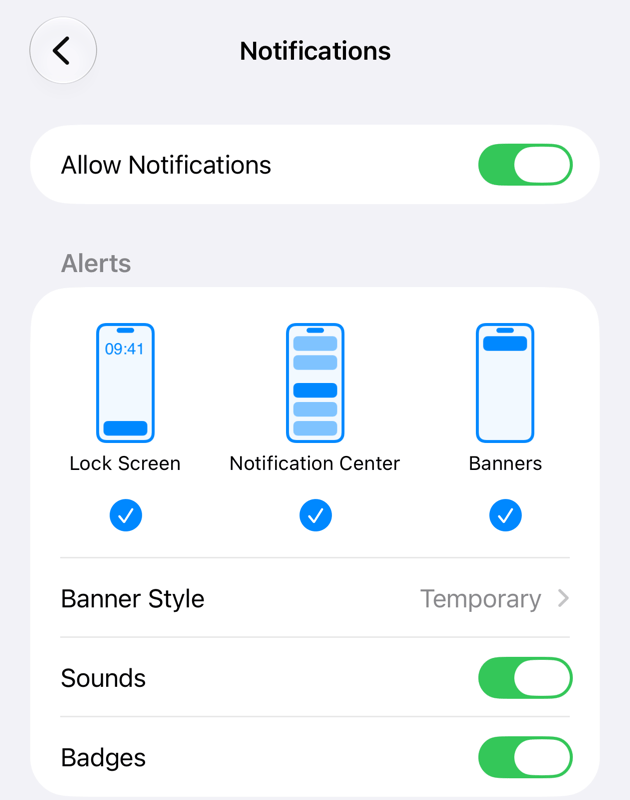
AndroidアプリとiOSアプリでは、これらのお知らせの一部がプッシュ通知でも届くので、finerdを開かなくても気づけます。対象は、取り込みの完了と失敗、まもなく停止する銀行連携と準備ができた銀行連携、新しい銀行連携、ウォッチしている保留中の支払いです。通知をタップするとfinerdが開きます。通知のオン・オフに関係なく、メッセージは受信箱に届きます。 finerdには独自の通知設定がありません。通知の許可やオフは、スマホの設定でまとめて行います。ブラウザにはfinerdからの通知は届きません。- Web
- Android
- iOS
Webアプリはブラウザ通知を送りません。新しいメッセージは受信箱で確認するか、AndroidアプリまたはiOSアプリをインストールしてください。
ヘルプセンターで答えを探す
このヘルプセンターには、Web、Android、iOSの手順を説明した記事があります。どのページでも上部の検索で記事を探せるほか、ホームページの入力欄に質問を入力すると、記事をもとにした回答が表示されます。- Web
- Android
- iOS
サイドバー下部のプロフィールを選択し、ドキュメントを選択します。ヘルプセンターが新しいタブで開きます。finerdの表示言語がウクライナ語の場合はウクライナ語で、それ以外の場合は英語で開きます。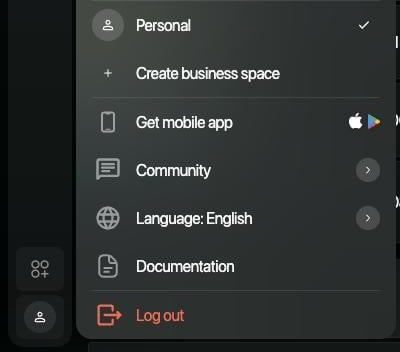
プロフィールメニューのドキュメント。
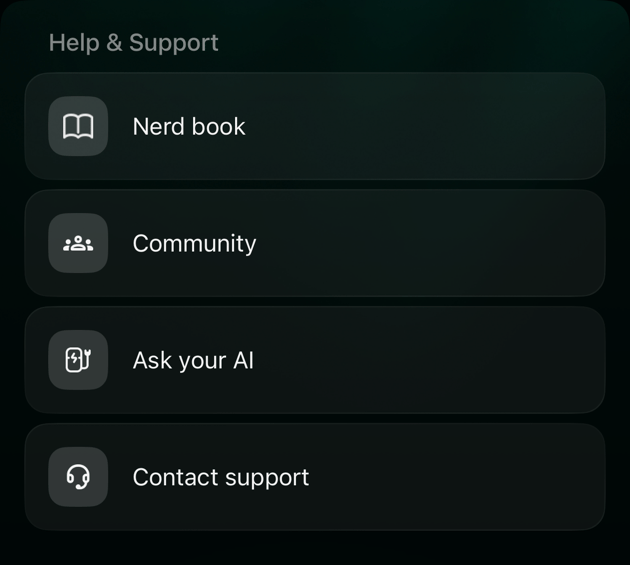
サポートとチャットする
サポートチャットは、finerdチームにいちばん早く連絡できる方法です。サインインしていれば使えます。チームにはどのアカウントからのメッセージかがわかるので、自己紹介は要りません。何をしていて何が起きたかを書いてください。チャットにはスクリーンショットを添付できます。- Web
- Android
- iOS
- サイドバーのその他(プロフィールの上のアイコン)を選択します。
- パネル下部のヘルプとサポートを選択します。
- Start conversationを選択し、メッセージを入力して送信します。チャットウィンドウはまだ英語です。
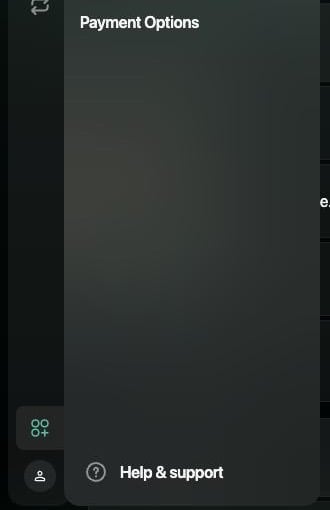
その他パネル下部のヘルプとサポート。
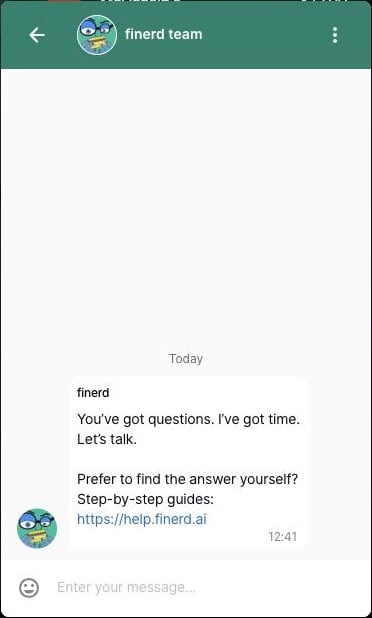
Webのサポートチャット。
メールでサポートに連絡する
サインインできない場合や、アカウントそのものについての問題の場合は、support@finerd.aiにメールしてください。サインインは不要です。 早く回答できるよう、次の情報を書き添えてください。- finerdへのサインインに使っているメールアドレス。
- しようとしたことと、実際に起きたこと。
- 使っているプラットフォーム(Web、Android、iOS)と、画面に問題が表示されている場合はスクリーンショット。