
口座の種類
種類によって、口座の一覧で入るグループと、追加するときにfinerdが尋ねる内容が決まります。たとえば銀行口座は銀行の検索から、貸し借りは相手の人や会社の選択から始まります。
一部の口座はfinerdが自動で作成するため、このリストにはありません。たとえば、finerdが口座間の振替に使う移動中のお金や、ファミリーアクセスを使っている場合のファミリー口座です。
- Web
- Android
- iOS
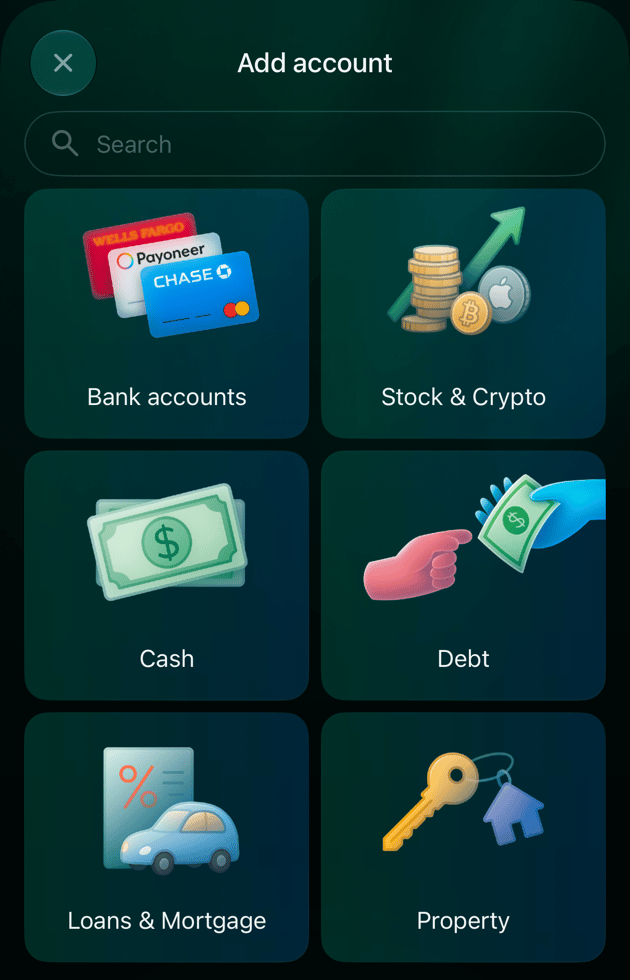
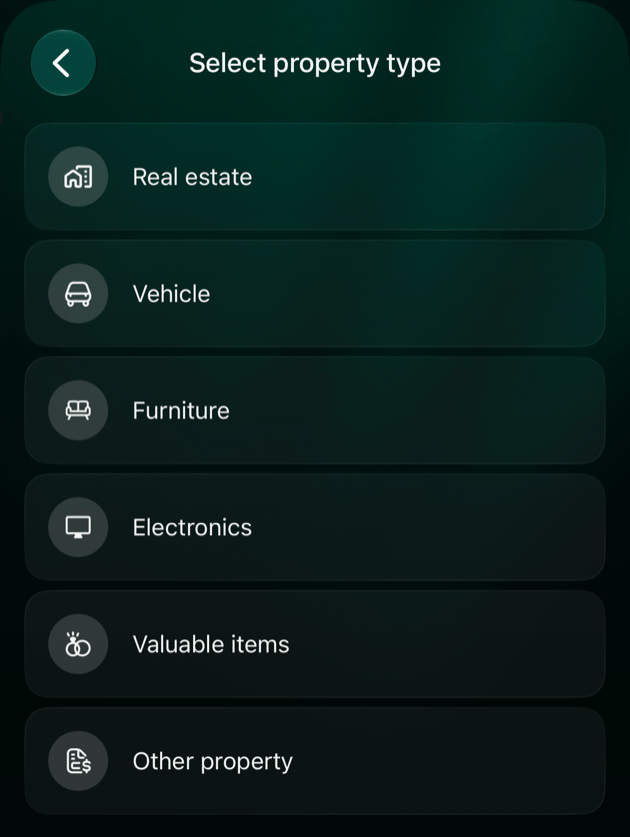
口座を開き、口座を追加を選択します。資産の場合は、資産の種類を選択で資産の種類を選びます。個人スペースで特典が表示されない場合は、スペースの設定で特典とポイントをオンにします。スペースの設定は、サイドバー下部のプロフィールを選択し、設定アイコンを選択すると開きます。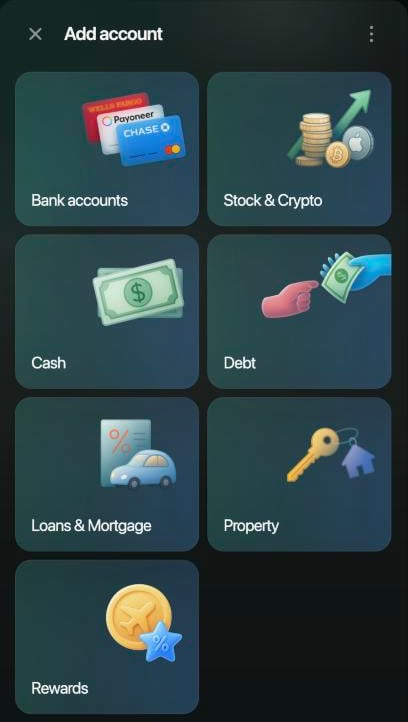
「口座を追加」に表示される口座の種類。
手入力か連携か
連携口座は、取引と残高を銀行や投資プラットフォームから受け取ります。手入力の口座には、自分でfinerdに記録したものだけが入ります。
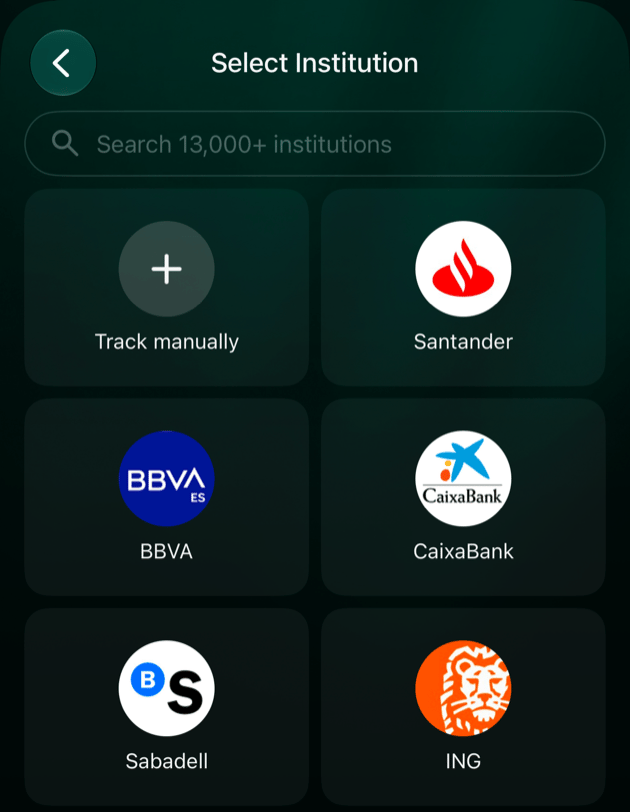
銀行口座または株式・暗号資産を選ぶと、finerdはまず金融機関の一覧を表示します。連携するには、自分の金融機関を選び、銀行を連携するの手順に従います。ほとんどの連携にはfinerd Proが必要です。口座を自分で管理するには、手入力で管理を選びます。検索欄に名前を入力した場合は、この選択肢が「名前」を手入力で管理と表示され、その名前が口座名になります。
手入力で始めて、あとから連携することもできます。金融機関を連携すると、finerdはその金融機関の口座を、すでに管理している口座に紐付けることを提案します。
- Web
- Android
- iOS
口座を開き、口座を追加を選択してから、銀行口座または株式・暗号資産を選択します。金融機関を選択または投資プラットフォームを選択で、自分の金融機関か手入力で管理を選択します。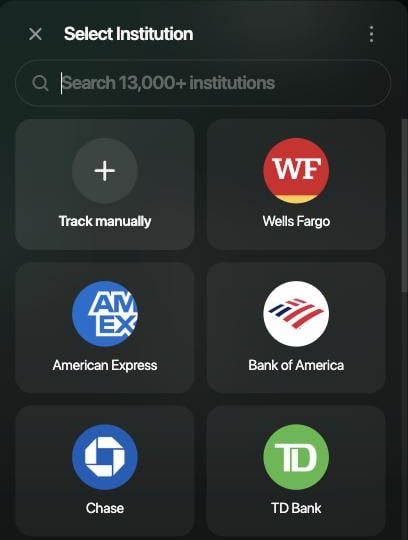
自分の銀行か「手入力で管理」を選びます。
手入力の口座を追加する
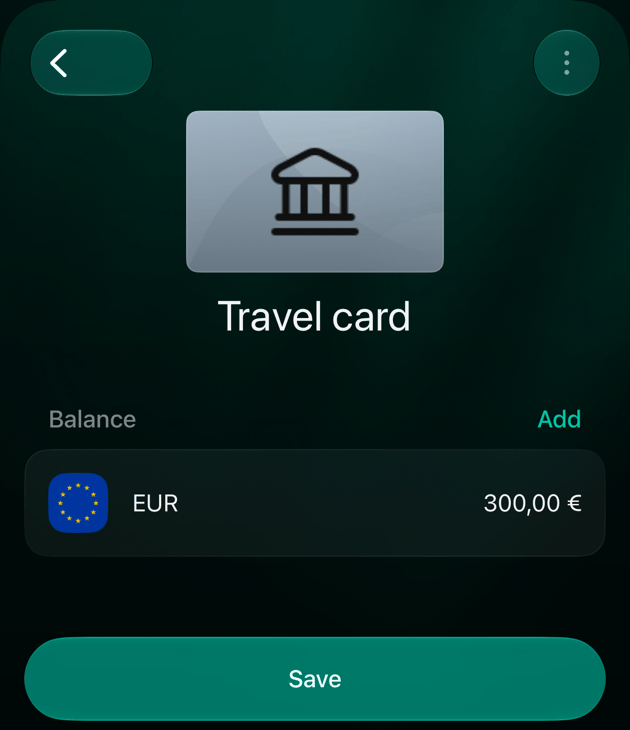
自分で管理する口座は、どの種類でも手順は同じです。この例では、海外で使うカードをTravel cardという名前で、300 EURの残高とともに手入力で管理します。現金については、finerdで現金を管理するをご覧ください。- Web
- Android
- iOS
Webで口座を追加して編集する。
- 口座を開き、口座を追加を選択して種類を選びます。銀行口座または株式・暗号資産の場合は、手入力で管理を選択します。
- Travel cardなどの名前を入力し、続けるを選択します。
- 現在の残高を設定で通貨を選び、口座に今ある金額を入力します。通貨が表示されない場合は資産を使います。たとえばEURを選択し、300と入力して続けるを選択します。ゼロから始める場合はスキップを選択します。
- 保存を選択します。
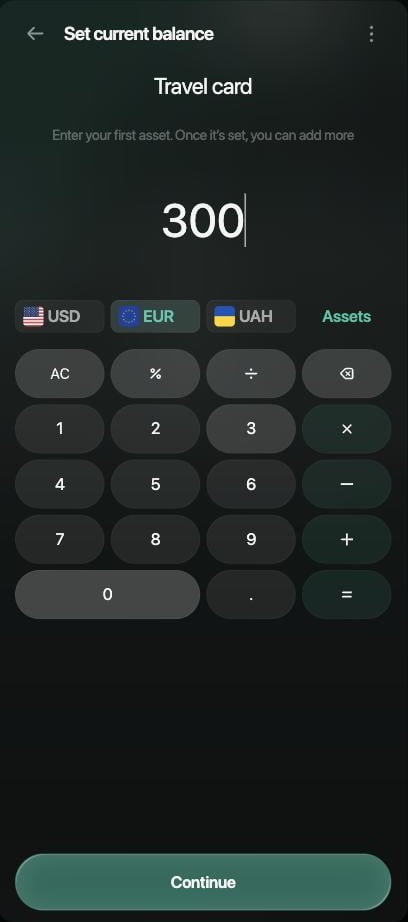
通貨を選び、金額を入力します。
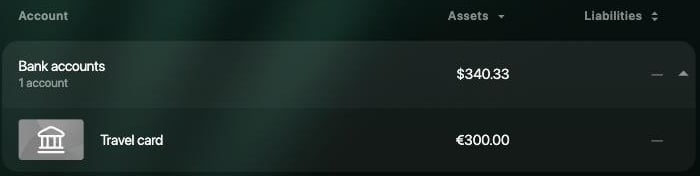
口座の一覧に追加された新しい口座。
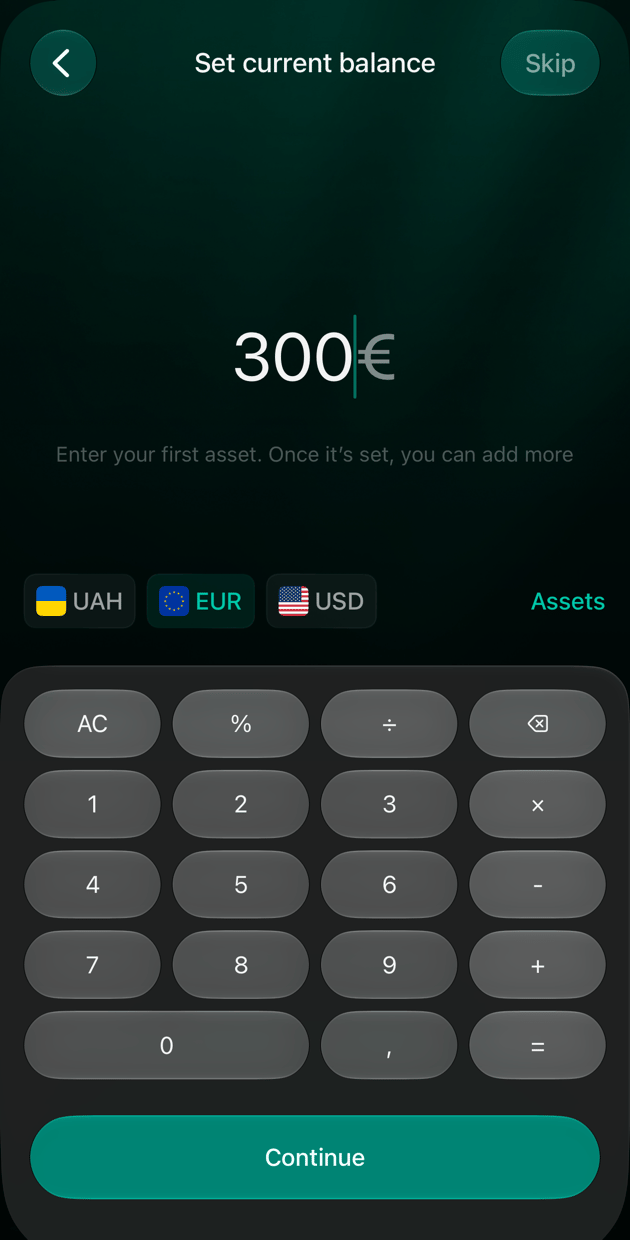
- 貸し借りでは、まず貸し借りの相手を選びます。次に貸しているか借りているを選び、金額を入力します。貸し借り口座の通貨は1つだけです。
- 特典では、まずポイントがたまるポイントプログラムを選びます。
複数の通貨や資産
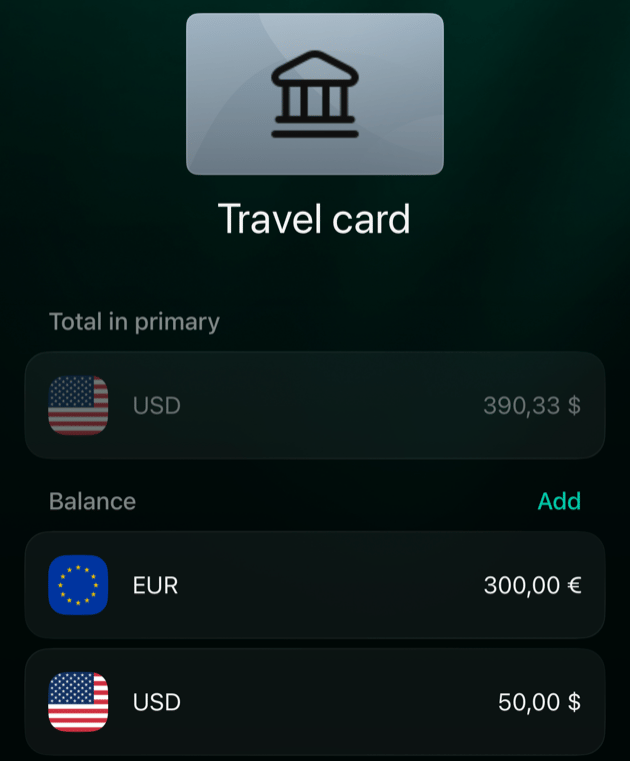
1つの口座で、複数の通貨や資産を管理できます。Travel cardなら300 EURと50 USDを別々の残高として持てますし、投資口座には株式や暗号資産を入れられます。それぞれに残高があり、finerdはそれらをスペースの基本通貨で合計します。 口座に別の通貨や資産を追加するには、次のようにします。- Web
- Android
- iOS
- 口座で口座を開きます。
- 残高の横の追加を選択します。
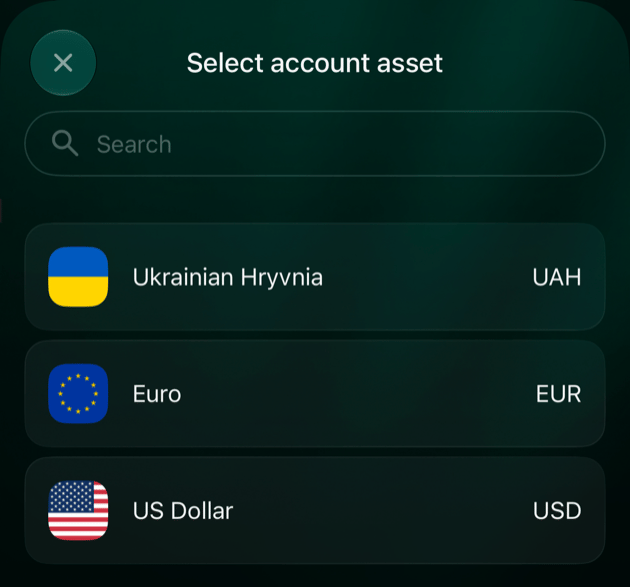
- 通貨または資産を選びます。株式などほかのものを探すには検索を使います。
- 今持っている金額を入力し、保存を選択します。
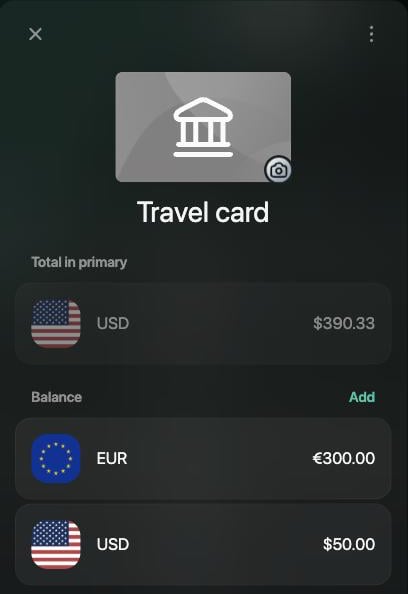
通貨ごとに残高があります。
- 連携口座。残高は金融機関から届きます。
- アーカイブ済みの口座。
- 貸し借り口座。貸し借りの通貨は1つだけです。
名前とアイコン
口座には、ひと目でわかる名前とアイコンを付けましょう。どちらもいつでも変更でき、残高や取引はそのまま残ります。- Web
- Android
- iOS
- 口座で口座を開きます。
- 名前を変更するには、名前を選択して新しい名前を入力し、保存を選択します。
- アイコンを変更するには、画像を選択し、アイコンを選択を選びます。色で色を選んでからアイコンを選び、適用、保存の順に選択します。自分の画像を使う場合は、代わりに画像をアップロードを選びます。
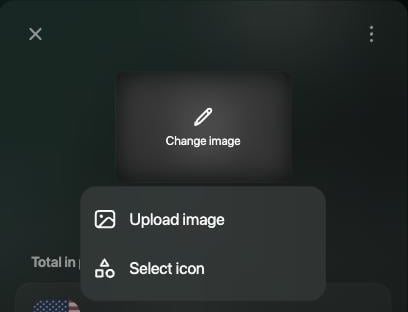
画像を選択して変更します。
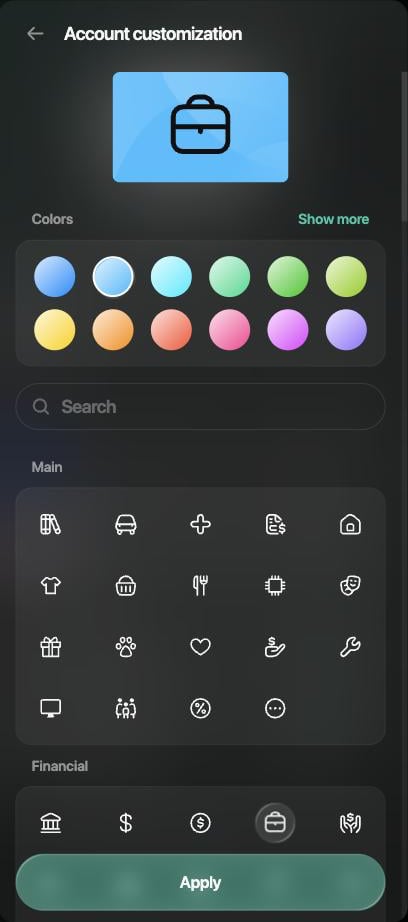
色とアイコンを選び、「適用」を選択します。
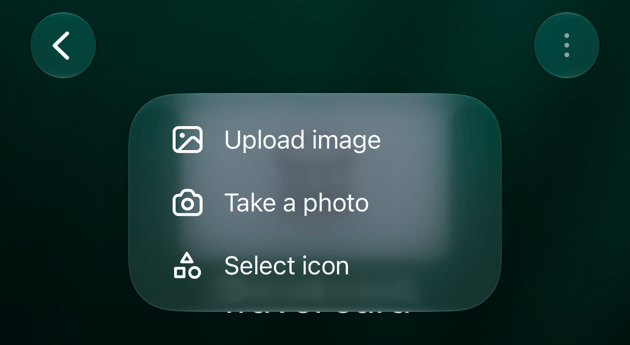
口座の種類を変更する
種類を間違えて選んだ場合でも、手入力の口座なら種類を変更できます。残高と取引は口座に残ります。 種類を変更できるのは、銀行口座、現金、株式・暗号資産、資産、ローン・住宅ローンの口座です。新しい種類には、これらのいずれかか貸し借りを選べます。- 連携口座、アーカイブ済みの口座、共同口座は種類を変更できません。
- 貸し借り、特典、持分の口座は、種類が固定されています。
- 貸し借りへの変更は元に戻せません。また、口座の通貨が1つだけである必要があります。
- スペースに1つしかない現金口座は、種類を変更できません。
- 種類を変更できないとfinerdに表示される場合、その口座は移動中のお金の口座と紐付いています。
- Web
- Android
- iOS
- 口座で口座を開き、⋮ > 口座の種類を変更を選択します。
- 新しい種類を選びます。
- 表示されたメッセージで口座の種類を変更を選択します。
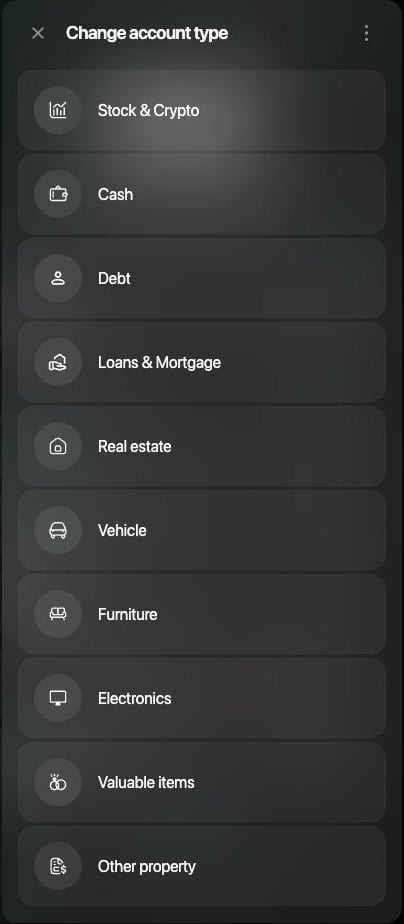
新しい種類を選びます。
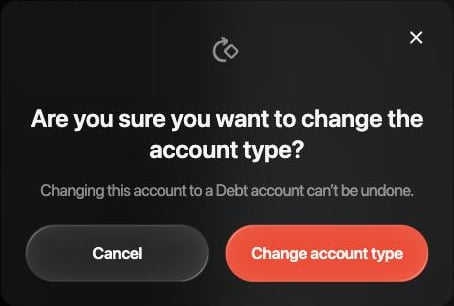
貸し借りへの変更は元に戻せません。
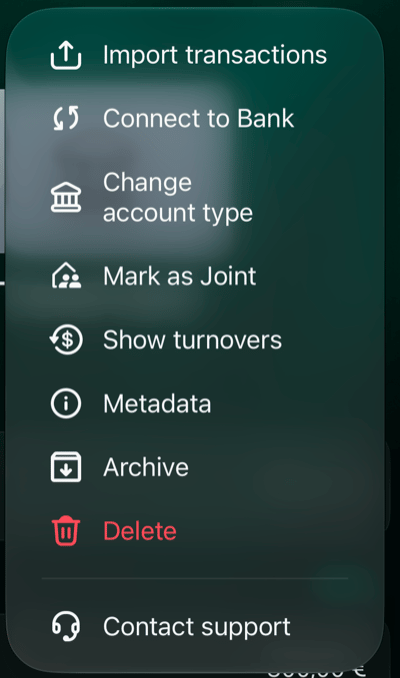
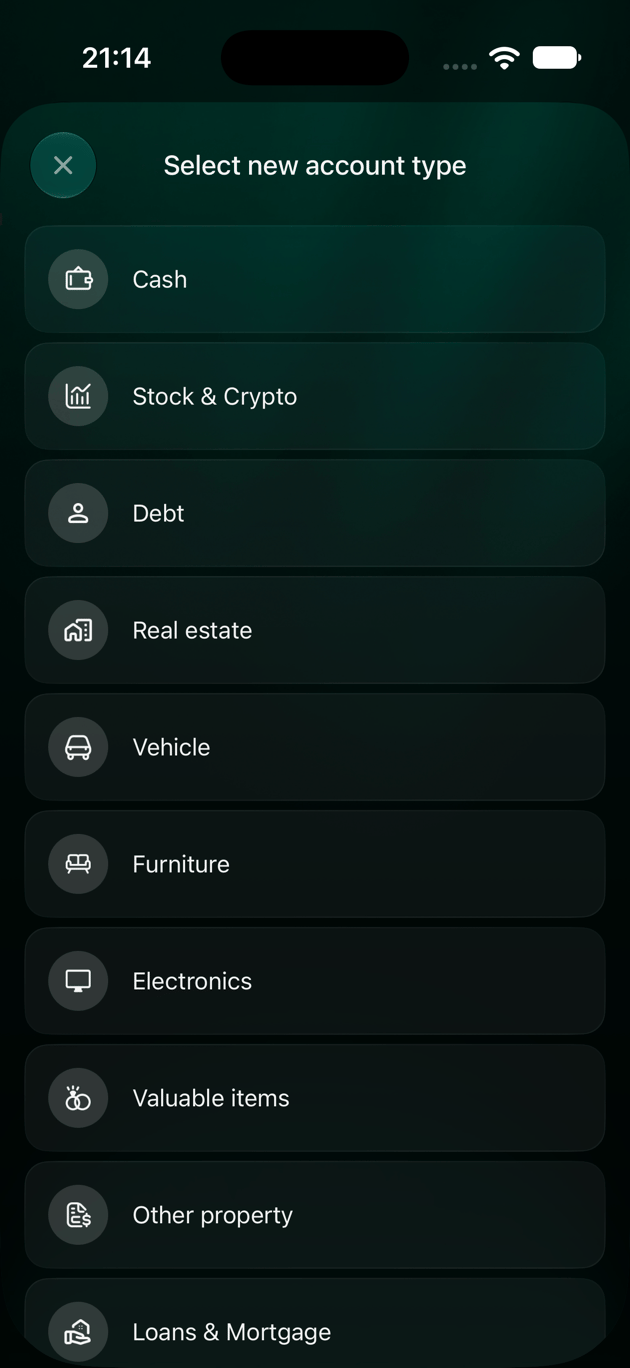
アーカイブと復元
解約したカードなど、もう使わない口座はアーカイブします。アーカイブは引き出しにしまうのと同じで、シュレッダーにかけるわけではありません。口座は見えなくなりますが、履歴は残ります。finerdは口座をアーカイブに移し、取引と残高を保持しますが、口座の一覧やその合計には表示されなくなります。いつでも復元できます。- 連携口座は、先に連携を解除する必要があります。アーカイブしようとすると、finerdが連携を解除を提案します。
- 貸し借り口座では、代わりに帳消し/アーカイブを使います。
- アーカイブした口座は、復元するまで新しい通貨の追加や種類の変更ができません。
- Web
- Android
- iOS
- アーカイブするには、口座で口座を開き、⋮ > アーカイブを選択して、もう一度アーカイブを選択します。
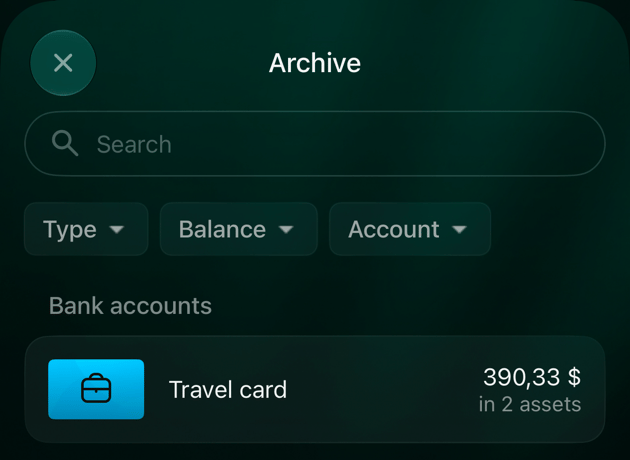
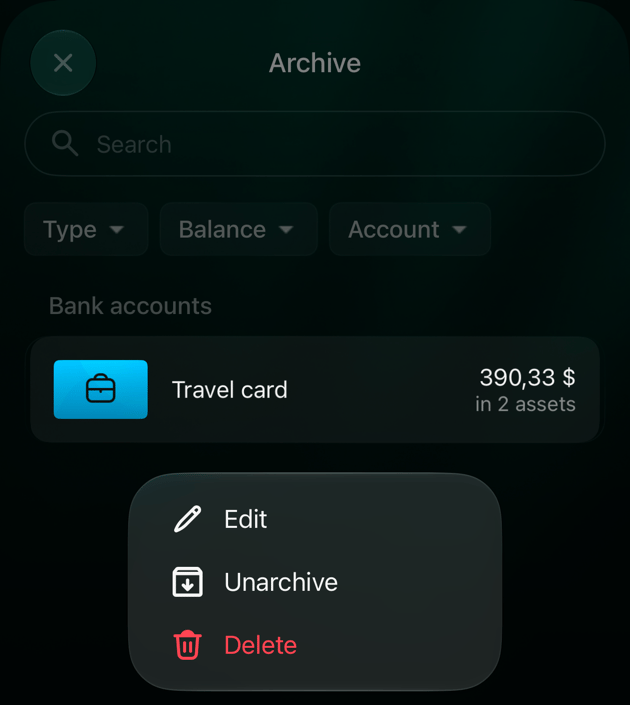
- 復元するには、口座の⋮ > アーカイブを表示を選択して口座を開き、⋮ > アーカイブ解除を選択して、もう一度アーカイブ解除を選択します。
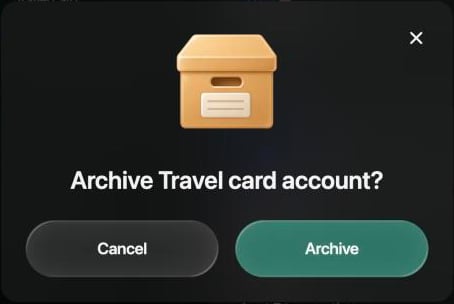
アーカイブの確認メッセージ。
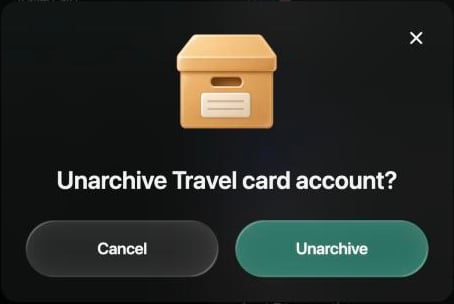
アーカイブ解除の確認メッセージ。
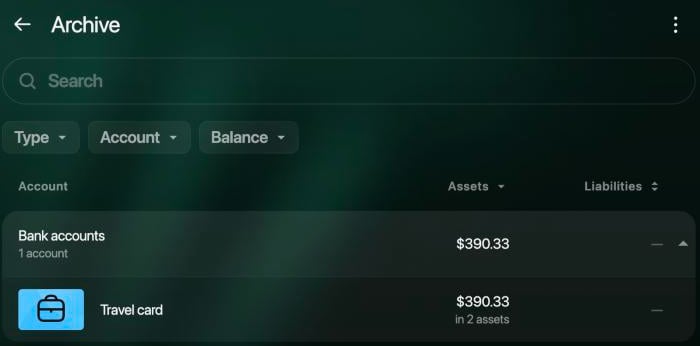
アーカイブした口座は「アーカイブ」にあります。
口座を削除する
削除すると、口座は取引や照合済み残高とともに完全に消えます。元に戻せません。あとで履歴が必要になるかもしれない場合は、代わりに口座をアーカイブしてください。- この口座と別の手入力の口座との間の振替は、両方の口座から削除されます。相手側が連携口座の場合、そちら側の取引は未分類の取引として残ります。
- 連携口座は、先に連携を解除する必要があります。削除しようとすると、finerdが連携を解除を提案します。
- スペースに1つしかない現金口座は削除できません。
- Web
- Android
- iOS
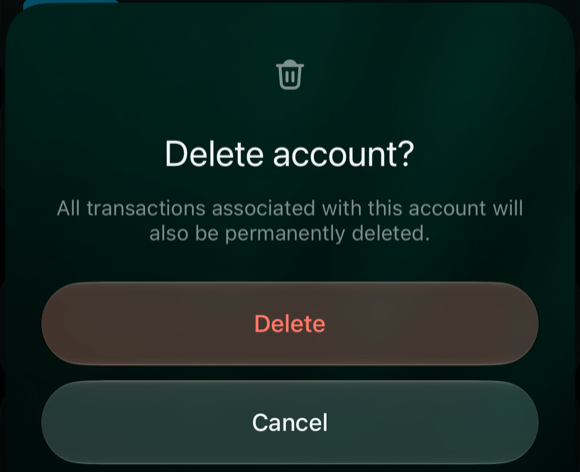
口座で口座を開き、⋮ > 削除を選択して、もう一度削除を選択します。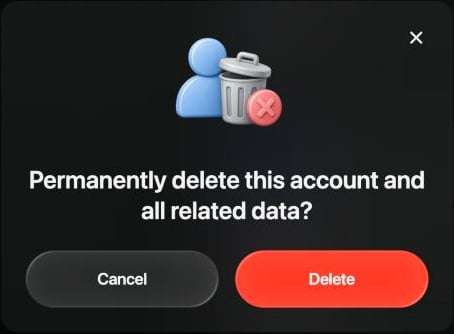
削除は元に戻せません。
エイリアス(Android)
Androidでは、finerdはGoogle Walletの通知から支払いを記録できます(その他 > Google Wallet、Proの機能)。カードの呼び方は通知ごとに異なり、たとえば「Privat24 ••5168」のようになります。エイリアスは、その名前がどの口座を指すかをfinerdに伝えるものです。 finerdが通知を口座に結び付けられない場合は、Google Walletでその通知の取引を作成をタップし、支払いに使った口座を選びます。finerdはカード名をその口座のエイリアスとして保存するので、次の支払いからは自動で結び付けられます。 エイリアスを自分で追加・削除するには、次のようにします。- その他またはタブバーの口座から口座を開き、⋮ > エイリアスをタップします。
- 追加するには、+をタップし、通知に表示されるとおりに名前を入力して、追加をタップします。
- 削除するには、エイリアスの横にあるゴミ箱アイコンをタップします。