メインコンテンツへスキップ
finerdで資産を管理するには、マンションや車など、持っている物ごとに資産の口座を追加し、その評価額を入力します。finerdはその評価額を、口座と純資産で資産の一部として数えます。評価額が変わったら、そのつど更新します。 資産の口座は、Web、Android、iOSで無料で使えます。finerdは資産を査定しないので、評価額は自分で変更するまで入力したときのままです。

資産の種類

資産を追加するときに、その種類を選びます。種類ごとに専用のアイコンがあり、純資産では種類ごとに別の行で表示されます。 資産の口座には、250,000 USDのように通貨建ての評価額が入ります。資産は銀行と連携できないので、自分で管理します。把握したい物ごとに口座を1つ追加するか、家具一式など複数の物をまとめて1つの口座にします。

資産を追加する

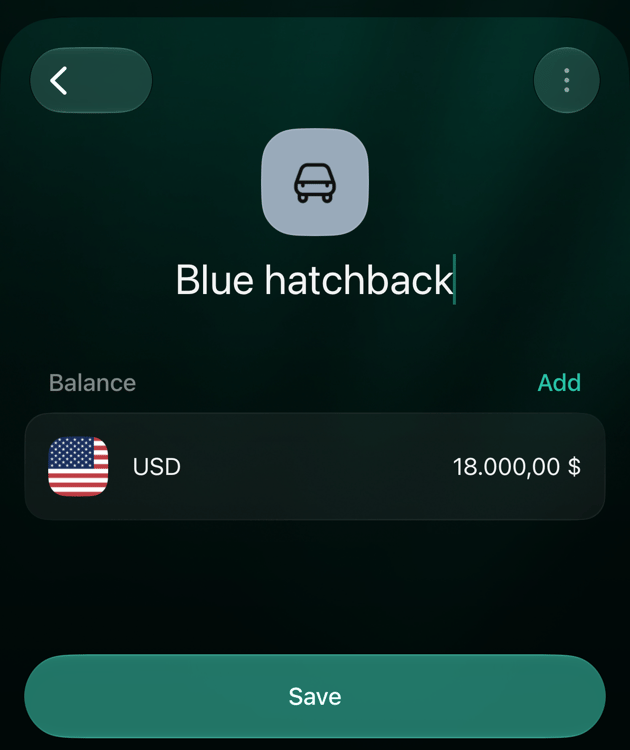
この例では、マンションをRiverside flatとして評価額250,000 USDで、車をBlue hatchbackとして18,000 USDで管理します。
  1. 口座を開き、口座を追加を選択してから、資産を選択します。
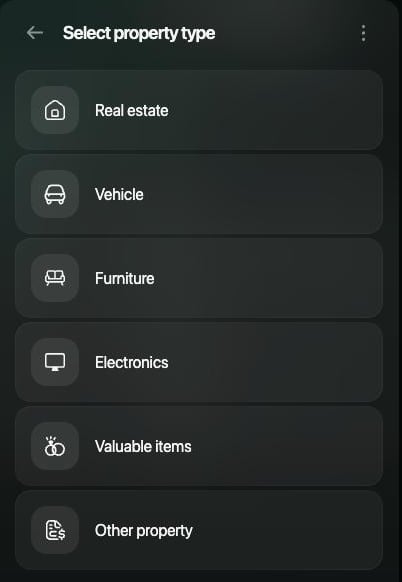
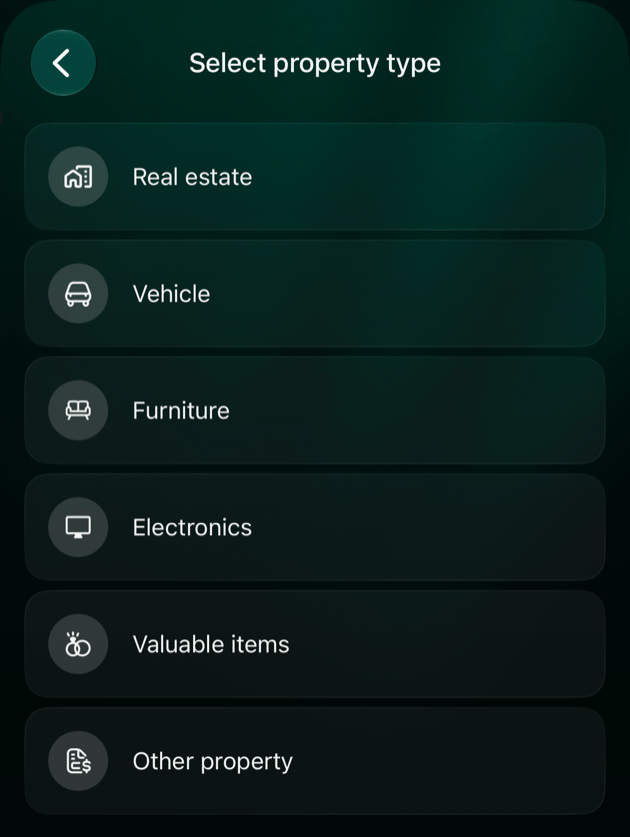
  2. 資産の種類を選択で、不動産などの種類を選びます。
  3. Riverside flatなどの名前を入力し、続けるを選択します。
  4. 現在の残高を設定で評価額(たとえば250000)を入力し、通貨を確かめて続けるを選択します。
  5. 保存を選択します。
Select property typeパネル。Real estate、Vehicle、Furniture、Electronics、Valuable items、Other property

資産の種類を選びます。

finerdは、この評価額を口座の初期残高(英語で作成したスペースではInitial balance)として記録します。資産をこれから買い、その支払いも記録したい場合は、評価額は入力しません。現在の残高を設定でスキップを選択し、購入や売却を記録するの手順で購入を記録します。 種類を間違えた場合は、口座を開き、⋮ > 口座の種類を変更で変更します。一覧には、ほかの資産の種類も含まれます。口座の種類を変更するをご覧ください。

評価額を更新する

家や車の価値は変わるので、査定、ディーラーの見積もり、似た物件の価格など、新しい目安が手に入ったら金額を更新します。変化した分ではなく、新しい評価額そのものを照合済み残高として入力します。この例では、3月に18,000 USDだった車に、ディーラーが今は16,500 USDの見積もりを出しています。
  1. 口座を開いて資産を選択し、USDなどの残高を選択します。
  2. 照合済み残高で+を選択し、残高を手動で照合を選択します。
  3. 金額を選択して新しい評価額(たとえば16500)を入力し、電卓の外側を選択して反映します。
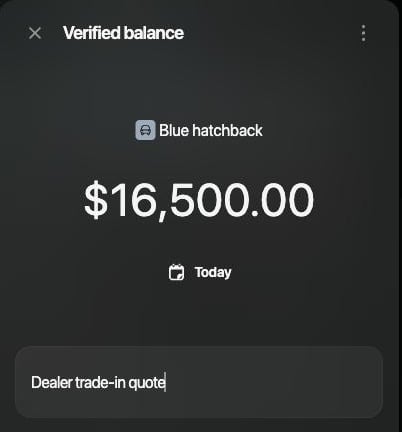
  4. 見積もりを受けた日付にするには、日付を選択します。メモを追加には、必要に応じてメモ(たとえば「ディーラーの下取り査定」)を入力します。
  5. 保存を選択します。
Blue hatchbackのVerified balance。$16,500.00、Today、メモはDealer trade-in quote.

新しい評価額を入力して、「保存」を選択します。

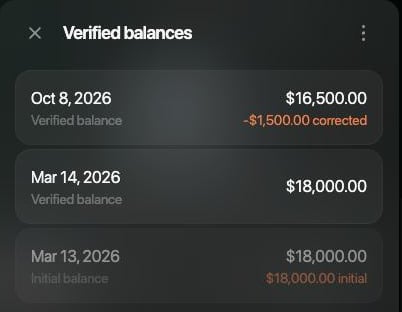
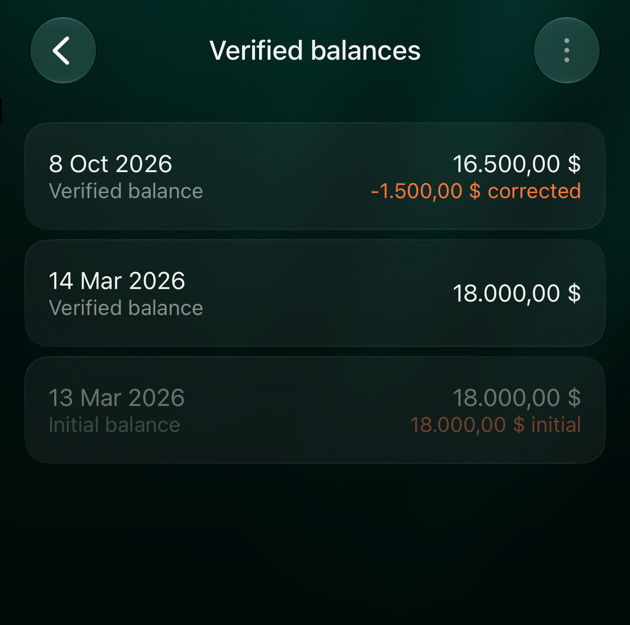
Blue hatchbackのVerified balances。Oct 8, 2026は$16,500.00で−$1,500.00 corrected、Mar 14, 2026は$18,000.00、Mar 13, 2026はinitial balance $18,000.00

差額は残高の修正になります。

finerdは差額を残高の修正(英語で作成したスペースではBalance correction)として、新しい評価額の日付で記録します。この例では−1,500 USDです。差額を記録するには、それより前の評価額が必要です。資産を追加したときに入力した評価額か、以前の照合済み残高です。前の評価額がない場合、finerdは差額を初期残高に含め、資産の過去の評価額を変えてしまいます。購入後にこれを避ける方法は、購入や売却を記録するをご覧ください。残高の修正は支出でも収入でもないので、支出、収入、キャッシュフローのレポートには表示されません。変わるのは、資産の評価額と純資産だけです。

購入や売却を記録する

自分の口座から資産の代金を支払ったときは、その支払いを、支払った口座から資産の口座への振替として記録します。お金が減り、資産の評価額が同じ額だけ増えるので、純資産は変わりません。この支払いは支出に数えられません。 この例では、ダイニングテーブルをOak dining table(家具)として評価額なしで追加し、Main checkingから1,200 USDで購入します。
  1. 評価額なしで資産の口座を追加します。現在の残高を設定でスキップを選択します。Androidでは、残高を0のままにして保存をタップします。評価額を入力したうえで支払いも記録すると、資産が二重に数えられます。
  2. 振替を追加します。Webでは取引を追加、AndroidとiOSでは+を選び、口座間振替またはATMを選びます。
  3. お金が出ていった口座として、Main checkingなど支払いに使った口座を選び、価格を入力します。
  4. お金が入った口座として、資産を選びます。資産の口座は、家具などの種類の下に表示されます。
  5. 受け取った金額を確かめて、保存を選択します。
  6. 購入日の日付で、価格を照合済み残高として追加します。こうしておくと、あとで入力する評価額はそれぞれ残高の修正として表示されます。
プラットフォームごとの詳しい手順は、自分の口座間でお金を移すをご覧ください。Androidでは、銀行と連携している口座は、お金が出ていった口座の候補に表示されません。
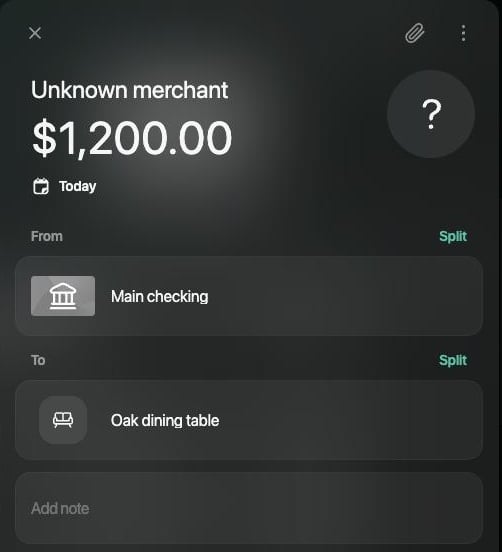
$1,200.00の新しい取引。Today、Main checkingからOak dining tableへ、タイトルはUnknown merchant

購入は、自分の口座から資産への振替です。

finerdはこの購入を、口座間振替ではなく不明なお店として表示します(英語で作成したスペースではInternal transferではなくUnknown merchant)。支払いが連携中の銀行からすでに支出として届いている場合は、その取引を開き、カテゴリの代わりに振替先/振替元の下にある資産を選びます。表示されていない場合は、すべて表示を選択します。 売却したときは、資産の口座から代金を受け取った口座への振替として、売却価格を記録します。売却価格が記録上の評価額と違う場合は、評価額を更新するの手順で資産の評価額を0にします。差額はfinerdが記録します。そのあと口座をアーカイブすると、履歴を残したまま表示から外せます。 資産のためにローンや住宅ローンを組んだ場合は、別のローン・住宅ローンの口座として管理します。finerdはローンと資産を紐付けません。純資産では、ローンが資産から差し引かれます。

資産が表示される場所

口座では、資産の口座が資産のグループにまとまり、グループの合計評価額が表示されます。Webでは、各行の名前の横に種類が表示されます。
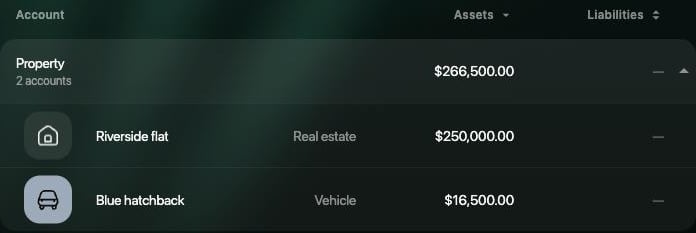
2つの資産の口座に絞り込んだAccounts。Property、2 accounts、$266,500.00。Riverside flat、Real estate、$250,000.00。Blue hatchback、Vehicle、$16,500.00

「口座」に表示された資産の口座と、その種類。

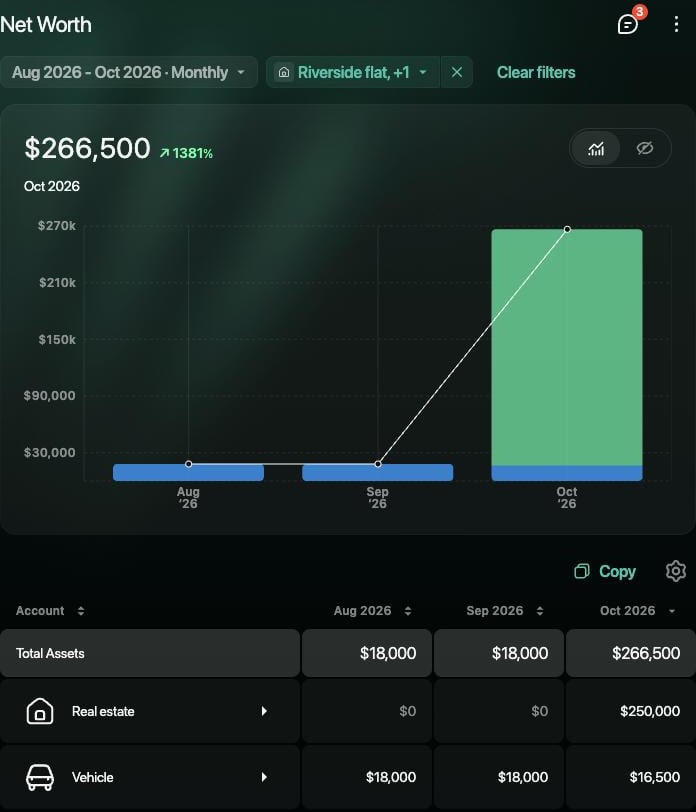
純資産では、資産が資産合計に加わり、不動産や車両など種類ごとに行が表示されます。各月には、その月末時点の評価額が表示されます。この例では、車は9月まで18,000 USD、10月は16,500 USDです。Webの純資産の増減では、新しい評価額は利益としてではなく純流入額に表示されます。
Riverside flatとBlue hatchbackに絞り込んだ2026年8月〜10月のNet Worth。10月は$266,500。Real estateは$0、$0、$250,000。Vehicleは$18,000、$18,000、$16,500

資産の種類ごとに行がある純資産。

ライフプラン(WebとiOSで使えるfinerd Proの機能)では、不動産や車両などの資産をシナリオに加えられます。値上がり率の初期値は、不動産が年5%、車両が0%です。価値の変化の見込みに合わせて、率を自分で設定します。