
読み取り専用か読み取りと書き込みかを選ぶ
アシスタントを連携すると、finerdがブラウザでページを開きます。ページには、アシスタントの名前、アシスタントがアクセスを求めているfinerdアカウント、アクセスレベルを選択が表示されます。
選んだアクセスで連携するには許可を、キャンセルするには拒否を選択します。
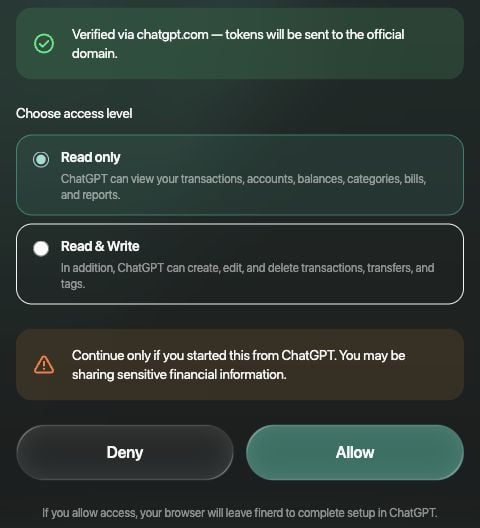
許可を選択する前に、アクセスレベルを選びます。
アシスタントに見えるスペース
1つの連携で、メンバーになっているすべてのfinerdのスペース、つまり個人スペースとビジネススペースが対象になります。連携するときにスペースを選ぶ必要はありません。アシスタントは一度に1つのスペースで作業し、スペースが複数あるときはどれを使うかを尋ねてきます。質問の中で「ビジネススペースで」のようにスペースを指定し、切り替えるときは別のスペースを指定します。再連携は不要です。 スペースから抜けたり、スペースが削除されたりすると、アシスタントは1分以内にそのスペースにアクセスできなくなります。スペースの一覧をもう一度出すよう、アシスタントに頼んでください。 Proの有無は、質問の対象になったスペースごとに判定されます。ビジネススペースでは、そのスペースでの自分のユーザー枠が対象です。Proのないスペースでも、アシスタントはスペースの一覧を出せますが、データへのリクエストにはすべて「This feature needs a paid Finerd plan」(この機能にはfinerdの有料プランが必要です)という返答と、アップグレード用のリンクが返ります。finerdのサブスクリプションを管理するをご覧ください。ファミリーのデータ
ファミリーの家計管理は、あなたの個人スペースとパートナーの個人スペースをつなぐもので、別のスペースではありません。あなたの連携を通じてアシスタントに見えるのは、あなた自身のスペースで見えているものです。- あなたの口座と取引(個人のものも含む)
- パートナーがファミリーとしてマークした取引のコピー
- パートナーが共同口座としてマークした口座と、開始日以降のその口座の取引
- パートナーがあなたと共有した取引のコピーは削除できません。
- 取引をファミリーとしてマークすると、パートナーのスペースにコピーが追加されます。マークを外すと、パートナーがそのコピーに設定したカテゴリ、分割、貸し借りとともに、コピーが削除されます。
- パートナーと共有しているカテゴリの名前を変更すると、パートナー側でも名前が変わります。
セキュリティとプライバシー
- サインインする先は、アシスタントではなくfinerdです。サインインとアクセスのページは、ブラウザ上のfinerd自身のサイトで開きます。アシスタントが受け取るのはfinerdの記録にアクセスするためのキーで、メールで届くコードを受け取ることはありません。
- 許可を選択する前に、ページを確かめる。ページには、アシスタントがアクセスを求めているfinerdアカウントと、キーの送信先が表示されます。認識済みのアシスタントならchatgpt.comで確認済みのように既知のドメインが、アプリが自分で名前を申告しているだけならアプリの自己申告による識別です、それ以外なら不明なアプリですと表示されます。自分で連携を始めていない場合や、アカウントが自分のものでない場合は、拒否を選択します。
- finerdがキーを送るのは、既知の宛先だけです。送信先は、Claude、ChatGPT、GoogleのAIサービス、またはClaude CodeやGemini CLIのような自分のコンピューター上のアプリです。
- 使っている間は、連携のサインイン状態が続きます。30日間使わないと、finerdにもう一度サインインするようアシスタントから求められます。
- finerdは会話の内容を受け取りません。受け取るのは、アシスタントからのデータのリクエストだけです。アシスタントが読み取った記録はAIサービスに送られ、そのサービスの規約に従って扱われます。finerdのプライバシーポリシーとセキュリティのページをご覧ください。
アシスタントの連携を解除する
連携したアシスタント側でfinerdを外します。次の手順は各サービスのヘルプに基づいています。メニュー名は英語表示のもので、日本語表示では名前が異なる場合があります。
これで、アシスタントはfinerdを使わなくなります。外してもfinerdには通知されず、finerdには、連携を自分で終了するための一覧もありません。ほかの誰かがあなたのfinerdアカウントに連携したと思われる場合は、サポートに連絡してください。
連携を解除しても、アシスタントがすでに行った変更は元に戻りません。もう一度連携するには、同じアクセスレベルでも別のアクセスレベルでも、AIアシスタントを連携するにある各アシスタントの手順に従います。
連携の問題を解決する
表の「」内にあるfinerdサーバーからのメッセージは英語で、そのままアシスタントに届きます。アシスタントが翻訳して表示することもあります。
エラーが繰り返し起きる場合は、質問した内容、日時、エラーに
traceIdがあればそれを添えて、サポートに連絡してください。