確認が必要な取引を探す
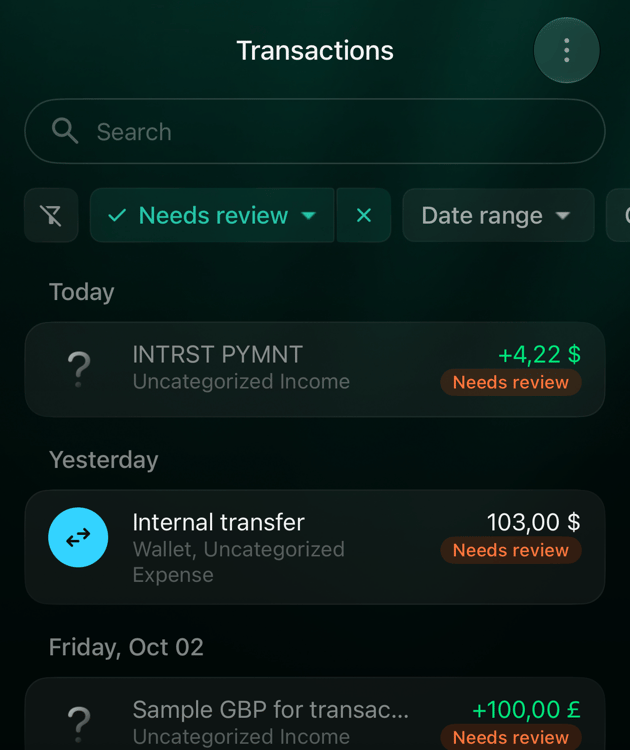
確認が必要な取引には、取引で金額の横に未確認と表示されます。ホームの確認待ちの取引ウィジェットには、確認を待っている取引の数が表示されます。ウィジェットを選択すると、それらの取引が開きます。- Web
- Android
- iOS
- 取引を開きます。
- リストの上にある未確認を選択します。確認を待っている取引の数が表示され、リストにはそれらの取引だけが残ります。
- すべての取引をもう一度表示するには、未確認をもう一度選択するか、フィルタをクリアを選択します。
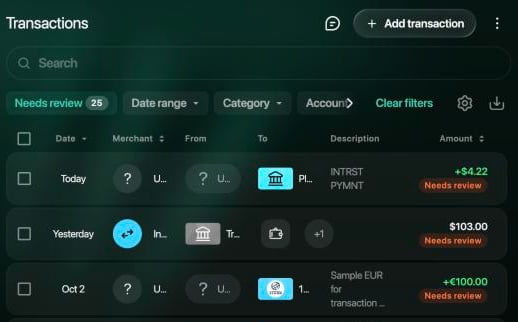
未確認には、確認待ちの取引の数が表示されます。
取引が未確認になる理由
WebとiOSでは、理由がわかりにくい場合に、取引の中に理由が表示されます。Androidでは、メッセージなしで未確認のラベルだけが表示されます。取引を確認または修正する
確認が必要な取引を開き、カテゴリ、お店、金額を確認します。- 問題がなければ、確認済みにするを選択します。このボタンは、何も変更していない間は保存の代わりに表示されます。表示されるのは、Zero Inboxで確認を待っている取引、ウォッチ中に反映された取引、パートナーが変更した取引です。
- 問題があれば、修正して保存を選択します。変更を保存すると、その取引も確認済みになります。銀行から届いた取引で変更できる項目は、取引を編集するをご覧ください。
- Web
- Android
- iOS
- 取引で取引を開くか、ホームの確認待ちの取引ウィジェットで選択します。ウィジェットから開いた場合は、スキップで、この取引を変更せずに次の取引に進めます。
- 取引を確認します。
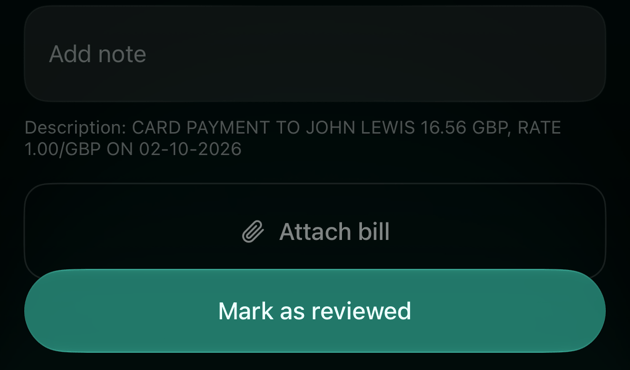
- 確認済みにするを選択するか、変更を加えて保存を選択します。
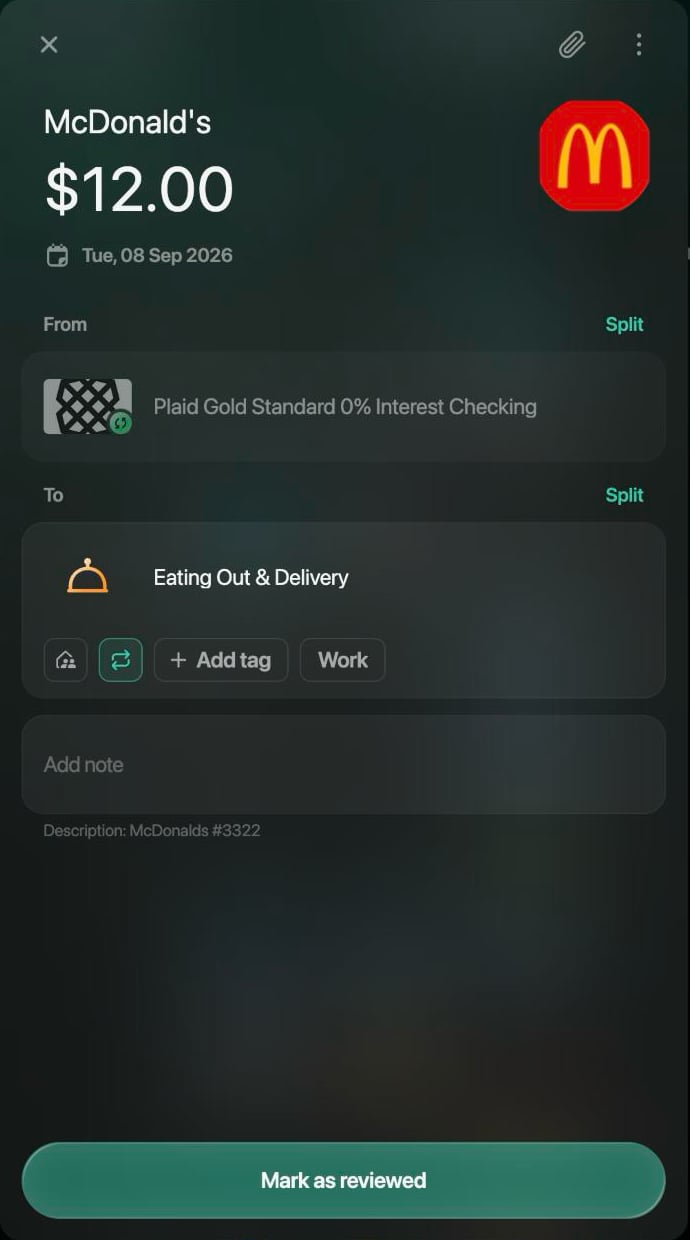
確認済みにするを選ぶと、取引がそのまま確認済みになります。
Zero Inboxで新しい取引をすべて確認する
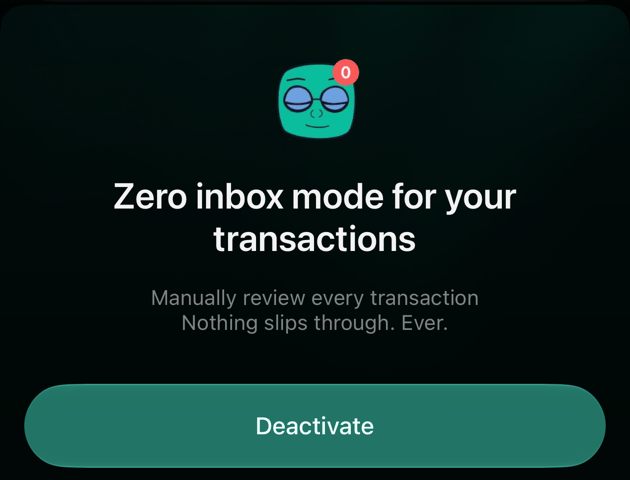
Zero Inboxモードでは、銀行から届いたすべての取引が、確認済みにするか変更するまで未確認になります。オフの場合に未確認になるのは、未分類の取引など、finerdだけでは判断できない取引だけです。 Zero InboxにはProが必要で、個人スペース全体に対して設定します。オンにすると、finerdはすでにある取引も確認するかどうかを尋ねます。- すべて確認を選ぶと、まだ変更も確認もしていない取り込み済みの取引も未確認になります。
- 新しい取引のみを選ぶと、次に銀行から届く取引から対象になります。
- Web
- Android
- iOS
- サイドバー下部のプロフィールを選択し、スペースの横にある設定アイコンを選択します。
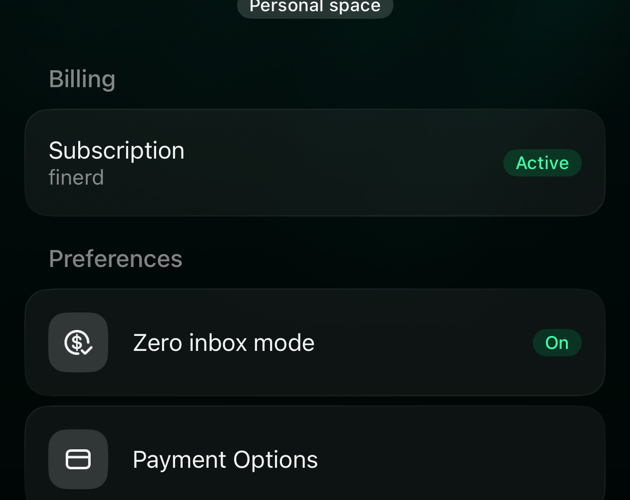
- 環境設定のZero Inboxモードを選択します。現在の状態はオンまたはオフで表示されます。
- Zero Inboxモードを有効にするを選択し、すべて確認または新しい取引のみを選択します。
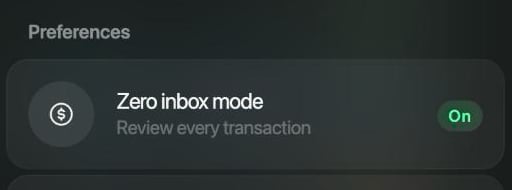
スペースの設定のZero Inboxモード。
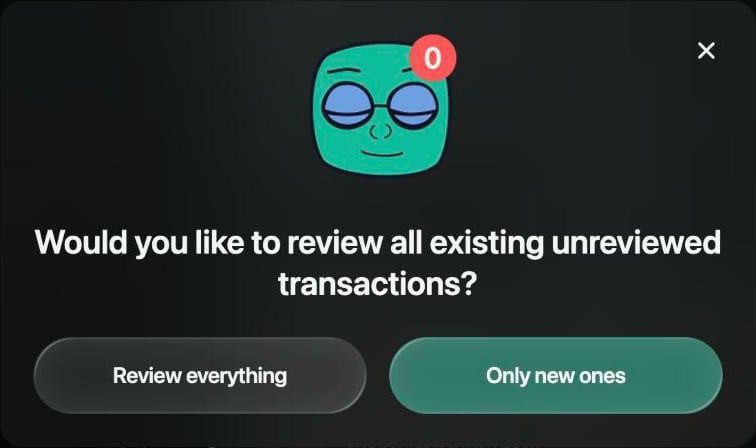
確認する取引を選びます。
保留中と反映済みの取引
カードで支払うと、銀行は多くの場合、支払いをすぐに保留中として知らせ、あとで実際に口座からお金が出ていった時点で反映します。これを反映済みといいます。finerdでは、取引の金額の下と、取引の中の銀行口座の下に保留中と表示されます。- 保留中の取引もふだんどおり扱えます。カテゴリを選んだり、分割したり、メモを追加したりできます。銀行で反映されると、金額と日付は銀行が反映したものに変わるので、そのときにもう一度確認してください。
- 銀行で反映されたあとは、日付と銀行側の内容を変更できません。取引を編集するをご覧ください。
- 支払いが7日を超えて保留中のままの場合、finerdはその取引を未確認にし、銀行に確認するよう案内します。
- 保留中の支払いを銀行がキャンセルした場合、finerdで変更していなければ、その取引はfinerdから消えます。変更した取引は残るので、銀行に確認してください。
- Web
- Android
- iOS
- 保留中の取引を開きます。
- ⋮を選択し、この取引をウォッチを選択します。
- 最新情報を受け取るを選択します。
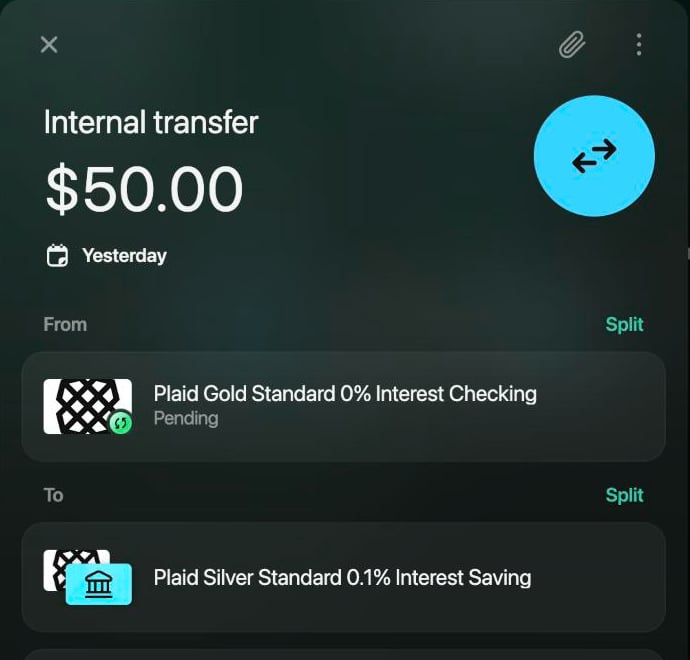
銀行口座の下の保留中。
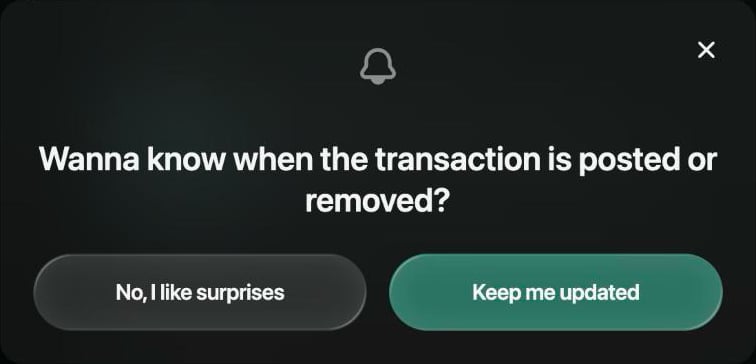
最新情報を受け取るで、その取引の通知がオンになります。
取引を検索して絞り込む
リストの上の検索では、お店、銀行から届いた説明文、自分のメモ、金額で取引を探せます。たとえば「773」で検索すると、銀行の説明文が「02 OCT 26 BOOTS 773 LONDON」のBootsの支払いが見つかり、「17.65」なら金額で見つかります。カテゴリ名や口座名は検索の対象外なので、それらはフィルタで絞り込みます。 フィルタは検索の下に1列に並んでいて、組み合わせて使えます。- Web
- Android
- iOS
- 取引を開きます。
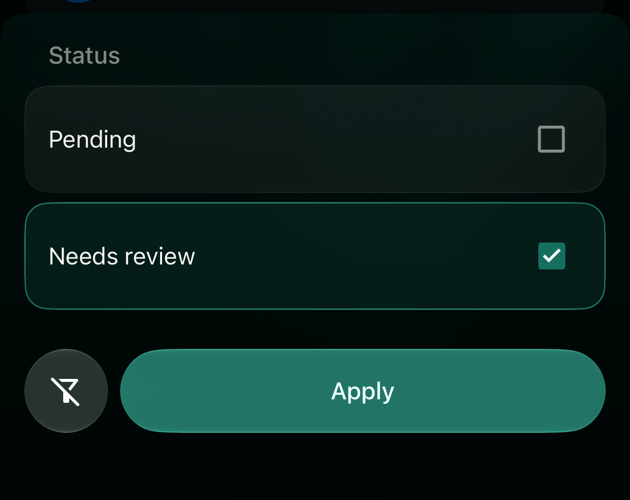
- 検索に入力するか、その下のフィルタを選択します。矢印で列をスクロールすると、ほかのフィルタが表示されます。未確認は独立したフィルタで、保留中は種類 → ステータスにあります。
- すべてのフィルタを解除するには、フィルタをクリアを選択します。
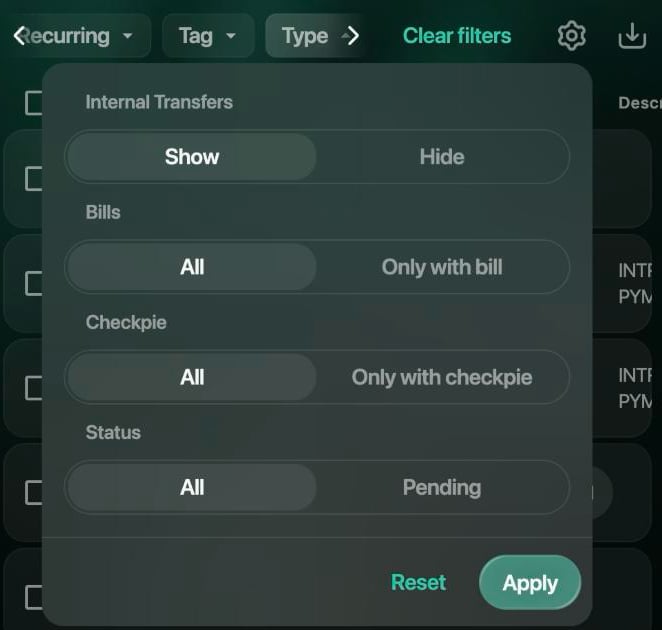
種類で、振替を非表示にしたり、保留中の取引だけを表示したりできます。
複数の取引をまとめて変更する
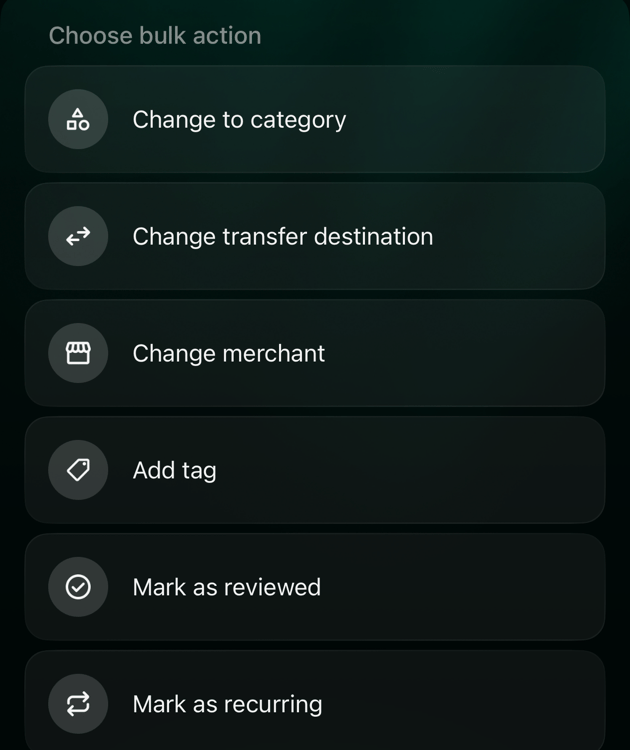
複数の取引を選択すると、まとめて変更できます。たとえば、カフェでの支払いすべてに同じカテゴリを設定したり、Zero Inboxで確認を待っている取引をまとめて確認済みにしたりできます。一括操作を選択では、次の操作ができます。- カテゴリを変更では、すべての取引に1つのカテゴリを設定します。
- 振替先を変更では、選んだ取引を自分の口座への振替に変えます。
- お店を変更。
- カテゴリにタグを追加(iOSではタグを追加)では、タグを追加します。
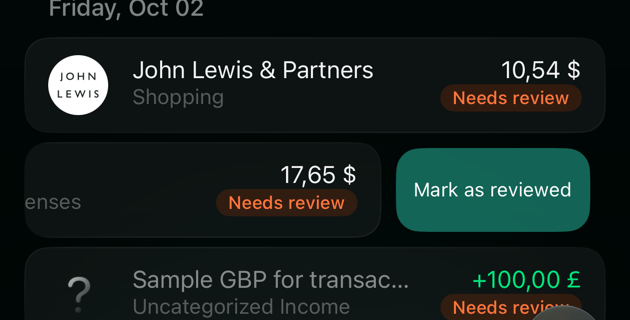
- 確認済みにするでは、取り込んだ取引から未確認を外します。未分類の取引は、カテゴリが設定されるまで未確認のままです。
- ファミリーに設定(ファミリーの家計管理を使っている場合)。
- 繰り返しに設定(Proの場合)。
- Web
- Android
- iOS
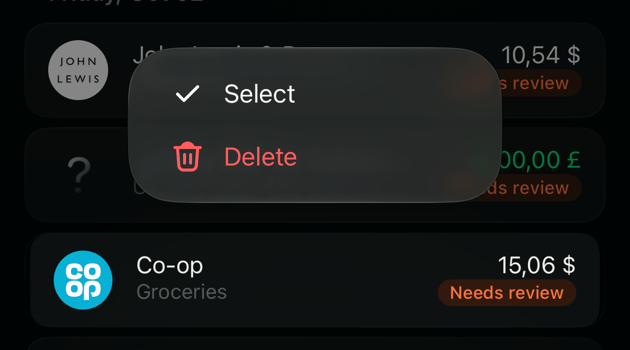
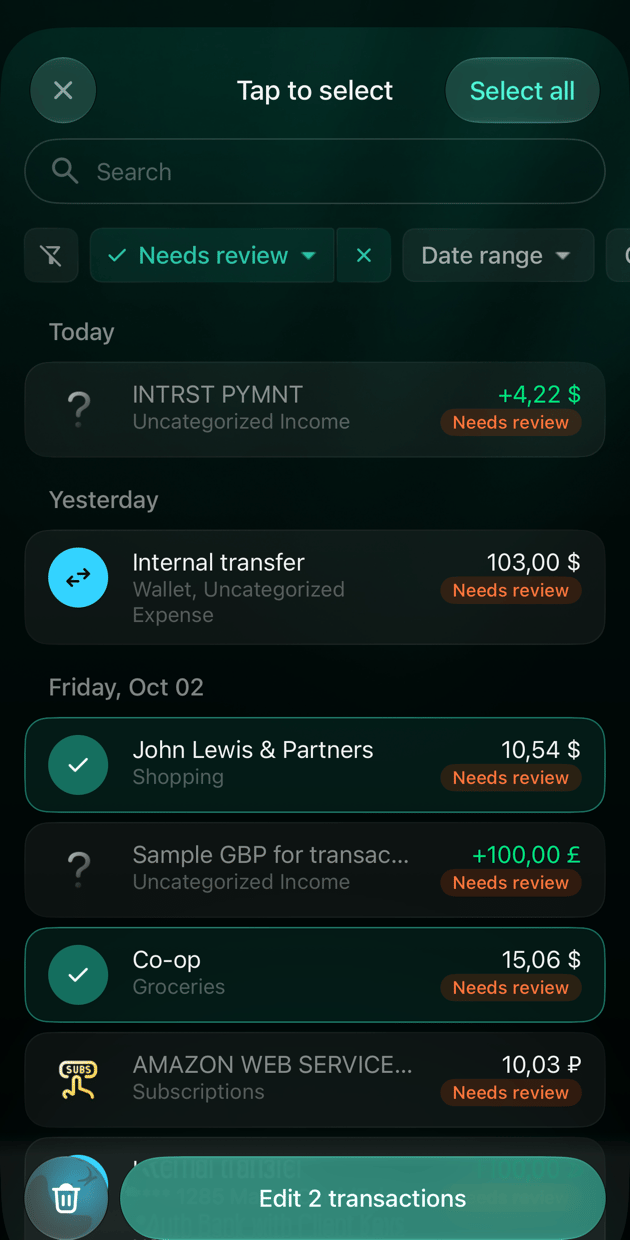
- 取引で、各取引の横のチェックボックスにチェックを入れます。ヘッダーのチェックボックスで、すべての取引を選択できます。
- リストの上のバーで編集を選択します。
- 一括操作を選択で操作を選び、値を設定します。ほかの操作も加えるには、操作を追加を選択します。
- 適用を選択します。
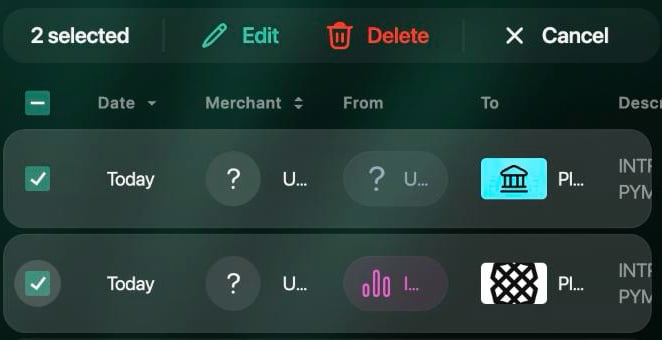
バーに選択した件数が表示されます。
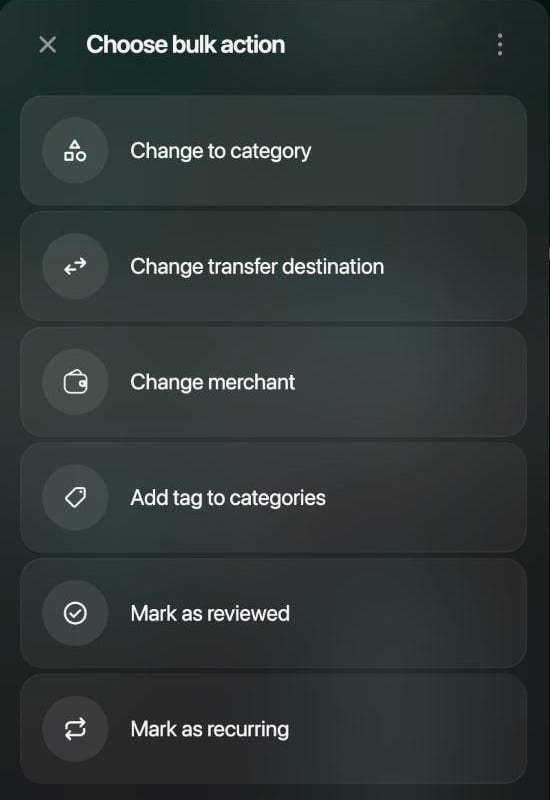
変更する内容を選びます。
取引を再取り込みする
再取り込みは、銀行連携を通じて1件の取引をもう一度取得し、届いたばかりの取引として処理し直します。銀行から届いた取引の内容がおかしく、編集では直せない場合や、サポートから依頼された場合に使います。 再取り込みは、連携中の銀行から届いた取引でのみ使えます。finerdは再取り込みのリクエストを送信しました。と表示し、バックグラウンドで取引を更新します。- Web
- Android
- iOS
- 取引を開きます。
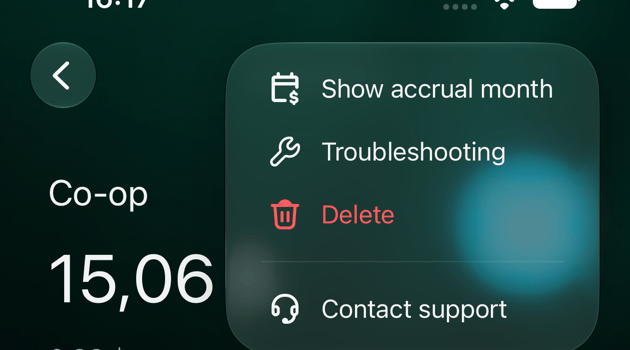
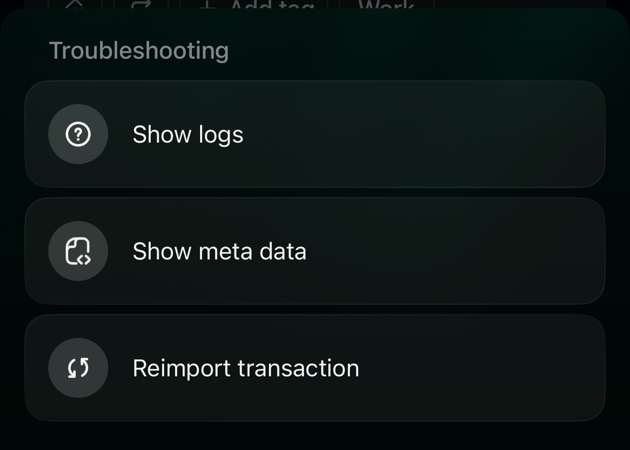
- ⋮を選択し、再取り込みを選択します。
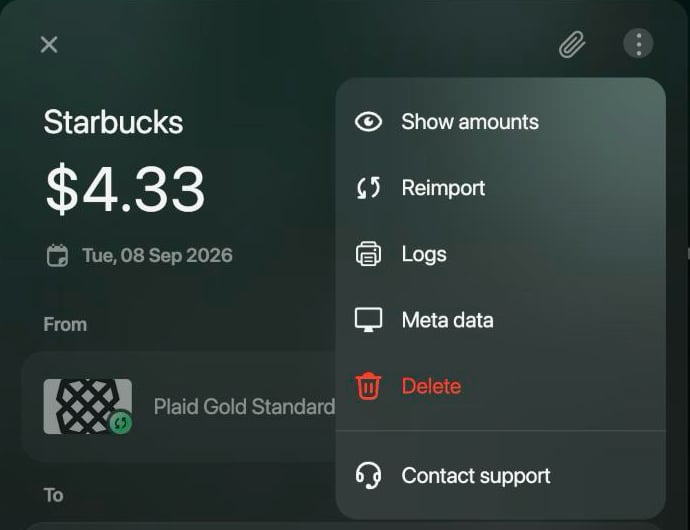
取引の⋮メニューの再取り込み。