変更できる設定
設定は、グラフの上の行にあります。すべてのレポートにすべての設定があるわけではありません。
レポートを口座別やタグ別にまとめることはできず、支出と収入には口座のフィルタがありません。そうした問いについては、レポートで答えられない場合をご覧ください。
期間と集計単位を選ぶ
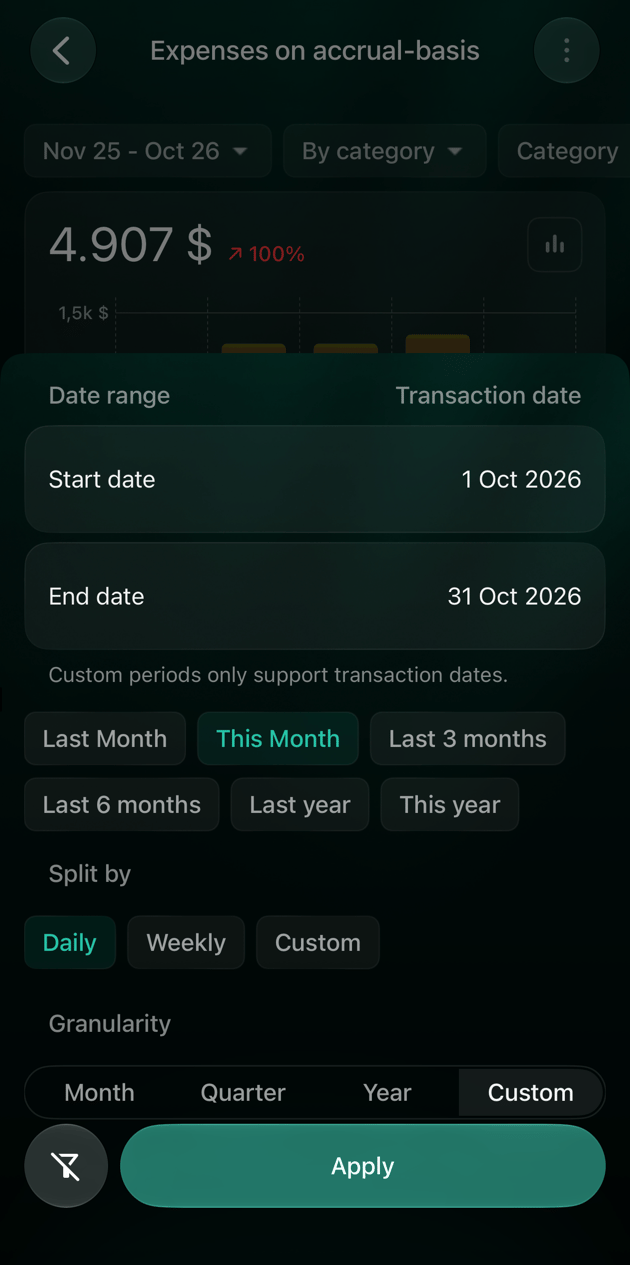
期間の選択で、レポートの日付と集計単位の両方を設定します。グラフの各棒が、1つの集計単位です。- 月、四半期、年は、暦どおりの月、四半期、年をまるごと対象にします。
- カスタムは任意の日付を対象にし、区切り方を毎日、毎週、または自分で決めた日数から選べます。カスタム期間は、常に取引日で集計されます。
- Web
- Android
- iOS
- 期間を選択します(たとえば、2025年10月〜2026年10月の月ごとの表示)。
- 集計単位で、月、四半期、年、カスタムのいずれかを選びます。
- カスタムの場合は、区切り方を決める2つ目の集計単位で毎日、毎週、カスタムのいずれかを選び、各単位の日数を入力します。
- 左のクイック選択のいずれかを選ぶと、すぐに適用されます。または、カレンダーで最初と最後の期間を選択し、適用を選択します。
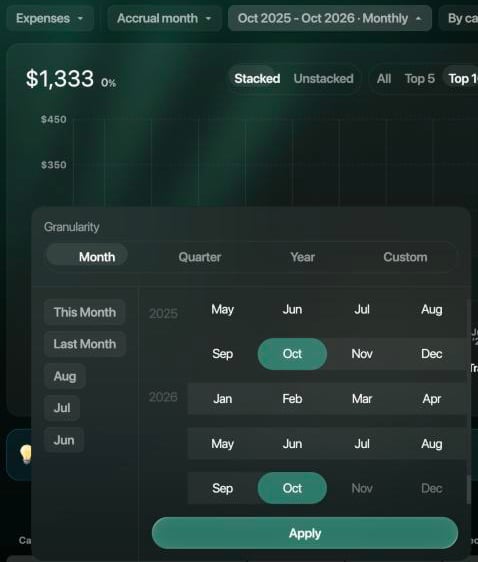
集計単位を選んでから、最初と最後の月を選びます。
計上月か取引日か
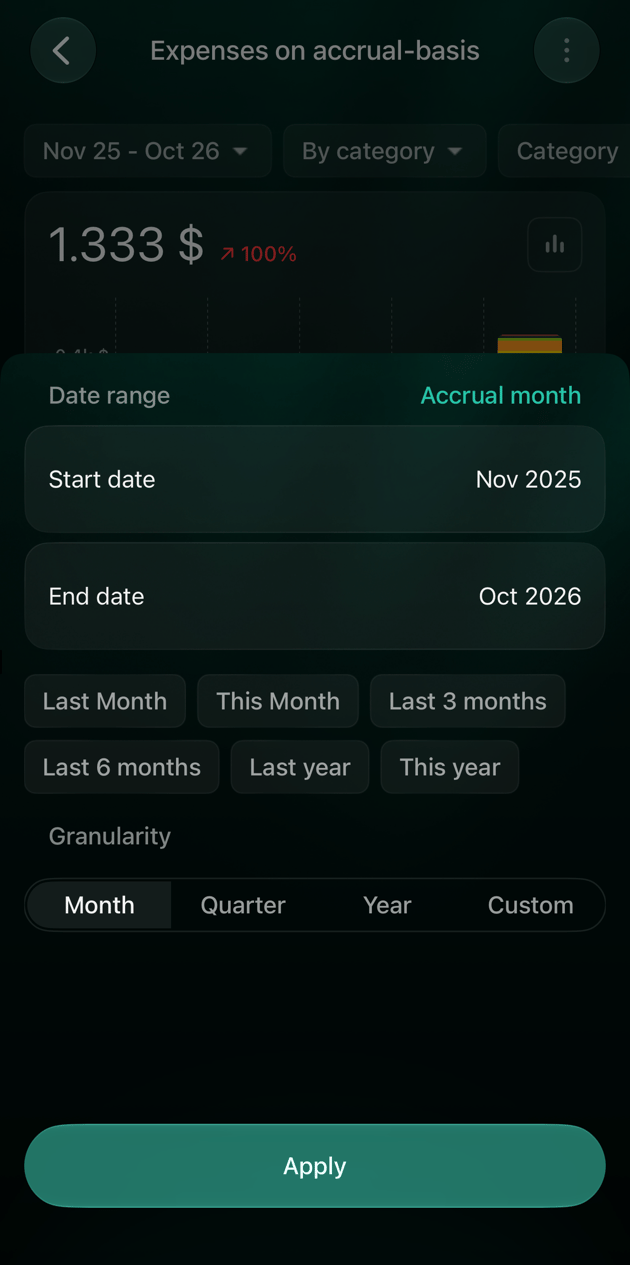
支出と収入では、日付の基準によって、取引がどの月に集計されるかが決まります。
たとえば、10月5日の50のショッピングと10の**カフェ・間食**に分割し(英語で作成したスペースでは**Shopping**と**Coffee & Snacks**)、10の内訳の計上月を9月にしたとします。計上月では9月に60全額が集計されます。キャッシュフローは常に取引日を使い、純資産は各期間の終わりの残高を表示するため、どちらにもこの設定はありません。
- Web
- Android
- iOS
支出の横の計上月を選択し、取引日を選びます。逆に切り替えることもできます。
グループ分けと絞り込み
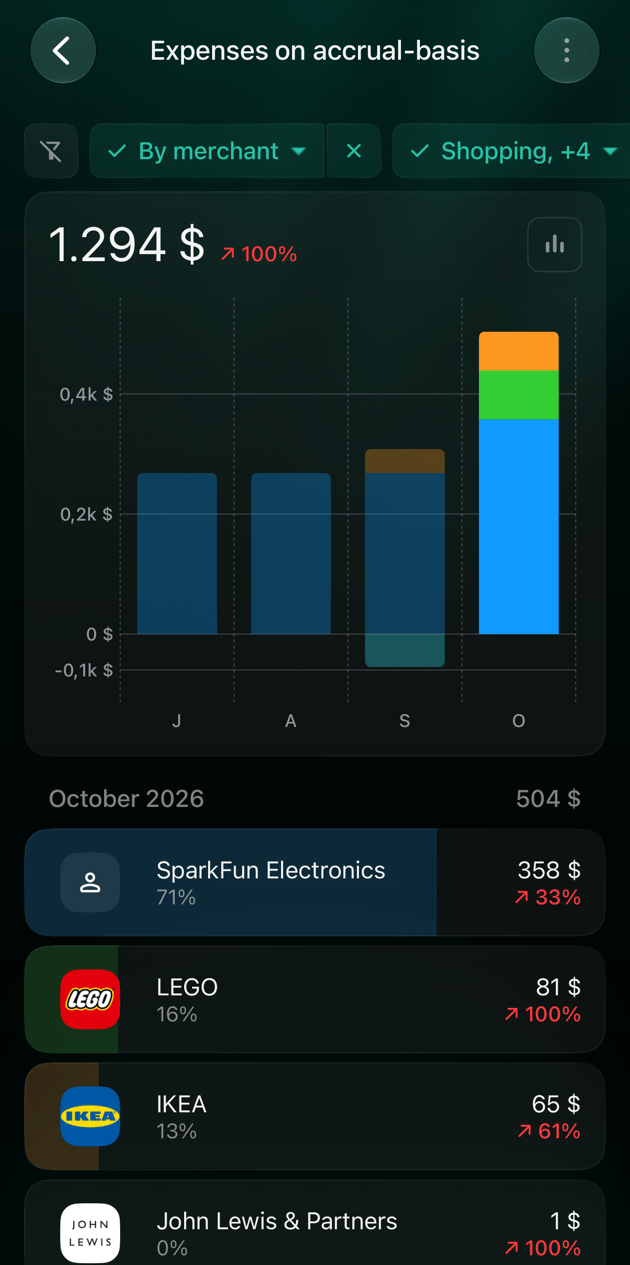
グループ分けはレポートの各行が何になるかを、フィルタはどの取引を集計するかを決めます。組み合わせれば、知りたいことをピンポイントで調べられます。たとえば、ショッピングのお金がどのお店に使われたかを見るには、お店別を選び、カテゴリのフィルタをショッピングにします。- カテゴリ別は、親カテゴリとその中のサブカテゴリを表示します。お店別は、お店や支払元を表示します。目的別(個人かファミリーか)とパートナー別(自分とパートナーのどちらが支払ったか)には、ファミリーでつながったパートナーが必要です。
- カテゴリ、お店、タグには、それぞれ2つのタブがあります。含めるは選んだものだけを残し、除外は選んだものを除きます。除外するフィルタには、最初の項目の前に除外:が表示されます。親カテゴリを選ぶと、そのサブカテゴリも選択されます。
- タグを除外しても、タグのない取引は残ります。
- キャッシュフローでは、口座で口座を残したり除いたりでき、非資金移動は非表示にできます。純資産では、口座で合計に含める口座を選びます。
- Web
- Android
- iOS
- カテゴリ別を選択してお店別を選びます。逆に切り替えることもできます。
- カテゴリ、お店、タグのいずれかを選択します。含めるまたは除外を選び、リストが長ければ検索して、項目を選択します。適用を選択します。
- フィルタを1つ外すには、その×を選択します。フィルタをクリアを選択すると、保存したレポートでも、レポート全体が初期設定に戻ります。
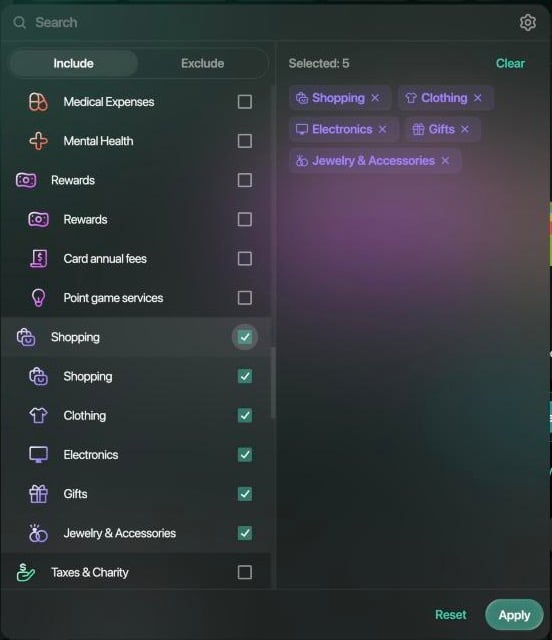
ショッピングを選ぶと、そのサブカテゴリも選択されます。
レポートを保存する
保存したレポートには、期間、集計単位、日付の基準、グループ分け、フィルタが、自分で付けた名前で残ります。レポートの標準のレポートの隣に表示され、更新、名前の変更、削除ができます。支出、収入、キャッシュフロー、純資産は、どのプラットフォームでも保存できます。 保存した期間の扱いは、プラットフォームによって異なります。- AndroidとiOSでは、過去6か月のようなクイック選択は時間とともに動くため、翌月には直近の6か月が表示されます。自分で設定した日付とカスタム期間は、固定されたままです。
- Webでは、選んだ期間が固定の日付として保存されます。期間を変更しなかった場合は、当月までの過去1年が表示され続けます。
- Web
- Android
- iOS
- レポートを設定し、右上の⋮を選択して設定を保存を選択します。
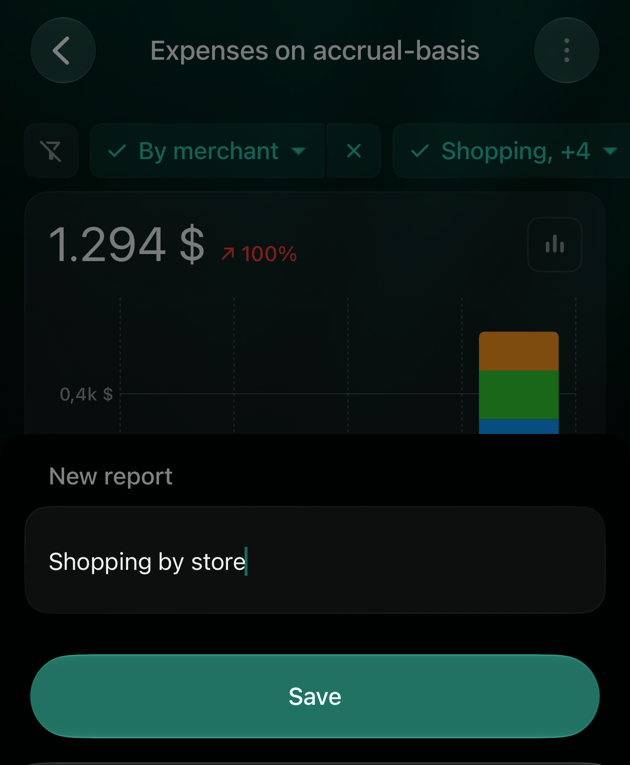
- 新しいレポートで名前(たとえばお店別ショッピング)を入力し、保存を選択します。レポートが新しい名前で開きます。
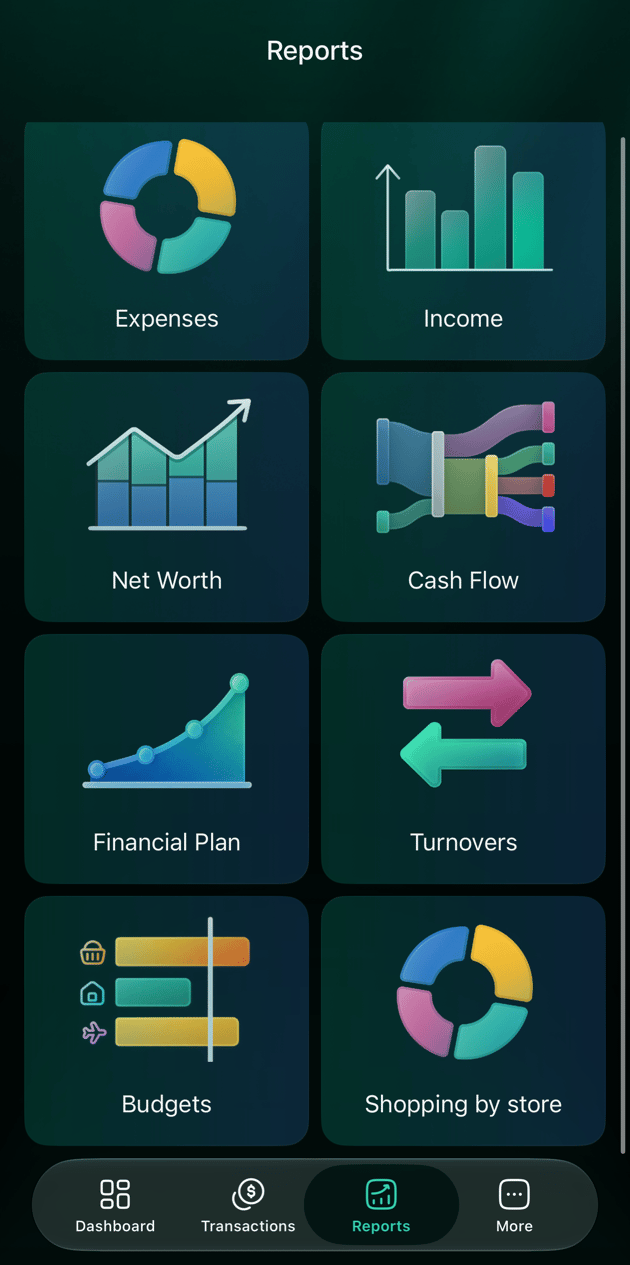
- 次回はレポートを開きます。自分のレポートは、定番レポートの後の保存したレポートにあります。
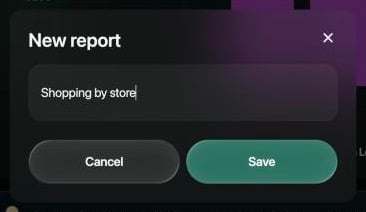
レポートに名前を付けます。
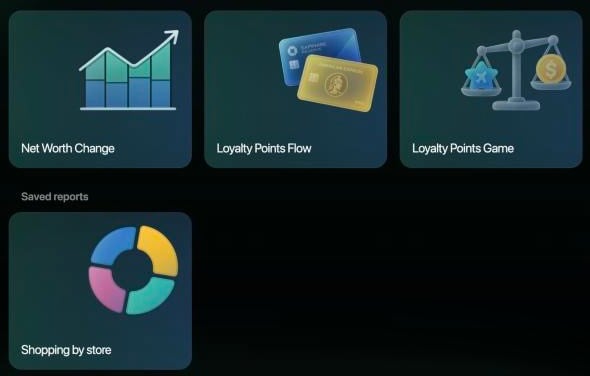
保存したレポートは、定番レポートの後に表示されます。
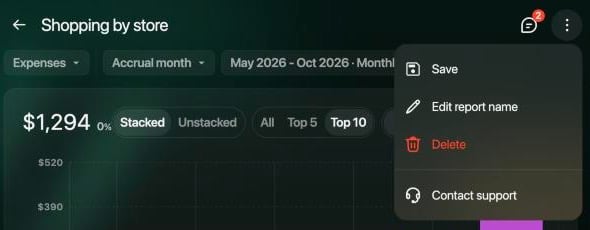
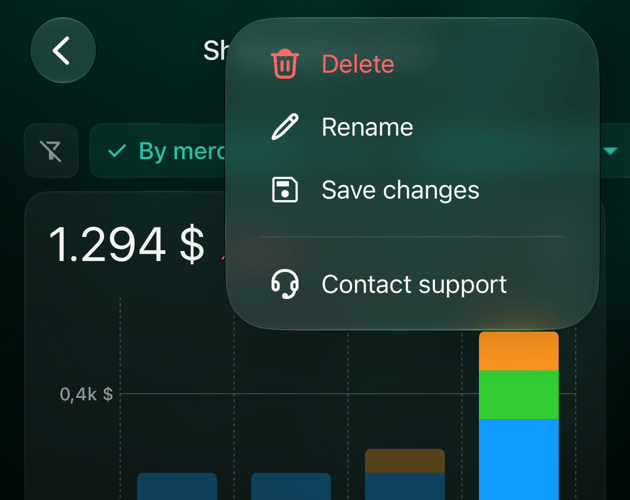
保存したレポートのメニュー。
Webでは、保存したレポートから外したフィルタは、保存したあとでも、次に開いたときに元に戻ります。フィルタを外すには、定番レポートから設定し直して、新しい名前で保存します。