
スペースのデータを出力する
出力の対象は1つのスペース、つまりリクエストしたときに開いているスペースです。個人スペースとビジネススペースがある場合は、それぞれ別に出力します。ビジネススペースで出力できるのはオーナー、管理者、会計担当者で、メンバーと閲覧者はできません。- Web
- Android
- iOS
- サイドバー下部のプロフィールを選択し、スペースの横にある設定アイコンを選択します。
- データを選択します。
- データを出力を選択します。
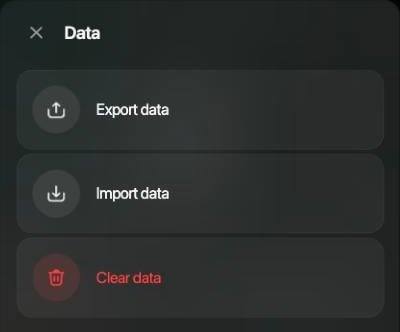
Webのスペースの設定 › データ。
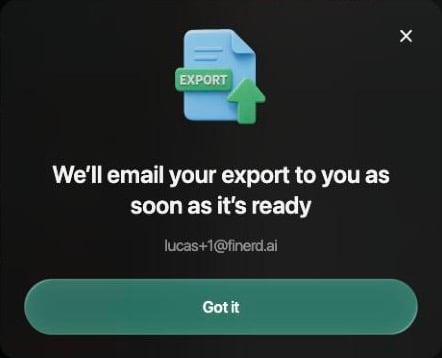
出力が始まりました。リンクはメールで届きます。
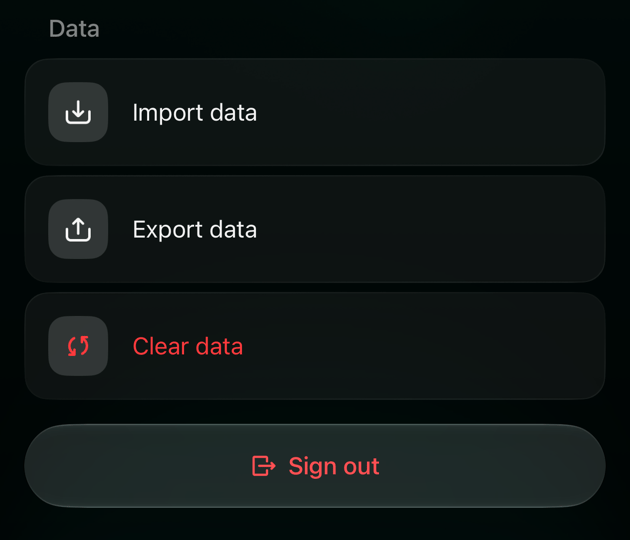
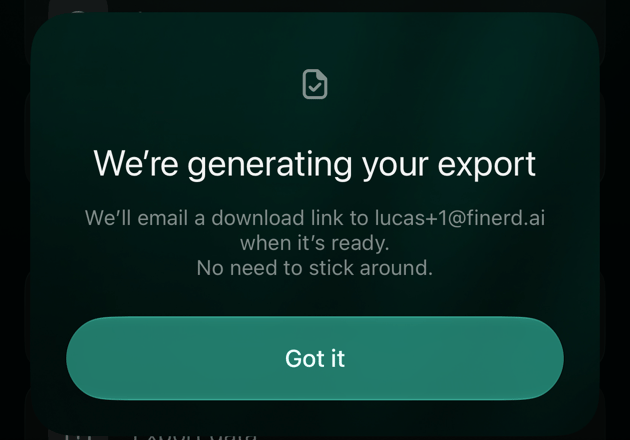
出力ファイルをダウンロードする
出力の準備ができると(通常は数分以内)、finerd Teamから件名がレポートの準備ができましたのメールが届きます。メール内のバックアップをダウンロードを選択すると、スペース名と日付が付いたZIPファイル(たとえばPersonal_Backup_2026-10-08.zip)がダウンロードされます。
リンクの有効期限は3日間です。期限が過ぎたら、アプリで新しい出力をリクエストします。古いリンクは延長できません。
30分たってもメールが届かない場合は、迷惑メールフォルダを確認してから、もう一度データを出力を選択します。finerdがメールを送るのは、サインインに使っているアドレス、つまり出力を始めたときにアプリに表示されたアドレスです。
出力ファイルの内容
ZIPファイルには、次のそれぞれについてCSVファイルが1つずつ入っています。
レポートの金額は、スペースの基本通貨で表示されます。列見出しは、アプリの言語に関係なく英語です。
取引のファイルでは、1件の取引が関係する口座やカテゴリごとに1行ずつになります。たとえば、カードで払ったコーヒーには、カードの口座の行とカテゴリの行があり、どちらにも同じTransaction IDが入ります。振替や分割した取引には、関係するすべての口座とカテゴリの行があります。各行には、その行の金額と通貨のほか、取引の日付、お店、説明、タグ、計上月、メモ、確認済みかどうかが入ります。
口座、カテゴリ、お店、タグの個別のリストや、予算、定期支払い、貸し借り、設定は出力に含まれません。
ファイルは、カンマ区切り・UTF-8のプレーンなCSVです。Excelで開くときは、データ › テキストまたはCSVからを使い、UTF-8を選んでください。そうすると、日本語やキリル文字など英語以外の文字が正しく表示されます。GoogleスプレッドシートとNumbersでは、そのまま開けます。
Webで表をCSVとしてダウンロードする
Webの取引、繰り返し、レシートのページでは、表示している内容を、メールを待たずにその場でCSVファイルとしてダウンロードできます。定期支払いとレシートはProの機能です。finerdのサブスクリプションを管理するをご覧ください。- ページを開き、検索とフィルタで一覧を絞り込みます(たとえば期間と口座)。
- 必要な行がすべて読み込まれるまで下にスクロールします。一覧はスクロールに合わせて読み込まれ、ファイルには読み込まれた行だけが含まれます。
- 列の設定アイコンの右にあるダウンロードアイコンを選択します。
- 出力する列で、列をオンまたはオフにし、ハンドルをドラッグして並べ替えます。ウィンドウには、50行を出力しますのように、出力される行数が表示されます。
- CSVをダウンロードを選択して
transactions-2026-10-08.csvのようなファイルを保存するか、コピーを選択して表をコピーし、スプレッドシートに貼り付けます。
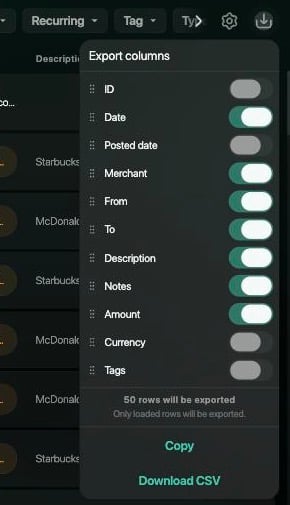
取引ページの出力する列。出力する列の選択は、画面に表示する列とは別です。
- 取引では、1件の取引が1行です。カテゴリは出どころまたは行き先に入り、分割した取引ではすべてのカテゴリが1つのセルに入ります。金額は取引ごとの通貨です。どの通貨かを見るには通貨をオンにします。
- 繰り返しでは、ダウンロードアイコンはカレンダーではなくリスト表示にあります。年間支出額はスペースの基本通貨で表示されます。
- レシートでは、ダウンロードアイコンはグリッドではなく表の表示にあります。
- 列見出しはアプリの言語になります。