
銀行を連携するか、連携せずに続ける
銀行を連携すると、その銀行の口座と取引が自動で取り込まれます。手入力の記録から始めたい場合は、このステップをスキップしてください。あとからいつでも銀行を連携できます。- Web
- Android
- iOS
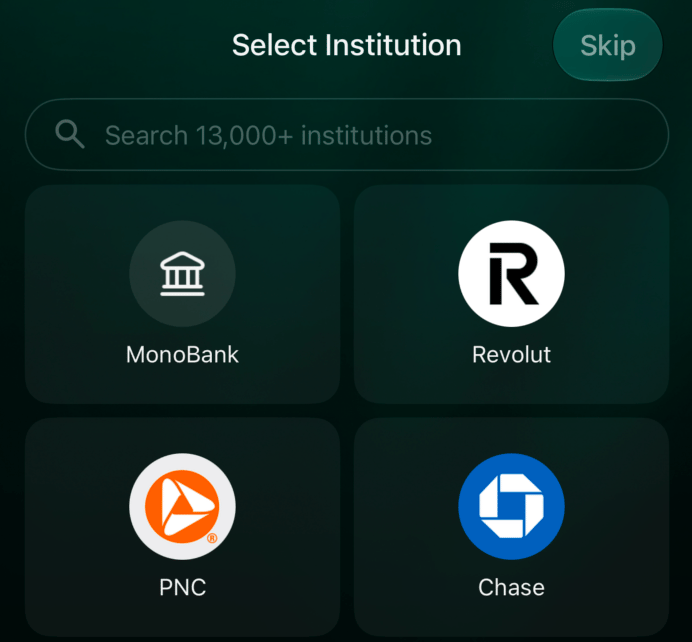
- 個人の口座を連携で銀行を選択するか、その他の銀行を選択して別の銀行を探し、銀行を連携するの手順に従います。
- 連携が終わったら、別の銀行を追加するには新しい銀行を連携を、先に進むには次へを選択します。
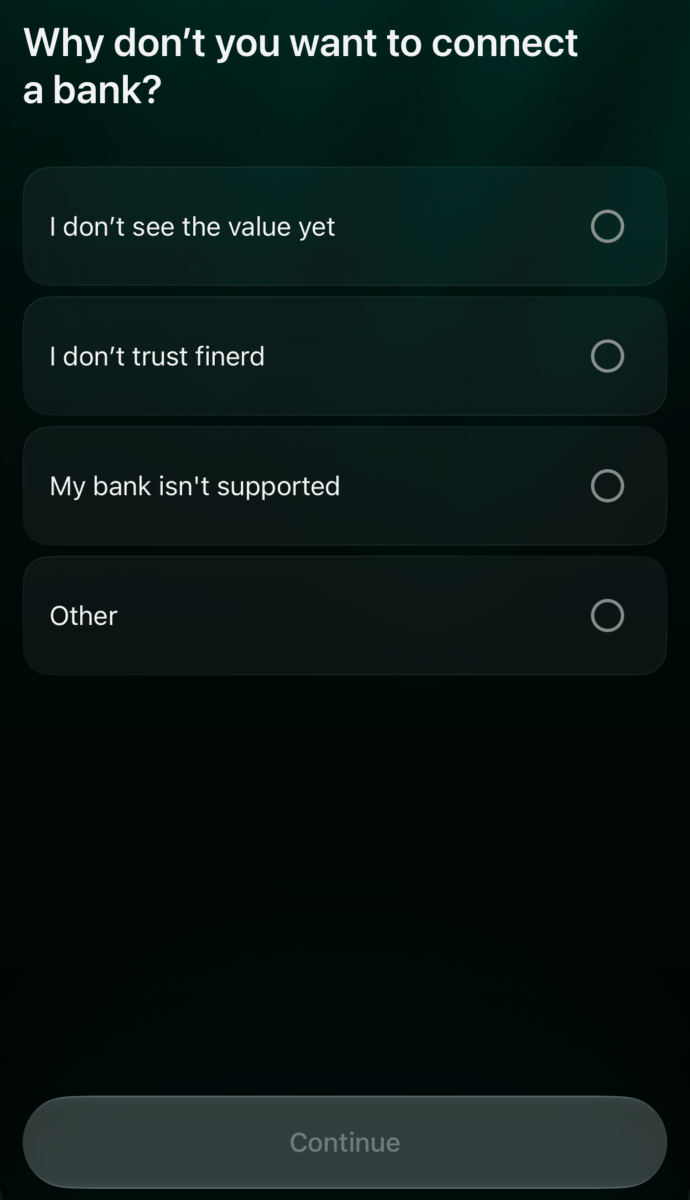
- 連携せずに続けるには、スキップを選択します。銀行を連携しない理由を教えてくださいで理由を選び、続けるを選択します。その他の場合は、詳しい内容も入力します。キャンセルを選択すると、銀行の選択に戻ります。
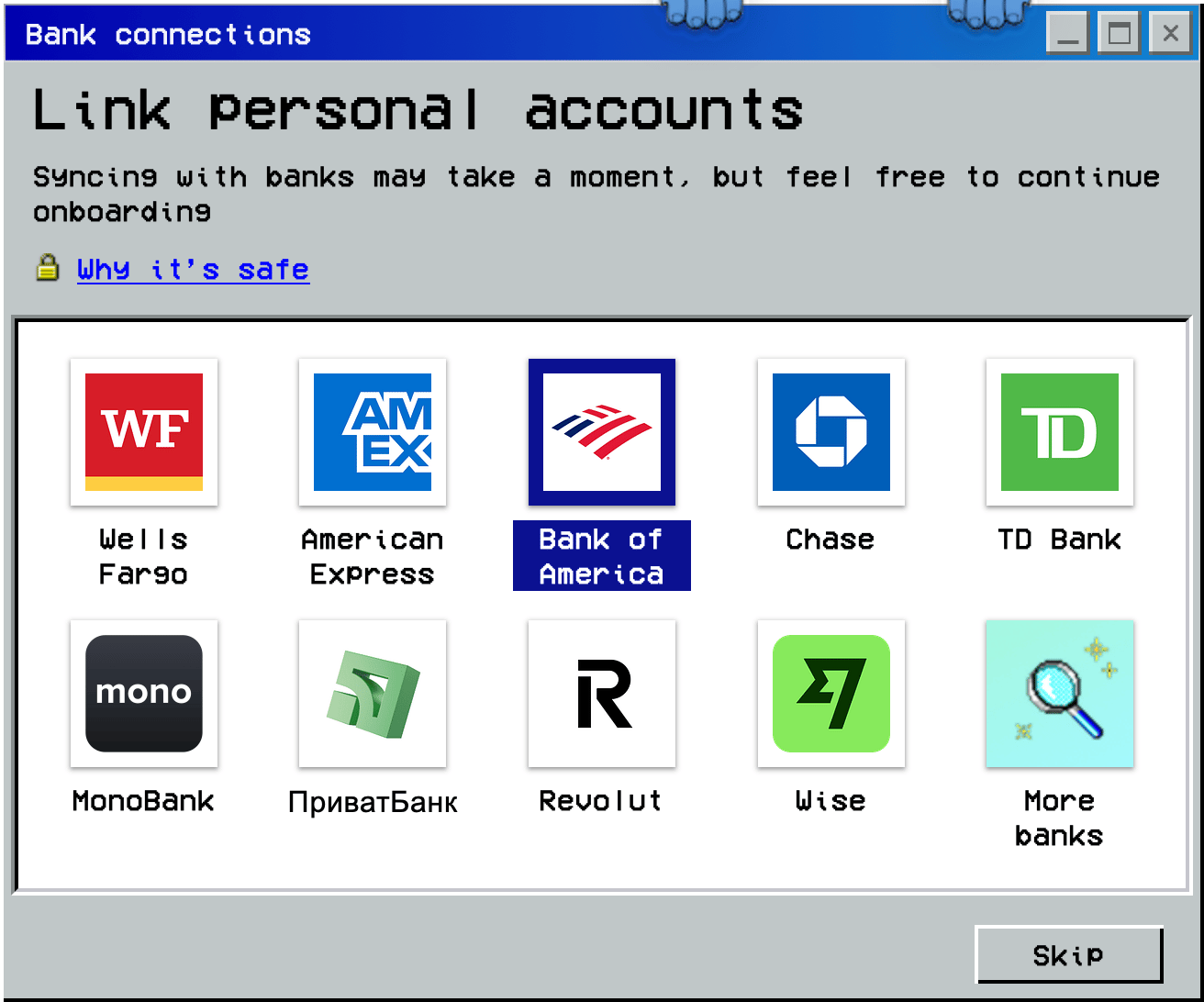
銀行を選ぶか、スキップを選択します。
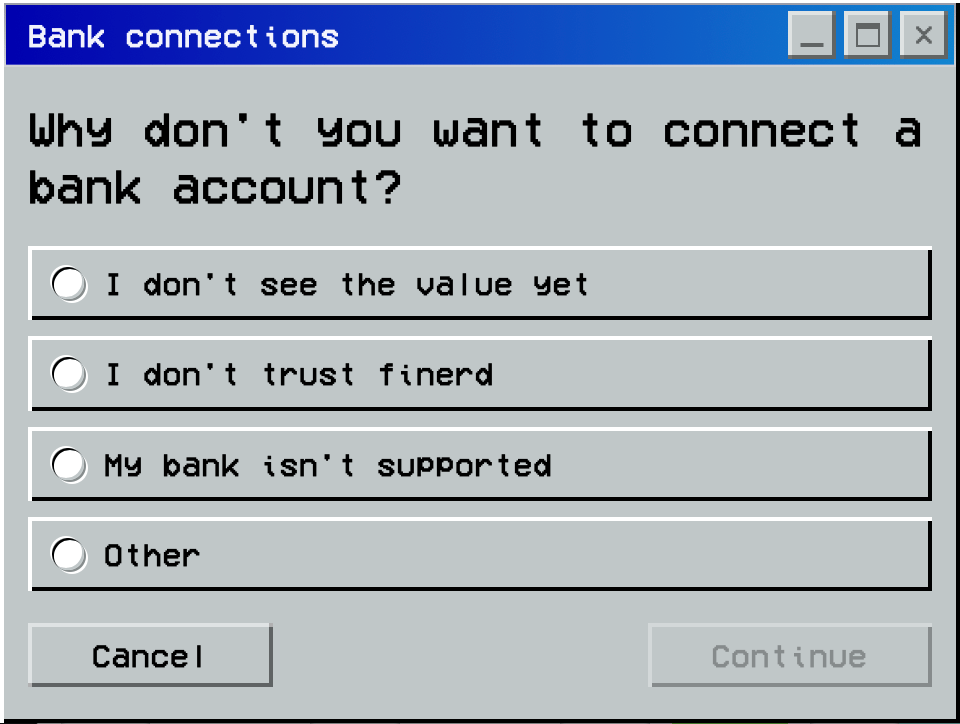
スキップする理由を選び、続けるを選択します。
目標を選ぶ
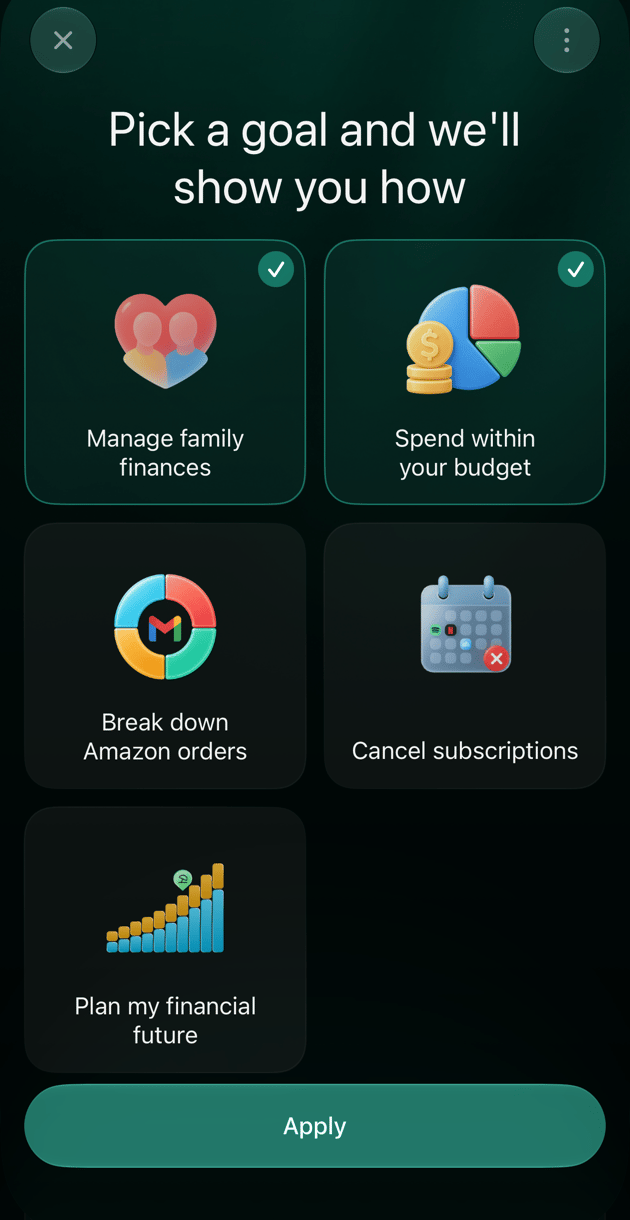
目標を選ぶと使い方をご案内しますで、finerdに手伝ってほしいことを1つ以上選び、続けるを選択します。続けるには、目標を少なくとも1つ選ぶ必要があります。- Web
- Android
- iOS
このステップは銀行のあとに表示されます。そのあと準備が整いましたが表示されるので、続けるを選択してホームを開きます。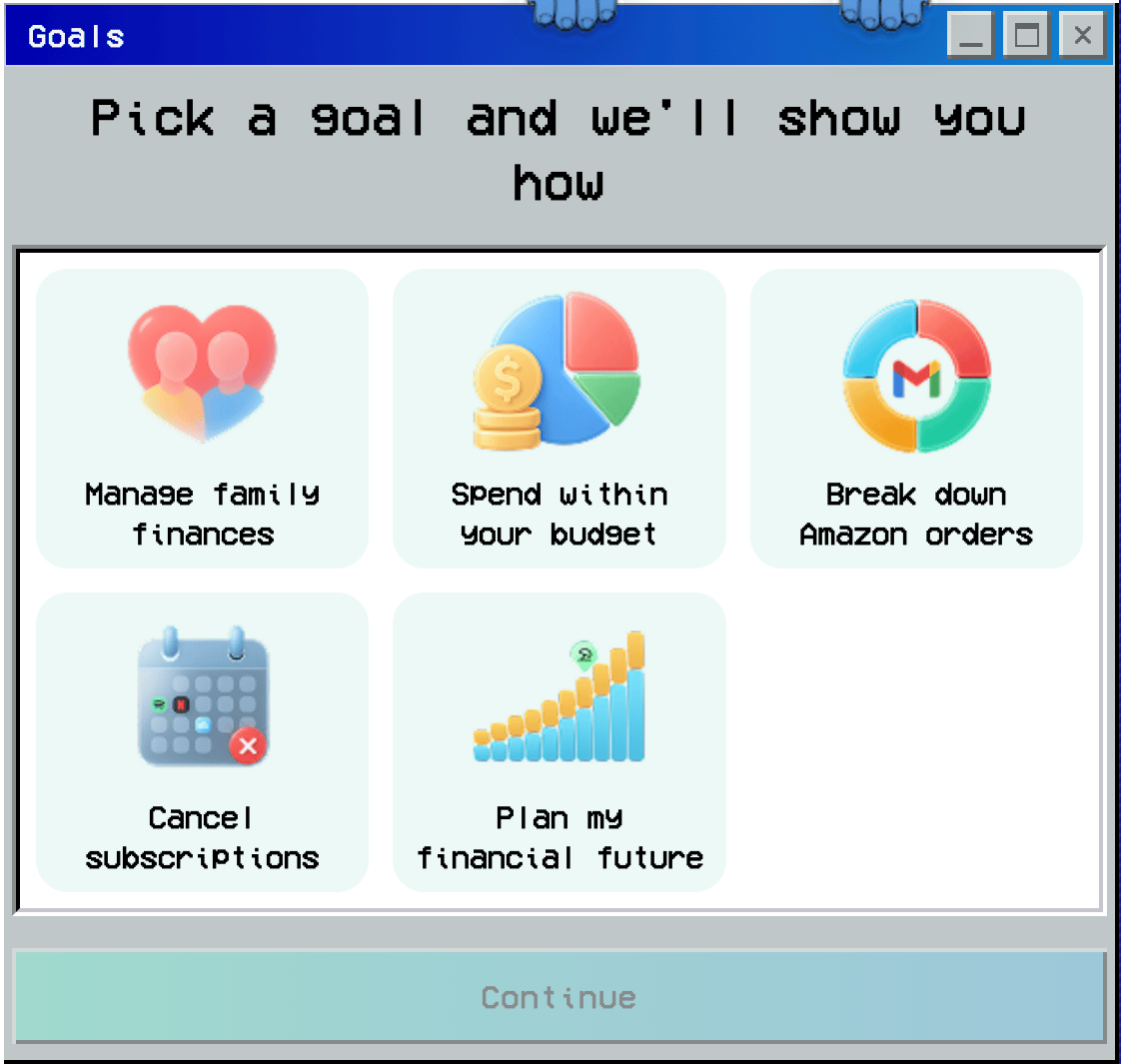
目標を1つ以上選び、続けるを選択します。
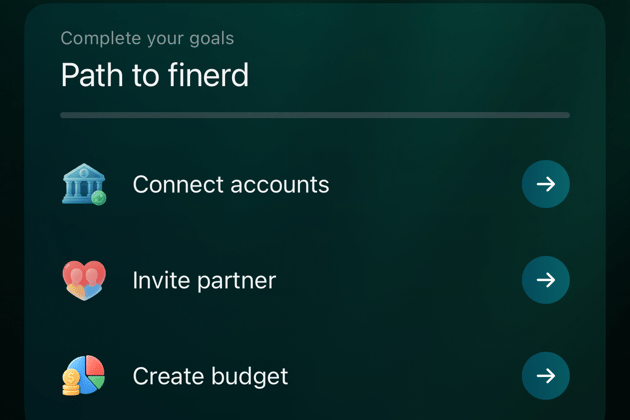
iOSのホームにあるfinerdへの道のりのチェックリスト。
- Web
- Android
- iOS
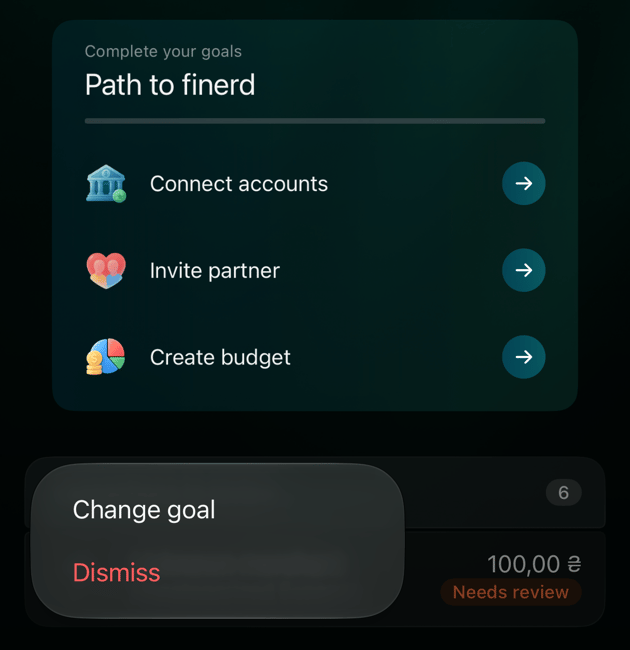
チェックリストの右上にあるメニューボタンを選択します。目標を変更を選択すると目標の選択画面がもう一度開くので、目標を変更して適用を選択します。閉じるを選択すると目標を閉じますか?と確認され、チェックリストが非表示になります。
口座を追加する
連携した銀行からは、その銀行の口座が取り込まれます。それ以外の口座は自分で追加します。現金のお財布、手入力で管理したいカード、投資、資産、ローン、貸し借りなどです。- Web
- Android
- iOS
サイドバーの口座を開き、口座を追加を選択します。まだ口座がない場合は、最初の口座を作成を選択します。
口座と最初の取引を確認する
銀行を連携したり、履歴を取り込んだり、自分で記録を追加したりしたら、finerdの内容が銀行や自分の記録と一致しているかを確認します。- Web
- Android
- iOS
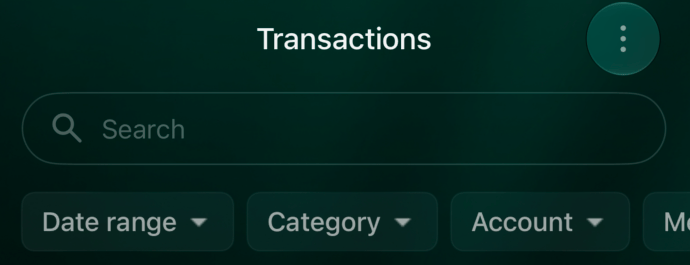
口座を開いて、口座と残高を確認します。次に取引を開きます。1つの口座を確認するには、口座でその口座を選択し、期間で期間を選びます。
確認する口座と期間を選びます。
- 口座と通貨。必要な口座がそろっていて、それぞれの残高の通貨が正しいかを確認します。
- 残高。同じ通貨、同じ日付の金額どうしを比べます。
- 最初の取引。いくつかの取引で、口座、日付、金額、通貨、カテゴリを確認します。
- 履歴の範囲。選んだ期間に、取引の抜けや重複がないかを確認します。データを取り込む方法を複数組み合わせた場合は特に注意してください。