
Encontrar los atajos de finerd
finerd añade cuatro atajos ya preparados a Siri y a la app Atajos:
Para verlos, abre la app Atajos, toca Biblioteca y luego finerd en Apps. Toca un atajo para ejecutarlo. Para ejecutarlo por voz, pídele a Siri el atajo y menciona finerd. Si Siri no ejecuta los atajos de finerd, toca ⓘ arriba a la derecha de la página de finerd en Atajos y comprueba que Siri está activado.
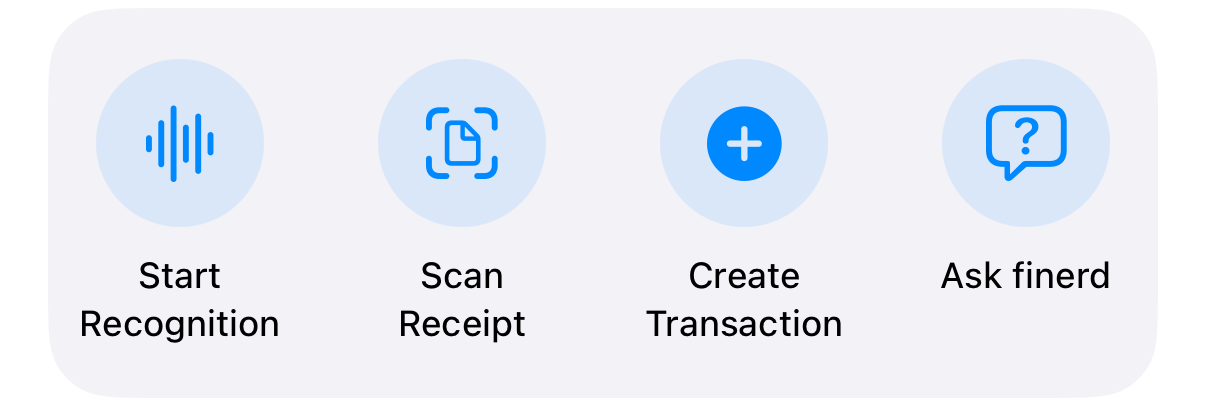
Los atajos de finerd en la app Atajos.
Preguntar a finerd por tu dinero
Preguntar a finerd responde a preguntas sobre saldos, gastos y presupuestos, como cuánto gastaste este mes en el supermercado. Siri pregunta «¿Qué quieres saber?». finerd responde sobre el espacio que está abierto en la app de finerd; para preguntar por otro espacio, cámbiate primero a él en finerd.- Si tu iPhone está bloqueado, Siri te pide que lo desbloquees primero, para que tus finanzas no se lean en voz alta ante otra persona.
- Haz la pregunta en una o dos frases. finerd solo responde a preguntas sobre tus finanzas.
- finerd no guarda un historial de estas preguntas.
Añadir una transacción por voz
Create Transaction pregunta «¿Cuál es la transacción?». Di o escribe en qué gastaste y cuánto, por ejemplo «café 4,50». finerd deduce el importe, la divisa, el comercio, la categoría y la cuenta, guarda la transacción en el espacio que está abierto en la app y conserva lo que dijiste como comentario. Siri muestra «Transacción creada.» con el comercio y el importe. Comprueba la transacción en finerd y corrígela si hace falta; consulta Añadir o editar una transacción. Para revisar los detalles antes de guardar, usa Start Recognition en su lugar. Abre la pantalla de voz de finerd; describe la transacción y finerd te la muestra para que la revises. Start Recognition no puede pedir acceso al micrófono por sí mismo. La primera vez, abre finerd, toca +, elige Dictar en Seleccionar tipo de transacción y permite el micrófono ahí. Si desactivaste el acceso al micrófono, finerd te pide que lo vuelvas a activar en Ajustes.Escanear un recibo
Scan Receipt abre la cámara en finerd para escanear un recibo. finerd lo lee y tú compruebas la transacción antes de guardarla. Consulta Añadir un recibo a tus registros.Buscar cuentas y categorías en Spotlight
Busca el nombre de una cuenta o categoría desde tu pantalla de inicio y los resultados de finerd aparecen en Spotlight. Toca una cuenta para abrirla en finerd; toca una categoría para ver sus transacciones. Spotlight muestra nombres y tipos de cuenta, nunca saldos ni importes. Spotlight lista las cuentas activas y las categorías del espacio que está abierto en finerd. Las deudas y las cuentas de los miembros de la familia no aparecen. Cuando cambias de espacio o cierras sesión, finerd quita sus resultados de Spotlight.Controles y widgets
finerd tiene tres controles para el Centro de control y la pantalla de bloqueo:- Crear gasto abre un gasto nuevo.
- Escanear recibo abre el escáner de recibos.
- CheckPie abre un CheckPie nuevo para dividir una cuenta con amigos.
Qué necesita Apple Intelligence
Siri, los atajos de finerd, Spotlight, los controles y los widgets funcionan sin Apple Intelligence. La inteligencia visual necesita un iPhone con Apple Intelligence. Ábrela sobre una captura de pantalla o una foto de un recibo, y finerd ofrece Añadir como gasto (escanearlo como un recibo) o Dividir con CheckPie; consulta la guía de Apple sobre la inteligencia visual. finerd reconoce un recibo cuando su texto tiene al menos cuatro líneas y dos importes con dos decimales, como 4,50. Apple Intelligence también ayuda a la automatización de Apple Pay de finerd a leer las notificaciones del banco en tu iPhone; sin ella, las lee la AI de finerd. Consulta Registrar los pagos de Apple Pay.Si tu iPhone tiene iOS 26
Si tu iPhone tiene iOS 26
Los atajos de finerd, Spotlight, los controles, los widgets y la inteligencia visual funcionan igual en iOS 26, aunque las pantallas de la app Atajos pueden verse distintas. Solo la automatización de Apple Pay es diferente: en iOS 26 la creas tú y envía cada pago por email. Consulta Registrar los pagos de Apple Pay.