Registra el dinero que los propietarios ponen en un negocio y el que sacan, como aportaciones, retiradas y dividendos, con cuentas de Capital en finerd.
Las cuentas de capital registran el dinero que los propietarios ponen en un negocio y el que sacan de él, como una aportación inicial, una retirada de beneficios o un dividendo. En finerd, estos movimientos van entre una cuenta de Capital y la cuenta bancaria o de efectivo del negocio, así que nunca cuentan como ingresos ni gastos del negocio.Las cuentas de capital solo existen en los espacios de negocios, que necesitan su propia suscripción después de la prueba de 34 días. Las cuentas de capital se añaden y los movimientos de los propietarios se registran en la web y en iOS. La app de Android muestra las cuentas de capital, pero no puede añadir ninguna ni usarlas en una transacción. El informe Balance general, que suma el capital, solo está en la web.
Una cuenta de capital no es dinero que tenga el negocio. Es un registro de lo que los propietarios han puesto y han sacado, para que las cuentas del propio negocio puedan mostrar de dónde salió su dinero.Todo espacio de negocios nuevo empieza con dos cuentas de capital:
Aportación del propietario (en un espacio creado en inglés, Owner Investment), para el dinero que los propietarios ponen en el negocio.
Retirada de beneficios (Profit Withdrawal), para los beneficios que los propietarios sacan.
finerd les pone nombre en el idioma que usaba tu app cuando creaste el espacio.Puedes añadir las tuyas, por ejemplo Dividendos, o una cuenta para la aportación de cada socio. finerd mantiene los movimientos de una cuenta de capital separados de los ingresos y los gastos:
Una cuenta de capital solo tiene un nombre y un icono. No introduces una divisa ni un saldo inicial: su total sale de las transacciones que registras con ella.
Web
Android
iOS
Abre Cuentas y selecciona Añadir cuenta.
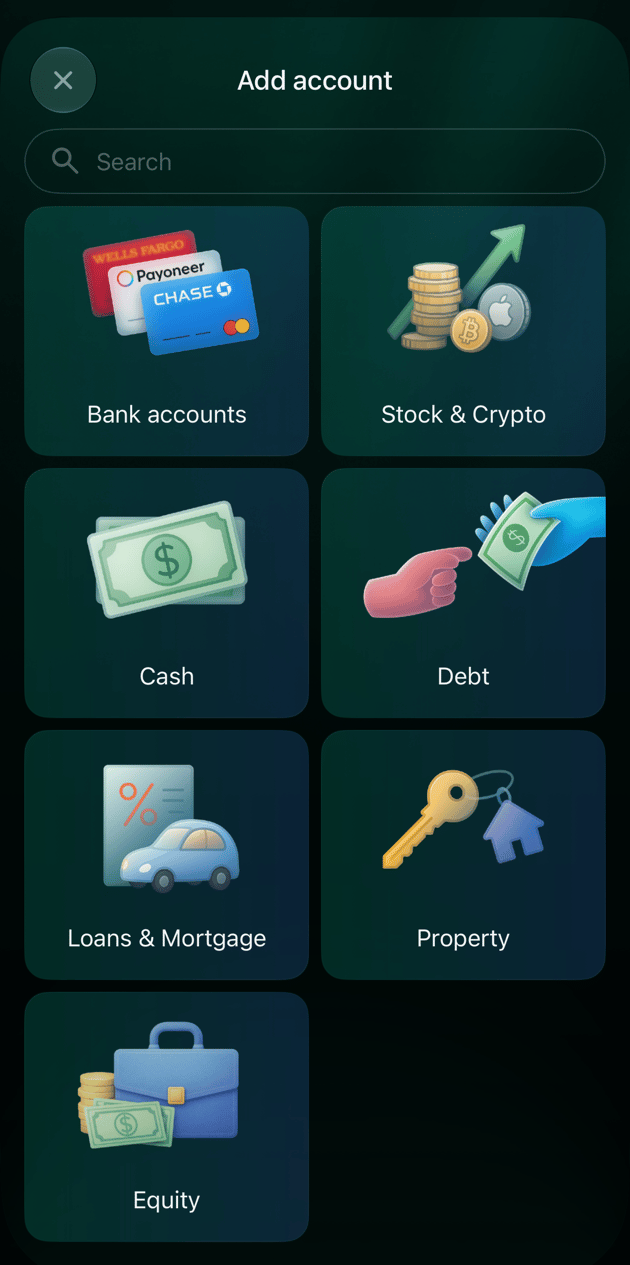
Selecciona Capital. Está al final de la lista y solo aparece en un espacio de negocios.
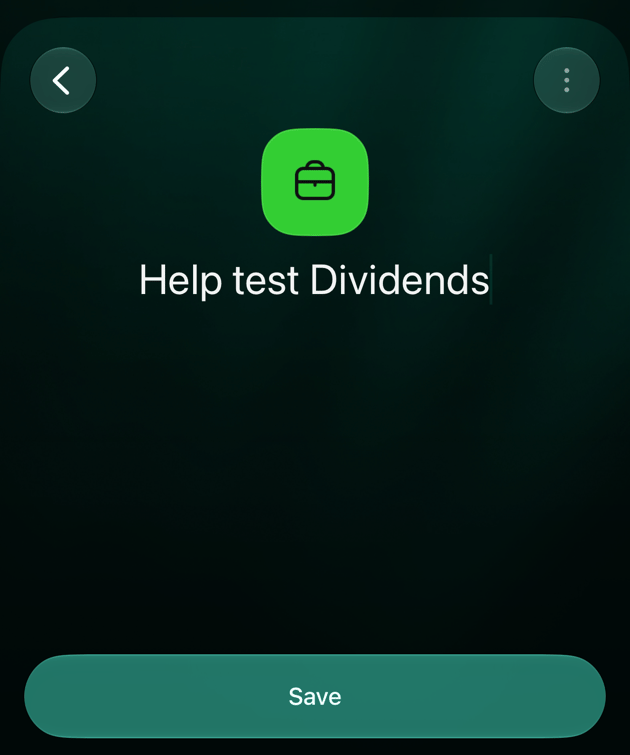
Escribe un nombre, por ejemplo Dividendos. Para cambiar el icono, selecciónalo.
Selecciona Guardar.
Capital es el último tipo de cuenta en un espacio de negocios.
Una cuenta de capital solo necesita un nombre y un icono.
La app de Android no puede añadir una cuenta de capital. Añádela en la web o en iOS; después aparece en Cuentas, en Capital.
Abre Cuentas en Más y toca +.
Toca Capital. Está al final de la lista y solo aparece en un espacio de negocios.
Escribe un nombre, por ejemplo Dividendos. Para cambiar el icono, tócalo.
Toca Guardar. finerd lo confirma con Cuenta … creada.
Capital es el último tipo de cuenta en un espacio de negocios.
Una cuenta de capital solo necesita un nombre y un icono.
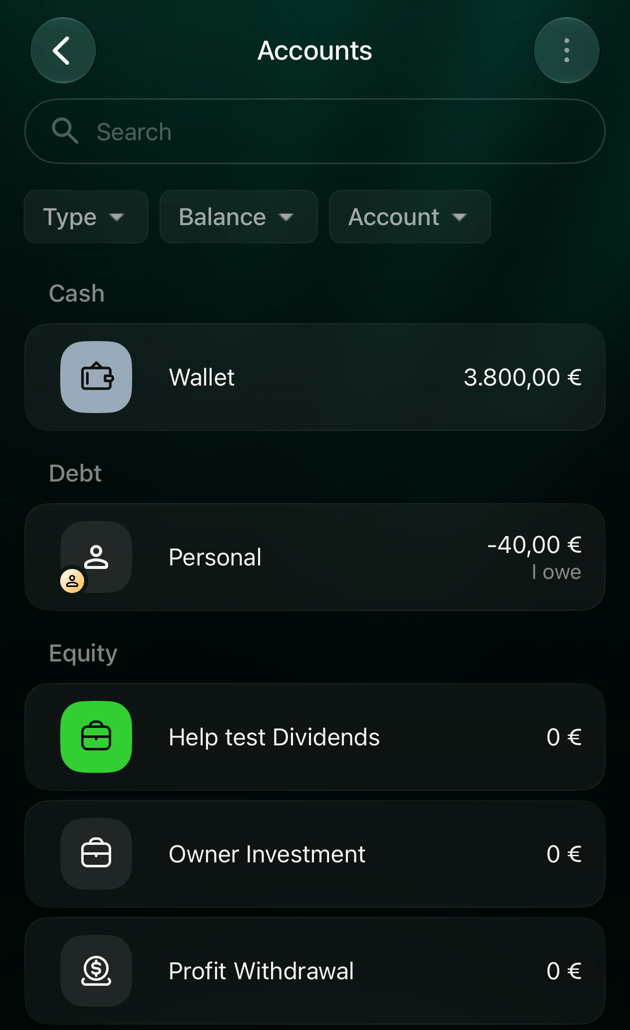
Las cuentas de capital tienen su propio grupo en Cuentas.
Cuando pones tu propio dinero en el negocio, registra una transacción desde una cuenta de capital hasta la cuenta que recibió el dinero. No hay un tipo de transacción propio para esto: crea un ingreso y cambia Desde.
Web
Android
iOS
En el Panel o en la página Transacciones, selecciona Añadir transacción y luego Ingreso.
Selecciona Omitir para no indicar el comercio.
Escribe el importe, por ejemplo 5,000, y selecciona Continuar.
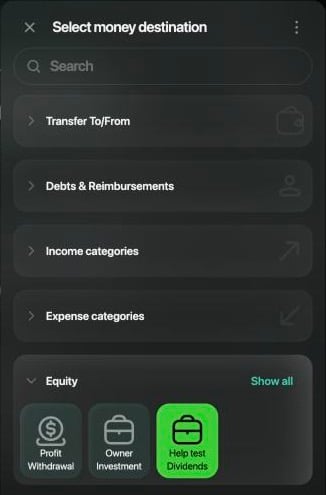
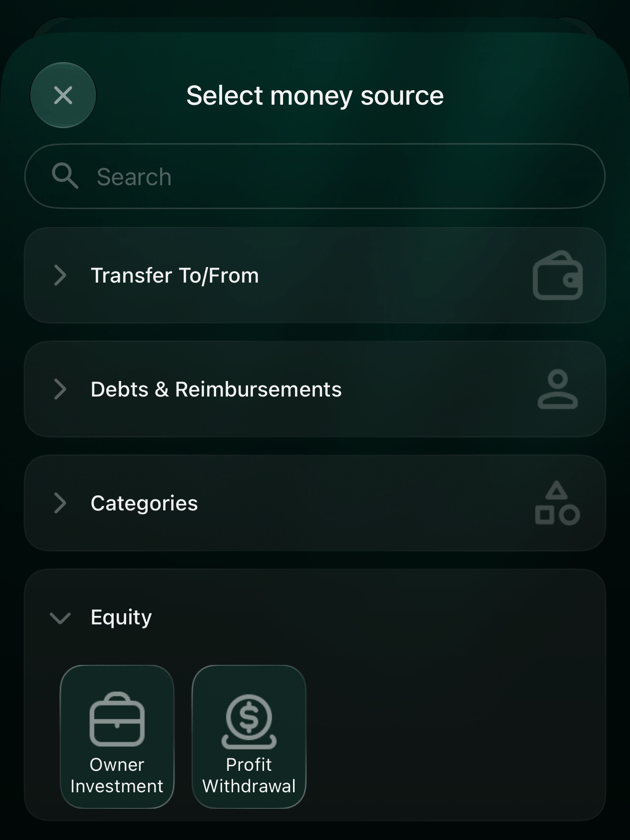
Selecciona Desde. En la lista que aparece, abre Capital y selecciona Aportación del propietario o tu propia cuenta de capital. En la web, esta lista se titula Seleccionar destino en los dos lados.
Comprueba que Hasta es la cuenta bancaria o de efectivo que recibió el dinero, y revisa la fecha.
Selecciona Guardar.
Capital es el último grupo de la lista.
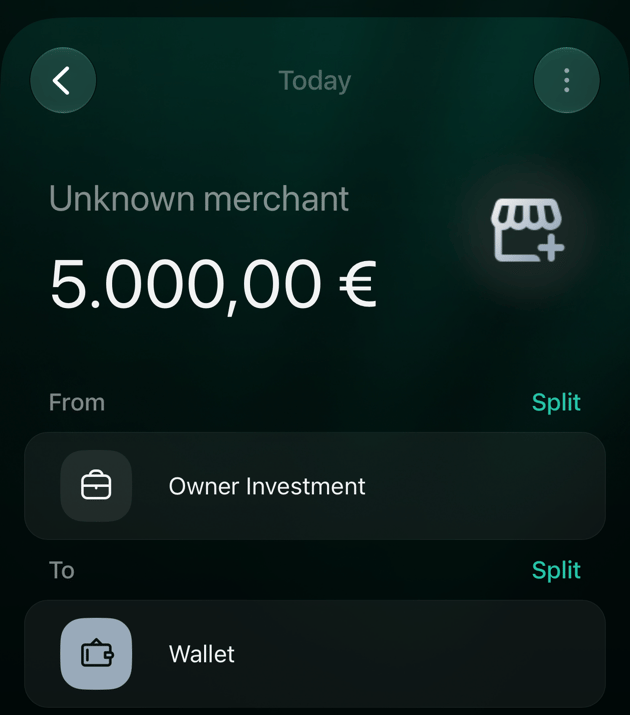
€5,000 de Aportación del propietario a Cartera (en un espacio creado en inglés, Wallet).
La app de Android no puede usar una cuenta de capital en una transacción: Capital no está en la lista de cuentas y categorías de Desde y Hasta. Registra la aportación en la web o en iOS.
Toca + y luego Ingreso.
Toca Omitir para no indicar el comercio.
Escribe el importe, por ejemplo 5000, y toca Continuar.
Toca Desde. En Seleccionar origen, abre Capital y toca Aportación del propietario o tu propia cuenta de capital.
Comprueba que Hasta es la cuenta bancaria o de efectivo que recibió el dinero, y revisa la fecha.
Toca Guardar.
Capital es el último grupo de Seleccionar origen.
€5,000 de Aportación del propietario a Cartera.
El dinero aparece en el saldo de la cuenta del negocio, y la transacción se muestra con un signo más, como un ingreso. No cuenta en Gastos, Ingreso ni Pérdidas y ganancias (en iOS, Ganancias y pérdidas).
Cuando sacas dinero del negocio, registra una transacción desde la cuenta del negocio hasta una cuenta de capital. Crea un gasto y cambia Hasta.
Web
Android
iOS
En el Panel o en la página Transacciones, selecciona Añadir transacción y luego Gasto.
Selecciona Omitir para no indicar el comercio.
Escribe el importe, por ejemplo 1,200, y selecciona Continuar.
Comprueba que Desde es la cuenta bancaria o de efectivo de la que salió el dinero.
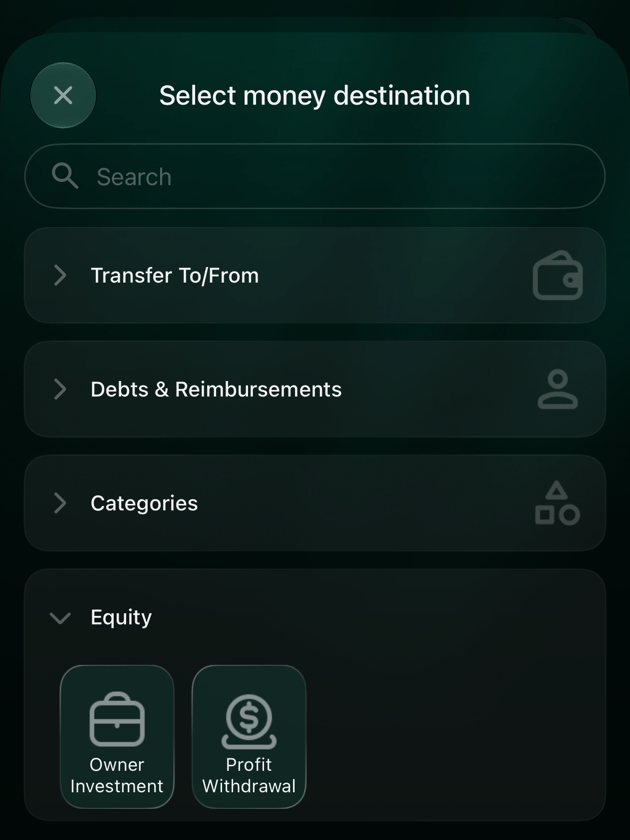
Selecciona Hasta. En Seleccionar destino, abre Capital y selecciona Retirada de beneficios o tu cuenta de dividendos.
Selecciona Guardar.
La app de Android no puede usar una cuenta de capital en una transacción. Registra la retirada en la web o en iOS.
Toca + y luego Gasto.
Toca Omitir para no indicar el comercio.
Escribe el importe, por ejemplo 1200, y toca Continuar.
Comprueba que Desde es la cuenta bancaria o de efectivo de la que salió el dinero.
Toca Hasta. En Seleccionar destino, abre Capital y toca Retirada de beneficios o tu cuenta de dividendos.
Toca Guardar.
El mismo grupo Capital aparece en Seleccionar destino.
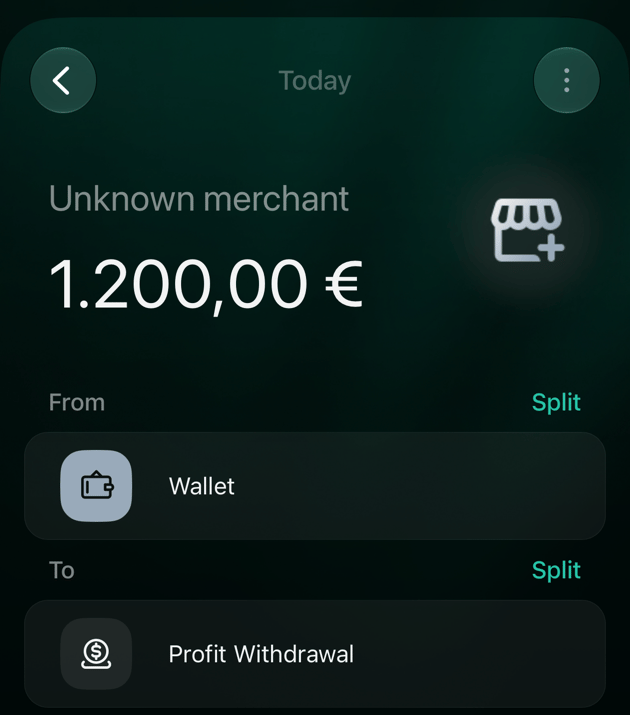
€1,200 de Cartera a Retirada de beneficios.
El dinero sale del saldo de la cuenta del negocio, pero no es un gasto: Gastos y Pérdidas y ganancias del negocio no cambian.Si el dinero fue de la cuenta del negocio a una cuenta tuya en tu espacio Personal, registra allí el ingreso por separado; finerd no copia las retiradas de los propietarios entre espacios.
Una cuenta de capital no tiene un saldo que fijes o verifiques, y Cuentas no muestra un total acumulado para ella: la web muestra un guion, e iOS, un 0. Para ver sus movimientos:
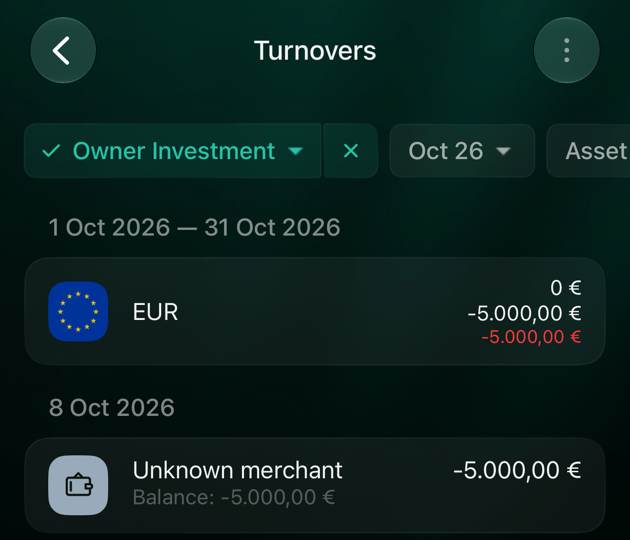
Abre la cuenta para ver sus últimas transacciones y selecciona Ver movimientos en su menú para ver el total de un período. Movimientos muestra el dinero aportado con signo menos: en contabilidad, el capital está en el lado contrario al del dinero que tiene el negocio.
En la web, abre el informe Balance general, que suma el capital como un importe positivo; consulta El capital en los informes.
Web
Android
iOS
Abre Cuentas, selecciona la cuenta de capital y luego el menú ⋮ y Ver movimientos.
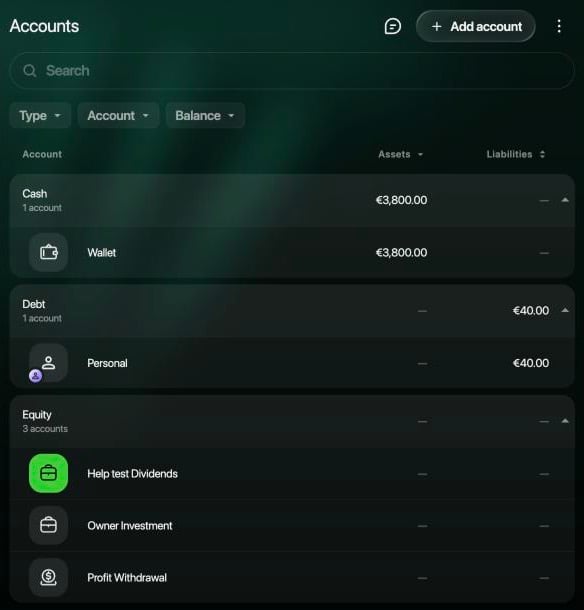
Cuentas en la web: las cuentas de capital tienen su propio grupo, sin importes.
Abre Cuentas en Más y toca la cuenta de capital. Su menú tiene Movimientos.
Abre Cuentas en Más, toca la cuenta de capital y luego el menú ⋮ y Ver movimientos.
Movimientos de Aportación del propietario después de la aportación de €5,000.
Las transacciones de los propietarios mueven dinero sin ganarlo ni gastarlo, así que finerd los deja fuera de los informes sobre los resultados del negocio:
Informe
Cómo aparece el capital
Gastos, Ingreso, Pérdidas y ganancias
No se incluye. Pérdidas y ganancias solo cuenta las categorías de ingresos y gastos.
Flujo de caja
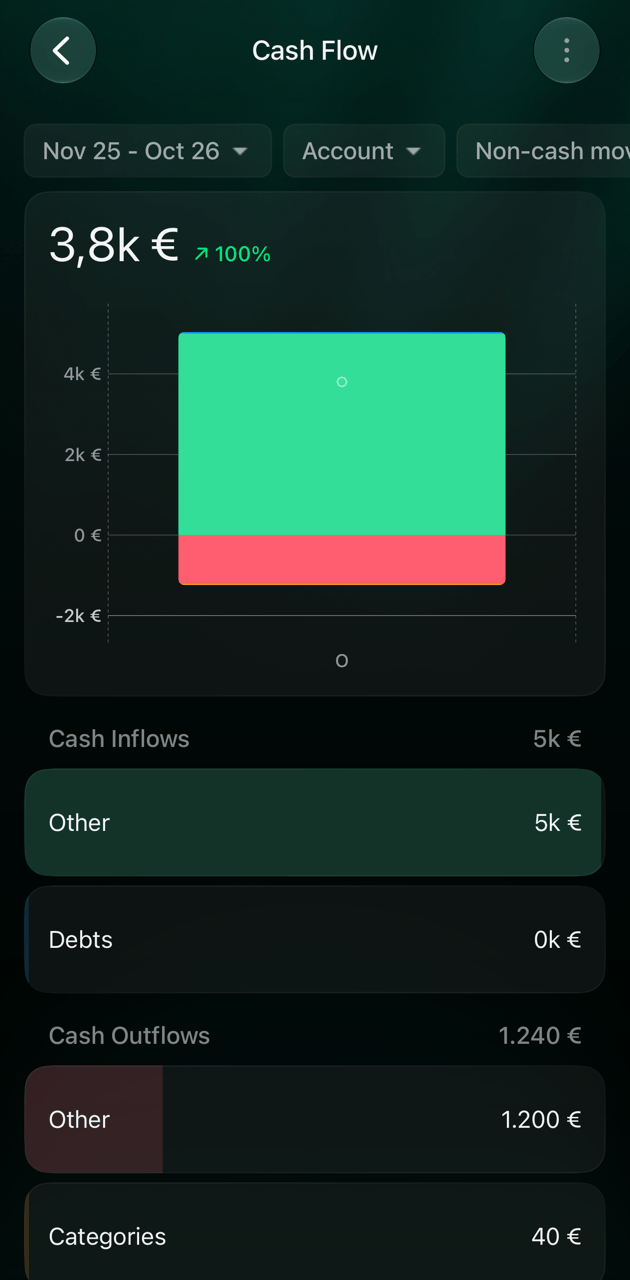
En Otro: una aportación es una entrada de efectivo; una retirada o un dividendo, una salida.
Balance general (web)
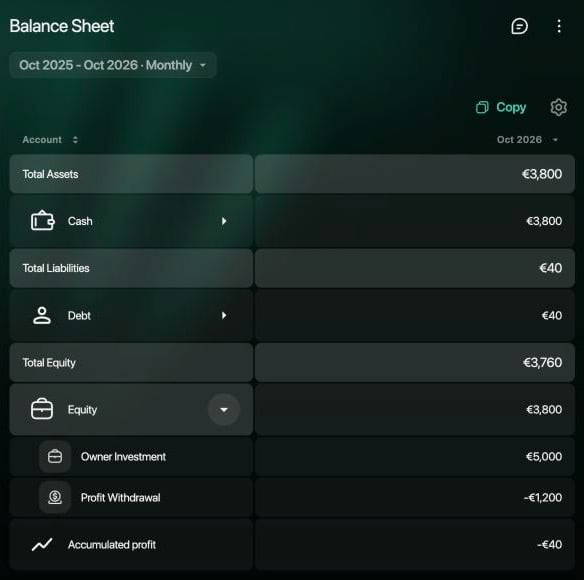
En Patrimonio total, junto a Activos totales y Pasivos totales. El dinero aportado cuenta como capital positivo, y las retiradas, como negativo. Utilidad acumulada suma los ingresos y los gastos del negocio hasta la fecha.
Por ejemplo, después de una aportación de €5,000, una retirada de €1,200 y €40 de gastos, Flujo de caja muestra €5,000 de entrada y €1,200 de salida en Otro, y Pérdidas y ganancias solo muestra los €40 de gastos. Balance general muestra Aportación del propietario €5,000 y Retirada de beneficios −€1,200 en Capital, Utilidad acumulada −€40 y Patrimonio total €3,760: los €3,800 que quedan en el negocio menos los €40 que debe.
Web
Android
iOS
Abre Informes. En un espacio de negocios, Pérdidas y ganancias y Balance general aparecen junto a los demás informes. En Balance general, selecciona la flecha junto a Capital para ver cada cuenta de capital.
Balance general: el dinero aportado y retirado, en Patrimonio total.
La app de Android no tiene Pérdidas y ganancias ni Balance general. Ábrelos en la web.
Abre Informes. iOS tiene Ganancias y pérdidas y Flujo de caja, pero no Balance general.
Flujo de caja: la aportación y la retirada están en Otro.
Pérdidas y ganancias y Balance general están disponibles para los roles Propietario, Administrador y Contable, y para otros miembros a los que les des acceso; consulta Elegir un rol. Para leerlos, consulta Ver los informes del negocio.
Cambiar el nombre, archivar o eliminar una cuenta de capital
Puedes cambiar el nombre y el icono de una cuenta de capital, archivarla o eliminarla, incluidas Aportación del propietario y Retirada de beneficios. No puedes cambiar su tipo.
Archivar oculta la cuenta y conserva sus transacciones.
Eliminar borra la cuenta y todas sus transacciones, y no se puede deshacer. Es mejor archivar una cuenta que ya no uses, para que las aportaciones pasadas sigan en tus informes.
Web
Android
iOS
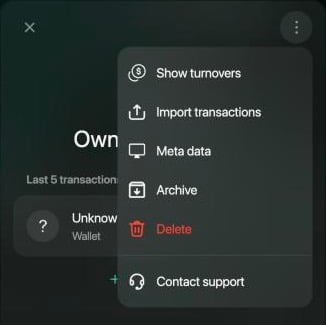
Abre Cuentas y selecciona la cuenta. Para cambiarle el nombre, selecciona el nombre, escribe uno nuevo y selecciona Guardar. El menú ⋮ tiene Ver movimientos, Importar transacciones, Metadatos, Archivar, Eliminar y Contactar soporte.
El menú de una cuenta de capital en la web.
Abre Cuentas en Más y toca la cuenta de capital. Para cambiarle el nombre, toca el nombre, escribe uno nuevo y toca Guardar. Archivar y Eliminar están en su menú.
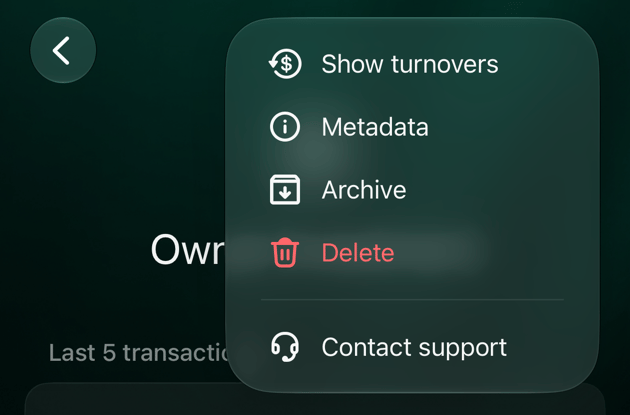
Abre Cuentas en Más y toca la cuenta. Para cambiarle el nombre, toca el nombre, escribe uno nuevo y toca Guardar. El menú ⋮ tiene Ver movimientos, Metadatos, Archivar, Eliminar y Contactar soporte.