Registra el saldo que has comprobado en una cuenta y revisa las discrepancias cuando el saldo de finerd no cuadra con el real.
Un saldo verificado registra un importe que has comprobado en una cuenta, junto con una fecha y una nota opcional. Úsalo para comparar tus registros con el dinero que tienes de verdad; por ejemplo, después de contar tu efectivo.Comprueba cada divisa por separado. Una cuenta puede tener varias divisas: si tu cuenta de efectivo Pocket cash tiene 100 USD y 50 EUR, registra una comprobación para cada divisa. Escribe el saldo completo, no el importe en que ha cambiado.
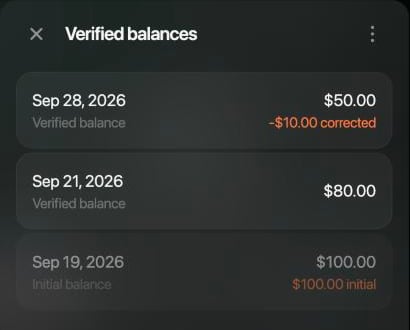
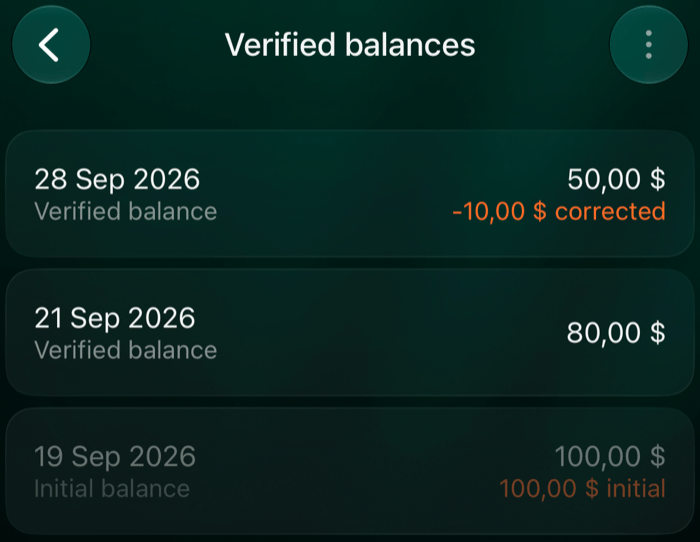
Cada divisa de una cuenta tiene su propia lista de Saldos verificados. Muestra los saldos con los que finerd contrasta tus transacciones: los que has introducido tú, el saldo inicial que ha calculado finerd y, en una cuenta conectada, el saldo de tu banco.
Web
iOS
Abre Cuentas, selecciona la cuenta y luego el saldo en la divisa que necesitas.
Saldos verificados de una divisa.
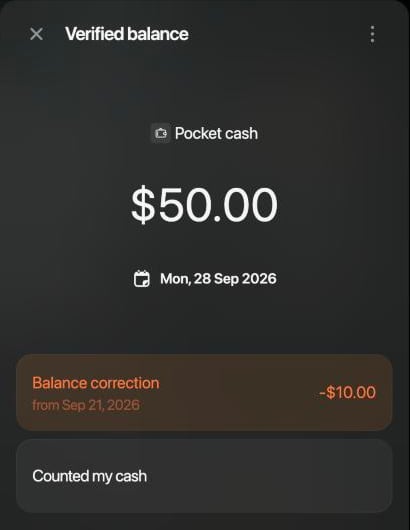
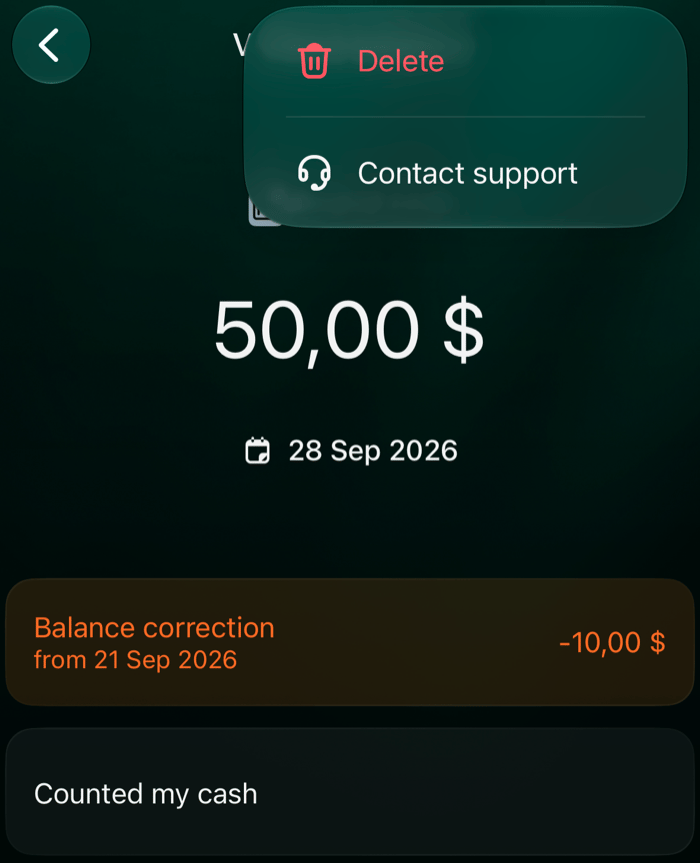
Abre una comprobación para ver su corrección.
Abre Cuentas desde Más o desde la barra de pestañas, toca la cuenta y luego el saldo en la divisa que necesitas.
Saldos verificados de una divisa.
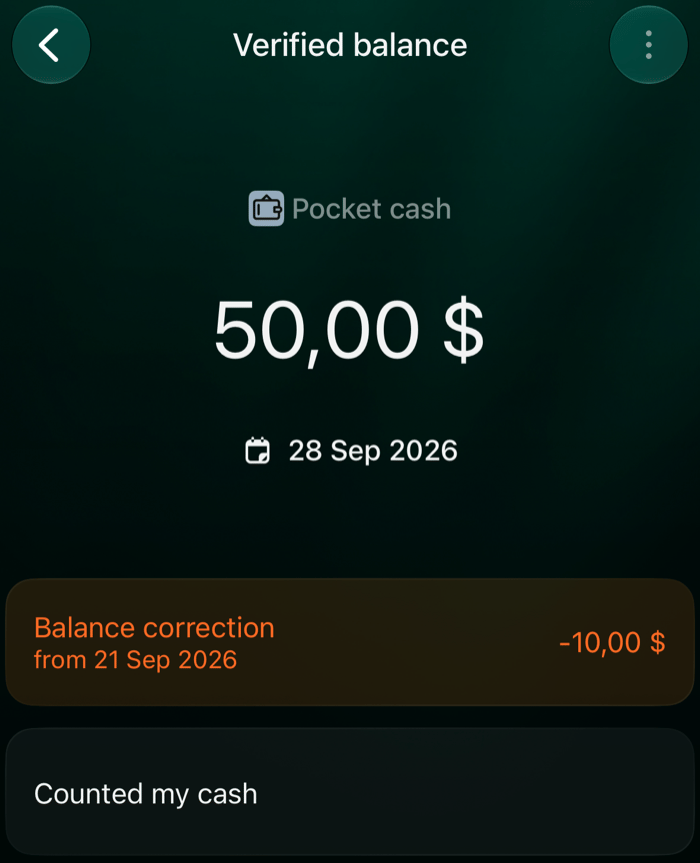
Abre una comprobación para ver su corrección.
Registro
De dónde sale
¿Se puede cambiar?
Saldo verificado
Lo introduces tú después de comprobar la cuenta. El saldo de partida que escribes al crear una cuenta también se guarda como saldo verificado.
Sí
Saldo inicial
Lo calcula finerd para el inicio del historial de la cuenta.
No
Saldo actual
Lo envía un banco o una institución conectados, si la conexión proporciona saldos.
El saldo inicial es lo que tenía la cuenta antes de su primera transacción en finerd. finerd lo calcula a partir de tu primer saldo verificado o, en una cuenta conectada que no tenga ninguno, a partir del saldo actual de tu banco. Una diferencia anterior a ese punto pasa al saldo inicial, así que para ese período no aparece ninguna corrección.finerd lo registra como una transacción Saldo inicial (en un espacio creado en inglés, Initial balance) con fecha del día anterior a la primera transacción o comprobación de la cuenta.Ejemplo. Has registrado un gasto de 20 USD y tu primera comprobación es de 80 USD, así que el saldo inicial es de 100 USD. Si después añades un gasto de 10 USD anterior a esa comprobación, el saldo inicial pasa a ser de 110 USD. Tu comprobación sigue en 80 USD.
Un saldo verificado es un importe que confirmas para una fecha y una divisa. A partir del segundo registro, finerd comprueba que las transacciones intermedias, incluidas las transferencias, explican el cambio:Registro anterior + entradas − salidas = nuevo saldo verificadoSi no lo explican, finerd añade una Corrección de saldo (en un espacio creado en inglés, Balance correction) por la diferencia, con la fecha de la nueva comprobación, para que el saldo de la cuenta coincida con lo que has confirmado. Para ver un ejemplo y cómo encontrar la causa, consulta Revisar una discrepancia.
En una cuenta conectada, el Saldo actual es el último saldo que tu banco o institución ha enviado a finerd, si la conexión envía saldos. Lleva la fecha del día en que llegó y se actualiza con cada saldo nuevo. No puedes cambiarlo.finerd contrasta tus transacciones con él de la misma manera. Si no explican el saldo del banco, una Corrección de saldo ajusta la cuenta al banco. Para registrar tu propia comprobación, añade un saldo verificado.
Añade una comprobación siempre que sepas el saldo exacto, por ejemplo después de contar tu efectivo o a partir de un extracto bancario. Escribe el saldo completo en una divisa. Si la cuenta tiene varias divisas, comprueba cada una por separado.
Web
Android
iOS
Añadir un saldo verificado en la web.
Abre Cuentas, selecciona la cuenta y luego el saldo en la divisa que has comprobado.
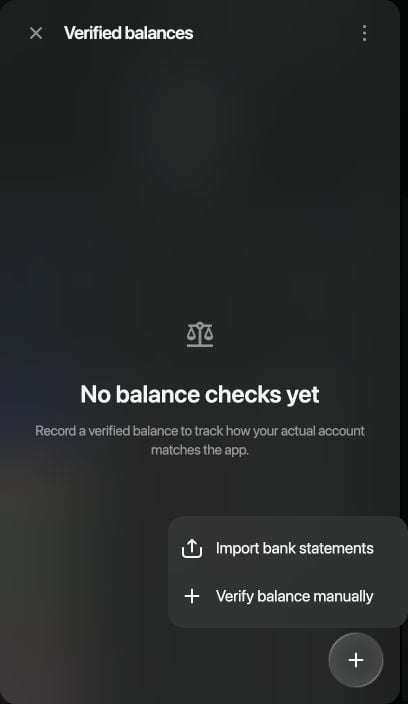
En Saldos verificados, selecciona + y luego Verificar saldo manualmente.
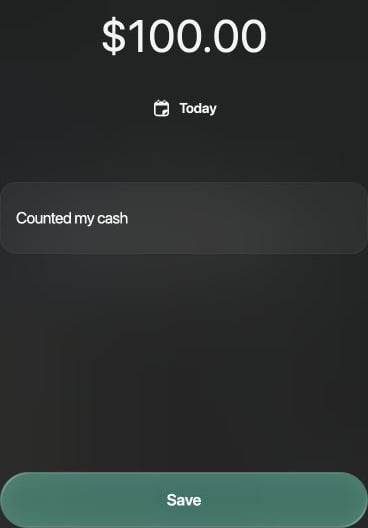
El formulario empieza con el saldo que tiene ahora la cuenta y la fecha de hoy. Selecciona el importe, escribe el saldo completo y selecciona cualquier punto fuera de la calculadora para aplicarlo.
Para usar otro día, selecciona la fecha. En Añadir notas, escribe una nota opcional, como «He contado el efectivo».
Selecciona Guardar.
Selecciona Verificar saldo manualmente.
Comprueba el importe, la fecha y la nota y luego selecciona Guardar.
Abre Cuentas desde Más o desde la barra de pestañas, toca la cuenta y luego el saldo en la divisa que has comprobado.
En Saldos verificados, toca +.
El formulario empieza en 0 con la fecha de hoy. Toca el importe, escribe el saldo completo y toca Listo.
Para usar otro día, toca la fecha. En Añadir notas, escribe una nota opcional.
Toca Guardar.
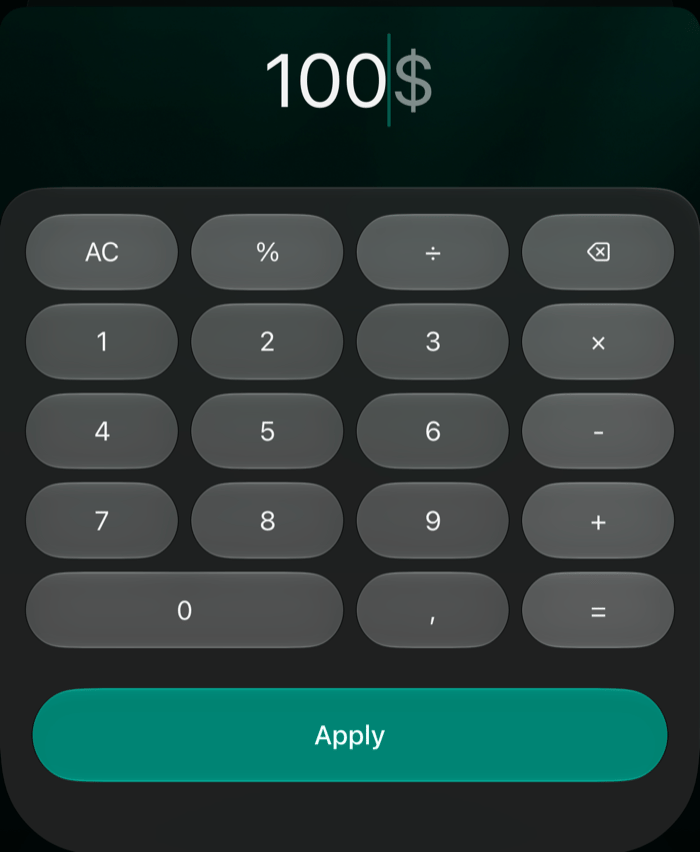
Escribe el saldo completo y luego toca Aplicar.
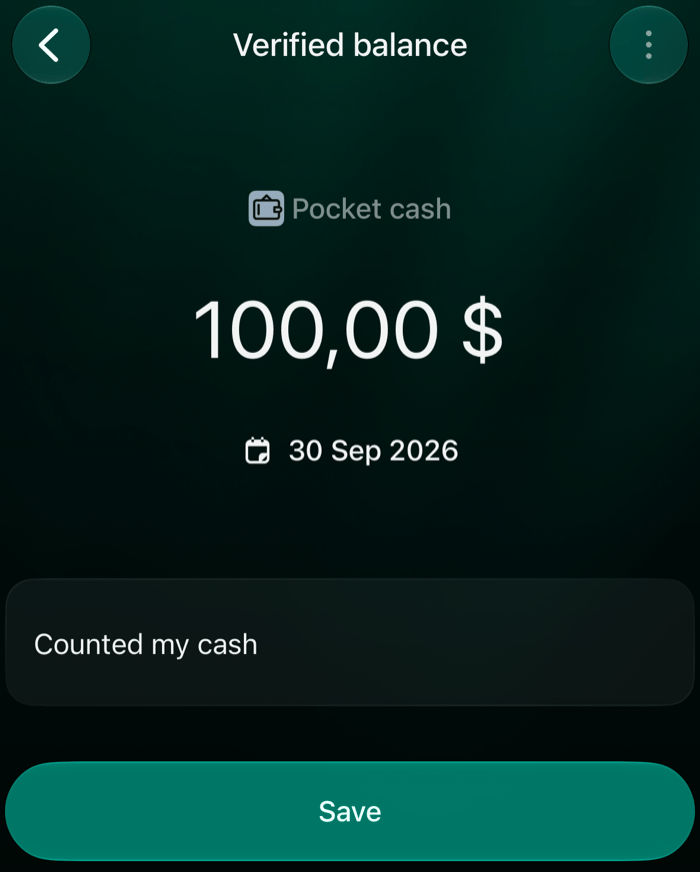
Comprueba el importe, la fecha y la nota y luego toca Guardar.
Después de seleccionar Guardar, la comprobación aparece en Saldos verificados. Si las transacciones no explican el cambio desde el registro anterior, finerd añade una Corrección de saldo.
Para hoy, escribe el saldo que tienes en este momento. Para una fecha pasada, escribe el saldo al final de ese día. En una cuenta bancaria, no incluyas las transacciones pendientes: finerd no las tiene en cuenta al comprobar el saldo.
Las transacciones posteriores a la comprobación cambian el saldo como siempre. Tu próxima comprobación cubre el siguiente período.
Un extracto bancario muestra el saldo que tu banco confirmó al final de un período. Regístralo como comprobación para ver si las transacciones de finerd coinciden con las del banco.
En el extracto, busca el saldo final y el último día del período.
Si aparece una Corrección de saldo, revisa la discrepancia. Movimientos se abre con el tipo de saldo Actual, que cuenta las transacciones por su fecha de contabilización, igual que un extracto.
En la web, finerd puede leer por ti el saldo final del archivo del extracto. Las apps móviles no tienen esta opción.
En Saldos verificados, selecciona + y luego Importar extractos bancarios.
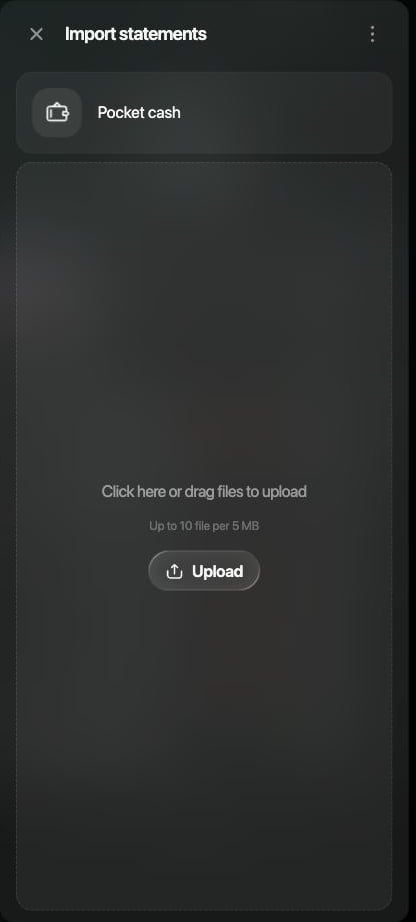
Selecciona Subir o arrastra los archivos al panel. Puedes añadir hasta 10 archivos CSV o PDF que sumen como máximo 5 MB.
Selecciona Start import.
Añade los archivos del extracto y luego selecciona Start import.
Por cada extracto, finerd añade un saldo verificado con su saldo final, con fecha del último día del extracto. Solo se importan los saldos, no las transacciones. Si ya hay una comprobación en esa fecha, el saldo importado la sustituye. Las comprobaciones nuevas aparecen en Saldos verificados cuando se terminan de procesar los archivos; si alguna no aparece, añádela manualmente.Si Importar extractos bancarios muestra una insignia Pro, la importación de extractos no está incluida en tu plan.
Una Corrección de saldo significa que las transacciones no cuadran con tu comprobación. Muestra de cuánto es la diferencia y en qué período, pero no la causa. Para encontrar la causa, abre las transacciones de ese período.
Web
Android
iOS
En Saldos verificados, abre la comprobación con la corrección.
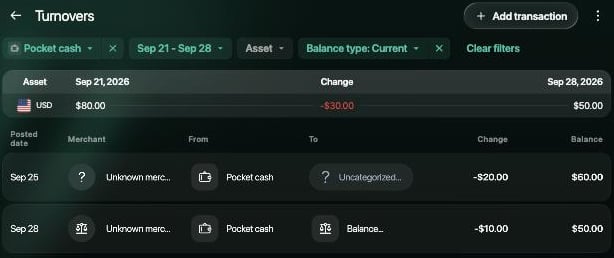
Selecciona Corrección de saldo. Se abre Movimientos para esta cuenta y este período.
Movimientos del período de la corrección.
En Saldos verificados, abre la comprobación con la corrección.
Toca Corrección de saldo. Se abre Movimientos para esta cuenta y este período.
En Saldos verificados, abre la comprobación con la corrección.
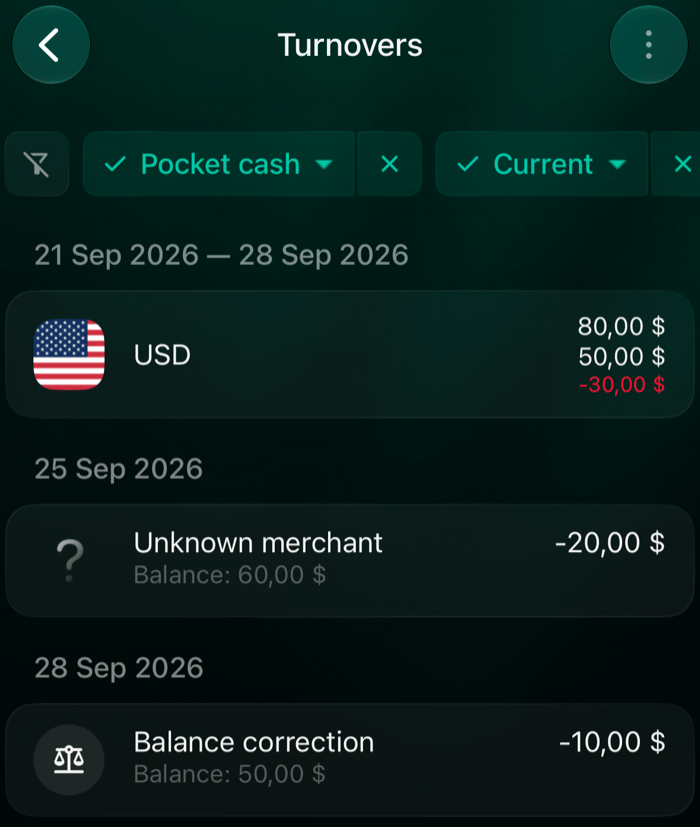
Toca Corrección de saldo. Se abre Movimientos para esta cuenta y este período.
Movimientos del período de la corrección.
Movimientos muestra el saldo al principio y al final del período, el cambio entre ambos y cada transacción con el saldo que queda después de ella. Se abre con el tipo de saldo Actual: solo las transacciones que tu banco ya ha liquidado, por su fecha de contabilización. La comprobación usa la misma base, así que las transacciones pendientes no aparecen.Compara la lista con tus recibos, tus notas o tu extracto bancario:
Falta una transacción. Añádela con la fecha en que ocurrió. En la web, Añadir transacción está en la parte superior de Movimientos.
Transacción de más o duplicada. Elimínala o corrígela.
Importe o fecha incorrectos. Edita la transacción. Una transacción con fecha posterior a la comprobación no cuenta para ella.
Transferencia. Comprueba que los dos lados usan las cuentas y los importes correctos.
Cuando corriges una transacción del período, finerd vuelve a calcular la corrección: puede reducirse, aumentar o desaparecer. El importe que confirmaste no cambia, y la corrección en sí no se puede editar. Un cambio anterior a tu primera comprobación actualiza, en su lugar, el saldo inicial.
En tu primera comprobación confirmaste 80 USD. Durante la semana siguiente, registraste 20 USD de gastos y ninguna entrada de dinero.
Qué compruebas
Importe
Saldo verificado anterior
80 USD
Gastos registrados en la semana
−20 USD
Saldo esperado según las transacciones
60 USD
Efectivo que contaste e introdujiste como nuevo saldo verificado
50 USD
finerd crea una Corrección de saldo de −10 USD: entre las dos comprobaciones, tu saldo bajó 10 USD más de lo que explican los gastos registrados.Si encuentras y añades el gasto de 10 USD que faltaba en esa semana, la corrección desaparece. Ahora los importes coinciden: 80 − 20 − 10 = 50 USD.
Cuanto más a menudo compruebes el saldo, más corto será el período que tienes que revisar.
Si introdujiste un importe o una fecha incorrectos, corrige la comprobación. Solo puedes cambiar o eliminar las comprobaciones que introdujiste tú, incluido el saldo de partida que se guardó al crear la cuenta. Los registros Saldo inicial y Saldo actual no se pueden cambiar.
Web
Android
iOS
En Saldos verificados, selecciona la comprobación.
Para corregirla, cambia el importe, la fecha o la nota y luego selecciona Guardar.
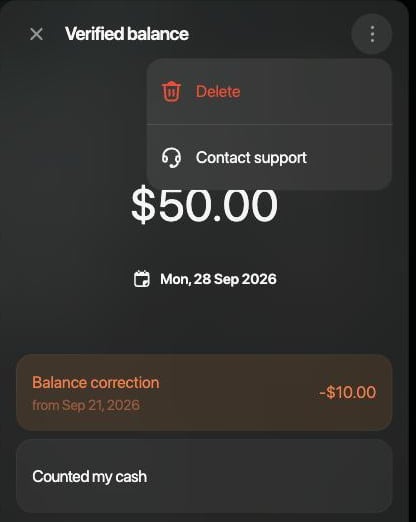
Para eliminarla, selecciona ⋮ > Eliminar y confirma con Eliminar.
Eliminar está en el menú ⋮ de la comprobación.
En Saldos verificados, toca la comprobación.
Para corregirla, cambia el importe, la fecha o la nota y luego toca Guardar.
Para eliminarla, toca ⋮ > Eliminar y confirma. También puedes mantener pulsada la comprobación en la lista y tocar Eliminar.
En Saldos verificados, toca la comprobación.
Para corregirla, cambia el importe, la fecha o la nota y luego toca Guardar.
Para eliminarla, toca ⋮ > Eliminar y luego OK.
Eliminar está en el menú ⋮ de la comprobación.
Después de guardar o eliminar una comprobación, finerd vuelve a calcular las correcciones que dependen de ella. Una comprobación eliminada deja de contar como punto de control, así que las transacciones se contrastan con los registros anteriores y posteriores a ella. Si eliminas tu primera comprobación, finerd vuelve a calcular el saldo inicial a partir del siguiente registro. Si era la única comprobación de la cuenta, también se elimina el saldo inicial, y el saldo de la cuenta pasa a salir solo de sus transacciones. Una comprobación eliminada no se puede recuperar; si la necesitas, vuelve a añadirla.finerd calcula el Saldo inicial y la Corrección de saldo automáticamente. Para cambiarlos, corrige la comprobación o la transacción que está mal.Si primero vas a configurar una cuenta de efectivo, consulta Controlar el efectivo en finerd.