
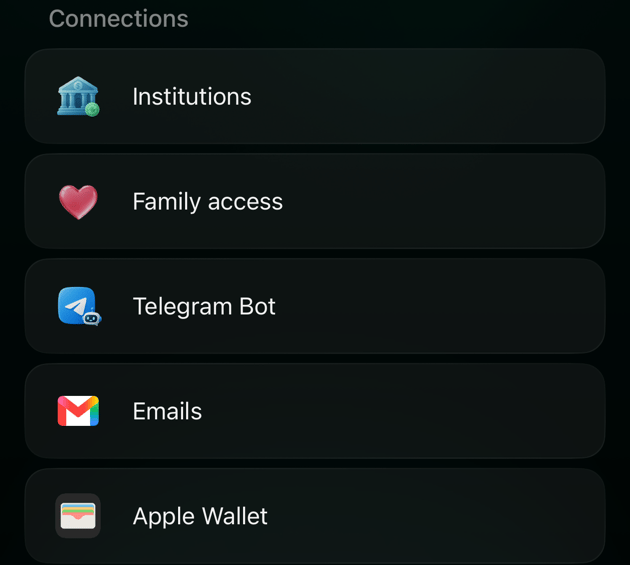
/logout: las apps de finerd para web, Android e iOS no tienen ajustes de Telegram. Los asistentes de AI como Claude o ChatGPT se conectan de otra forma, con finerd MCP: consulta Gestionar tus finanzas con AI.
Conectar el bot
-
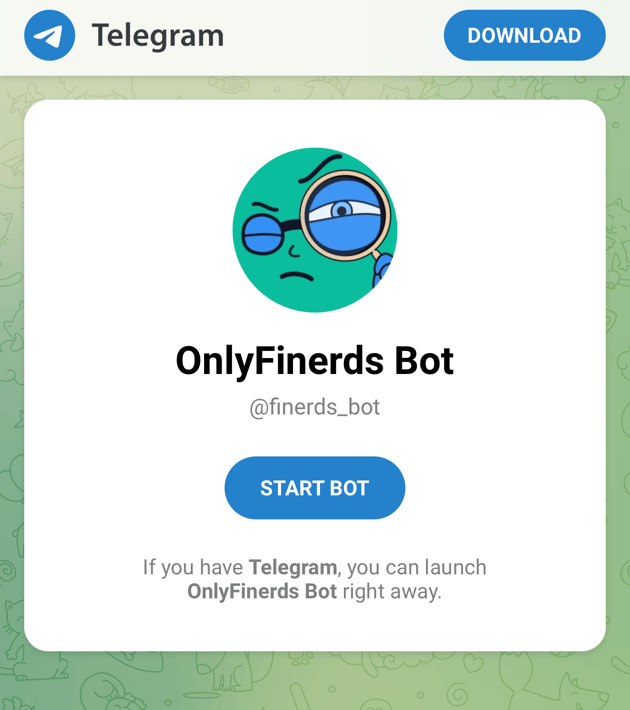
Abre el bot en Telegram.
- Web
- Android
- iOS
Abre t.me/finerds_bot en el navegador y pasa a Telegram, o busca finerds_bot en Telegram. El bot se llama OnlyFinerds Bot. - Inicia el bot. Su primer mensaje tiene botones de saludo en nueve idiomas: selecciona el tuyo o saluda con tus propias palabras. A partir de ahí, el bot te escribe en ese idioma.
- Cuando el bot te pregunte qué banco usas, selecciona I have an account. Este botón y los demás botones del bot están en inglés.
- Selecciona Sign in to Finerd. Se abre una página de finerd en el navegador; inicia sesión si finerd te lo pide. El bot se vincula a la cuenta de finerd con la sesión iniciada en esa página, así que, si el navegador tiene abierta la cuenta de otra persona, cierra antes esa sesión.
-
En Espacio de Finerd, elige el espacio en el que trabajará el bot. En Elige el nivel de acceso, elige Solo lectura o Lectura y escritura (consulta Elegir el espacio y el acceso). Después, selecciona Permitir y continuar.
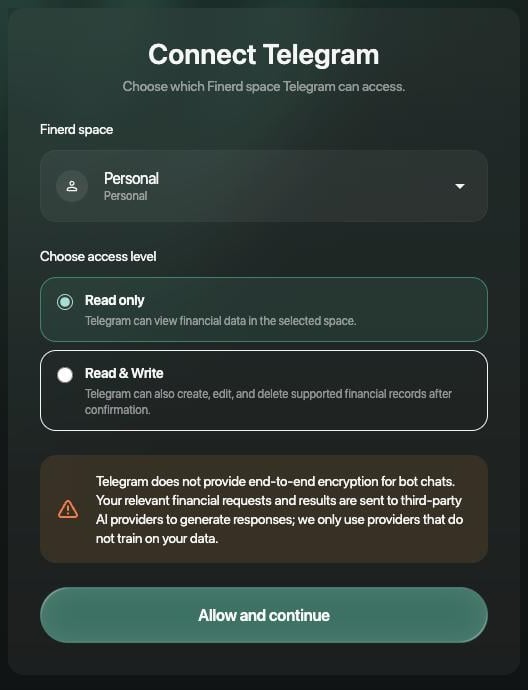
Elige el espacio y el acceso y selecciona Permitir y continuar.
- La página muestra Consentimiento registrado. Selecciona Volver a Telegram. El bot obtiene acceso solo cuando vuelves: te lo confirma con un ✅ y algunos ejemplos de lo que puedes escribir.
Elegir el espacio y el acceso
El bot trabaja en un solo espacio: el que eliges en la página de finerd. Espacio de Finerd muestra tu espacio Personal y tus espacios de negocios, con el espacio que tienes abierto en finerd ya seleccionado; el espacio demo no aparece. Todo lo que registras en el chat, cada respuesta y cada notificación pertenecen a ese espacio.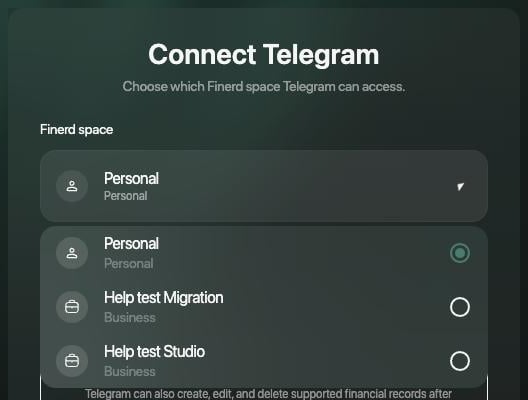
Espacio de Finerd muestra tu espacio Personal y tus espacios de negocios.
Con cualquiera de los dos accesos, el bot no puede eliminar una transacción ni cambiar el importe pagado: hazlo en la app de finerd. Los cambios que haces a través del bot se guardan en finerd al momento.
Antes de que permitas el acceso, la página avisa de que Telegram no usa cifrado de extremo a extremo en los chats con bots y de que el bot envía tus solicitudes y sus resultados a proveedores de AI para preparar sus respuestas. finerd solo usa proveedores que no entrenan sus modelos con tus datos.
Para pasar el bot a otro espacio o cambiar su acceso, envía
/logout, luego /start, selecciona I have an account y vuelve a iniciar sesión eligiendo el espacio y el acceso que quieras.
Los asistentes de AI conectados con finerd MCP funcionan de otra forma: una sola conexión cubre todos los espacios de los que formas parte. Consulta Qué espacios ve el asistente.
Qué puedes hacer en el chat
Escríbele al bot como le mandarías un mensaje a alguien de confianza. Responde en el idioma de tu último mensaje.- Registrar un gasto (Lectura y escritura): escríbelo, por ejemplo «café 85», o envía una nota de voz o una foto del recibo.
- Preguntar por tu dinero: «¿cuánto se fue en taxis en septiembre?», tus saldos, un informe, un presupuesto o una deuda.
- Añadir un banco o una cuenta: escribe «connect mono», «connect privat» o «add a manual account». Los demás bancos abren una página de finerd en el navegador; consulta Conectar un banco.
- Revisar transacciones nuevas: cuando una transacción del espacio está por revisar o no tiene categoría, el bot te envía un mensaje sobre ella con Open in Finerd. Con Lectura y escritura, el mensaje también tiene ✅ Mark as reviewed.
Nunca envíes en el chat las contraseñas ni los códigos de tu banco. El bot solo necesita tu email para iniciar sesión.
Desconectar el bot
Envía/logout en el chat con el bot. Responde que se ha cerrado la sesión de finerd en ese chat y deja de trabajar con tu espacio. El bot no se puede desconectar desde las apps de finerd.
Los cambios que el bot ya hizo se quedan en finerd, y el historial del chat se queda en Telegram. Una cuenta de Telegram se vincula a una sola cuenta de finerd a la vez: para cambiar de cuenta, envía /logout, luego /start e inicia sesión con la otra cuenta.
Si Pro termina en el espacio conectado, el bot sigue vinculado, pero responde a cada mensaje con «The Finerd assistant needs a paid plan for this space» (en inglés) y deja de enviar notificaciones. Consulta Gestionar tu suscripción a finerd.
Resolver problemas de conexión
Si un problema se repite, contacta con soporte e indica la hora y lo que respondió el bot.