Divide una transacción en finerd entre categorías, cuentas o personas, por artículos del recibo o en un pago bancario, y mira cómo cuenta en los informes.
Divide una transacción en finerd cuando un mismo pago cubre cosas distintas, como unos muebles y un café en IKEA: así cada parte cuenta en su propia categoría. El importe, la fecha y la cuenta no cambian.Dividir transacciones es gratis y funciona en la web, Android e iOS.
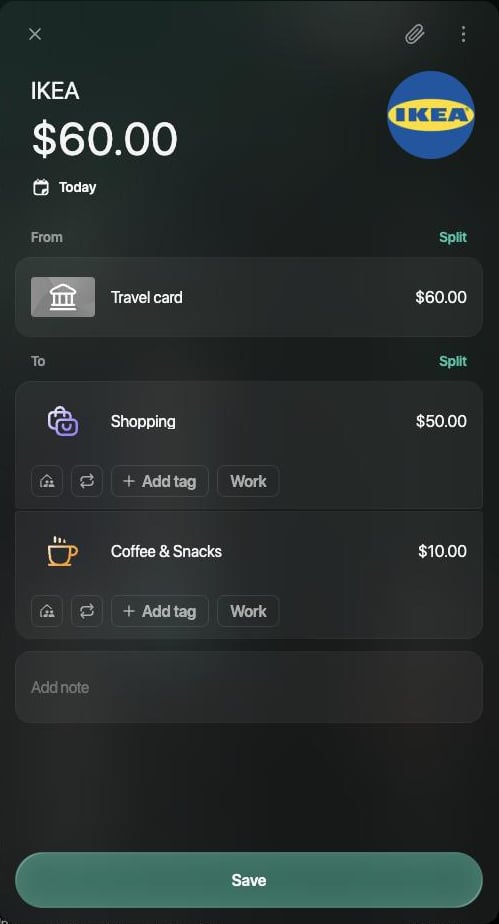
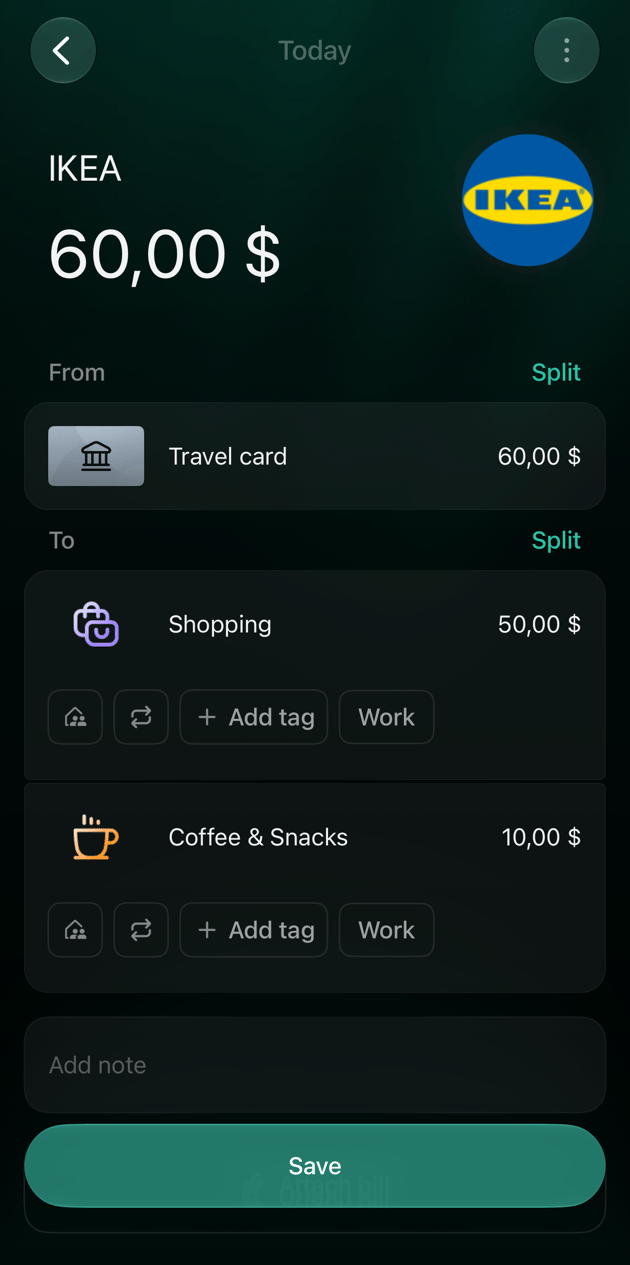
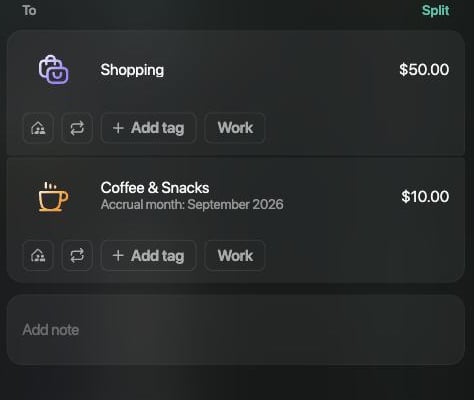
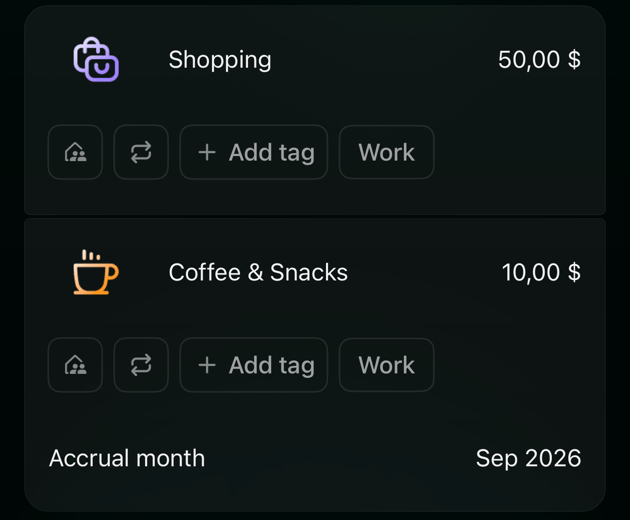
Una transacción tiene dos lados: Desde, de dónde salió el dinero, y Hasta, adónde fue. Para dividir un gasto, añade partes en Hasta. La primera categoría se queda con lo que sobra, así que solo introduces los importes de las partes que añades.Ejemplo: un pago de 60enIKEAdesde∗∗Travelcard∗∗seconvierteen∗∗Compras∗∗50 y Café y snacks $10 (en un espacio creado en inglés, Shopping y Coffee & Snacks).Puedes dividir una transacción que ya registraste o una nueva antes de guardarla.
Web
Android
iOS
Abre la transacción en Transacciones.
Junto a Hasta, selecciona Dividir.
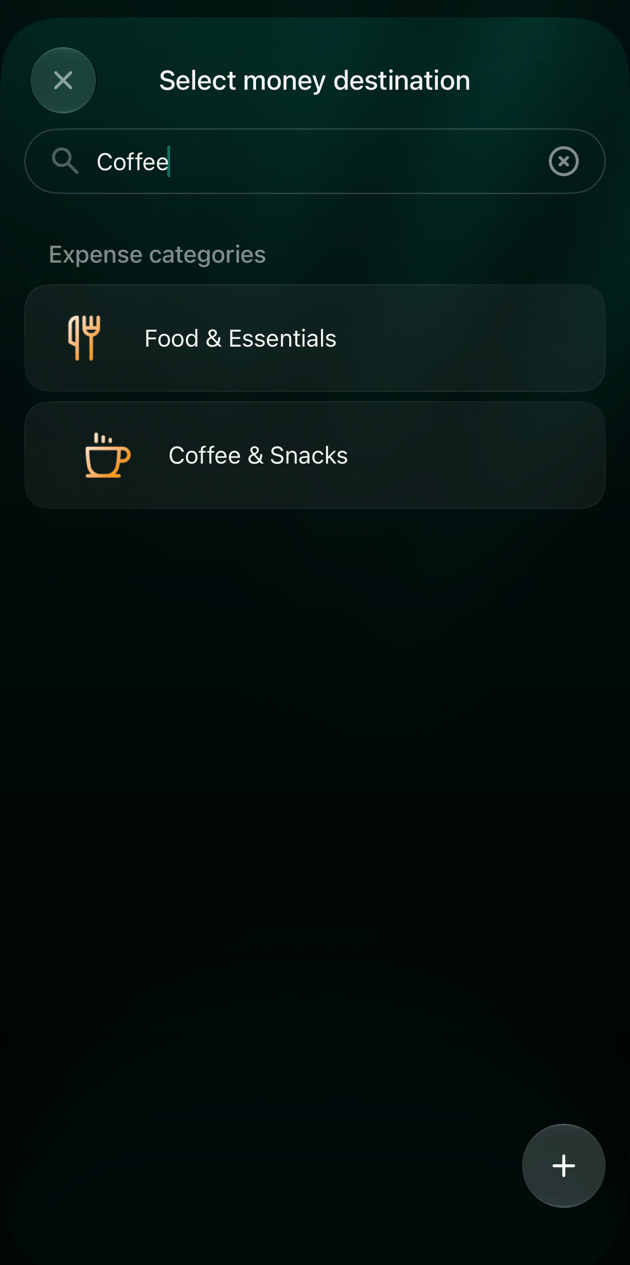
En Seleccionar destino, escribe la categoría en Buscar y selecciónala.
Introduce el importe de esta parte y pulsa Enter. La primera categoría muestra ahora el resto: Compras $50.00.
Añade más partes de la misma forma y selecciona Guardar.
La primera categoría se queda con el resto del importe.
Abre la transacción en Transacciones.
Junto a Hasta, toca Dividir.
Elige la categoría.
Introduce el importe de esta parte. La primera categoría muestra ahora el resto.
Añade más partes de la misma forma y toca Guardar.
Abre la transacción en Transacciones.
Junto a Hasta, toca Dividir.
En Seleccionar destino, escribe la categoría en Buscar y tócala.
Introduce el importe de esta parte y toca Aplicar. La primera categoría muestra ahora el resto: Compras 50,00 $.
Añade más partes de la misma forma y toca Guardar.
Elige la categoría de la nueva parte.
La primera categoría se queda con el resto del importe.
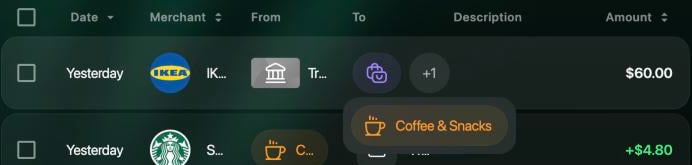
En la web, la columna Hasta de Transacciones muestra el icono de la primera categoría y el número de partes adicionales, como +1; pasa el puntero por encima para ver sus nombres. Las apps móviles muestran todas las categorías en la fila, por ejemplo Compras, Café y snacks.
En la web, pasa el puntero por +1 para ver las demás partes.
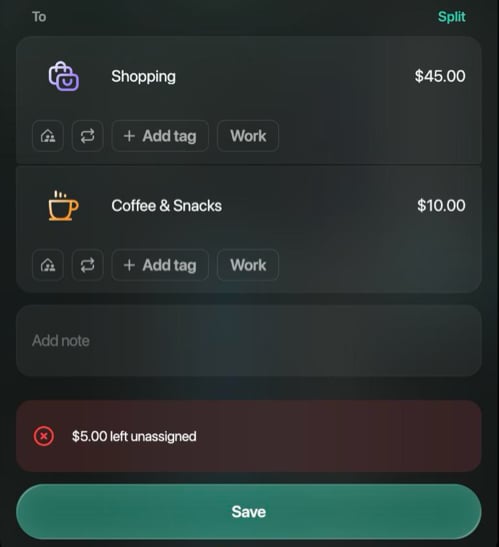
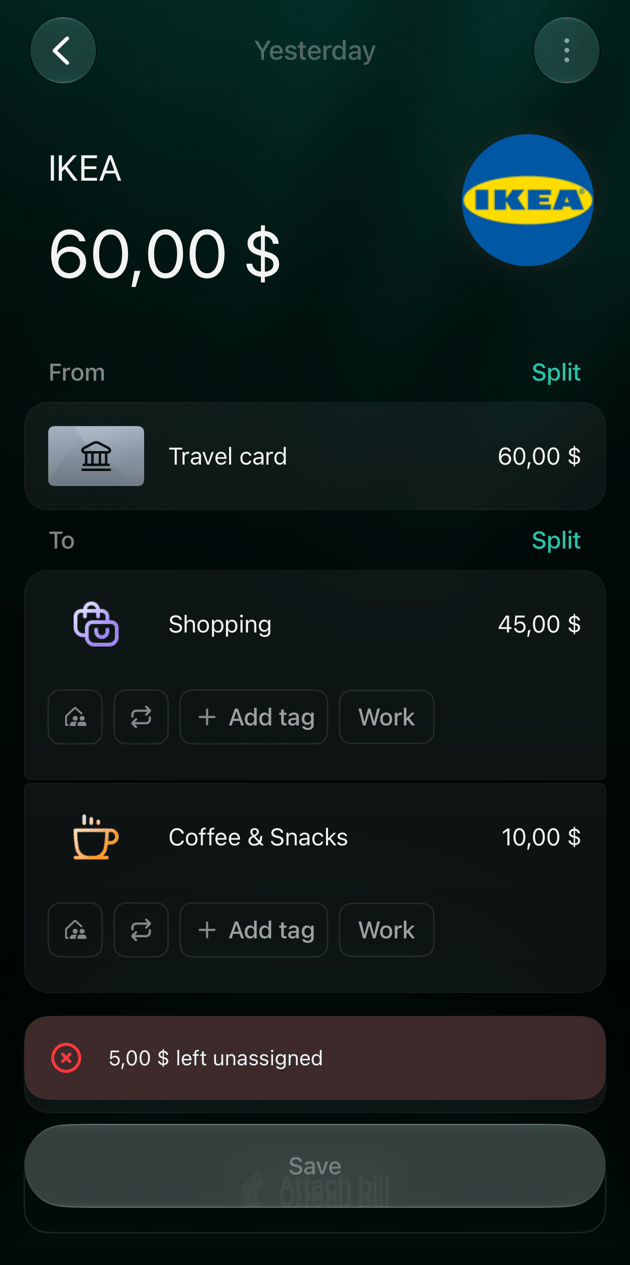
Las partes de Hasta tienen que sumar el importe de la transacción. En cuanto cambias tú el importe de la primera categoría, deja de quedarse con el resto, así que las partes pueden no llegar al total o pasarse. finerd muestra la diferencia debajo de las partes:
**5.00sinasignar∗∗:alasparteslesfaltan5.
**5.00asignadodemaˊs∗∗:laspartessepasanen5.
Cambia los importes de las partes hasta que desaparezca el mensaje y guarda.
Web
Android
iOS
El mensaje aparece encima de Guardar. Si seleccionas Guardar de todos modos, finerd muestra Transacción inconsistente y no guarda. Selecciona Editar importes y corrige las partes.
A las partes les faltan $5 para llegar al total.
La app de Android no muestra la diferencia mientras editas. Al tocar Guardar, muestra Diferencia de tipo de cambio, aunque todas las partes estén en la misma divisa, y no guarda. Toca Editar importes y corrige las partes.
El mensaje aparece encima de Guardar, y Guardar sigue inactivo hasta que las partes suman el total.
Abre la transacción en Transacciones para cambiar sus partes y luego guarda.
Otra categoría para una parte: selecciona la parte y elige la categoría.
Otro importe: selecciona el importe de la parte e introduce el nuevo.
Quitar una parte: elimínala. Su importe vuelve a la primera categoría. Si en su lugar aparece … sin asignar, consulta Cuando las partes no cuadran.
Deshacer la división: elimina partes hasta que solo quede una. La última parte no se puede eliminar.
El control para eliminar está oculto hasta que pasas el puntero por una parte en la web o la mantienes pulsada en las apps. En el mismo sitio está Cambiar mes de devengo, para una parte con categoría: fija el mes en el que esa parte cuenta en los informes.
Web
Android
iOS
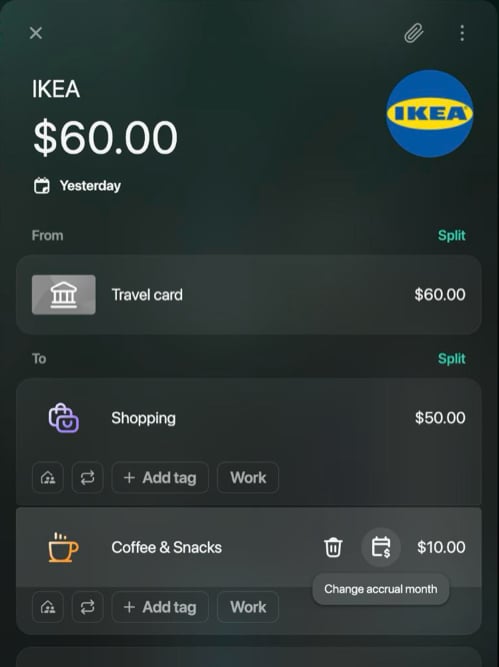
Pasa el puntero por una parte y aparecen dos iconos a su derecha:
el icono de la papelera elimina la parte (solo aparece cuando hay dos partes o más);
el icono del calendario, Cambiar mes de devengo, elige el mes de la parte.
Después de los cambios, selecciona Guardar.
Pasa el puntero por una parte para ver sus iconos.
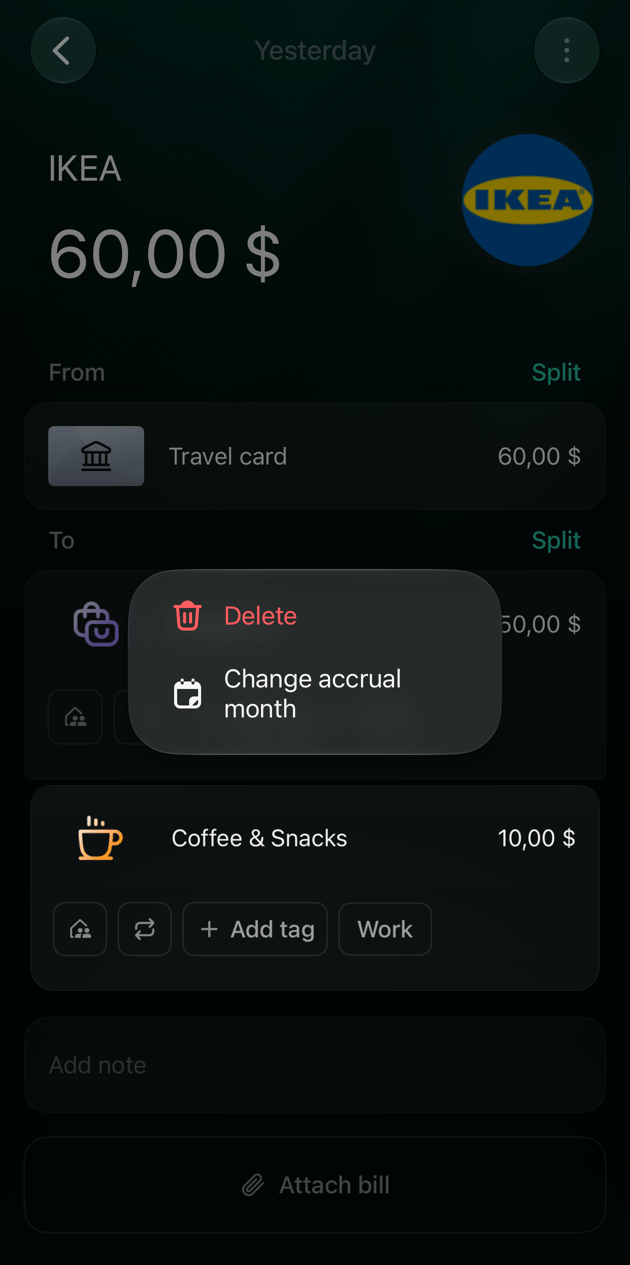
Mantén pulsada una parte para abrir su menú:
Eliminar quita la parte;
Cambiar mes de devengo elige el mes de la parte (en una parte con categoría);
Asignar artículos asigna a la parte artículos del recibo adjunto (solo cuando hay un recibo adjunto).
Después de los cambios, toca Guardar.
Mantén pulsada una parte para abrir su menú:
Eliminar quita la parte (no aparece en la última);
Cambiar mes de devengo elige el mes de la parte (en una parte con categoría).
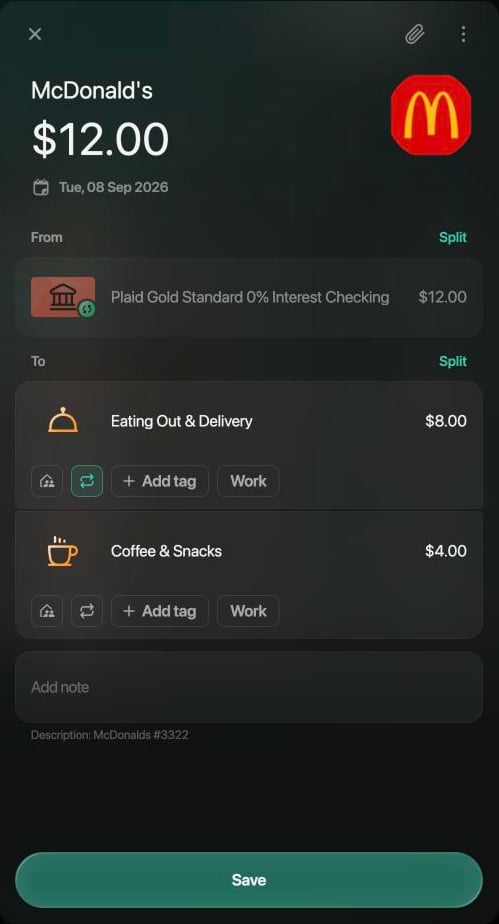
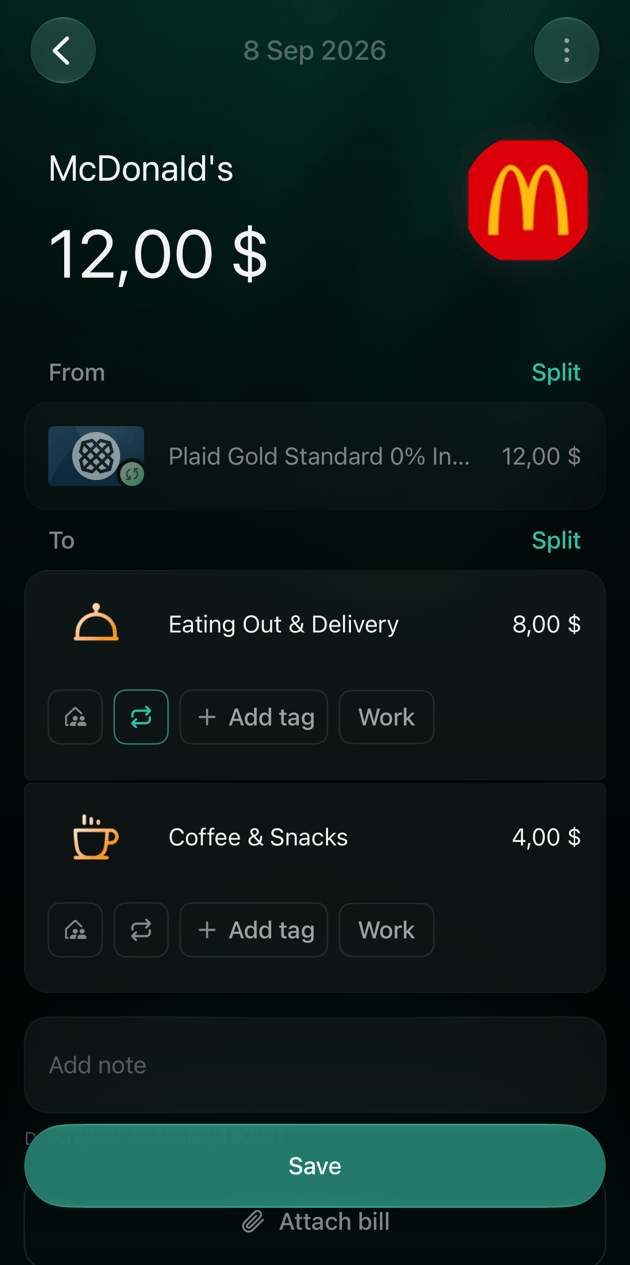
Una transacción de un banco conectado también se puede dividir. Solo cambia el lado de las categorías: la línea del banco en Desde conserva la cuenta y el importe que envió el banco, así que las partes de Hasta tienen que sumar el importe del banco.Ejemplo: un pago de 12enMcDonald′sdesdeunacuentaconectadaseconvierteen8 de Restaurantes y comida a domicilio (en un espacio creado en inglés, Eating Out & Delivery) y $4 de Café y snacks.
La línea del banco aparece atenuada y no se puede cambiar.
Un lado no puede tener dos cuentas conectadas. Si eliges otra cuenta conectada con Dividir junto a Desde, la web y la app de iOS muestran No se puede dividir a otra cuenta sincronizada. Crea una nueva transacción.
Web
Android
iOS
La línea del banco aparece atenuada y no se puede seleccionar.
La línea del banco se queda como está; solo se divide Hasta.
La línea del banco aparece atenuada y no se puede seleccionar.
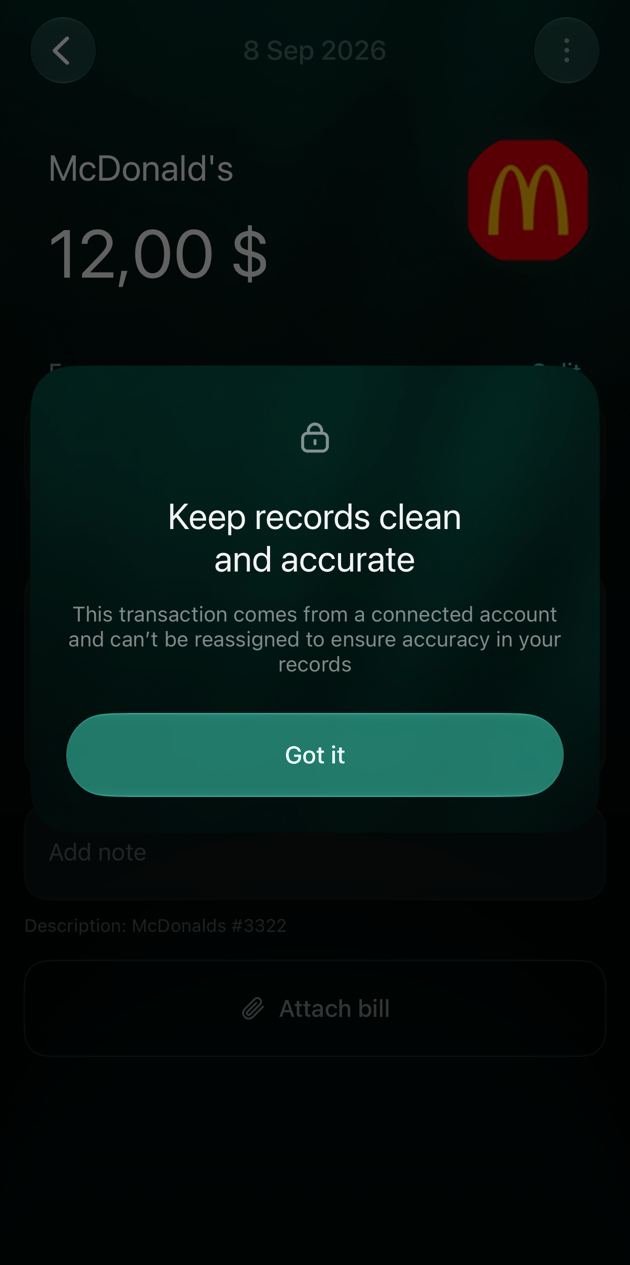
Si tocas la línea del banco, finerd muestra Mantén los registros limpios y precisos: la transacción viene de una cuenta conectada y su cuenta no se puede cambiar. Toca Entendido.
La línea del banco se queda como está; solo se divide Hasta.
Al tocar la línea del banco, finerd explica por qué está bloqueada.
Enviar una parte a una cuenta, una deuda o tu familia
Una parte no tiene por qué ser una categoría. En Seleccionar destino también puedes elegir:
Transferir a/desde: una de tus cuentas. Ejemplo: al pagar sacaste $20 en efectivo en la caja, así que esa parte va a tu cuenta de efectivo.
Deudas y reembolsos: una persona que te debe su parte. Si no está en la lista, añádela con +.
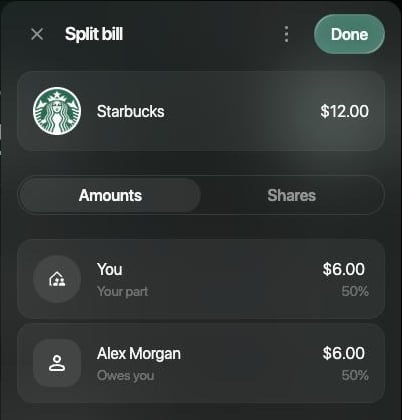
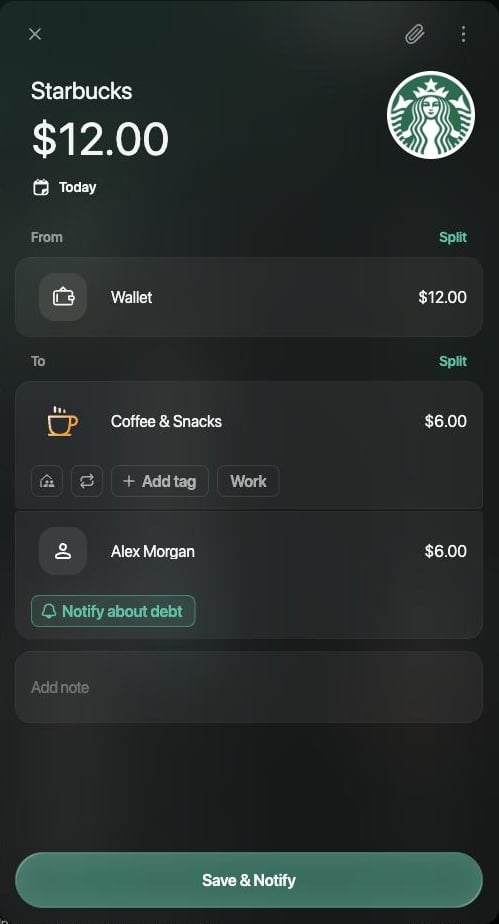
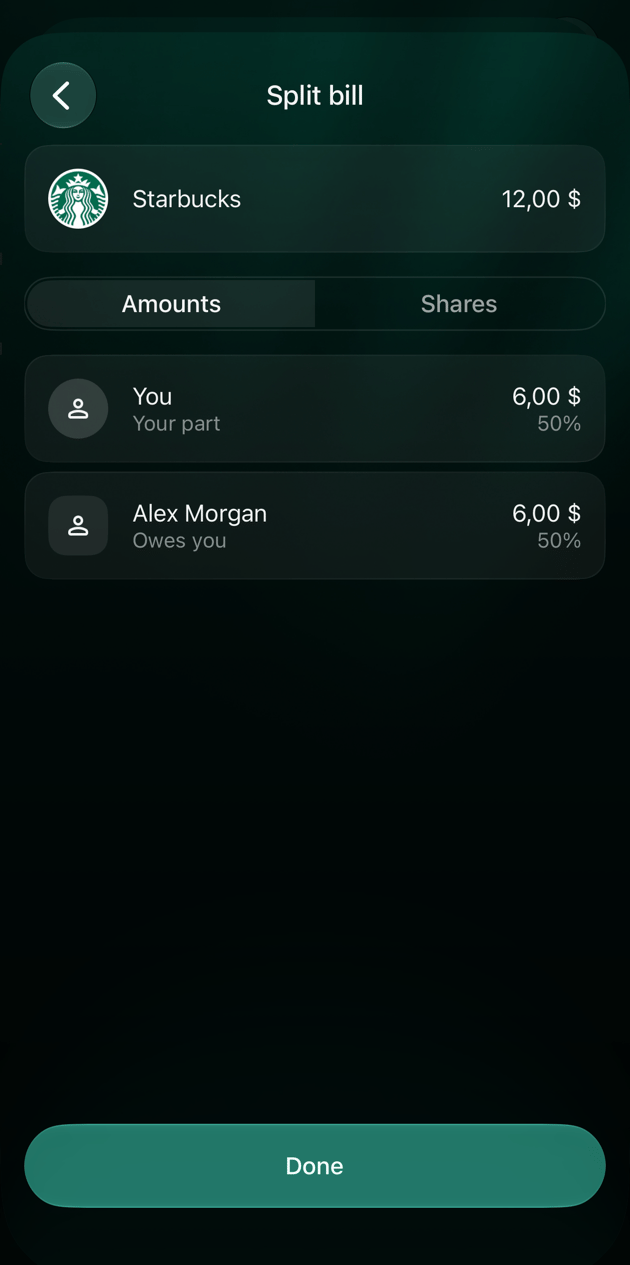
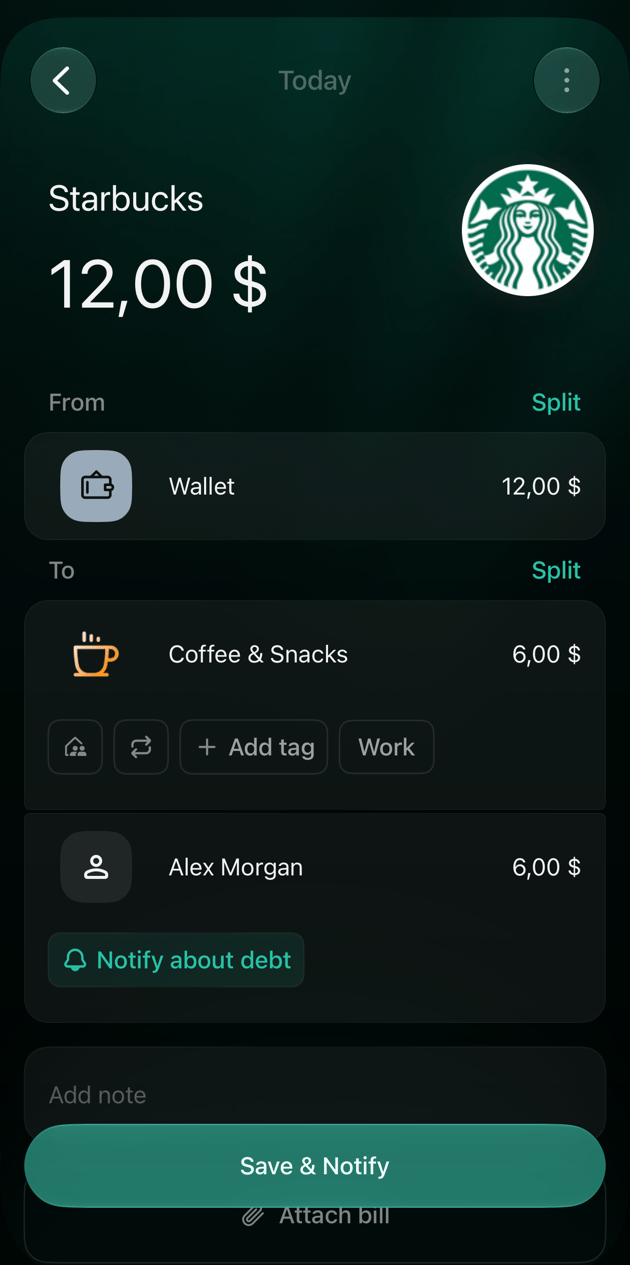
Repartir un gasto con alguien. En un espacio personal, en la web y en la app de iOS, cuando añades a una persona de Deudas y reembolsos a una transacción con una sola categoría, finerd abre Dividir cuenta. Reparte el importe a partes iguales entre Tú (Tu parte) y la persona (Te debe). Cambia el importe de la persona y tu parte se queda con el resto; o cambia a Partes para repartirlo en partes proporcionales. Después selecciona Listo. Tu parte se queda en la categoría; la de la persona se convierte en su deuda contigo, con Notificar deuda debajo. Mientras Notificar deuda está seleccionado, el botón de guardar dice Guardar y notificar.Ajustes de cada parte. Debajo de una parte con categoría están sus propios ajustes:
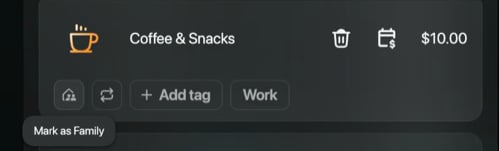
el icono de familia (Marcar como Familia en la web) comparte solo esta parte con tu pareja: consulta Compartir solo una parte de una transacción. Aparece en un espacio personal con contabilidad familiar;
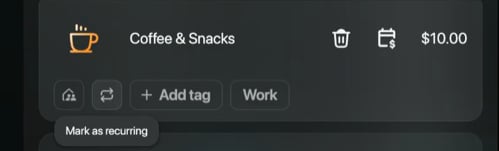
el icono de recurrente (Marcar como recurrente en la web) marca la parte como pago recurrente;
Añadir etiqueta añade una etiqueta solo a esta parte;
Una parte que va a una cuenta o a una deuda no tiene ninguno de estos ajustes.
Web
Android
iOS
Dividir cuenta se abre encima de la transacción; Listo está en su esquina superior derecha. Pasa el puntero por los iconos de familia y de recurrente para ver sus nombres.
Dividir cuenta reparte el importe entre tú y la persona.
Tu parte se queda en la categoría; el resto se convierte en una deuda.
El icono de familia de una parte.
El icono de recurrente de una parte.
La app de Android no tiene Dividir cuenta: la persona que eliges se añade como una parte más, y su importe lo introduces tú. Los iconos de familia y de recurrente bajo una parte con categoría no tienen nombre.
Dividir cuenta se abre como una pantalla aparte; Listo está abajo. Los iconos de familia y de recurrente bajo una parte con categoría no tienen nombre.
Dividir cuenta reparte el importe entre tú y la persona.
Tu parte se queda en la categoría; el resto se convierte en una deuda.
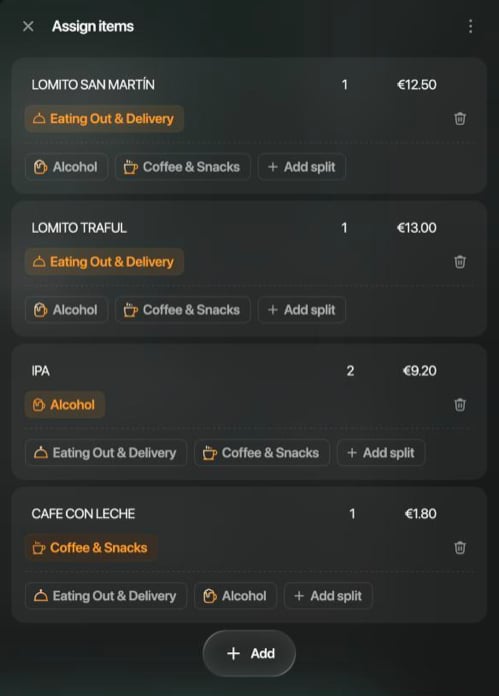
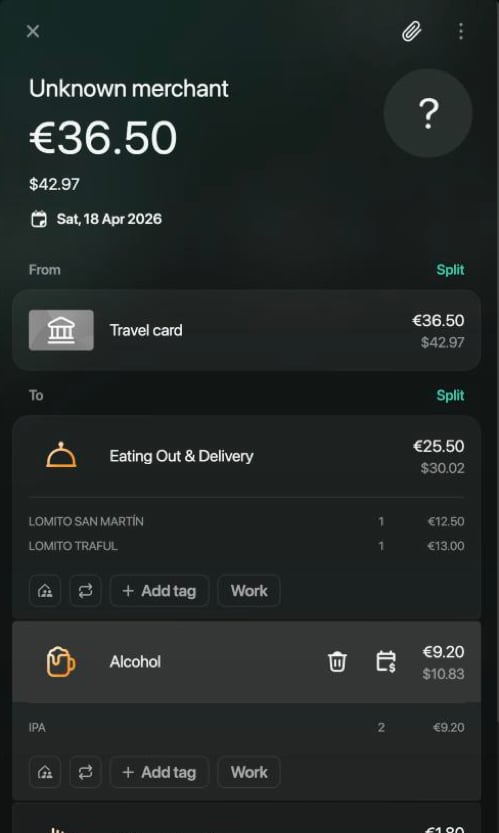
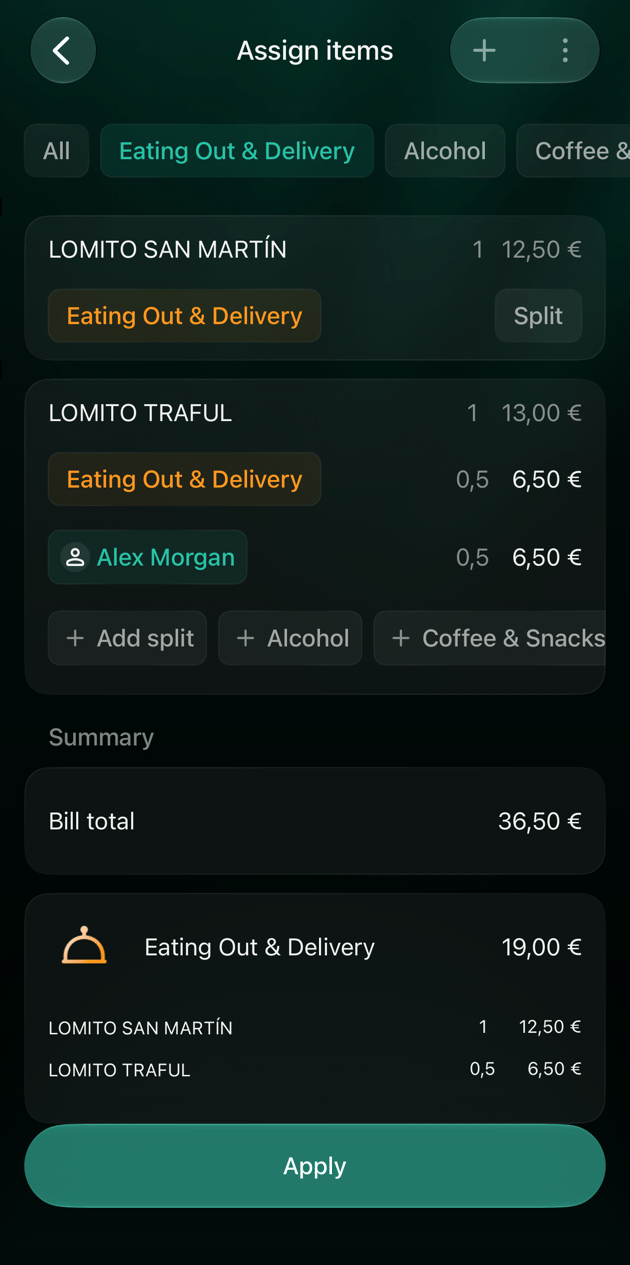
Si la transacción tiene adjunto un recibo con artículos, divídela por artículos: cada artículo va a la parte de su categoría, y finerd crea las partes y sus importes a partir de los artículos. Ejemplo: un recibo de restaurante de €36.50 se convierte en Restaurantes y comida a domicilio €25.50 por dos platos principales, Alcohol €9.20 por dos cervezas y Café y snacks €1.80 por un café.Para llevar un recibo a finerd y adjuntarlo a una transacción, consulta Añadir un recibo a tus registros. finerd puede sugerir categorías distintas para los artículos del recibo; revísalas antes de guardar.
Abre Asignar artículos (consulta tu plataforma más abajo).
Cada artículo muestra la categoría a la que está asignado. Para mover un artículo, selecciona su categoría y elige otra.
Para repartir un artículo entre dos partes (por ejemplo, si otra persona te debe una de las dos cervezas), selecciona Añadir división (iOS: Dividir) debajo del artículo y elige adónde va la otra mitad. finerd divide la cantidad del artículo por la mitad.
Revisa Resumen abajo: el total de cada categoría y sus artículos.
Guarda la asignación y luego guarda la transacción.
Después, cada parte de Hasta muestra sus artículos debajo.
Web
Android
iOS
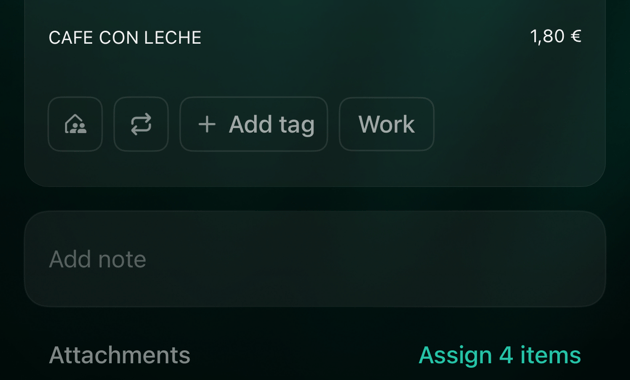
Asignar 4 artículos (con el número de artículos) está debajo de la imagen del recibo, junto a la transacción. El mismo botón Asignar artículos está en la calculadora que se abre al seleccionar el importe de una parte. Guarda la asignación con Guardar, abajo en Asignar artículos.
Cada artículo va a la categoría que elijas.
Las partes y sus artículos en la transacción.
Mantén pulsada una parte de Hasta y toca Asignar artículos: el menú solo lo ofrece cuando hay un recibo adjunto. Selecciona los artículos que corresponden a esta parte y toca Listo.
Asignar 4 artículos (con el número de artículos) está junto a Adjuntos, encima de la imagen del recibo. Al tocar los artículos que aparecen bajo una parte se abre Asignar artículos para la categoría de esa parte. Guarda la asignación con Aplicar.
En los informes, cada parte cuenta por separado: en su categoría y en su mes de devengo. La cuenta sigue mostrando un solo pago por el importe total.
Categorías. En el informe Gastos, cada categoría recibe solo su parte. El recibo del restaurante de Dividir por artículos del recibo cuenta por separado en Restaurantes y comida a domicilio, Alcohol y Café y snacks.
Meses. Una parte cuenta en el mes de la transacción hasta que cambias su mes de devengo (consulta Cambiar o deshacer una división). Ejemplo: el pago de IKEA tiene fecha del 5 de octubre y su parte Café y snacks se pasa a septiembre. Con Mes de devengo, el ajuste predeterminado, el informe Gastos muestra los 10de∗∗Cafeˊysnacks∗∗enseptiembre,ylos50 de Compras se quedan en octubre. Con Fecha de la transacción, todo el pago cuenta en octubre. Para cambiar el ajuste, consulta Cómo se cuenta un reembolso.
Web
Android
iOS
El mes de devengo de una parte aparece debajo de su categoría cuando no coincide con el mes de la transacción, por ejemplo Mes de devengo: septiembre 2026.
Esta parte cuenta en septiembre.
El mes de devengo de una parte aparece debajo de ella como Mes de devengo cuando no coincide con el mes de la transacción.
El mes de devengo de una parte aparece debajo de ella como Mes de devengo con el mes, por ejemplo, sept 2026.