
Elegir solo lectura o lectura y escritura
Cuando conectas un asistente, finerd abre una página en el navegador con el nombre del asistente, la cuenta de finerd que solicita y la elección del nivel de acceso, bajo Esto permitirá a seguido del nombre del asistente:
Selecciona Permitir para conectar con el acceso elegido o Denegar para cancelar.
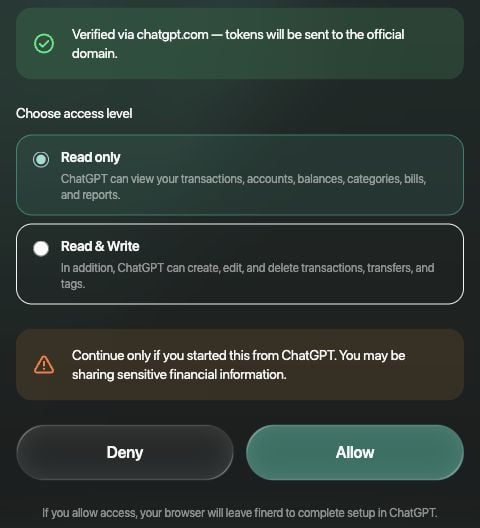
Elige el nivel de acceso antes de seleccionar Permitir.
Qué espacios ve el asistente
Una sola conexión cubre todos los espacios de finerd de los que eres miembro: tu espacio Personal y los espacios de negocios que tengas. No eliges un espacio al conectar. El asistente trabaja en un espacio cada vez y te pregunta cuál usar cuando tienes varios; nombra el espacio en tu pregunta, por ejemplo «en mi espacio Business», y nombra otro para cambiar. No hace falta volver a conectar. Si sales de un espacio o se elimina, el asistente pierde el acceso a él en menos de un minuto. Pídele que vuelva a enumerar tus espacios. Pro se comprueba en cada espacio por el que preguntas; en un espacio de negocios, para tu plaza en él. En un espacio sin Pro, el asistente puede seguir enumerando tus espacios, pero cada solicitud de datos recibe la respuesta «This feature needs a paid Finerd plan» (la función necesita un plan de pago de finerd), con un enlace para mejorar el plan. Consulta Gestionar tu suscripción a finerd.Datos familiares
La contabilidad familiar vincula tu espacio Personal con el de tu pareja; no es un espacio aparte. A través de tu conexión, el asistente ve lo mismo que tú en tu propio espacio:- tus cuentas y transacciones, incluidas las privadas;
- las copias de las transacciones que tu pareja marcó como Familia;
- las cuentas que tu pareja marcó como Conjunta, con sus transacciones desde la fecha de inicio.
- No puede eliminar la copia de una transacción que tu pareja compartió contigo.
- Marcar una transacción como Familia añade una copia al espacio de tu pareja. Quitar la marca elimina la copia, junto con la categoría, la división o la deuda que tu pareja le puso.
- Cambiar el nombre de una categoría que compartes con tu pareja también la renombra para ella.
Seguridad y privacidad
- Inicias sesión en finerd, no en el asistente. La página de inicio de sesión y de acceso se abre en el navegador, en el propio sitio de finerd. El asistente recibe una clave para tus registros de finerd, nunca el código que recibes por email.
- Revisa la página antes de seleccionar Permitir. Muestra la cuenta de finerd que solicita el asistente y adónde irá la clave: Verificado mediante un dominio conocido, como chatgpt.com, para un asistente reconocido; Identificado solo por la propia aplicación cuando solo la propia app avala su nombre; Aplicación desconocida en los demás casos. Si no iniciaste tú la conexión, o la cuenta no es tuya, selecciona Denegar.
- finerd envía la clave solo a una dirección conocida: Claude, ChatGPT, los servicios de AI de Google o una app de tu propio ordenador o computadora, como Claude Code o Gemini CLI.
- La conexión mantiene la sesión iniciada mientras la usas. Si no la usas durante 30 días, el asistente te pide que vuelvas a iniciar sesión en finerd.
- finerd no recibe tu conversación, solo las solicitudes de datos del asistente. Los registros que lee el asistente van al servicio de AI y se tratan según sus condiciones. Consulta la Política de privacidad y la página de Seguridad de finerd.
Desconectar un asistente
Quita finerd en el asistente que conectaste. Estos pasos salen de la ayuda de cada servicio, y los nombres de sus menús se citan tal como aparecen en su interfaz en inglés:
A partir de ahí, el asistente deja de usar finerd. finerd no recibe ningún aviso cuando lo quitas y no tiene una lista de conexiones que puedas terminar tú. Si crees que otra persona se ha conectado a tu finerd, contacta con soporte.
Desconectar no deshace los cambios que el asistente ya hizo. Para volver a conectarlo, con el mismo nivel de acceso o con otro, sigue los pasos de tu asistente en Conectar un asistente de AI.
Resolver problemas de conexión
Los mensajes del servidor de finerd entre comillas están en inglés, como los recibe el asistente, que puede mostrártelos traducidos.
Si un error se repite, contacta con soporte e indica la pregunta que hiciste, la hora y el
traceId del error, si lo tiene.