Resuelve las alertas de presupuesto en finerd, añade un importe puntual, mueve presupuesto entre categorías durante un mes o cambia el plan desde este mes.
Cuando un mes no sale según lo previsto, puedes ajustar su presupuesto en finerd sin rehacerlo: añadir un importe puntual para un gasto inesperado, mover presupuesto desde una categoría a la que le queda dinero o cambiar el plan desde este mes en adelante. En el mes actual, finerd también te avisa cuando una categoría supera su plan o va camino de superarlo, y te ofrece estas soluciones.Ajustar un presupuesto es gratis y funciona en la web, Android e iOS, en cualquier mes que tenga un presupuesto, del mes actual en adelante. La web llama a estos avisos Conflictos; Android e iOS, Alertas de presupuesto.
Los importes puntuales y los movimientos son eventos. Cada uno pertenece al mes en que lo añades, así que el mes siguiente vuelve a empezar con tu plan habitual.
En el mes actual, finerd compara cada categoría planificada, y Otro, con tus transacciones cada vez que cambia una transacción o el presupuesto. Te avisa cuando:
Presupuesto superado: ya has gastado claramente más de lo planificado.
Se prevé superarlo: a partir del día 15 del mes, tu ritmo indica que te pasarás antes de que acabe el mes. finerd tiene en cuenta cómo se suele repartir tu gasto a lo largo del mes, así que un pago grande que siempre llega al principio, como el alquiler, no genera este aviso por sí solo.
Déficit previsto: vas camino de recibir menos ingresos de los planificados.
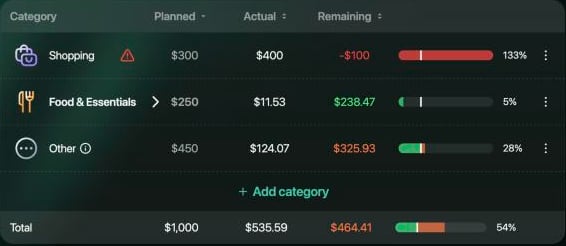
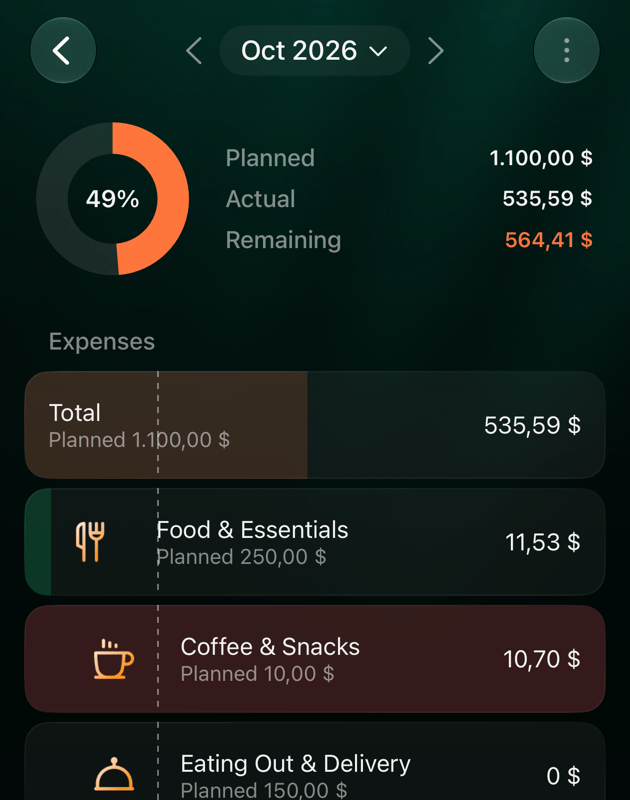
Las diferencias pequeñas no generan alertas: la diferencia tiene que superar el 15 % del plan de la categoría o el 5 % del total del presupuesto, lo que sea menor. En el ejemplo, Compras (en un espacio creado en inglés, Shopping) tiene $300 de un presupuesto de $1,000, así que recibe una alerta en cuanto se pasa en más de $45. Un regalo de cumpleaños de $81.22 llevó Compras a $400 en octubre, $100 por encima del plan.Las alertas solo aparecen en el mes actual. finerd no envía notificaciones sobre ellas: las ves cuando abres el presupuesto.
Web
Android
iOS
Una señal de advertencia junto al nombre de la categoría marca una alerta: roja cuando la categoría ya supera el plan y naranja cuando se prevé que lo supere. Conflictos, debajo de Resumen, enumera todas las alertas con su importe: cuánto supera la categoría el plan, o cuánto se prevé que lo supere. Pasa el puntero por la ⓘ junto al nombre de una alerta para ver qué significa.
Compras supera su plan en $100.
Conflictos enumera todas las alertas del mes.
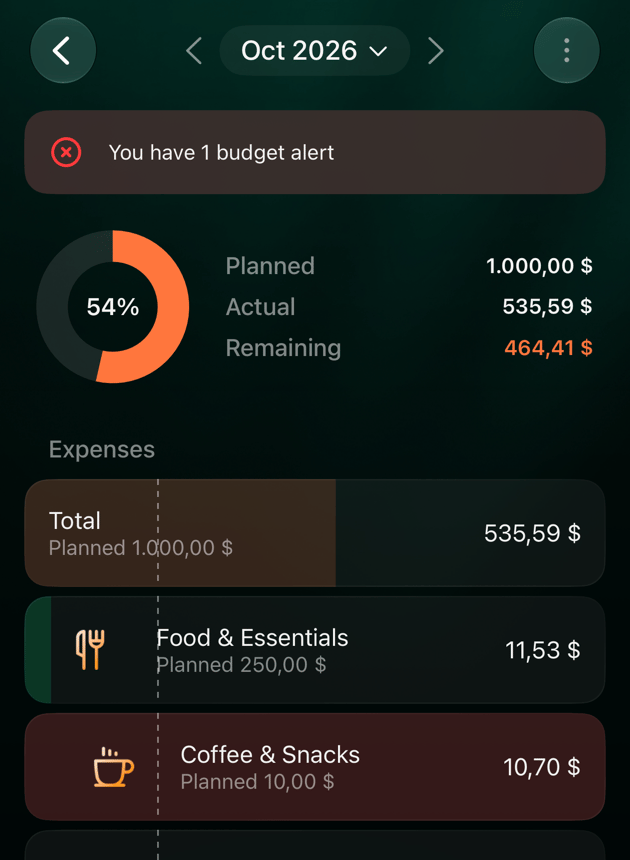
Un aviso encima del gráfico dice Tienes 1 alerta de presupuesto, o cuántas tienes: en rojo si una categoría ya supera su plan y en naranja en los demás casos. Una señal de advertencia en el icono de la categoría marca su fila. Toca el aviso para abrir Alertas de presupuesto, donde cada alerta muestra su importe, como Presupuesto superado en $100 o Se prevé un exceso de $40.
Un aviso encima del gráfico dice Tienes 1 alerta de presupuesto, o cuántas tienes: en rojo si una categoría ya supera su plan y en naranja en los demás casos. La fila de la categoría muestra Presupuesto superado o Se prevé un exceso debajo del importe (Se prevé un déficit en los ingresos). Toca el aviso para abrir Alertas de presupuesto, donde cada alerta muestra su importe, como Presupuesto superado en $100 o Se prevé un exceso de $40.
Abre la alerta y elige qué hacer con la diferencia. finerd solo ofrece las opciones que encajan con la alerta:
Web
Android e iOS
Qué hace
Registrar un gasto puntual
Marcar como ajuste puntual
Añade un importe puntual a la categoría para este mes, con el importe de la alerta ya rellenado. Puedes añadir una descripción.
Mover presupuesto de otra categoría
Mover presupuesto de otra categoría
Mueve presupuesto desde una categoría a la que le queda dinero, para este mes. No se ofrece para Otro ni cuando a ninguna categoría le queda dinero.
Ajustar el plan
Aumentar el presupuesto
Abre Nuevo importe planificado con un importe sugerido y cambia el plan desde este mes en adelante.
Ignorar
Descartar alerta
Cierra la alerta sin cambiar el presupuesto. No pide confirmación.
Cuando un evento o un plan nuevo cubre la diferencia, la alerta desaparece. Una alerta ignorada vuelve si la categoría sigue por encima del plan la próxima vez que la afecte una transacción o un cambio del presupuesto.Cuando mueves presupuesto desde una alerta, finerd puede sugerir de dónde sacarlo en Categorías sugeridas; selecciona o toca Mostrar todas las categorías para ver el resto.
Web
Android
iOS
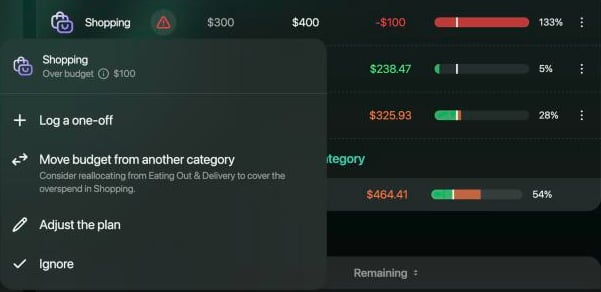
Selecciona la señal de advertencia de la fila de la categoría, o la alerta en Conflictos, y elige una opción. En Mover presupuesto de otra categoría, finerd puede añadir una línea que sugiere de qué categoría sacar el dinero.
Las opciones de una alerta en Compras.
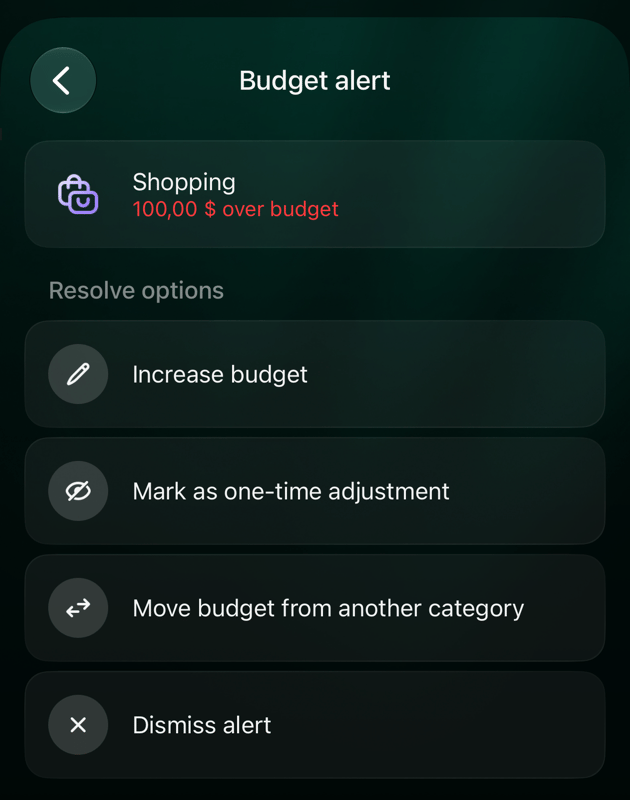
Toca el aviso y luego la alerta. Alerta de presupuesto muestra las Opciones para resolver; toca una, escribe o revisa el importe y toca Continuar. Descartar alerta se aplica al instante.
Toca el aviso y luego la alerta. Alerta de presupuesto muestra las Opciones para resolver; toca una, escribe o revisa el importe y toca Continuar. Descartar alerta se aplica al instante.
Las opciones de una alerta en Compras.
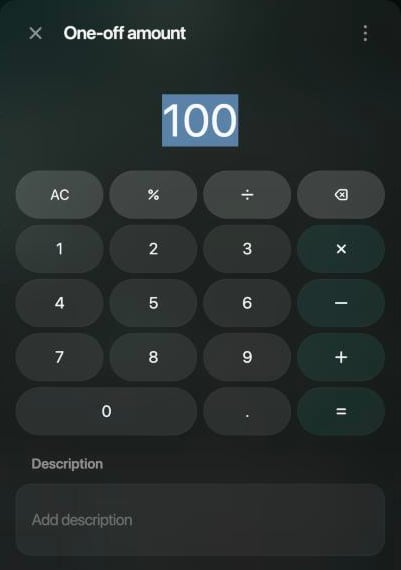
Marcar como ajuste puntual rellena el importe con el exceso de gasto.
Añade un importe puntual para un gasto que no planificaste, o para uno mayor de lo habitual, sin esperar a una alerta. Aumenta el importe planificado de la categoría y el total del presupuesto solo en ese mes; Otro mantiene su importe. Un importe puntual en Otro aumenta Otro y el total.
Web
Android
iOS
En la fila de la categoría, selecciona ⋮ y luego Añadir evento. En Otro, es la única opción de su menú.
Selecciona Registrar un gasto puntual. Si a ninguna otra categoría le queda dinero, finerd se salta este paso.
Escribe el importe, añade una descripción si quieres y selecciona Continuar.
La fila muestra el nuevo importe planificado y un icono de rayo.
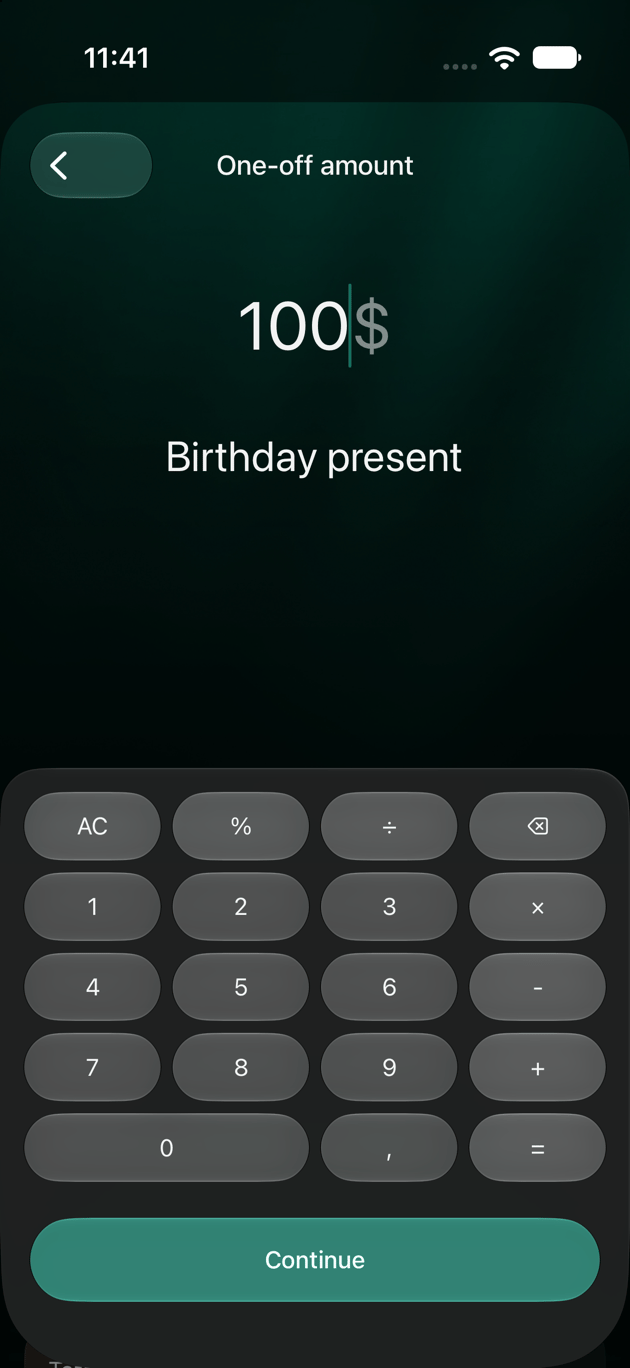
Escribe el importe y, si quieres, para qué es.
Toca ⋮ en la parte superior del presupuesto y luego Eventos.
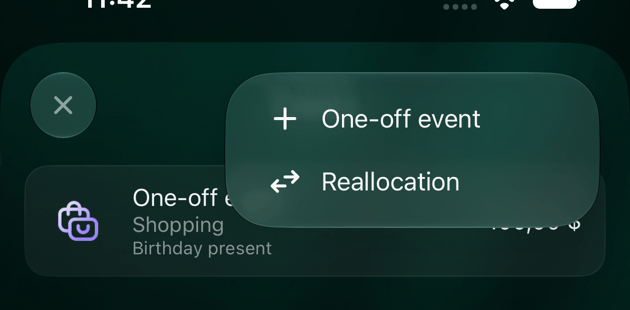
Toca + y luego Evento puntual.
En Seleccionar categoría, elige una categoría planificada u Otro.
Escribe el importe en Importe puntual, añade una descripción si quieres y toca Continuar.
La fila de la categoría muestra el nuevo importe planificado y una insignia verde con un rayo en su icono.
Toca ⋮ en la parte superior del presupuesto y luego Eventos.
Toca + y luego Evento puntual.
En Seleccionar categoría, elige una categoría planificada u Otro.
Escribe el importe en Importe puntual, añade una descripción si quieres y toca Continuar.
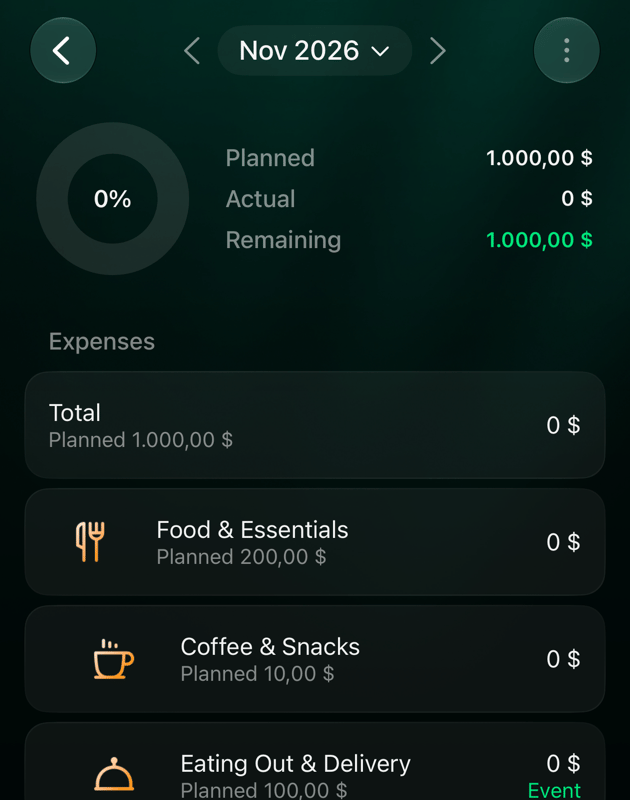
La fila de la categoría muestra el nuevo importe planificado y una línea verde Evento.
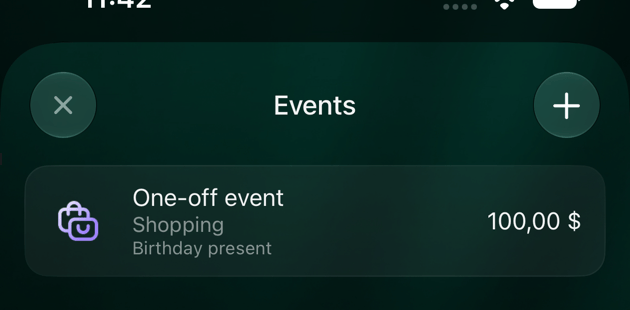
Añade un evento desde la pantalla Eventos.
Después de un importe puntual de $100, Compras tiene $400 planificados.
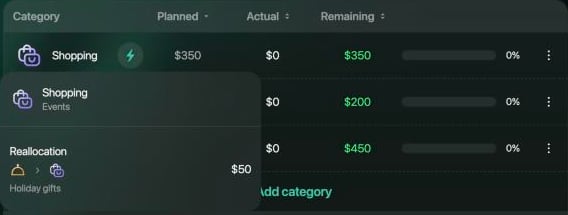
Mueve presupuesto cuando una categoría de gastos necesita más este mes y a otra le sobra dinero. La categoría de la que lo mueves recibe menos y la categoría a la que lo mueves recibe más, solo en ese mes, y el total no cambia.Ejemplo: en noviembre, $50 para los regalos de las fiestas pasan de Restaurantes y comida a domicilio (en un espacio creado en inglés, Eating Out & Delivery) a Compras. El plan de Compras pasa a $350, el de Comida y básicos (en un espacio creado en inglés, Food & Essentials), que contiene Restaurantes y comida a domicilio, pasa a $200, y el total sigue en $1,000.
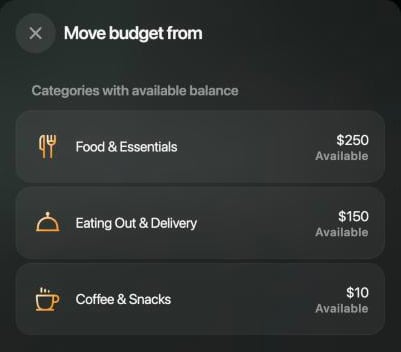
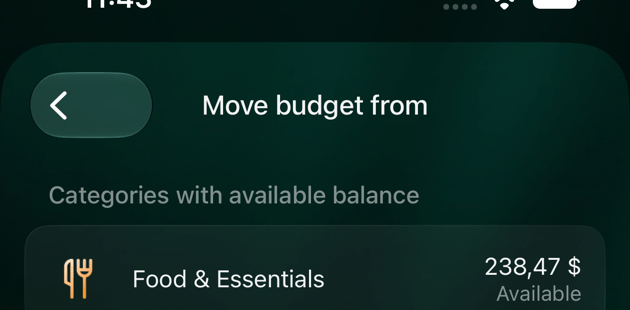
Puedes sacar dinero de una categoría a la que le queda algo: su importe planificado menos lo que ya has gastado este mes, que se muestra como Disponible. No puedes mover más que eso.
Entre categorías de ingresos el límite es distinto: finerd compara el importe con cuánto más de lo planificado ha ingresado ya la categoría que lo recibe, así que puede rechazar un importe que aparece como Disponible. Los pasos de abajo son para gastos.
No puedes mover presupuesto hacia Otro ni desde Otro, ni entre una categoría y su propia subcategoría.
Web
Android
iOS
En la fila de la categoría que necesita más, selecciona ⋮ y luego Añadir evento.
Selecciona Mover presupuesto de otra categoría.
En Categorías con saldo disponible, elige de dónde sacar el dinero.
Escribe el importe en Importe a mover, añade una descripción si quieres y selecciona Continuar.
Si el importe supera lo que la categoría tiene disponible, finerd no lo guarda y muestra, en inglés, The amount exceeds what’s available in the source category.
Elige la categoría de la que sacar el dinero.
Toca ⋮ en la parte superior del presupuesto y luego Eventos.
Toca + y luego Reasignación.
En Seleccionar categoría, elige la categoría que necesita más.
En Elegir categoría de origen, elige de dónde sacar el dinero. Cada categoría muestra cuánto tiene Disponible.
Escribe el importe en Importe a mover, añade una descripción si quieres y toca Continuar.
Si a ninguna otra categoría le queda dinero, la lista dice No hay categorías con saldo disponible. Si el importe supera lo que la categoría tiene disponible, finerd dice El importe supera el saldo disponible de la categoría.
Toca ⋮ en la parte superior del presupuesto y luego Eventos.
Toca + y luego Reasignación.
En Seleccionar categoría, elige la categoría que necesita más.
En Elegir categoría de origen, elige de dónde sacar el dinero. Cada categoría muestra cuánto tiene Disponible.
Escribe el importe en Importe a mover, añade una descripción si quieres y toca Continuar.
Si el importe supera lo que la categoría tiene disponible, finerd dice El importe supera el saldo disponible de la categoría.
Solo aparecen las categorías a las que les queda dinero.
Las dos categorías de un movimiento llevan la marca Evento.
Los eventos se quedan en el mes en que los añades:
Puedes añadir, cambiar y eliminar eventos en el mes actual y en los posteriores. Los meses pasados muestran sus eventos, pero no se pueden cambiar.
El mes siguiente empieza sin ellos: solo se mantiene el plan.
En la web y en Android, Editar presupuesto muestra tu plan sin los eventos.
Puedes cambiar el importe y la descripción de un evento, pero no sus categorías. Para usar otras categorías, elimina el evento y añade uno nuevo.
Si eliminas un importe puntual que añadiste para una alerta, la alerta vuelve si la categoría sigue por encima de su plan.
Web
Android
iOS
Selecciona el icono del rayo en la fila de una categoría para ver sus eventos: Evento único o Reasignación, con el importe y la descripción. Un movimiento aparece en las filas de las dos categorías.
Cambiar un evento: selecciónalo, cambia el importe o la descripción y selecciona Continuar.
Eliminar un evento: selecciónalo, luego ⋮ y Eliminar, y confirma ¿Eliminar este evento?
Un movimiento muestra la categoría de origen y la de destino.
Toca ⋮ en la parte superior del presupuesto y luego Eventos para ver todos los eventos del mes: Evento puntual con su categoría, o Reasignación con las categorías de origen y destino (origen → destino), el importe y la descripción.
Cambiar un evento: tócalo, cambia el importe o la descripción y toca Guardar.
Eliminar un evento: tócalo, toca la papelera de la parte superior y confirma ¿Eliminar este evento?
Toca ⋮ en la parte superior del presupuesto y luego Eventos para ver todos los eventos del mes: Evento puntual con su categoría, o Reasignación con las categorías de origen y destino (origen → destino), el importe y la descripción.
Cambiar un evento: tócalo, cambia el importe o la descripción y toca Guardar.
Eliminar un evento: tócalo, toca la papelera de la parte superior y confirma ¿Eliminar este evento?
Los eventos del mes.
En iOS, Editar presupuesto muestra los importes con los eventos del mes ya incluidos. Si lo guardas, esos importes pasan a ser el plan mientras los eventos se mantienen, así que cuentan dos veces. Para cambiar el plan de un mes con eventos, usa la web o Android, o elimina antes los eventos.
Cuando el cambio ha venido para quedarse, cambia el plan en lugar de añadir eventos: usa Ajustar el plan (web) o Aumentar el presupuesto (Android, iOS) en una alerta, o cambia el importe de la categoría como se explica en Cambiar o eliminar un presupuesto.
El importe nuevo se aplica desde el mes en que lo cambias. Los meses posteriores que no tienen un plan propio lo heredan; un mes posterior que ya cambiaste, o al que añadiste un evento, conserva su propio plan.
Cambiar una categoría principal cambia el total en el mismo importe, así que Otro mantiene su importe.
En un mes con eventos, el importe que guardas es el plan antes de los eventos, y los eventos del mes se suman encima. En la web, Editar en la fila de una categoría parte del importe que ya los incluye: con un movimiento de $50 hacia Compras muestra $350, y si guardas $370, Compras queda en $420 ese mes.