Gestionar tu perfil y tus métodos de inicio de sesión
Cambia tu nombre y tu email, y conecta o desconecta el inicio de sesión con Telegram y WhatsApp en tu perfil de finerd. En iOS aún no puedes cambiar el email.
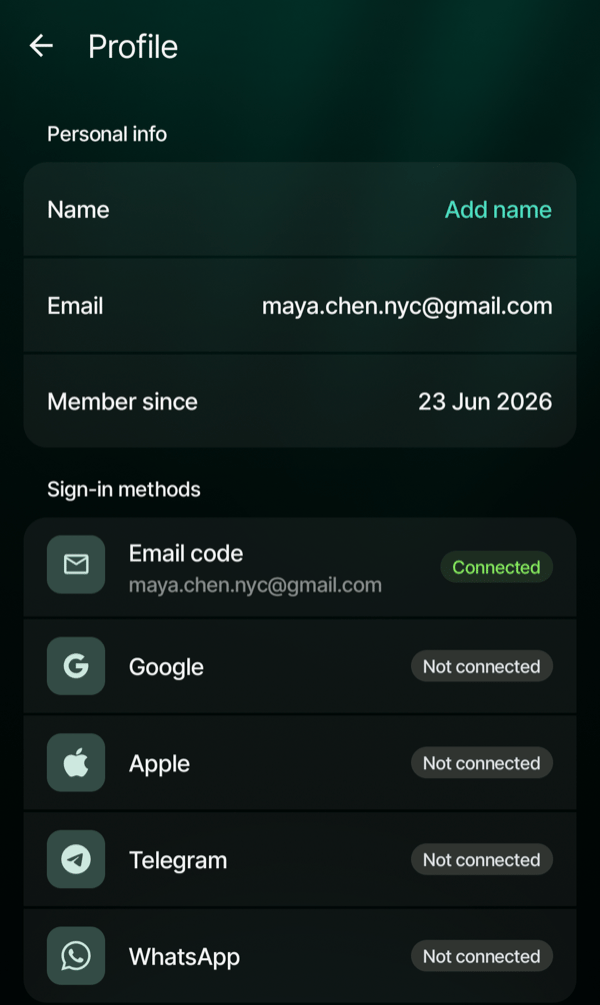
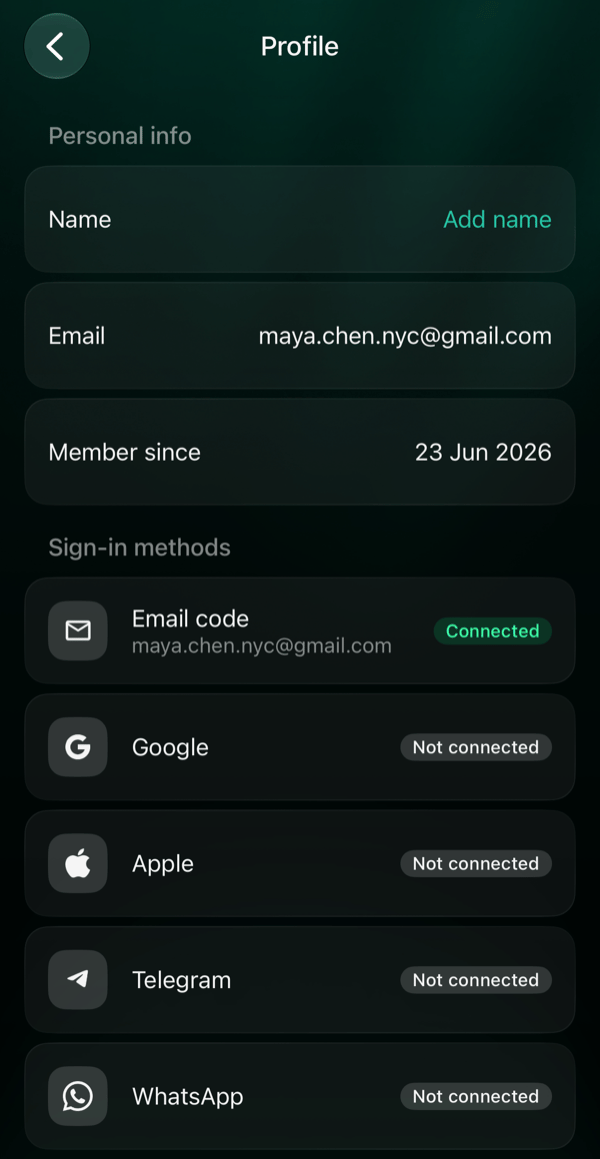
Tu perfil de finerd muestra tu nombre, tu email y todas las formas en que puedes iniciar sesión: código por email, Google, Apple, Telegram y WhatsApp. En el perfil puedes cambiar tu nombre y tu email, añadir un email si te registraste a través de una app de mensajería, y conectar o desconectar Telegram y WhatsApp.El perfil es gratuito en la web, Android e iOS. Puedes cambiar tu email en la web y en la app de Android; la app de iOS no lo permite. Si te registraste a través de una app de mensajería, también puedes añadir un email en el bot de finerd. El perfil pertenece a tu cuenta de finerd, no a un espacio, así que es el mismo en todos los espacios que abras.
Abrir tu perfil
Web
Android
iOS
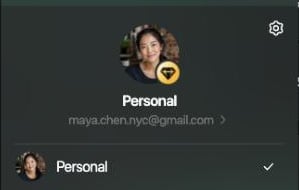
Selecciona tu perfil en la parte inferior de la barra lateral y luego selecciona tu email debajo de tu nombre. También puedes seleccionar el icono de ajustes en ese menú y elegir Perfil, la primera opción.
Selecciona tu email para abrir tu perfil.
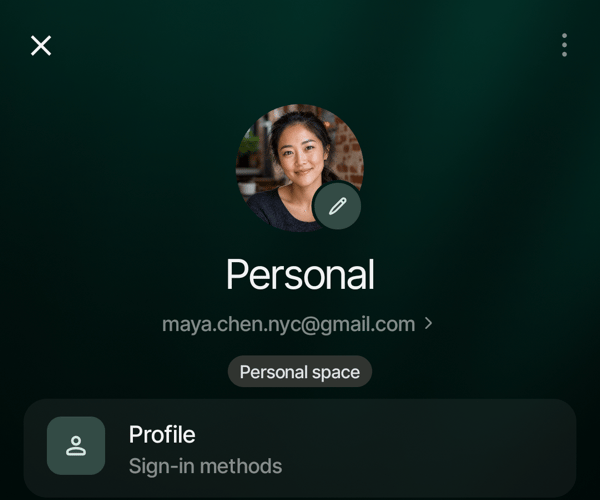
Abre Más, toca la imagen del espacio en la parte superior y abre Configuración del espacio. Toca Perfil, la primera fila, o tu email debajo del nombre del espacio.
Perfil es la primera fila de Configuración del espacio.
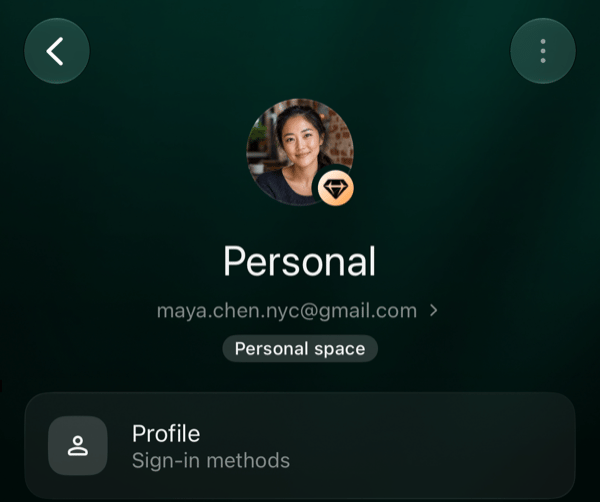
Abre Más y toca el icono del espacio arriba a la derecha. Toca Perfil, la primera fila, o tu email debajo del nombre del espacio.
Perfil es la primera fila de la configuración del espacio.
Si tu cuenta no tiene email, la línea debajo del nombre dice Añadir email y abre Añadir un email en su lugar; usa Perfil para abrir tu perfil.El perfil tiene dos secciones:
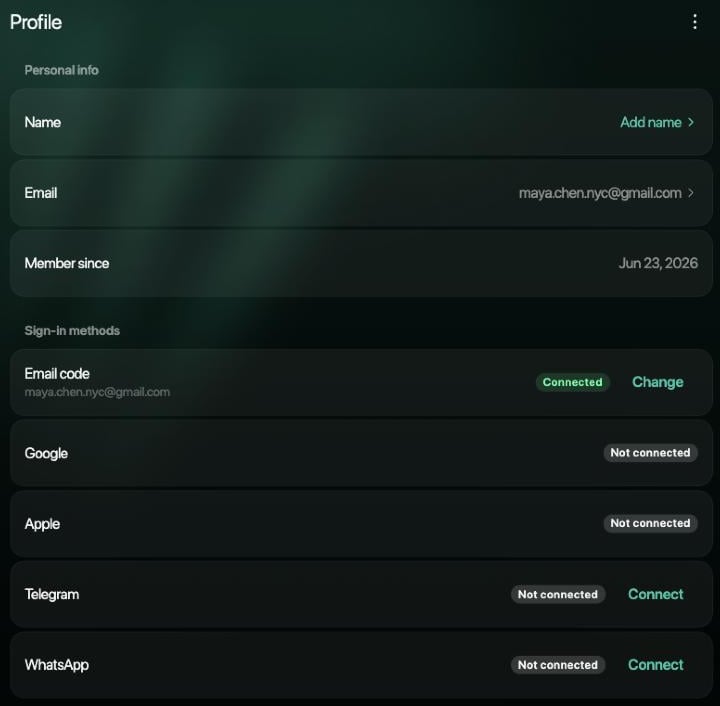
Datos personales: Nombre, Email y Teléfono si tu cuenta los tiene, y Miembro desde, la fecha en que te registraste.
Métodos de inicio de sesión: Código por email, Google, Apple, Telegram y WhatsApp, cada uno marcado como Conectado o No conectado. Un código por email conectado muestra su dirección, y un WhatsApp conectado muestra su número.
Web
Android
iOS
Un perfil todavía sin nombre que solo usa el código por email para iniciar sesión.
Un perfil todavía sin nombre que solo usa el código por email para iniciar sesión.
Un perfil todavía sin nombre que solo usa el código por email para iniciar sesión.
Añadir o cambiar tu nombre
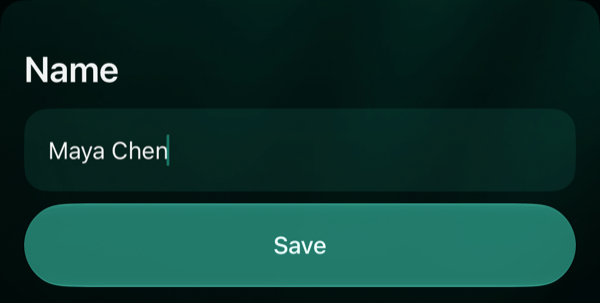
En Datos personales, selecciona Nombre. Si tu cuenta aún no tiene nombre, la fila dice Añadir nombre.
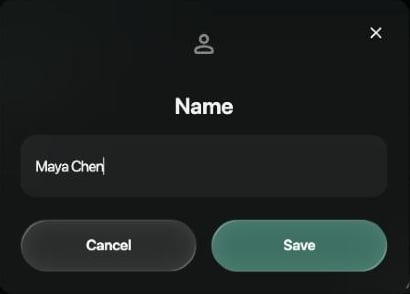
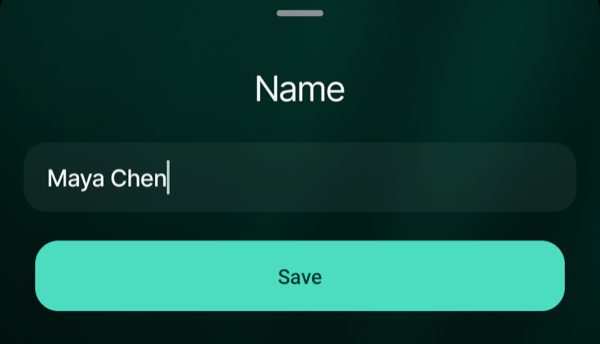
Escribe tu nombre, de hasta 100 caracteres, y selecciona Guardar.
Web
Android
iOS
Nada cambia hasta que seleccionas Guardar.
Nada cambia hasta que tocas Guardar.
Nada cambia hasta que tocas Guardar.
finerd muestra Nombre guardado. Puedes cambiar tu nombre cuando quieras, pero no puedes dejarlo vacío. Si finerd muestra No se pudo guardar. Inténtalo de nuevo., tu nombre no se guardó: selecciona Guardar otra vez.
Cambiar tu email
Tu email es la dirección a la que finerd envía tus códigos de inicio de sesión. Para cambiarlo, necesitas la nueva dirección y una forma de demostrar que la cuenta es tuya: un código enviado a tu email actual, o Google si Google está Conectado en tus métodos de inicio de sesión.
Web
Android
iOS
En Datos personales, selecciona Email. También puedes seleccionar Cambiar junto a Código por email.
En Datos personales, toca Email. También puedes tocar Código por email en Métodos de inicio de sesión.
La app de iOS no permite cambiar tu email. Cámbialo en la web o en la app de Android; después, la nueva dirección también sirve para iniciar sesión en tu iPhone.
En Cambiar email, escribe la nueva dirección y selecciona Enviar código.
En Confirma que eres tú, selecciona Enviar código para recibir un código en tu email actual, que se muestra en la pantalla, y escríbelo. Si Google está conectado, puedes seleccionar Continuar con Google en su lugar.
Escribe el código de seis dígitos que finerd envió a la nueva dirección.
En la web, selecciona Confirmar después de cada código; la app de Android comprueba un código en cuanto escribes el sexto dígito. finerd muestra Email cambiado, y la nueva dirección aparece en Datos personales y junto a Código por email. A partir de ahora, inicia sesión con la nueva dirección.Después de confirmar que eres tú, puedes volver a cambiar el email en el mismo dispositivo durante 15 minutos sin confirmarlo otra vez. Si escribes tu dirección actual, finerd muestra Este ya es tu email. Si la nueva dirección pertenece a otra cuenta de finerd, finerd muestra Este email ya lo usa otra cuenta de finerd.
Si no cambiaste tu email
Cuando el email cambia, finerd envía Se cambió el correo de tu cuenta de finerd a la dirección anterior. Si no hiciste tú el cambio, abre ese correo y selecciona Deshaz el cambio. El enlace funciona una sola vez, durante 7 días.El enlace abre ¿Deshacer el cambio de email? en el navegador. Selecciona Deshacer el cambio: finerd muestra Cambio deshecho, tu cuenta recupera el email anterior y se cierra la sesión en todos los dispositivos. Vuelve a iniciar sesión con tu email anterior.Deshacer el cambio también pone fin a lo que se pudo conectar a tu cuenta sin que lo supieras:
Los asistentes de AI, como Claude, ChatGPT y Gemini, pierden el acceso a tu finerd y te piden que lo vuelvas a conectar. Un asistente que conectes después de deshacer el cambio sigue funcionando.
El bot de finerd deja de trabajar con tu cuenta en todos los chats. Para volver a usarlo, envía /start en el chat e inicia sesión.
Una conexión de Telegram o WhatsApp que aún no confirmaste en el bot se cancela.
Telegram o WhatsApp que ya está Conectado en Métodos de inicio de sesión se mantiene. Si no lo reconoces, desconéctalo.Si la página dice Este enlace ha caducado o ya se ha usado., escribe a soporte por email de inmediato desde tu dirección anterior.
Qué significa cada método de inicio de sesión
Método
Conectado significa
Cómo conectarlo
Código por email
Puedes iniciar sesión con un código de seis dígitos enviado a la dirección que se muestra.
Si te registraste a través de Telegram o WhatsApp, añade un email.
Google
Has iniciado sesión con Google al menos una vez.
Inicia sesión con Google con la misma dirección de email que tu cuenta de finerd.
Apple
Has iniciado sesión con Apple al menos una vez.
Inicia sesión con Apple en la web o en iOS, con la misma dirección de email que tu cuenta de finerd.
Telegram
Puedes iniciar sesión con el bot de finerd en Telegram.
Necesitas la cuenta de Telegram o WhatsApp que quieres conectar.
Web
Android
iOS
En Métodos de inicio de sesión, selecciona Conectar junto a Telegram o WhatsApp. El bot de finerd se abre en una pestaña nueva o en la app de mensajería.
En Telegram, pulsa Start en el bot; en WhatsApp, envía el mensaje que ya está escrito para ti. Luego selecciona el botón Connect en el mensaje del bot.
Vuelve a finerd. La página se actualiza sola.
Mientras finerd espera, la fila dice Confirma en Telegram o Envía el mensaje en WhatsApp, con Abrir Telegram (o Abrir WhatsApp) para volver a abrir el bot y Cancelar para dejar de esperar.
En Métodos de inicio de sesión, toca Telegram o WhatsApp.
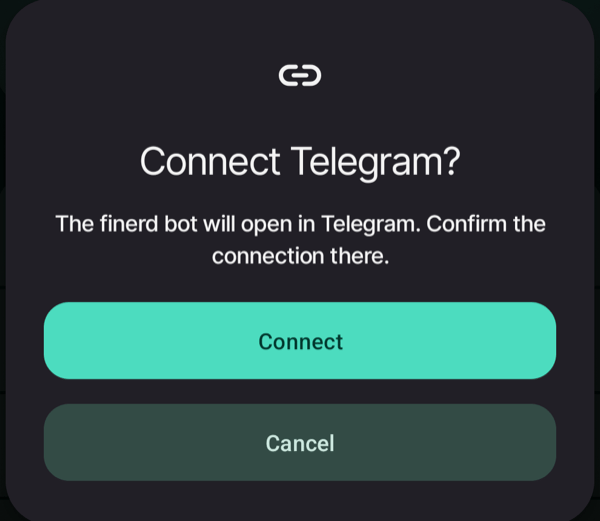
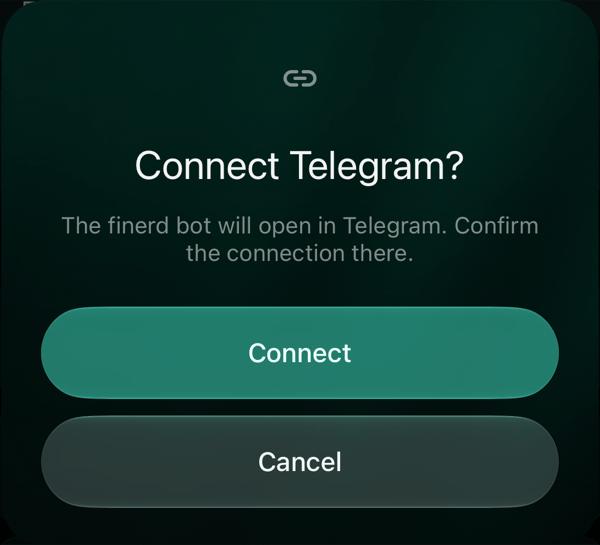
En ¿Conectar Telegram? (o ¿Conectar WhatsApp?), toca Conectar. El bot de finerd se abre en la app de mensajería.
En Telegram, pulsa Start en el bot; en WhatsApp, envía el mensaje que ya está escrito para ti. Luego toca el botón Connect en el mensaje del bot.
Vuelve a finerd. El perfil se actualiza solo.
Toca Conectar para abrir el bot de finerd en Telegram.
Mientras finerd espera, la fila aparece marcada como Pendiente y dice Confirma en Telegram o Envía el mensaje en WhatsApp. Toca la fila para volver a abrir el bot con Abrir Telegram (o Abrir WhatsApp) o para dejar de esperar con Cancelar conexión.
En Métodos de inicio de sesión, toca Telegram o WhatsApp.
En ¿Conectar Telegram? (o ¿Conectar WhatsApp?), toca Conectar. El bot de finerd se abre en la app de mensajería.
En Telegram, pulsa Start en el bot; en WhatsApp, envía el mensaje que ya está escrito para ti. Luego toca el botón Connect en el mensaje del bot.
Vuelve a finerd. El perfil comprueba la conexión cuando vuelves a él.
Toca Conectar para abrir el bot de finerd en Telegram.
Mientras finerd espera, la fila aparece marcada como Pendiente y dice Confirma en Telegram o Envía el mensaje en WhatsApp. Toca la fila para volver a abrir el bot con Abrir Telegram (o Abrir WhatsApp) o para dejar de esperar con Cancelar conexión.
Cuando se confirma la conexión, finerd muestra Telegram conectado o WhatsApp conectado, y la fila pasa a Conectado.El enlace al bot funciona durante 10 minutos. Si finerd muestra El enlace ha caducado. Inténtalo de nuevo., vuelve a conectar para obtener un enlace nuevo.Conectar Telegram aquí te permite iniciar sesión con él. Para chatear con el asistente de finerd en Telegram, consulta Conectar el bot de Telegram.
Desconectar Telegram o WhatsApp
Puedes desconectar Telegram o WhatsApp si tu cuenta tiene otra forma de iniciar sesión.
Web
Android
iOS
Selecciona Desconectar junto a Telegram o WhatsApp y luego Desconectar para confirmar.
Toca Telegram o WhatsApp y luego toca Desconectar para confirmar.
Toca Telegram o WhatsApp y luego toca Desconectar para confirmar.
finerd muestra Telegram desconectado o WhatsApp desconectado. Ya no puedes iniciar sesión con esa app de mensajería; tus datos en finerd no cambian. Puedes volver a conectarla más adelante.Esto solo quita el inicio de sesión. Si también chateas con el asistente de finerd en Telegram, ese chat sigue conectado; para terminarlo, envía /logout en el chat, como se explica en Conectar el bot de Telegram.Si la app de mensajería es la única forma de entrar en tu cuenta, la fila dice, por ejemplo, Telegram es tu único método de inicio de sesión, así que no puedes desconectarlo. Primero añade un email y luego desconéctala.
Añadir un email
Si te registraste a través de Telegram o WhatsApp, tu cuenta aún no tiene email y Código por email está No conectado. Añade un email para iniciar sesión también con un código por email, por ejemplo en un dispositivo sin la app de mensajería.
Web
Android
iOS
Selecciona Conectar junto a Código por email. También puedes seleccionar Añadir email debajo de tu nombre en el menú del perfil.
Toca Código por email en Métodos de inicio de sesión, o Añadir email debajo del nombre del espacio en Configuración del espacio.
Toca Código por email en Métodos de inicio de sesión, o Añadir email debajo del nombre del espacio en la configuración del espacio.
En Añadir email, escribe tu dirección de email y selecciona Enviar código.
Escribe el código de seis dígitos del email. En la web, selecciona Confirmar; las apps comprueban el código en cuanto escribes el sexto dígito.
finerd muestra Email conectado: la dirección aparece en Datos personales y Código por email pasa a Conectado. El código funciona igual que al iniciar sesión: si no llega o no se acepta, consulta No puedo iniciar sesión.Una dirección solo puede pertenecer a una cuenta de finerd. Si finerd muestra Este email ya lo usa otra cuenta de finerd., usa otra dirección o, en su lugar, inicia sesión en esa otra cuenta con el código por email.
En el bot de finerd
Si te registraste en el bot de finerd en Telegram o WhatsApp, puedes añadir el email directamente en el chat (los botones del bot están en inglés):
Envía /email al bot. Cuando el bot muestre el botón Add email, también puedes tocarlo.
Escribe la dirección de email que quieres añadir. El bot envía un código de seis dígitos a esa dirección.
Escribe en el chat los seis dígitos del email.
El bot responde ✅ Email added con la dirección, y a partir de entonces puedes iniciar sesión en finerd con ella. Si el email no llega, revisa la carpeta de spam o toca Resend code. Another address te permite escribir otra dirección, y Cancel lo detiene sin añadir ningún email.Si te registraste en Telegram, puede que el bot también te lo recuerde una vez, normalmente a la mañana siguiente, con el botón Add email. El recordatorio no se repite, así que envía /email cuando quieras.
Si algo no funciona
Esta cuenta de Telegram ya está conectada a otra cuenta de finerd. (O lo mismo para WhatsApp.) Una cuenta de Telegram o WhatsApp solo puede pertenecer a una cuenta de finerd, y el mensaje del bot indica cómo se usa allí:
Si sirve para iniciar sesión en la otra cuenta, inicia sesión en esa cuenta, desconéctala en su perfil y luego conéctala aquí.
Si es el asistente de finerd de la otra cuenta, envía /logout en el chat con el bot y luego vuelve a conectarla aquí.
Se canceló la conexión de Telegram. La conexión se canceló en el bot. Vuelve a conectar y confírmala en el bot.¿No te llega el código a tu email actual al cambiarlo? Revisa la dirección que aparece en Confirma que eres tú y su carpeta de spam, o usa Continuar con Google si Google está conectado. Si no puedes abrir tu bandeja de entrada actual y no tienes inicio de sesión con Google, escribe a soporte por email.
{"docsConfig":{"theme":"mint","$schema":"https://mintlify.com/docs.json","name":"finerd","description":"finerd helps financially savvy people manage complex personal, family, business, and international finances with accounting precision without accounting complexity.","colors":{"primary":"#38f7ff","light":"#38f7ff","dark":"#b98cff"},"logo":{"light":"https://finerd.ai/logo.svg","dark":"https://finerd.ai/logo.svg","href":"/"},"favicon":"https://finerd.ai/logo.svg","appearance":{"default":"dark","strict":true},"background":{"decoration":"grid","color":{"light":"#08090f","dark":"#08090f"}},"navbar":{"links":[{"href":"https://finerd.ai","label":"finerd.ai"}]},"seo":{"metatags":{"google-site-verification":"haq__cDMEelH2BlpExqZZ7DqIbXEtZMZDA_2Rn4amf8"}},"fonts":{"family":"Inter"},"styling":{"eyebrows":"breadcrumbs","latex":true},"contextual":{"options":["copy","view"],"display":"header"},"navigation":{"languages":[{"language":"en","footer":{"links":[{"items":[{"label":"YouTube","href":"https://www.youtube.com/@realFinerd"},{"label":"Reddit","href":"https://www.reddit.com/r/finerds"},{"label":"TikTok","href":"https://www.tiktok.com/@real.finerd"}]}]},"navbar":{"links":[{"href":"https://finerd.ai","label":"finerd.ai"}],"primary":{"type":"button","label":"Contact support","href":"/contact-us"}},"href":""},{"language":"uk","footer":{"links":[{"items":[{"label":"YouTube","href":"https://www.youtube.com/@finerd.ukraine"},{"label":"Telegram","href":"https://t.me/+TESz5VfXr50yNTRi"}]}]},"navbar":{"links":[{"href":"https://finerd.ai","label":"finerd.ai"}],"primary":{"type":"button","label":"Зв'язатися з підтримкою","href":"/uk/contact-us"}},"href":"uk"},{"language":"es","footer":{"links":[{"items":[{"label":"YouTube","href":"https://www.youtube.com/@realFinerd"},{"label":"Reddit","href":"https://www.reddit.com/r/finerds"},{"label":"TikTok","href":"https://www.tiktok.com/@real.finerd"}]}]},"navbar":{"links":[{"href":"https://finerd.ai","label":"finerd.ai"}],"primary":{"type":"button","label":"Contactar soporte","href":"/es/contact-us"}},"href":"es"},{"language":"ja","footer":{"links":[{"items":[{"label":"YouTube","href":"https://www.youtube.com/@realFinerd"},{"label":"Reddit","href":"https://www.reddit.com/r/finerds"},{"label":"TikTok","href":"https://www.tiktok.com/@real.finerd"}]}]},"navbar":{"links":[{"href":"https://finerd.ai","label":"finerd.ai"}],"primary":{"type":"button","label":"サポートに連絡","href":"/ja/contact-us"}},"href":"ja"},{"language":"pl","footer":{"links":[{"items":[{"label":"YouTube","href":"https://www.youtube.com/@realFinerd"},{"label":"Reddit","href":"https://www.reddit.com/r/finerds"},{"label":"TikTok","href":"https://www.tiktok.com/@real.finerd"}]}]},"navbar":{"links":[{"href":"https://finerd.ai","label":"finerd.ai"}],"primary":{"type":"button","label":"Kontakt z pomocą","href":"/pl/contact-us"}},"href":"pl"},{"language":"cs","footer":{"links":[{"items":[{"label":"YouTube","href":"https://www.youtube.com/@realFinerd"},{"label":"Reddit","href":"https://www.reddit.com/r/finerds"},{"label":"TikTok","href":"https://www.tiktok.com/@real.finerd"}]}]},"navbar":{"links":[{"href":"https://finerd.ai","label":"finerd.ai"}],"primary":{"type":"button","label":"Kontaktovat podporu","href":"/cs/contact-us"}},"href":"cs"},{"language":"it","footer":{"links":[{"items":[{"label":"YouTube","href":"https://www.youtube.com/@realFinerd"},{"label":"Reddit","href":"https://www.reddit.com/r/finerds"},{"label":"TikTok","href":"https://www.tiktok.com/@real.finerd"}]}]},"navbar":{"links":[{"href":"https://finerd.ai","label":"finerd.ai"}],"primary":{"type":"button","label":"Contatta assistenza","href":"/it/contact-us"}},"href":"it"},{"language":"fr","footer":{"links":[{"items":[{"label":"YouTube","href":"https://www.youtube.com/@realFinerd"},{"label":"Reddit","href":"https://www.reddit.com/r/finerds"},{"label":"TikTok","href":"https://www.tiktok.com/@real.finerd"}]}]},"navbar":{"links":[{"href":"https://finerd.ai","label":"finerd.ai"}],"primary":{"type":"button","label":"Contacter le support","href":"/fr/contact-us"}},"href":"fr"},{"language":"de","footer":{"links":[{"items":[{"label":"YouTube","href":"https://www.youtube.com/@realFinerd"},{"label":"Reddit","href":"https://www.reddit.com/r/finerds"},{"label":"TikTok","href":"https://www.tiktok.com/@real.finerd"}]}]},"navbar":{"links":[{"href":"https://finerd.ai","label":"finerd.ai"}],"primary":{"type":"button","label":"Support kontaktieren","href":"/de/contact-us"}},"href":"de"},{"language":"pt","footer":{"links":[{"items":[{"label":"YouTube","href":"https://www.youtube.com/@realFinerd"},{"label":"Reddit","href":"https://www.reddit.com/r/finerds"},{"label":"TikTok","href":"https://www.tiktok.com/@real.finerd"}]}]},"navbar":{"links":[{"href":"https://finerd.ai","label":"finerd.ai"}],"primary":{"type":"button","label":"Falar com suporte","href":"/pt/contact-us"}},"href":"pt"},{"language":"zh-Hant","footer":{"links":[{"items":[{"label":"YouTube","href":"https://www.youtube.com/@realFinerd"},{"label":"Reddit","href":"https://www.reddit.com/r/finerds"},{"label":"TikTok","href":"https://www.tiktok.com/@real.finerd"}]}]},"navbar":{"links":[{"href":"https://finerd.ai","label":"finerd.ai"}],"primary":{"type":"button","label":"聯絡客服","href":"/zh-Hant/contact-us"}},"href":"zh-Hant"},{"language":"ko","footer":{"links":[{"items":[{"label":"YouTube","href":"https://www.youtube.com/@realFinerd"},{"label":"Reddit","href":"https://www.reddit.com/r/finerds"},{"label":"TikTok","href":"https://www.tiktok.com/@real.finerd"}]}]},"navbar":{"links":[{"href":"https://finerd.ai","label":"finerd.ai"}],"primary":{"type":"button","label":"고객 지원 문의","href":"/ko/contact-us"}},"href":"ko"},{"language":"zh-Hans","footer":{"links":[{"items":[{"label":"YouTube","href":"https://www.youtube.com/@realFinerd"},{"label":"Reddit","href":"https://www.reddit.com/r/finerds"},{"label":"TikTok","href":"https://www.tiktok.com/@real.finerd"}]}]},"navbar":{"links":[{"href":"https://finerd.ai","label":"finerd.ai"}],"primary":{"type":"button","label":"联系支持","href":"/zh-Hans/contact-us"}},"href":"zh-Hans"},{"language":"nl","footer":{"links":[{"items":[{"label":"YouTube","href":"https://www.youtube.com/@realFinerd"},{"label":"Reddit","href":"https://www.reddit.com/r/finerds"},{"label":"TikTok","href":"https://www.tiktok.com/@real.finerd"}]}]},"navbar":{"links":[{"href":"https://finerd.ai","label":"finerd.ai"}],"primary":{"type":"button","label":"Neem contact op met support","href":"/nl/contact-us"}},"href":"nl"}]}},"deployment":{"deploymentMetadataValue":{"subdomain":"finerdai","hasAudioNarration":false,"actualSubdomain":"finerdai","customDomains":["help.finerd.ai"],"gitSource":{"type":"gitlab","owner":"finerd.ai/web","repo":"help","deployBranch":"main","contentDirectory":"","isPrivate":true,"projectId":85636094,"mountPath":"","label":""},"feedback":{"thumbs":true},"entitlements":{"AI_CHAT":{"status":"DISABLED"}},"buildId":"6b00a7593c4bb12541ace472","clientVersion":"0.0.4263","searchFilterCounts":[{"language":"en","tag":"Accounts \u0026 balances","count":8},{"language":"cs","tag":"Účty a zůstatky","count":8},{"language":"de","tag":"Konten und Salden","count":8},{"language":"es","tag":"Cuentas y saldos","count":8},{"language":"fr","tag":"Comptes et soldes","count":8},{"language":"it","tag":"Conti e saldi","count":8},{"language":"ja","tag":"口座と残高","count":8},{"language":"ko","tag":"계좌와 잔액","count":8},{"language":"nl","tag":"Rekeningen en saldi","count":8},{"language":"pl","tag":"Konta i salda","count":8},{"language":"pt","tag":"Contas e saldos","count":8},{"language":"uk","tag":"Рахунки та баланси","count":8},{"language":"zh-Hans","tag":"账户与余额","count":8},{"language":"zh-Hant","tag":"帳戶與餘額","count":8},{"language":"en","tag":"AI assistants","count":7},{"language":"en","tag":"Family \u0026 shared expenses","count":7},{"language":"en","tag":"Transactions","count":7},{"language":"cs","tag":"AI asistenti","count":7},{"language":"cs","tag":"Rodina a sdílené výdaje","count":7},{"language":"cs","tag":"Transakce","count":7},{"language":"de","tag":"AI-Assistenten","count":7},{"language":"de","tag":"Familie und geteilte Ausgaben","count":7},{"language":"de","tag":"Transaktionen","count":7},{"language":"es","tag":"Asistentes de AI","count":7},{"language":"es","tag":"Familia y gastos compartidos","count":7},{"language":"es","tag":"Transacciones","count":7},{"language":"fr","tag":"Assistants AI","count":7},{"language":"fr","tag":"Famille et dépenses partagées","count":7},{"language":"fr","tag":"Transactions","count":7},{"language":"it","tag":"Assistenti AI","count":7},{"language":"it","tag":"Famiglia e spese condivise","count":7},{"language":"it","tag":"Transazioni","count":7},{"language":"ja","tag":"AIアシスタント","count":7},{"language":"ja","tag":"ファミリーと共通の支出","count":7},{"language":"ja","tag":"取引","count":7},{"language":"ko","tag":"AI 어시스턴트","count":7},{"language":"ko","tag":"가족과 공유 지출","count":7},{"language":"ko","tag":"거래","count":7},{"language":"nl","tag":"AI-assistenten","count":7},{"language":"nl","tag":"Gezin en gedeelde uitgaven","count":7},{"language":"nl","tag":"Transacties","count":7},{"language":"pl","tag":"Asystenci AI","count":7},{"language":"pl","tag":"Rodzina i wspólne wydatki","count":7},{"language":"pl","tag":"Transakcje","count":7},{"language":"pt","tag":"Assistentes de AI","count":7},{"language":"pt","tag":"Família e despesas compartilhadas","count":7},{"language":"pt","tag":"Transações","count":7},{"language":"uk","tag":"ШІ-асистенти","count":7},{"language":"uk","tag":"Сім'я та спільні витрати","count":7},{"language":"uk","tag":"Транзакції","count":7},{"language":"zh-Hans","tag":"AI 助手","count":7},{"language":"zh-Hans","tag":"家庭与共同支出","count":7},{"language":"zh-Hans","tag":"交易","count":7},{"language":"zh-Hant","tag":"AI 助理","count":7},{"language":"zh-Hant","tag":"家庭與共享支出","count":7},{"language":"zh-Hant","tag":"交易","count":7},{"language":"en","tag":"Planning","count":6},{"language":"cs","tag":"Plánování","count":6},{"language":"de","tag":"Planung","count":6},{"language":"es","tag":"Planificación","count":6},{"language":"fr","tag":"Planification","count":6},{"language":"it","tag":"Pianificazione","count":6},{"language":"ja","tag":"プランニング","count":6},{"language":"ko","tag":"재무 설계","count":6},{"language":"nl","tag":"Financiële planning","count":6},{"language":"pl","tag":"Planowanie","count":6},{"language":"pt","tag":"Planejamento","count":6},{"language":"uk","tag":"Планування","count":6},{"language":"zh-Hans","tag":"财务规划","count":6},{"language":"zh-Hant","tag":"財務規劃","count":6},{"language":"en","tag":"Bills \u0026 receipts","count":5},{"language":"en","tag":"Get started","count":5},{"language":"cs","tag":"Účtenky","count":5},{"language":"cs","tag":"Začínáme","count":5},{"language":"de","tag":"Rechnungen und Kassenbons","count":5},{"language":"de","tag":"Erste Schritte","count":5},{"language":"es","tag":"Recibos","count":5},{"language":"es","tag":"Primeros pasos","count":5},{"language":"fr","tag":"Factures et tickets de caisse","count":5},{"language":"fr","tag":"Premiers pas","count":5},{"language":"it","tag":"Ricevute","count":5},{"language":"it","tag":"Primi passi","count":5},{"language":"ja","tag":"レシート","count":5},{"language":"ja","tag":"はじめに","count":5},{"language":"ko","tag":"영수증","count":5},{"language":"ko","tag":"시작하기","count":5},{"language":"nl","tag":"Bonnen","count":5},{"language":"nl","tag":"Aan de slag","count":5},{"language":"pl","tag":"Rachunki i paragony","count":5},{"language":"pl","tag":"Pierwsze kroki","count":5},{"language":"pt","tag":"Recibos de compra","count":5},{"language":"pt","tag":"Primeiros passos","count":5},{"language":"uk","tag":"Чеки","count":5},{"language":"uk","tag":"Початок роботи","count":5},{"language":"zh-Hans","tag":"小票","count":5},{"language":"zh-Hans","tag":"开始使用","count":5},{"language":"zh-Hant","tag":"收據","count":5},{"language":"zh-Hant","tag":"開始使用","count":5},{"language":"en","tag":"Account \u0026 subscription","count":4},{"language":"en","tag":"Business","count":4},{"language":"en","tag":"Investments \u0026 property","count":4},{"language":"cs","tag":"Účet a předplatné","count":4},{"language":"cs","tag":"Podnikání","count":4},{"language":"cs","tag":"Investice a majetek","count":4},{"language":"de","tag":"Konto und Abo","count":4},{"language":"de","tag":"Business","count":4},{"language":"de","tag":"Investments und Vermögenswerte","count":4},{"language":"es","tag":"Cuenta y suscripción","count":4},{"language":"es","tag":"Negocios","count":4},{"language":"es","tag":"Inversiones y patrimonio","count":4},{"language":"fr","tag":"Compte et abonnement","count":4},{"language":"fr","tag":"Entreprise","count":4},{"language":"fr","tag":"Investissements et patrimoine","count":4},{"language":"it","tag":"Account e abbonamento","count":4},{"language":"it","tag":"Business","count":4},{"language":"it","tag":"Investimenti e proprietà","count":4},{"language":"ja","tag":"アカウントとサブスクリプション","count":4},{"language":"ja","tag":"ビジネス","count":4},{"language":"ja","tag":"投資と資産","count":4},{"language":"ko","tag":"계정과 구독","count":4},{"language":"ko","tag":"비즈니스","count":4},{"language":"ko","tag":"투자와 재산","count":4},{"language":"nl","tag":"Account en abonnement","count":4},{"language":"nl","tag":"Zakelijk","count":4},{"language":"nl","tag":"Beleggingen en eigendommen","count":4},{"language":"pl","tag":"Konto i subskrypcja","count":4},{"language":"pl","tag":"Biznes","count":4},{"language":"pl","tag":"Inwestycje i majątek","count":4},{"language":"pt","tag":"Conta e assinatura","count":4},{"language":"pt","tag":"Negócios","count":4},{"language":"pt","tag":"Investimentos e patrimônio","count":4},{"language":"uk","tag":"Акаунт і підписка","count":4},{"language":"uk","tag":"Бізнес","count":4},{"language":"uk","tag":"Інвестиції й майно","count":4},{"language":"zh-Hans","tag":"账号与订阅","count":4},{"language":"zh-Hans","tag":"商业","count":4},{"language":"zh-Hans","tag":"投资与财产","count":4},{"language":"zh-Hant","tag":"會員帳號與訂閱","count":4},{"language":"zh-Hant","tag":"商務","count":4},{"language":"zh-Hant","tag":"投資與財產","count":4}]},"assistantConfig":{"enableAskAiButton":false,"enableStarterQuestions":false,"enableContextualStarterQuestions":false,"enableAskAiSearchBar":true},"basePath":"","hasChatPermissions":false,"hasWebMcpPermissions":false,"toggles":[{"name":"kill-isr","enabled":true,"variant":{"name":"disabled","enabled":false,"feature_enabled":true},"impressionData":false},{"name":"custom-rbac-roles","enabled":true,"variant":{"name":"disabled","enabled":false,"feature_enabled":true},"impressionData":false},{"name":"agent-mintlify-slack","enabled":true,"variant":{"name":"disabled","enabled":false,"feature_enabled":true},"impressionData":false},{"name":"agent-integrations-settings","enabled":true,"variant":{"name":"disabled","enabled":false,"feature_enabled":true},"impressionData":false},{"name":"rbac-expansion","enabled":true,"variant":{"name":"disabled","enabled":false,"feature_enabled":true},"impressionData":false},{"name":"automations-pr-grouping","enabled":true,"variant":{"name":"disabled","enabled":false,"feature_enabled":true},"impressionData":false},{"name":"custom-prefix","enabled":true,"variant":{"name":"disabled","enabled":false,"feature_enabled":true},"impressionData":false},{"name":"analytics-v7","enabled":true,"variant":{"name":"disabled","enabled":false,"feature_enabled":true},"impressionData":false},{"name":"user-flows-analytics","enabled":true,"variant":{"name":"disabled","enabled":false,"feature_enabled":true},"impressionData":false},{"name":"no-publish-flow","enabled":true,"variant":{"name":"disabled","enabled":false,"feature_enabled":true},"impressionData":false},{"name":"workos-onboarding","enabled":true,"variant":{"name":"disabled","enabled":false,"feature_enabled":true},"impressionData":false},{"name":"snapshot-serving-live","enabled":true,"variant":{"name":"disabled","enabled":false,"feature_enabled":true},"impressionData":false},{"name":"stripTemperatureMiddleware","enabled":true,"variant":{"name":"disabled","enabled":false,"feature_enabled":true},"impressionData":false},{"name":"support-platform-pylon-zendesk","enabled":true,"variant":{"name":"disabled","enabled":false,"feature_enabled":true},"impressionData":false},{"name":"snapshot-serving","enabled":true,"variant":{"name":"disabled","enabled":false,"feature_enabled":true},"impressionData":false},{"name":"instant-rollback","enabled":true,"variant":{"name":"disabled","enabled":false,"feature_enabled":true},"impressionData":false},{"name":"granular-notifications-server","enabled":true,"variant":{"name":"disabled","enabled":false,"feature_enabled":true},"impressionData":false},{"name":"granular-notifications","enabled":true,"variant":{"name":"disabled","enabled":false,"feature_enabled":true},"impressionData":false},{"name":"automations-fable","enabled":true,"variant":{"name":"disabled","enabled":false,"feature_enabled":true},"impressionData":false},{"name":"fixed-ai-action-pricing","enabled":true,"variant":{"name":"disabled","enabled":false,"feature_enabled":true},"impressionData":false},{"name":"site-roles","enabled":true,"variant":{"name":"disabled","enabled":false,"feature_enabled":true},"impressionData":false},{"name":"automation-resolve-merge-conflict","enabled":true,"variant":{"name":"disabled","enabled":false,"feature_enabled":true},"impressionData":false},{"name":"scoped-publishing","enabled":true,"variant":{"name":"disabled","enabled":false,"feature_enabled":true},"impressionData":false},{"name":"mintql","enabled":true,"variant":{"name":"disabled","enabled":false,"feature_enabled":true},"impressionData":false},{"name":"page-level-analytics","enabled":true,"variant":{"name":"disabled","enabled":false,"feature_enabled":true},"impressionData":false},{"name":"editor-version-history-v2","enabled":true,"variant":{"name":"disabled","enabled":false,"feature_enabled":true},"impressionData":false},{"name":"billing-page-v2","enabled":true,"variant":{"name":"disabled","enabled":false,"feature_enabled":true},"impressionData":false},{"name":"full-page-search","enabled":true,"variant":{"name":"disabled","enabled":false,"feature_enabled":true},"impressionData":false},{"name":"workspace-projects","enabled":true,"variant":{"name":"disabled","enabled":false,"feature_enabled":true},"impressionData":false},{"name":"assistant-v5","enabled":true,"variant":{"name":"disabled","enabled":false,"feature_enabled":true},"impressionData":false},{"name":"fork-pr-previews","enabled":true,"variant":{"name":"disabled","enabled":false,"feature_enabled":true},"impressionData":false},{"name":"revalidation-jwt","enabled":true,"variant":{"name":"disabled","enabled":false,"feature_enabled":true},"impressionData":false},{"name":"workos-sso-scim","enabled":true,"variant":{"name":"disabled","enabled":false,"feature_enabled":true},"impressionData":false},{"name":"hobby-abuse-scan","enabled":true,"variant":{"name":"disabled","enabled":false,"feature_enabled":true},"impressionData":false},{"name":"dashboard-inbox","enabled":true,"variant":{"name":"disabled","enabled":false,"feature_enabled":true},"impressionData":false},{"name":"workos-signup","enabled":true,"variant":{"name":"disabled","enabled":false,"feature_enabled":true},"impressionData":false},{"name":"turbopuffer-dual-write","enabled":true,"variant":{"name":"disabled","enabled":false,"feature_enabled":true},"impressionData":false},{"name":"workos-enabled","enabled":true,"variant":{"name":"disabled","enabled":false,"feature_enabled":true},"impressionData":false},{"name":"approve-review-flow","enabled":true,"variant":{"name":"disabled","enabled":false,"feature_enabled":true},"impressionData":false},{"name":"editor-metadata","enabled":true,"variant":{"name":"disabled","enabled":false,"feature_enabled":true},"impressionData":false},{"name":"sso-setup-deadline-banner","enabled":true,"variant":{"name":"disabled","enabled":false,"feature_enabled":true},"impressionData":false},{"name":"turbopuffer-serve","enabled":true,"variant":{"name":"disabled","enabled":false,"feature_enabled":true},"impressionData":false},{"name":"live-agents","enabled":true,"variant":{"name":"disabled","enabled":false,"feature_enabled":true},"impressionData":false},{"name":"starter-pricing","enabled":true,"variant":{"name":"treatment","enabled":true,"payload":{"type":"string","value":"treatment"},"feature_enabled":true},"impressionData":false},{"name":"llms-txt-v2","enabled":true,"variant":{"name":"disabled","enabled":false,"feature_enabled":true},"impressionData":false},{"name":"wildcard-email-auth","enabled":true,"variant":{"name":"disabled","enabled":false,"feature_enabled":true},"impressionData":false}],"googleFontsInlined":false},"customCss":[{"filePath":"style.css","content":".tab-container>ul[role=\"tablist\"]>li[role=\"tab\"]>div{font-size:1rem;line-height:1.75rem}.tab-container>ul[role=\"tablist\"]>li[role=\"tab\"]{padding-bottom:0.25rem}.tab-container .tab-container>ul[role=\"tablist\"]>li[role=\"tab\"]>div{font-size:0.875rem;line-height:1.5rem}#topbar-cta-button a>span:first-child{background:transparent;box-shadow:inset 0 0 0 1px rgb(0 0 0 / 0.15)}#topbar-cta-button a .text-white{color:rgb(17 24 39)}#topbar-cta-button a:hover>span:first-child{background:rgb(0 0 0 / 0.04)}.dark #topbar-cta-button a>span:first-child{box-shadow:inset 0 0 0 1px rgb(255 255 255 / 0.2)}.dark #topbar-cta-button a .text-white{color:rgb(243 244 246)}.dark #topbar-cta-button a:hover>span:first-child{background:rgb(255 255 255 / 0.06)}#header nav[aria-label=\"Breadcrumb\"]:not(.fh-crumbs){display:none}.fh-crumbs{display:flex;flex-wrap:wrap;align-items:center;gap:0.375rem;font-size:0.875rem;line-height:1.25rem;color:rgb(107 114 128)}.dark .fh-crumbs{color:rgb(156 163 175)}.fh-crumbs a{color:inherit;text-decoration:none;border:none}.fh-crumbs a:hover{color:rgb(8 145 178)}.dark .fh-crumbs a:hover{color:#38f7ff}.fh-video{width:100%;aspect-ratio:1804 / 1080;overflow:hidden;border-radius:12px;background:#000}.fh-video iframe{display:block;width:100%;height:100%;border:0}.fh-video-intro{display:grid;gap:1.5rem;align-items:center;margin:1.5rem 0 2rem;padding:1.25rem;border-radius:16px;box-shadow:inset 0 0 0 1px rgb(0 0 0 / 0.08)}.dark .fh-video-intro{background:#ffffff08;box-shadow:inset 0 0 0 1px rgb(255 255 255 / 0.08)}@media (min-width: 640px){.fh-video-intro{grid-template-columns:12rem minmax(0, 1fr);gap:2rem}}.fh-video-frame{width:100%;max-width:12rem;margin:0 auto;aspect-ratio:9 / 16;overflow:hidden;border-radius:12px;background:#000}.fh-video-frame iframe{display:block;width:100%;height:100%;border:0}.fh-video-text>:first-child{margin-top:0}.fh-video-text>:last-child{margin-bottom:0}.card{border:none!important;background:url(\"/images/home/card-gradient.png\") 0 0 / 100% 100% no-repeat,\n rgb(0 0 0 / 0.03)!important}.dark .card{background-color:#ffffff0d!important}.card:hover{background-color:rgb(0 0 0 / 0.05)!important}.dark .card:hover{background-color:#ffffff14!important}.card::before{content:\"\";position:absolute;inset:0;padding:1px;border-radius:inherit;background:linear-gradient(\n 147.14deg,\n rgb(0 0 0 / 0.12) 0%,\n rgb(0 0 0 / 0.04) 31.25%,\n rgb(0 0 0 / 0.04) 69.23%,\n rgb(0 0 0 / 0.12) 100%\n );-webkit-mask:linear-gradient(#fff 0 0) content-box,\n linear-gradient(#fff 0 0);-webkit-mask-composite:xor;mask-composite:exclude;pointer-events:none;z-index:1}.dark .card::before{background:linear-gradient(\n 147.14deg,\n rgb(255 255 255 / 0.05) 0%,\n rgb(255 255 255 / 0.015) 31.25%,\n rgb(255 255 255 / 0.015) 69.23%,\n rgb(255 255 255 / 0.05) 100%\n )}.dark .card [data-component-part=\"card-title\"]{color:#fffffff2}.dark .card [data-component-part=\"card-content\"]{color:#ffffff80}#navbar div:has(>#localization-select-trigger){display:flex!important}html:has(.fh-home) #search-bar-entry{visibility:hidden}html:has(.fh-home) #navbar button.h-14{display:none}@media (min-width: 768px){html:has(.fh-home) .fixed:has(>[role=\"dialog\"] [data-component-part=\"search-header\"]){padding-top:var(--fh-search-top, 3rem)!important}html:has(.fh-home) [role=\"dialog\"]:has([data-component-part=\"search-header\"]){margin-top:0!important;max-width:40rem!important;border-radius:1.5rem!important;transition:none!important;transform:none!important;scale:none!important;opacity:1!important}html:has(.fh-home) [data-component-part=\"search-header\"]{height:3.5rem!important;padding:0!important}html:has(.fh-home) [data-component-part=\"search-input-container\"]{padding:0 1rem 0 1.25rem!important;border:none!important;border-radius:9999px!important;background:rgb(0 0 0 / 0.04)!important;box-shadow:inset 0 0 0 1px rgb(56 247 255 / 0.5)!important}html.dark:has(.fh-home) [data-component-part=\"search-input-container\"]{background:rgb(255 255 255 / 0.05)!important}html:has(.fh-home) [data-component-part=\"search-input-container\"]>svg{left:1.25rem!important;width:1.125rem!important;height:1.125rem!important}html:has(.fh-home) [data-component-part=\"search-input\"]{padding-left:2.125rem!important;font-size:1.0625rem!important;font-weight:400!important}html:has(.fh-home) .fixed.inset-0[class*=\"bg-black/40\"]{opacity:0!important}html:has(.fh-home):has([data-component-part=\"search-input\"]) .fh-search{visibility:hidden}}.fh-home{--fh-text: rgb(17 24 39);--fh-muted: rgb(75 85 99);--fh-line: rgb(0 0 0 / 0.1);--fh-hover: rgb(0 0 0 / 0.04);display:flex;flex-direction:column;align-items:center;gap:4rem;max-width:64rem;margin:0 auto;padding:4rem 1rem 5rem;color:var(--fh-text)}.dark .fh-home{--fh-text: rgb(243 244 246);--fh-muted: rgb(156 163 175);--fh-line: rgb(255 255 255 / 0.1);--fh-hover: rgb(255 255 255 / 0.05)}.fh-home h1,.fh-home h2,.fh-home p,.fh-home ul{margin:0}.fh-home ul{padding:0;list-style:none}.fh-home li{margin:0;padding:0}.fh-home a{color:inherit;text-decoration:none;border:none}.fh-hero{position:relative;display:flex;flex-direction:column;align-items:center;gap:0.75rem;width:100%;text-align:center}.fh-hero::before{content:\"\";position:absolute;inset:-4rem 0 auto;height:22rem;background:radial-gradient(40% 60% at 30% 30%, rgb(56 247 255 / 0.14), transparent 70%),\n radial-gradient(40% 60% at 70% 30%, rgb(185 140 255 / 0.16), transparent 70%);pointer-events:none;z-index:-1}.fh-hero h1{font-size:clamp(2.25rem, 5vw, 3.5rem);line-height:1.1;font-weight:600;letter-spacing:-0.03em}.fh-accent{background:linear-gradient(90deg, #38f7ff, #b98cff);-webkit-background-clip:text;background-clip:text;color:transparent}.fh-hero p{font-size:1.125rem;color:var(--fh-muted)}.fh-search{display:flex;align-items:center;gap:0.75rem;width:100%;max-width:40rem;height:3.5rem;margin-top:2rem;padding:0 1.25rem;border-radius:9999px;background:var(--fh-hover);box-shadow:inset 0 0 0 1px var(--fh-line);color:var(--fh-muted);font-size:1.0625rem;cursor:pointer;text-align:left}.fh-search:hover{box-shadow:inset 0 0 0 1px rgb(56 247 255 / 0.5)}.fh-search span{flex:1;min-width:0;overflow:hidden;text-overflow:ellipsis;white-space:nowrap}.fh-search kbd{font-size:0.75rem;font-weight:600;font-family:inherit}.fh-label{margin-bottom:1rem!important;font-size:1rem;font-weight:600;text-align:center}.fh-chips{display:flex;flex-wrap:wrap;justify-content:center;gap:0.75rem;max-width:56rem}.fh-chips a{display:inline-flex;align-items:center;gap:0.625rem;padding:0.625rem 1.125rem;border-radius:9999px;box-shadow:inset 0 0 0 1px var(--fh-line);font-size:1rem;line-height:1.5rem}.fh-chips a:hover{background:var(--fh-hover);box-shadow:inset 0 0 0 1px rgb(56 247 255 / 0.4)}.fh-chips svg{flex:none}.fh-topics{display:grid;grid-template-columns:repeat(2, minmax(0, 1fr));gap:0.75rem;width:100%;max-width:56rem;margin:0 auto!important}.fh-topics li:last-child:nth-child(odd){grid-column:1 / -1}@media (max-width: 767px){.fh-home .fh-topics a{padding:1rem 1.125rem}}@media (min-width: 768px){.fh-topics{grid-template-columns:repeat(3, minmax(0, 1fr))}.fh-topics li:last-child:nth-child(odd){grid-column:auto}}.fh-topics a{position:relative;z-index:0;display:flex;flex-direction:column;gap:0.25rem;height:100%;padding:1.25rem 1.5rem;overflow:hidden;border-radius:16px;background:url(\"/images/home/card-gradient.png\") 0 0 / 100% 100% no-repeat,\n rgb(0 0 0 / 0.03);color:var(--fh-text)}.dark .fh-topics a{background-color:#ffffff0d}.fh-topics a:hover{background-color:rgb(0 0 0 / 0.05)}.dark .fh-topics a:hover{background-color:#ffffff14}.fh-topics a::before{content:\"\";position:absolute;inset:0;padding:1px;border-radius:inherit;background:linear-gradient(\n 147.14deg,\n rgb(0 0 0 / 0.12) 0%,\n rgb(0 0 0 / 0.04) 31.25%,\n rgb(0 0 0 / 0.04) 69.23%,\n rgb(0 0 0 / 0.12) 100%\n );-webkit-mask:linear-gradient(#fff 0 0) content-box,\n linear-gradient(#fff 0 0);-webkit-mask-composite:xor;mask-composite:exclude;pointer-events:none;z-index:1}.dark .fh-topics a::before{background:linear-gradient(\n 147.14deg,\n rgb(255 255 255 / 0.05) 0%,\n rgb(255 255 255 / 0.015) 31.25%,\n rgb(255 255 255 / 0.015) 69.23%,\n rgb(255 255 255 / 0.05) 100%\n )}.fh-topics strong{font-size:1rem;font-weight:600;line-height:1.5rem}.dark .fh-topics strong{color:#fffffff2}.fh-topics span{font-size:0.9375rem;line-height:1.375rem;color:var(--fh-muted)}.dark .fh-topics span{color:#ffffff80}.fh-lang{margin:0!important;font-size:0.9375rem;text-align:center}.fh-lang a{color:var(--fh-muted);text-decoration:underline;text-underline-offset:0.2em}.fh-lang a:hover{color:var(--fh-text)}"}]}
{"page":{"pagePath":"es/account/profile-and-sign-in-methods","slug":"/es/account/profile-and-sign-in-methods","pageMetadata":{"title":"Gestionar tu perfil y tus métodos de inicio de sesión","sidebarTitle":"Perfil y métodos de inicio de sesión","icon":"id-card","description":"Cambia tu nombre y tu email, y conecta o desconecta el inicio de sesión con Telegram y WhatsApp en tu perfil de finerd. En iOS aún no puedes cambiar el email.","keywords":["perfil","mi perfil","ajustes de la cuenta","configuración de la cuenta","datos personales","nombre","cambiar nombre","editar nombre","añadir nombre","email","correo","correo electrónico","cambiar email","cambiar correo","nueva dirección de email","añadir email","confirma que eres tú","email cambiado","deshacer el cambio de email","alguien cambió mi email","métodos de inicio de sesión","formas de iniciar sesión","cuentas conectadas","vincular Telegram","desvincular Telegram","conectar WhatsApp","desconectar WhatsApp","iniciar sesión con Telegram","iniciar sesión con WhatsApp","Google","Apple","código por email","miembro desde","único método de inicio de sesión","/email","añadir email en Telegram","añadir email en WhatsApp","recordatorio del bot"],"href":"/es/account/profile-and-sign-in-methods"},"description":{"compiledSource":"\"use strict\";\nconst {jsx: _jsx} = arguments[0];\nconst {useMDXComponents: _provideComponents} = arguments[0];\nfunction _createMdxContent(props) {\n const _components = {\n p: \"p\",\n ..._provideComponents(),\n ...props.components\n };\n return _jsx(_components.p, {\n children: \"Cambia tu nombre y tu email, y conecta o desconecta el inicio de sesión con Telegram y WhatsApp en tu perfil de finerd. En iOS aún no puedes cambiar el email.\"\n });\n}\nfunction MDXContent(props = {}) {\n const {wrapper: MDXLayout} = {\n ..._provideComponents(),\n ...props.components\n };\n return MDXLayout ? _jsx(MDXLayout, {\n ...props,\n children: _jsx(_createMdxContent, {\n ...props\n })\n }) : _createMdxContent(props);\n}\nreturn {\n default: MDXContent\n};\n","frontmatter":{},"scope":{}},"pageType":"default","mdx":{"mdxSource":{"compiledSource":"\"use strict\";const{Fragment:_Fragment,jsx:_jsx,jsxs:_jsxs}=arguments[0];const{useMDXComponents:_provideComponents}=arguments[0];function _createMdxContent(props){const _components={a:`a`,code:`code`,li:`li`,ol:`ol`,p:`p`,strong:`strong`,tbody:`tbody`,td:`td`,th:`th`,thead:`thead`,tr:`tr`,ul:`ul`,..._provideComponents(),...props.components},{Frame,Heading,OptimizedImage,Tab,Table,Tabs}=_components;if(!Frame)_missingMdxReference(`Frame`,true);if(!Heading)_missingMdxReference(`Heading`,true);if(!OptimizedImage)_missingMdxReference(`OptimizedImage`,true);if(!Tab)_missingMdxReference(`Tab`,true);if(!Table)_missingMdxReference(`Table`,true);if(!Tabs)_missingMdxReference(`Tabs`,true);return _jsxs(_Fragment,{children:[_jsx(_components.p,{children:`Tu perfil de finerd muestra tu nombre, tu email y todas las formas en que puedes iniciar sesión: código por email, Google, Apple, Telegram y WhatsApp. En el perfil puedes cambiar tu nombre y tu email, añadir un email si te registraste a través de una app de mensajería, y conectar o desconectar Telegram y WhatsApp.`}),`\n`,_jsx(_components.p,{children:`El perfil es gratuito en la web, Android e iOS. Puedes cambiar tu email en la web y en la app de Android; la app de iOS no lo permite. Si te registraste a través de una app de mensajería, también puedes añadir un email en el bot de finerd. El perfil pertenece a tu cuenta de finerd, no a un espacio, así que es el mismo en todos los espacios que abras.`}),`\n`,_jsx(Heading,{level:`2`,id:`open`,children:`Abrir tu perfil`}),`\n`,_jsxs(Tabs,{children:[_jsxs(Tab,{title:`Web`,id:`web`,children:[_jsxs(_components.p,{children:[`Selecciona tu perfil en la parte inferior de la barra lateral y luego selecciona tu email debajo de tu nombre. También puedes seleccionar el icono de ajustes en ese menú y elegir `,_jsx(_components.strong,{children:`Perfil`}),`, la primera opción.`]}),_jsx(Frame,{caption:`Selecciona tu email para abrir tu perfil.`,children:_jsx(OptimizedImage,{src:`https://mintcdn.com/finerdai/VuD2cPrpBYvGpE0M/images/account/profile-and-sign-in-methods/web-profile-menu.png?fit=max\u0026auto=format\u0026n=VuD2cPrpBYvGpE0M\u0026q=85\u0026s=ee65124637fe19d5712de3b5cc37dabd`,alt:`La parte superior del menú del perfil: la imagen del espacio, el nombre del espacio Personal, el email con una flecha y el icono de ajustes arriba a la derecha.`,width:`260`,\"data-og-width\":`299`,\"data-og-height\":`190`,\"data-path\":`images/account/profile-and-sign-in-methods/web-profile-menu.png`,\"data-optimize\":`true`,\"data-opv\":`3`,srcset:`https://mintcdn.com/finerdai/VuD2cPrpBYvGpE0M/images/account/profile-and-sign-in-methods/web-profile-menu.png?w=280\u0026fit=max\u0026auto=format\u0026n=VuD2cPrpBYvGpE0M\u0026q=85\u0026s=1d2f1686aeb546db4569c3cfd1a4f78a 280w, https://mintcdn.com/finerdai/VuD2cPrpBYvGpE0M/images/account/profile-and-sign-in-methods/web-profile-menu.png?w=560\u0026fit=max\u0026auto=format\u0026n=VuD2cPrpBYvGpE0M\u0026q=85\u0026s=8bffd8b253f9ac7354199b0b053d35e1 560w, https://mintcdn.com/finerdai/VuD2cPrpBYvGpE0M/images/account/profile-and-sign-in-methods/web-profile-menu.png?w=840\u0026fit=max\u0026auto=format\u0026n=VuD2cPrpBYvGpE0M\u0026q=85\u0026s=2e34512736969ed91af3f71e61300326 840w, https://mintcdn.com/finerdai/VuD2cPrpBYvGpE0M/images/account/profile-and-sign-in-methods/web-profile-menu.png?w=1100\u0026fit=max\u0026auto=format\u0026n=VuD2cPrpBYvGpE0M\u0026q=85\u0026s=d6789dd02fb25a76a65b527d33090517 1100w, https://mintcdn.com/finerdai/VuD2cPrpBYvGpE0M/images/account/profile-and-sign-in-methods/web-profile-menu.png?w=1650\u0026fit=max\u0026auto=format\u0026n=VuD2cPrpBYvGpE0M\u0026q=85\u0026s=a3b01db218737591992e415dec37b9bf 1650w, https://mintcdn.com/finerdai/VuD2cPrpBYvGpE0M/images/account/profile-and-sign-in-methods/web-profile-menu.png?w=2500\u0026fit=max\u0026auto=format\u0026n=VuD2cPrpBYvGpE0M\u0026q=85\u0026s=8606549c157ed3ffa4ce2470c78116a7 2500w`})})]}),_jsxs(Tab,{title:`Android`,id:`android`,children:[_jsxs(_components.p,{children:[`Abre `,_jsx(_components.strong,{children:`Más`}),`, toca la imagen del espacio en la parte superior y abre `,_jsx(_components.strong,{children:`Configuración del espacio`}),`. Toca `,_jsx(_components.strong,{children:`Perfil`}),`, la primera fila, o tu email debajo del nombre del espacio.`]}),_jsx(Frame,{caption:`Perfil es la primera fila de Configuración del espacio.`,children:_jsx(OptimizedImage,{src:`https://mintcdn.com/finerdai/VuD2cPrpBYvGpE0M/images/account/profile-and-sign-in-methods/android-space-settings.png?fit=max\u0026auto=format\u0026n=VuD2cPrpBYvGpE0M\u0026q=85\u0026s=cbfab98669658e01cac1c27d8cc9844d`,alt:`La parte superior de Space settings en Android: la imagen del espacio, el nombre del espacio Personal, el email con una flecha, la etiqueta Personal space y la fila Profile con Sign-in methods debajo.`,width:`300`,\"data-og-width\":`600`,\"data-og-height\":`500`,\"data-path\":`images/account/profile-and-sign-in-methods/android-space-settings.png`,\"data-optimize\":`true`,\"data-opv\":`3`,srcset:`https://mintcdn.com/finerdai/VuD2cPrpBYvGpE0M/images/account/profile-and-sign-in-methods/android-space-settings.png?w=280\u0026fit=max\u0026auto=format\u0026n=VuD2cPrpBYvGpE0M\u0026q=85\u0026s=ab725f717c1b500cc0c86aaaae304510 280w, https://mintcdn.com/finerdai/VuD2cPrpBYvGpE0M/images/account/profile-and-sign-in-methods/android-space-settings.png?w=560\u0026fit=max\u0026auto=format\u0026n=VuD2cPrpBYvGpE0M\u0026q=85\u0026s=d27dbec23a5e5c739a1e65bee7e9cc33 560w, https://mintcdn.com/finerdai/VuD2cPrpBYvGpE0M/images/account/profile-and-sign-in-methods/android-space-settings.png?w=840\u0026fit=max\u0026auto=format\u0026n=VuD2cPrpBYvGpE0M\u0026q=85\u0026s=d38e6dd8044aa3263221fee3649304bf 840w, https://mintcdn.com/finerdai/VuD2cPrpBYvGpE0M/images/account/profile-and-sign-in-methods/android-space-settings.png?w=1100\u0026fit=max\u0026auto=format\u0026n=VuD2cPrpBYvGpE0M\u0026q=85\u0026s=0ed375b5d9f1da4c0cc1f0c5047e2bcf 1100w, https://mintcdn.com/finerdai/VuD2cPrpBYvGpE0M/images/account/profile-and-sign-in-methods/android-space-settings.png?w=1650\u0026fit=max\u0026auto=format\u0026n=VuD2cPrpBYvGpE0M\u0026q=85\u0026s=2e239396720e5ab5a8fb72cdf5a44fd0 1650w, https://mintcdn.com/finerdai/VuD2cPrpBYvGpE0M/images/account/profile-and-sign-in-methods/android-space-settings.png?w=2500\u0026fit=max\u0026auto=format\u0026n=VuD2cPrpBYvGpE0M\u0026q=85\u0026s=fe90da30472c285fc2c98ddb3617c437 2500w`})})]}),_jsxs(Tab,{title:`iOS`,id:`ios`,children:[_jsxs(_components.p,{children:[`Abre `,_jsx(_components.strong,{children:`Más`}),` y toca el icono del espacio arriba a la derecha. Toca `,_jsx(_components.strong,{children:`Perfil`}),`, la primera fila, o tu email debajo del nombre del espacio.`]}),_jsx(Frame,{caption:`Perfil es la primera fila de la configuración del espacio.`,children:_jsx(OptimizedImage,{src:`https://mintcdn.com/finerdai/VuD2cPrpBYvGpE0M/images/account/profile-and-sign-in-methods/ios-space-settings.png?fit=max\u0026auto=format\u0026n=VuD2cPrpBYvGpE0M\u0026q=85\u0026s=f09554cdbfba892537a305a5f4556942`,alt:`La parte superior de la configuración del espacio en iOS: la imagen del espacio, el nombre del espacio Personal, el email con una flecha, la etiqueta Personal space y la fila Profile con Sign-in methods debajo.`,width:`300`,\"data-og-width\":`600`,\"data-og-height\":`502`,\"data-path\":`images/account/profile-and-sign-in-methods/ios-space-settings.png`,\"data-optimize\":`true`,\"data-opv\":`3`,srcset:`https://mintcdn.com/finerdai/VuD2cPrpBYvGpE0M/images/account/profile-and-sign-in-methods/ios-space-settings.png?w=280\u0026fit=max\u0026auto=format\u0026n=VuD2cPrpBYvGpE0M\u0026q=85\u0026s=8e157716ba5e75ea9bb4cd6390b27064 280w, https://mintcdn.com/finerdai/VuD2cPrpBYvGpE0M/images/account/profile-and-sign-in-methods/ios-space-settings.png?w=560\u0026fit=max\u0026auto=format\u0026n=VuD2cPrpBYvGpE0M\u0026q=85\u0026s=f5992800b526b376004efd20656356f1 560w, https://mintcdn.com/finerdai/VuD2cPrpBYvGpE0M/images/account/profile-and-sign-in-methods/ios-space-settings.png?w=840\u0026fit=max\u0026auto=format\u0026n=VuD2cPrpBYvGpE0M\u0026q=85\u0026s=9a516048f8f7536443fe1620d49ecc50 840w, https://mintcdn.com/finerdai/VuD2cPrpBYvGpE0M/images/account/profile-and-sign-in-methods/ios-space-settings.png?w=1100\u0026fit=max\u0026auto=format\u0026n=VuD2cPrpBYvGpE0M\u0026q=85\u0026s=0676ea865527f9a291a3cddc11aae5ff 1100w, https://mintcdn.com/finerdai/VuD2cPrpBYvGpE0M/images/account/profile-and-sign-in-methods/ios-space-settings.png?w=1650\u0026fit=max\u0026auto=format\u0026n=VuD2cPrpBYvGpE0M\u0026q=85\u0026s=7a6a991f0641e0b8304dca2452bd29f9 1650w, https://mintcdn.com/finerdai/VuD2cPrpBYvGpE0M/images/account/profile-and-sign-in-methods/ios-space-settings.png?w=2500\u0026fit=max\u0026auto=format\u0026n=VuD2cPrpBYvGpE0M\u0026q=85\u0026s=82d847ab5e50b65f0e8e276ba0821372 2500w`})})]})]}),`\n`,_jsxs(_components.p,{children:[`Si tu cuenta no tiene email, la línea debajo del nombre dice `,_jsx(_components.strong,{children:`Añadir email`}),` y abre `,_jsx(_components.a,{href:`#add-email`,children:`Añadir un email`}),` en su lugar; usa `,_jsx(_components.strong,{children:`Perfil`}),` para abrir tu perfil.`]}),`\n`,_jsx(_components.p,{children:`El perfil tiene dos secciones:`}),`\n`,_jsxs(_components.ul,{children:[`\n`,_jsxs(_components.li,{children:[_jsx(_components.strong,{children:`Datos personales`}),`: `,_jsx(_components.strong,{children:`Nombre`}),`, `,_jsx(_components.strong,{children:`Email`}),` y `,_jsx(_components.strong,{children:`Teléfono`}),` si tu cuenta los tiene, y `,_jsx(_components.strong,{children:`Miembro desde`}),`, la fecha en que te registraste.`]}),`\n`,_jsxs(_components.li,{children:[_jsx(_components.strong,{children:`Métodos de inicio de sesión`}),`: `,_jsx(_components.strong,{children:`Código por email`}),`, `,_jsx(_components.strong,{children:`Google`}),`, `,_jsx(_components.strong,{children:`Apple`}),`, `,_jsx(_components.strong,{children:`Telegram`}),` y `,_jsx(_components.strong,{children:`WhatsApp`}),`, cada uno marcado como `,_jsx(_components.strong,{children:`Conectado`}),` o `,_jsx(_components.strong,{children:`No conectado`}),`. Un código por email conectado muestra su dirección, y un WhatsApp conectado muestra su número.`]}),`\n`]}),`\n`,_jsxs(Tabs,{children:[_jsx(Tab,{title:`Web`,id:`web-2`,children:_jsx(Frame,{caption:`Un perfil todavía sin nombre que solo usa el código por email para iniciar sesión.`,children:_jsx(OptimizedImage,{src:`https://mintcdn.com/finerdai/VuD2cPrpBYvGpE0M/images/account/profile-and-sign-in-methods/web-profile.png?fit=max\u0026auto=format\u0026n=VuD2cPrpBYvGpE0M\u0026q=85\u0026s=8e80ce9c28781441909789c902d65351`,alt:`La página Profile en la web. Personal info: Name con Add name, Email, Member since. Sign-in methods: Email code Connected con Change, Google y Apple Not connected, Telegram y WhatsApp Not connected con Connect.`,width:`480`,\"data-og-width\":`720`,\"data-og-height\":`706`,\"data-path\":`images/account/profile-and-sign-in-methods/web-profile.png`,\"data-optimize\":`true`,\"data-opv\":`3`,srcset:`https://mintcdn.com/finerdai/VuD2cPrpBYvGpE0M/images/account/profile-and-sign-in-methods/web-profile.png?w=280\u0026fit=max\u0026auto=format\u0026n=VuD2cPrpBYvGpE0M\u0026q=85\u0026s=6463821f890ed8580de21e5ef7cbc065 280w, https://mintcdn.com/finerdai/VuD2cPrpBYvGpE0M/images/account/profile-and-sign-in-methods/web-profile.png?w=560\u0026fit=max\u0026auto=format\u0026n=VuD2cPrpBYvGpE0M\u0026q=85\u0026s=273bbc488db3c58e0fc40b08427de92a 560w, https://mintcdn.com/finerdai/VuD2cPrpBYvGpE0M/images/account/profile-and-sign-in-methods/web-profile.png?w=840\u0026fit=max\u0026auto=format\u0026n=VuD2cPrpBYvGpE0M\u0026q=85\u0026s=fa3cecf7b4fc7b3d0da3cc3b1aa0c5e7 840w, https://mintcdn.com/finerdai/VuD2cPrpBYvGpE0M/images/account/profile-and-sign-in-methods/web-profile.png?w=1100\u0026fit=max\u0026auto=format\u0026n=VuD2cPrpBYvGpE0M\u0026q=85\u0026s=9f3675e5715fa0efc00d883cd66b03f7 1100w, https://mintcdn.com/finerdai/VuD2cPrpBYvGpE0M/images/account/profile-and-sign-in-methods/web-profile.png?w=1650\u0026fit=max\u0026auto=format\u0026n=VuD2cPrpBYvGpE0M\u0026q=85\u0026s=2c968d30d0f4493df66f69c871d6d6d6 1650w, https://mintcdn.com/finerdai/VuD2cPrpBYvGpE0M/images/account/profile-and-sign-in-methods/web-profile.png?w=2500\u0026fit=max\u0026auto=format\u0026n=VuD2cPrpBYvGpE0M\u0026q=85\u0026s=917ea761fe85a48f645de3a65cea508c 2500w`})})}),_jsx(Tab,{title:`Android`,id:`android-2`,children:_jsx(Frame,{caption:`Un perfil todavía sin nombre que solo usa el código por email para iniciar sesión.`,children:_jsx(OptimizedImage,{src:`https://mintcdn.com/finerdai/VuD2cPrpBYvGpE0M/images/account/profile-and-sign-in-methods/android-profile.png?fit=max\u0026auto=format\u0026n=VuD2cPrpBYvGpE0M\u0026q=85\u0026s=a71b147c2905ab240b05bb31e28fba0c`,alt:`La pantalla Profile en Android. Personal info: Name con Add name, Email, Member since. Sign-in methods: Email code Connected, Google, Apple, Telegram y WhatsApp Not connected.`,width:`300`,\"data-og-width\":`600`,\"data-og-height\":`1005`,\"data-path\":`images/account/profile-and-sign-in-methods/android-profile.png`,\"data-optimize\":`true`,\"data-opv\":`3`,srcset:`https://mintcdn.com/finerdai/VuD2cPrpBYvGpE0M/images/account/profile-and-sign-in-methods/android-profile.png?w=280\u0026fit=max\u0026auto=format\u0026n=VuD2cPrpBYvGpE0M\u0026q=85\u0026s=4a557d634541799bbafde676681f1d72 280w, https://mintcdn.com/finerdai/VuD2cPrpBYvGpE0M/images/account/profile-and-sign-in-methods/android-profile.png?w=560\u0026fit=max\u0026auto=format\u0026n=VuD2cPrpBYvGpE0M\u0026q=85\u0026s=440474225bb82fdab6efb2916d7fa5b4 560w, https://mintcdn.com/finerdai/VuD2cPrpBYvGpE0M/images/account/profile-and-sign-in-methods/android-profile.png?w=840\u0026fit=max\u0026auto=format\u0026n=VuD2cPrpBYvGpE0M\u0026q=85\u0026s=dc533e3a27575a6eb0745d88f3e18ac7 840w, https://mintcdn.com/finerdai/VuD2cPrpBYvGpE0M/images/account/profile-and-sign-in-methods/android-profile.png?w=1100\u0026fit=max\u0026auto=format\u0026n=VuD2cPrpBYvGpE0M\u0026q=85\u0026s=edb9473a4dbb3daec6e49c226326f224 1100w, https://mintcdn.com/finerdai/VuD2cPrpBYvGpE0M/images/account/profile-and-sign-in-methods/android-profile.png?w=1650\u0026fit=max\u0026auto=format\u0026n=VuD2cPrpBYvGpE0M\u0026q=85\u0026s=6cb0d67dab535be850e27b20aebcbc9d 1650w, https://mintcdn.com/finerdai/VuD2cPrpBYvGpE0M/images/account/profile-and-sign-in-methods/android-profile.png?w=2500\u0026fit=max\u0026auto=format\u0026n=VuD2cPrpBYvGpE0M\u0026q=85\u0026s=9d3f6d074ff3064de8b6d6902b03ec3d 2500w`})})}),_jsx(Tab,{title:`iOS`,id:`ios-2`,children:_jsx(Frame,{caption:`Un perfil todavía sin nombre que solo usa el código por email para iniciar sesión.`,children:_jsx(OptimizedImage,{src:`https://mintcdn.com/finerdai/VuD2cPrpBYvGpE0M/images/account/profile-and-sign-in-methods/ios-profile.png?fit=max\u0026auto=format\u0026n=VuD2cPrpBYvGpE0M\u0026q=85\u0026s=db411c5e0564bae920db6ab36badfa56`,alt:`La pantalla Profile en iOS. Personal info: Name con Add name, Email, Member since. Sign-in methods: Email code Connected, Google, Apple, Telegram y WhatsApp Not connected.`,width:`300`,\"data-og-width\":`600`,\"data-og-height\":`1159`,\"data-path\":`images/account/profile-and-sign-in-methods/ios-profile.png`,\"data-optimize\":`true`,\"data-opv\":`3`,srcset:`https://mintcdn.com/finerdai/VuD2cPrpBYvGpE0M/images/account/profile-and-sign-in-methods/ios-profile.png?w=280\u0026fit=max\u0026auto=format\u0026n=VuD2cPrpBYvGpE0M\u0026q=85\u0026s=330177f64853c019aedfc65743b8b5b4 280w, https://mintcdn.com/finerdai/VuD2cPrpBYvGpE0M/images/account/profile-and-sign-in-methods/ios-profile.png?w=560\u0026fit=max\u0026auto=format\u0026n=VuD2cPrpBYvGpE0M\u0026q=85\u0026s=fa85f795d903d587762990bc5a06193a 560w, https://mintcdn.com/finerdai/VuD2cPrpBYvGpE0M/images/account/profile-and-sign-in-methods/ios-profile.png?w=840\u0026fit=max\u0026auto=format\u0026n=VuD2cPrpBYvGpE0M\u0026q=85\u0026s=6484f425c25e80833fbac3a12f5fc4a6 840w, https://mintcdn.com/finerdai/VuD2cPrpBYvGpE0M/images/account/profile-and-sign-in-methods/ios-profile.png?w=1100\u0026fit=max\u0026auto=format\u0026n=VuD2cPrpBYvGpE0M\u0026q=85\u0026s=ab3b312075256b147db235aceb4a0548 1100w, https://mintcdn.com/finerdai/VuD2cPrpBYvGpE0M/images/account/profile-and-sign-in-methods/ios-profile.png?w=1650\u0026fit=max\u0026auto=format\u0026n=VuD2cPrpBYvGpE0M\u0026q=85\u0026s=24d9433983840eee78c0738c4ffc5857 1650w, https://mintcdn.com/finerdai/VuD2cPrpBYvGpE0M/images/account/profile-and-sign-in-methods/ios-profile.png?w=2500\u0026fit=max\u0026auto=format\u0026n=VuD2cPrpBYvGpE0M\u0026q=85\u0026s=930e42959f59796d7645d37d8e8f0b99 2500w`})})})]}),`\n`,_jsx(Heading,{level:`2`,id:`name`,children:`Añadir o cambiar tu nombre`}),`\n`,_jsxs(_components.ol,{children:[`\n`,_jsxs(_components.li,{children:[`En `,_jsx(_components.strong,{children:`Datos personales`}),`, selecciona `,_jsx(_components.strong,{children:`Nombre`}),`. Si tu cuenta aún no tiene nombre, la fila dice `,_jsx(_components.strong,{children:`Añadir nombre`}),`.`]}),`\n`,_jsxs(_components.li,{children:[`Escribe tu nombre, de hasta 100 caracteres, y selecciona `,_jsx(_components.strong,{children:`Guardar`}),`.`]}),`\n`]}),`\n`,_jsxs(Tabs,{children:[_jsx(Tab,{title:`Web`,id:`web-3`,children:_jsx(Frame,{caption:`Nada cambia hasta que seleccionas Guardar.`,children:_jsx(OptimizedImage,{src:`https://mintcdn.com/finerdai/VuD2cPrpBYvGpE0M/images/account/profile-and-sign-in-methods/web-edit-name.png?fit=max\u0026auto=format\u0026n=VuD2cPrpBYvGpE0M\u0026q=85\u0026s=c54c1dd9abbd1f8253f60726baa265fe`,alt:`La ventana Name con un nombre escrito en el campo y los botones Cancel y Save.`,width:`340`,\"data-og-width\":`410`,\"data-og-height\":`294`,\"data-path\":`images/account/profile-and-sign-in-methods/web-edit-name.png`,\"data-optimize\":`true`,\"data-opv\":`3`,srcset:`https://mintcdn.com/finerdai/VuD2cPrpBYvGpE0M/images/account/profile-and-sign-in-methods/web-edit-name.png?w=280\u0026fit=max\u0026auto=format\u0026n=VuD2cPrpBYvGpE0M\u0026q=85\u0026s=e3f40cb3c58d25d80f0a9aa14a9eb72d 280w, https://mintcdn.com/finerdai/VuD2cPrpBYvGpE0M/images/account/profile-and-sign-in-methods/web-edit-name.png?w=560\u0026fit=max\u0026auto=format\u0026n=VuD2cPrpBYvGpE0M\u0026q=85\u0026s=38717b805ffc489567252f5c7a807153 560w, https://mintcdn.com/finerdai/VuD2cPrpBYvGpE0M/images/account/profile-and-sign-in-methods/web-edit-name.png?w=840\u0026fit=max\u0026auto=format\u0026n=VuD2cPrpBYvGpE0M\u0026q=85\u0026s=20dc7e3a31ad43610885954bed964faa 840w, https://mintcdn.com/finerdai/VuD2cPrpBYvGpE0M/images/account/profile-and-sign-in-methods/web-edit-name.png?w=1100\u0026fit=max\u0026auto=format\u0026n=VuD2cPrpBYvGpE0M\u0026q=85\u0026s=0af67fe7199fcc9b49fbd7ca00b17839 1100w, https://mintcdn.com/finerdai/VuD2cPrpBYvGpE0M/images/account/profile-and-sign-in-methods/web-edit-name.png?w=1650\u0026fit=max\u0026auto=format\u0026n=VuD2cPrpBYvGpE0M\u0026q=85\u0026s=14e8e4fe7340e399ead84a62e6992837 1650w, https://mintcdn.com/finerdai/VuD2cPrpBYvGpE0M/images/account/profile-and-sign-in-methods/web-edit-name.png?w=2500\u0026fit=max\u0026auto=format\u0026n=VuD2cPrpBYvGpE0M\u0026q=85\u0026s=0834bec17fd57704441cc2e4361c6aef 2500w`})})}),_jsx(Tab,{title:`Android`,id:`android-3`,children:_jsx(Frame,{caption:`Nada cambia hasta que tocas Guardar.`,children:_jsx(OptimizedImage,{src:`https://mintcdn.com/finerdai/VuD2cPrpBYvGpE0M/images/account/profile-and-sign-in-methods/android-edit-name.png?fit=max\u0026auto=format\u0026n=VuD2cPrpBYvGpE0M\u0026q=85\u0026s=bba8264aa7d64c07768c76bfe0d5c694`,alt:`El panel Name en Android con un nombre escrito en el campo y el botón Save.`,width:`300`,\"data-og-width\":`600`,\"data-og-height\":`344`,\"data-path\":`images/account/profile-and-sign-in-methods/android-edit-name.png`,\"data-optimize\":`true`,\"data-opv\":`3`,srcset:`https://mintcdn.com/finerdai/VuD2cPrpBYvGpE0M/images/account/profile-and-sign-in-methods/android-edit-name.png?w=280\u0026fit=max\u0026auto=format\u0026n=VuD2cPrpBYvGpE0M\u0026q=85\u0026s=0e25434255916917709f7e6fd899ffa4 280w, https://mintcdn.com/finerdai/VuD2cPrpBYvGpE0M/images/account/profile-and-sign-in-methods/android-edit-name.png?w=560\u0026fit=max\u0026auto=format\u0026n=VuD2cPrpBYvGpE0M\u0026q=85\u0026s=8b2ab5fbe0fd393f2ee488dcc9717032 560w, https://mintcdn.com/finerdai/VuD2cPrpBYvGpE0M/images/account/profile-and-sign-in-methods/android-edit-name.png?w=840\u0026fit=max\u0026auto=format\u0026n=VuD2cPrpBYvGpE0M\u0026q=85\u0026s=c59b3d268e03e18fbfdcdfdf296623a6 840w, https://mintcdn.com/finerdai/VuD2cPrpBYvGpE0M/images/account/profile-and-sign-in-methods/android-edit-name.png?w=1100\u0026fit=max\u0026auto=format\u0026n=VuD2cPrpBYvGpE0M\u0026q=85\u0026s=50862fedad07cf097179a11bac359285 1100w, https://mintcdn.com/finerdai/VuD2cPrpBYvGpE0M/images/account/profile-and-sign-in-methods/android-edit-name.png?w=1650\u0026fit=max\u0026auto=format\u0026n=VuD2cPrpBYvGpE0M\u0026q=85\u0026s=bf2c35a25c4d7bf187952622fe679ad9 1650w, https://mintcdn.com/finerdai/VuD2cPrpBYvGpE0M/images/account/profile-and-sign-in-methods/android-edit-name.png?w=2500\u0026fit=max\u0026auto=format\u0026n=VuD2cPrpBYvGpE0M\u0026q=85\u0026s=6e8c9f4274b77d9ca087e14a4b63dac9 2500w`})})}),_jsx(Tab,{title:`iOS`,id:`ios-3`,children:_jsx(Frame,{caption:`Nada cambia hasta que tocas Guardar.`,children:_jsx(OptimizedImage,{src:`https://mintcdn.com/finerdai/VuD2cPrpBYvGpE0M/images/account/profile-and-sign-in-methods/ios-edit-name.png?fit=max\u0026auto=format\u0026n=VuD2cPrpBYvGpE0M\u0026q=85\u0026s=955affcfa79994c857a0ed469f155bb0`,alt:`El panel Name en iOS con un nombre escrito en el campo y el botón Save.`,width:`300`,\"data-og-width\":`600`,\"data-og-height\":`303`,\"data-path\":`images/account/profile-and-sign-in-methods/ios-edit-name.png`,\"data-optimize\":`true`,\"data-opv\":`3`,srcset:`https://mintcdn.com/finerdai/VuD2cPrpBYvGpE0M/images/account/profile-and-sign-in-methods/ios-edit-name.png?w=280\u0026fit=max\u0026auto=format\u0026n=VuD2cPrpBYvGpE0M\u0026q=85\u0026s=14119f95635c5dbdf0c2e5af8b9cc4be 280w, https://mintcdn.com/finerdai/VuD2cPrpBYvGpE0M/images/account/profile-and-sign-in-methods/ios-edit-name.png?w=560\u0026fit=max\u0026auto=format\u0026n=VuD2cPrpBYvGpE0M\u0026q=85\u0026s=736a25e42d448d8b32be84ba5e742aa0 560w, https://mintcdn.com/finerdai/VuD2cPrpBYvGpE0M/images/account/profile-and-sign-in-methods/ios-edit-name.png?w=840\u0026fit=max\u0026auto=format\u0026n=VuD2cPrpBYvGpE0M\u0026q=85\u0026s=7f12e0b2997c3bed69faa96a181ea91d 840w, https://mintcdn.com/finerdai/VuD2cPrpBYvGpE0M/images/account/profile-and-sign-in-methods/ios-edit-name.png?w=1100\u0026fit=max\u0026auto=format\u0026n=VuD2cPrpBYvGpE0M\u0026q=85\u0026s=449a3d29d4049c6d81d0434c23188c02 1100w, https://mintcdn.com/finerdai/VuD2cPrpBYvGpE0M/images/account/profile-and-sign-in-methods/ios-edit-name.png?w=1650\u0026fit=max\u0026auto=format\u0026n=VuD2cPrpBYvGpE0M\u0026q=85\u0026s=f337def89287c7fe4bd9ecb21d8fe684 1650w, https://mintcdn.com/finerdai/VuD2cPrpBYvGpE0M/images/account/profile-and-sign-in-methods/ios-edit-name.png?w=2500\u0026fit=max\u0026auto=format\u0026n=VuD2cPrpBYvGpE0M\u0026q=85\u0026s=d84a3100c5e284065241401148cd3ac2 2500w`})})})]}),`\n`,_jsxs(_components.p,{children:[`finerd muestra `,_jsx(_components.strong,{children:`Nombre guardado`}),`. Puedes cambiar tu nombre cuando quieras, pero no puedes dejarlo vacío. Si finerd muestra `,_jsx(_components.strong,{children:`No se pudo guardar. Inténtalo de nuevo.`}),`, tu nombre no se guardó: selecciona `,_jsx(_components.strong,{children:`Guardar`}),` otra vez.`]}),`\n`,_jsx(Heading,{level:`2`,id:`change-email`,children:`Cambiar tu email`}),`\n`,_jsxs(_components.p,{children:[`Tu email es la dirección a la que finerd envía tus códigos de inicio de sesión. Para cambiarlo, necesitas la nueva dirección y una forma de demostrar que la cuenta es tuya: un código enviado a tu email actual, o Google si Google está `,_jsx(_components.strong,{children:`Conectado`}),` en tus métodos de inicio de sesión.`]}),`\n`,_jsxs(Tabs,{children:[_jsx(Tab,{title:`Web`,id:`web-4`,children:_jsxs(_components.p,{children:[`En `,_jsx(_components.strong,{children:`Datos personales`}),`, selecciona `,_jsx(_components.strong,{children:`Email`}),`. También puedes seleccionar `,_jsx(_components.strong,{children:`Cambiar`}),` junto a `,_jsx(_components.strong,{children:`Código por email`}),`.`]})}),_jsx(Tab,{title:`Android`,id:`android-4`,children:_jsxs(_components.p,{children:[`En `,_jsx(_components.strong,{children:`Datos personales`}),`, toca `,_jsx(_components.strong,{children:`Email`}),`. También puedes tocar `,_jsx(_components.strong,{children:`Código por email`}),` en `,_jsx(_components.strong,{children:`Métodos de inicio de sesión`}),`.`]})}),_jsx(Tab,{title:`iOS`,id:`ios-4`,children:_jsx(_components.p,{children:`La app de iOS no permite cambiar tu email. Cámbialo en la web o en la app de Android; después, la nueva dirección también sirve para iniciar sesión en tu iPhone.`})})]}),`\n`,_jsxs(_components.ol,{children:[`\n`,_jsxs(_components.li,{children:[`En `,_jsx(_components.strong,{children:`Cambiar email`}),`, escribe la nueva dirección y selecciona `,_jsx(_components.strong,{children:`Enviar código`}),`.`]}),`\n`,_jsxs(_components.li,{children:[`En `,_jsx(_components.strong,{children:`Confirma que eres tú`}),`, selecciona `,_jsx(_components.strong,{children:`Enviar código`}),` para recibir un código en tu email actual, que se muestra en la pantalla, y escríbelo. Si Google está conectado, puedes seleccionar `,_jsx(_components.strong,{children:`Continuar con Google`}),` en su lugar.`]}),`\n`,_jsx(_components.li,{children:`Escribe el código de seis dígitos que finerd envió a la nueva dirección.`}),`\n`]}),`\n`,_jsxs(_components.p,{children:[`En la web, selecciona `,_jsx(_components.strong,{children:`Confirmar`}),` después de cada código; la app de Android comprueba un código en cuanto escribes el sexto dígito. finerd muestra `,_jsx(_components.strong,{children:`Email cambiado`}),`, y la nueva dirección aparece en `,_jsx(_components.strong,{children:`Datos personales`}),` y junto a `,_jsx(_components.strong,{children:`Código por email`}),`. A partir de ahora, inicia sesión con la nueva dirección.`]}),`\n`,_jsxs(_components.p,{children:[`Después de confirmar que eres tú, puedes volver a cambiar el email en el mismo dispositivo durante 15 minutos sin confirmarlo otra vez. Si escribes tu dirección actual, finerd muestra `,_jsx(_components.strong,{children:`Este ya es tu email.`}),` Si la nueva dirección pertenece a otra cuenta de finerd, finerd muestra `,_jsx(_components.strong,{children:`Este email ya lo usa otra cuenta de finerd.`})]}),`\n`,_jsx(Heading,{level:`2`,id:`undo`,children:`Si no cambiaste tu email`}),`\n`,_jsxs(_components.p,{children:[`Cuando el email cambia, finerd envía `,_jsx(_components.strong,{children:`Se cambió el correo de tu cuenta de finerd`}),` a la dirección anterior. Si no hiciste tú el cambio, abre ese correo y selecciona `,_jsx(_components.strong,{children:`Deshaz el cambio`}),`. El enlace funciona una sola vez, durante 7 días.`]}),`\n`,_jsxs(_components.p,{children:[`El enlace abre `,_jsx(_components.strong,{children:`¿Deshacer el cambio de email?`}),` en el navegador. Selecciona `,_jsx(_components.strong,{children:`Deshacer el cambio`}),`: finerd muestra `,_jsx(_components.strong,{children:`Cambio deshecho`}),`, tu cuenta recupera el email anterior y se cierra la sesión en todos los dispositivos. Vuelve a iniciar sesión con tu email anterior.`]}),`\n`,_jsx(_components.p,{children:`Deshacer el cambio también pone fin a lo que se pudo conectar a tu cuenta sin que lo supieras:`}),`\n`,_jsxs(_components.ul,{children:[`\n`,_jsxs(_components.li,{children:[_jsx(_components.strong,{children:`Los asistentes de AI`}),`, como Claude, ChatGPT y Gemini, pierden el acceso a tu finerd y te piden que lo vuelvas a conectar. Un asistente que conectes después de deshacer el cambio sigue funcionando.`]}),`\n`,_jsxs(_components.li,{children:[_jsx(_components.strong,{children:`El bot de finerd`}),` deja de trabajar con tu cuenta en todos los chats. Para volver a usarlo, envía `,_jsx(_components.code,{children:`/start`}),` en el chat e inicia sesión.`]}),`\n`,_jsxs(_components.li,{children:[_jsx(_components.strong,{children:`Una conexión de Telegram o WhatsApp que aún no confirmaste en el bot`}),` se cancela.`]}),`\n`]}),`\n`,_jsxs(_components.p,{children:[`Telegram o WhatsApp que ya está `,_jsx(_components.strong,{children:`Conectado`}),` en `,_jsx(_components.strong,{children:`Métodos de inicio de sesión`}),` se mantiene. Si no lo reconoces, `,_jsx(_components.a,{href:`#disconnect`,children:`desconéctalo`}),`.`]}),`\n`,_jsxs(_components.p,{children:[`Si la página dice `,_jsx(_components.strong,{children:`Este enlace ha caducado o ya se ha usado.`}),`, `,_jsx(_components.a,{href:`/es/contact-us#email`,children:`escribe a soporte por email`}),` de inmediato desde tu dirección anterior.`]}),`\n`,_jsx(Heading,{level:`2`,id:`methods`,children:`Qué significa cada método de inicio de sesión`}),`\n`,_jsxs(Table,{children:[_jsx(_components.thead,{children:_jsxs(_components.tr,{children:[_jsx(_components.th,{children:`Método`}),_jsxs(_components.th,{children:[_jsx(_components.strong,{children:`Conectado`}),` significa`]}),_jsx(_components.th,{children:`Cómo conectarlo`})]})}),_jsxs(_components.tbody,{children:[_jsxs(_components.tr,{children:[_jsx(_components.td,{children:_jsx(_components.strong,{children:`Código por email`})}),_jsx(_components.td,{children:`Puedes iniciar sesión con un código de seis dígitos enviado a la dirección que se muestra.`}),_jsxs(_components.td,{children:[`Si te registraste a través de Telegram o WhatsApp, `,_jsx(_components.a,{href:`#add-email`,children:`añade un email`}),`.`]})]}),_jsxs(_components.tr,{children:[_jsx(_components.td,{children:_jsx(_components.strong,{children:`Google`})}),_jsx(_components.td,{children:`Has iniciado sesión con Google al menos una vez.`}),_jsx(_components.td,{children:`Inicia sesión con Google con la misma dirección de email que tu cuenta de finerd.`})]}),_jsxs(_components.tr,{children:[_jsx(_components.td,{children:_jsx(_components.strong,{children:`Apple`})}),_jsx(_components.td,{children:`Has iniciado sesión con Apple al menos una vez.`}),_jsx(_components.td,{children:`Inicia sesión con Apple en la web o en iOS, con la misma dirección de email que tu cuenta de finerd.`})]}),_jsxs(_components.tr,{children:[_jsx(_components.td,{children:_jsx(_components.strong,{children:`Telegram`})}),_jsx(_components.td,{children:`Puedes iniciar sesión con el bot de finerd en Telegram.`}),_jsxs(_components.td,{children:[_jsx(_components.a,{href:`#connect`,children:`Conéctalo en tu perfil`}),`.`]})]}),_jsxs(_components.tr,{children:[_jsx(_components.td,{children:_jsx(_components.strong,{children:`WhatsApp`})}),_jsx(_components.td,{children:`Puedes iniciar sesión con el bot de finerd en WhatsApp.`}),_jsxs(_components.td,{children:[_jsx(_components.a,{href:`#connect`,children:`Conéctalo en tu perfil`}),`.`]})]})]})]}),`\n`,_jsxs(_components.p,{children:[`El inicio de sesión con Google, Apple y código por email se describe en `,_jsx(_components.a,{href:`/es/getting-started/sign-up-and-sign-in`,children:`Registrarse e iniciar sesión en finerd`}),`. No puedes desconectarlos en tu perfil.`]}),`\n`,_jsx(Heading,{level:`2`,id:`connect`,children:`Conectar Telegram o WhatsApp`}),`\n`,_jsx(_components.p,{children:`Necesitas la cuenta de Telegram o WhatsApp que quieres conectar.`}),`\n`,_jsxs(Tabs,{children:[_jsxs(Tab,{title:`Web`,id:`web-5`,children:[_jsxs(_components.ol,{children:[`\n`,_jsxs(_components.li,{children:[`En `,_jsx(_components.strong,{children:`Métodos de inicio de sesión`}),`, selecciona `,_jsx(_components.strong,{children:`Conectar`}),` junto a `,_jsx(_components.strong,{children:`Telegram`}),` o `,_jsx(_components.strong,{children:`WhatsApp`}),`. El bot de finerd se abre en una pestaña nueva o en la app de mensajería.`]}),`\n`,_jsxs(_components.li,{children:[`En Telegram, pulsa `,_jsx(_components.strong,{children:`Start`}),` en el bot; en WhatsApp, envía el mensaje que ya está escrito para ti. Luego selecciona el botón `,_jsx(_components.strong,{children:`Connect`}),` en el mensaje del bot.`]}),`\n`,_jsx(_components.li,{children:`Vuelve a finerd. La página se actualiza sola.`}),`\n`]}),_jsxs(_components.p,{children:[`Mientras finerd espera, la fila dice `,_jsx(_components.strong,{children:`Confirma en Telegram`}),` o `,_jsx(_components.strong,{children:`Envía el mensaje en WhatsApp`}),`, con `,_jsx(_components.strong,{children:`Abrir Telegram`}),` (o `,_jsx(_components.strong,{children:`Abrir WhatsApp`}),`) para volver a abrir el bot y `,_jsx(_components.strong,{children:`Cancelar`}),` para dejar de esperar.`]})]}),_jsxs(Tab,{title:`Android`,id:`android-5`,children:[_jsxs(_components.ol,{children:[`\n`,_jsxs(_components.li,{children:[`En `,_jsx(_components.strong,{children:`Métodos de inicio de sesión`}),`, toca `,_jsx(_components.strong,{children:`Telegram`}),` o `,_jsx(_components.strong,{children:`WhatsApp`}),`.`]}),`\n`,_jsxs(_components.li,{children:[`En `,_jsx(_components.strong,{children:`¿Conectar Telegram?`}),` (o `,_jsx(_components.strong,{children:`¿Conectar WhatsApp?`}),`), toca `,_jsx(_components.strong,{children:`Conectar`}),`. El bot de finerd se abre en la app de mensajería.`]}),`\n`,_jsxs(_components.li,{children:[`En Telegram, pulsa `,_jsx(_components.strong,{children:`Start`}),` en el bot; en WhatsApp, envía el mensaje que ya está escrito para ti. Luego toca el botón `,_jsx(_components.strong,{children:`Connect`}),` en el mensaje del bot.`]}),`\n`,_jsx(_components.li,{children:`Vuelve a finerd. El perfil se actualiza solo.`}),`\n`]}),_jsx(Frame,{caption:`Toca Conectar para abrir el bot de finerd en Telegram.`,children:_jsx(OptimizedImage,{src:`https://mintcdn.com/finerdai/VuD2cPrpBYvGpE0M/images/account/profile-and-sign-in-methods/android-connect-telegram.png?fit=max\u0026auto=format\u0026n=VuD2cPrpBYvGpE0M\u0026q=85\u0026s=52176d2b0284f0c520cee2d65e286af1`,alt:`El diálogo Connect Telegram? en Android: The finerd bot will open in Telegram. Confirm the connection there. Botones Connect y Cancel.`,width:`300`,\"data-og-width\":`600`,\"data-og-height\":`521`,\"data-path\":`images/account/profile-and-sign-in-methods/android-connect-telegram.png`,\"data-optimize\":`true`,\"data-opv\":`3`,srcset:`https://mintcdn.com/finerdai/VuD2cPrpBYvGpE0M/images/account/profile-and-sign-in-methods/android-connect-telegram.png?w=280\u0026fit=max\u0026auto=format\u0026n=VuD2cPrpBYvGpE0M\u0026q=85\u0026s=d17e5ae8bb4727f78c3436834df2e38d 280w, https://mintcdn.com/finerdai/VuD2cPrpBYvGpE0M/images/account/profile-and-sign-in-methods/android-connect-telegram.png?w=560\u0026fit=max\u0026auto=format\u0026n=VuD2cPrpBYvGpE0M\u0026q=85\u0026s=6a656b543054938cc7e3a730d9abf331 560w, https://mintcdn.com/finerdai/VuD2cPrpBYvGpE0M/images/account/profile-and-sign-in-methods/android-connect-telegram.png?w=840\u0026fit=max\u0026auto=format\u0026n=VuD2cPrpBYvGpE0M\u0026q=85\u0026s=80ed9fad4a9a5e4f0b52aba42bfc587c 840w, https://mintcdn.com/finerdai/VuD2cPrpBYvGpE0M/images/account/profile-and-sign-in-methods/android-connect-telegram.png?w=1100\u0026fit=max\u0026auto=format\u0026n=VuD2cPrpBYvGpE0M\u0026q=85\u0026s=d31a09162696607bd911bea56ef276ce 1100w, https://mintcdn.com/finerdai/VuD2cPrpBYvGpE0M/images/account/profile-and-sign-in-methods/android-connect-telegram.png?w=1650\u0026fit=max\u0026auto=format\u0026n=VuD2cPrpBYvGpE0M\u0026q=85\u0026s=18ef8ea64b1af4402420cfab71171d11 1650w, https://mintcdn.com/finerdai/VuD2cPrpBYvGpE0M/images/account/profile-and-sign-in-methods/android-connect-telegram.png?w=2500\u0026fit=max\u0026auto=format\u0026n=VuD2cPrpBYvGpE0M\u0026q=85\u0026s=6fa62f1adc3947417a7a85e27ffa3d17 2500w`})}),_jsxs(_components.p,{children:[`Mientras finerd espera, la fila aparece marcada como `,_jsx(_components.strong,{children:`Pendiente`}),` y dice `,_jsx(_components.strong,{children:`Confirma en Telegram`}),` o `,_jsx(_components.strong,{children:`Envía el mensaje en WhatsApp`}),`. Toca la fila para volver a abrir el bot con `,_jsx(_components.strong,{children:`Abrir Telegram`}),` (o `,_jsx(_components.strong,{children:`Abrir WhatsApp`}),`) o para dejar de esperar con `,_jsx(_components.strong,{children:`Cancelar conexión`}),`.`]})]}),_jsxs(Tab,{title:`iOS`,id:`ios-5`,children:[_jsxs(_components.ol,{children:[`\n`,_jsxs(_components.li,{children:[`En `,_jsx(_components.strong,{children:`Métodos de inicio de sesión`}),`, toca `,_jsx(_components.strong,{children:`Telegram`}),` o `,_jsx(_components.strong,{children:`WhatsApp`}),`.`]}),`\n`,_jsxs(_components.li,{children:[`En `,_jsx(_components.strong,{children:`¿Conectar Telegram?`}),` (o `,_jsx(_components.strong,{children:`¿Conectar WhatsApp?`}),`), toca `,_jsx(_components.strong,{children:`Conectar`}),`. El bot de finerd se abre en la app de mensajería.`]}),`\n`,_jsxs(_components.li,{children:[`En Telegram, pulsa `,_jsx(_components.strong,{children:`Start`}),` en el bot; en WhatsApp, envía el mensaje que ya está escrito para ti. Luego toca el botón `,_jsx(_components.strong,{children:`Connect`}),` en el mensaje del bot.`]}),`\n`,_jsx(_components.li,{children:`Vuelve a finerd. El perfil comprueba la conexión cuando vuelves a él.`}),`\n`]}),_jsx(Frame,{caption:`Toca Conectar para abrir el bot de finerd en Telegram.`,children:_jsx(OptimizedImage,{src:`https://mintcdn.com/finerdai/VuD2cPrpBYvGpE0M/images/account/profile-and-sign-in-methods/ios-connect-telegram.png?fit=max\u0026auto=format\u0026n=VuD2cPrpBYvGpE0M\u0026q=85\u0026s=d9e404af38ecb6032d90c86b25d8d55e`,alt:`El diálogo Connect Telegram? en iOS: The finerd bot will open in Telegram. Confirm the connection there. Botones Connect y Cancel.`,width:`300`,\"data-og-width\":`600`,\"data-og-height\":`545`,\"data-path\":`images/account/profile-and-sign-in-methods/ios-connect-telegram.png`,\"data-optimize\":`true`,\"data-opv\":`3`,srcset:`https://mintcdn.com/finerdai/VuD2cPrpBYvGpE0M/images/account/profile-and-sign-in-methods/ios-connect-telegram.png?w=280\u0026fit=max\u0026auto=format\u0026n=VuD2cPrpBYvGpE0M\u0026q=85\u0026s=53522f7535250d10c1baa6750b9390f0 280w, https://mintcdn.com/finerdai/VuD2cPrpBYvGpE0M/images/account/profile-and-sign-in-methods/ios-connect-telegram.png?w=560\u0026fit=max\u0026auto=format\u0026n=VuD2cPrpBYvGpE0M\u0026q=85\u0026s=feb4822e61d470a893c8957be9c7693a 560w, https://mintcdn.com/finerdai/VuD2cPrpBYvGpE0M/images/account/profile-and-sign-in-methods/ios-connect-telegram.png?w=840\u0026fit=max\u0026auto=format\u0026n=VuD2cPrpBYvGpE0M\u0026q=85\u0026s=0f46c0245d8284a59935941efaf0ce59 840w, https://mintcdn.com/finerdai/VuD2cPrpBYvGpE0M/images/account/profile-and-sign-in-methods/ios-connect-telegram.png?w=1100\u0026fit=max\u0026auto=format\u0026n=VuD2cPrpBYvGpE0M\u0026q=85\u0026s=85870ae6b3b2d53720e9d5bf92e5c0ef 1100w, https://mintcdn.com/finerdai/VuD2cPrpBYvGpE0M/images/account/profile-and-sign-in-methods/ios-connect-telegram.png?w=1650\u0026fit=max\u0026auto=format\u0026n=VuD2cPrpBYvGpE0M\u0026q=85\u0026s=31c6e954285aec9a578d895c77b2888c 1650w, https://mintcdn.com/finerdai/VuD2cPrpBYvGpE0M/images/account/profile-and-sign-in-methods/ios-connect-telegram.png?w=2500\u0026fit=max\u0026auto=format\u0026n=VuD2cPrpBYvGpE0M\u0026q=85\u0026s=570432ecf07cdbfcd8849d02c98614a4 2500w`})}),_jsxs(_components.p,{children:[`Mientras finerd espera, la fila aparece marcada como `,_jsx(_components.strong,{children:`Pendiente`}),` y dice `,_jsx(_components.strong,{children:`Confirma en Telegram`}),` o `,_jsx(_components.strong,{children:`Envía el mensaje en WhatsApp`}),`. Toca la fila para volver a abrir el bot con `,_jsx(_components.strong,{children:`Abrir Telegram`}),` (o `,_jsx(_components.strong,{children:`Abrir WhatsApp`}),`) o para dejar de esperar con `,_jsx(_components.strong,{children:`Cancelar conexión`}),`.`]})]})]}),`\n`,_jsxs(_components.p,{children:[`Cuando se confirma la conexión, finerd muestra `,_jsx(_components.strong,{children:`Telegram conectado`}),` o `,_jsx(_components.strong,{children:`WhatsApp conectado`}),`, y la fila pasa a `,_jsx(_components.strong,{children:`Conectado`}),`.`]}),`\n`,_jsxs(_components.p,{children:[`El enlace al bot funciona durante 10 minutos. Si finerd muestra `,_jsx(_components.strong,{children:`El enlace ha caducado. Inténtalo de nuevo.`}),`, vuelve a conectar para obtener un enlace nuevo.`]}),`\n`,_jsxs(_components.p,{children:[`Conectar Telegram aquí te permite iniciar sesión con él. Para chatear con el asistente de finerd en Telegram, consulta `,_jsx(_components.a,{href:`/es/ai/connect-telegram`,children:`Conectar el bot de Telegram`}),`.`]}),`\n`,_jsx(Heading,{level:`2`,id:`disconnect`,children:`Desconectar Telegram o WhatsApp`}),`\n`,_jsx(_components.p,{children:`Puedes desconectar Telegram o WhatsApp si tu cuenta tiene otra forma de iniciar sesión.`}),`\n`,_jsxs(Tabs,{children:[_jsx(Tab,{title:`Web`,id:`web-6`,children:_jsxs(_components.p,{children:[`Selecciona `,_jsx(_components.strong,{children:`Desconectar`}),` junto a `,_jsx(_components.strong,{children:`Telegram`}),` o `,_jsx(_components.strong,{children:`WhatsApp`}),` y luego `,_jsx(_components.strong,{children:`Desconectar`}),` para confirmar.`]})}),_jsx(Tab,{title:`Android`,id:`android-6`,children:_jsxs(_components.p,{children:[`Toca `,_jsx(_components.strong,{children:`Telegram`}),` o `,_jsx(_components.strong,{children:`WhatsApp`}),` y luego toca `,_jsx(_components.strong,{children:`Desconectar`}),` para confirmar.`]})}),_jsx(Tab,{title:`iOS`,id:`ios-6`,children:_jsxs(_components.p,{children:[`Toca `,_jsx(_components.strong,{children:`Telegram`}),` o `,_jsx(_components.strong,{children:`WhatsApp`}),` y luego toca `,_jsx(_components.strong,{children:`Desconectar`}),` para confirmar.`]})})]}),`\n`,_jsxs(_components.p,{children:[`finerd muestra `,_jsx(_components.strong,{children:`Telegram desconectado`}),` o `,_jsx(_components.strong,{children:`WhatsApp desconectado`}),`. Ya no puedes iniciar sesión con esa app de mensajería; tus datos en finerd no cambian. Puedes volver a conectarla más adelante.`]}),`\n`,_jsxs(_components.p,{children:[`Esto solo quita el inicio de sesión. Si también chateas con el asistente de finerd en Telegram, ese chat sigue conectado; para terminarlo, envía `,_jsx(_components.code,{children:`/logout`}),` en el chat, como se explica en `,_jsx(_components.a,{href:`/es/ai/connect-telegram`,children:`Conectar el bot de Telegram`}),`.`]}),`\n`,_jsxs(_components.p,{children:[`Si la app de mensajería es la única forma de entrar en tu cuenta, la fila dice, por ejemplo, `,_jsx(_components.strong,{children:`Telegram es tu único método de inicio de sesión, así que no puedes desconectarlo.`}),` Primero `,_jsx(_components.a,{href:`#add-email`,children:`añade un email`}),` y luego desconéctala.`]}),`\n`,_jsx(Heading,{level:`2`,id:`add-email`,children:`Añadir un email`}),`\n`,_jsxs(_components.p,{children:[`Si te registraste a través de Telegram o WhatsApp, tu cuenta aún no tiene email y `,_jsx(_components.strong,{children:`Código por email`}),` está `,_jsx(_components.strong,{children:`No conectado`}),`. Añade un email para iniciar sesión también con un código por email, por ejemplo en un dispositivo sin la app de mensajería.`]}),`\n`,_jsxs(Tabs,{children:[_jsx(Tab,{title:`Web`,id:`web-7`,children:_jsxs(_components.p,{children:[`Selecciona `,_jsx(_components.strong,{children:`Conectar`}),` junto a `,_jsx(_components.strong,{children:`Código por email`}),`. También puedes seleccionar `,_jsx(_components.strong,{children:`Añadir email`}),` debajo de tu nombre en el menú del perfil.`]})}),_jsx(Tab,{title:`Android`,id:`android-7`,children:_jsxs(_components.p,{children:[`Toca `,_jsx(_components.strong,{children:`Código por email`}),` en `,_jsx(_components.strong,{children:`Métodos de inicio de sesión`}),`, o `,_jsx(_components.strong,{children:`Añadir email`}),` debajo del nombre del espacio en `,_jsx(_components.strong,{children:`Configuración del espacio`}),`.`]})}),_jsx(Tab,{title:`iOS`,id:`ios-7`,children:_jsxs(_components.p,{children:[`Toca `,_jsx(_components.strong,{children:`Código por email`}),` en `,_jsx(_components.strong,{children:`Métodos de inicio de sesión`}),`, o `,_jsx(_components.strong,{children:`Añadir email`}),` debajo del nombre del espacio en la configuración del espacio.`]})})]}),`\n`,_jsxs(_components.ol,{children:[`\n`,_jsxs(_components.li,{children:[`En `,_jsx(_components.strong,{children:`Añadir email`}),`, escribe tu dirección de email y selecciona `,_jsx(_components.strong,{children:`Enviar código`}),`.`]}),`\n`,_jsxs(_components.li,{children:[`Escribe el código de seis dígitos del email. En la web, selecciona `,_jsx(_components.strong,{children:`Confirmar`}),`; las apps comprueban el código en cuanto escribes el sexto dígito.`]}),`\n`]}),`\n`,_jsxs(_components.p,{children:[`finerd muestra `,_jsx(_components.strong,{children:`Email conectado`}),`: la dirección aparece en `,_jsx(_components.strong,{children:`Datos personales`}),` y `,_jsx(_components.strong,{children:`Código por email`}),` pasa a `,_jsx(_components.strong,{children:`Conectado`}),`. El código funciona igual que al iniciar sesión: si no llega o no se acepta, consulta `,_jsx(_components.a,{href:`/es/getting-started/sign-up-and-sign-in#cant-sign-in`,children:`No puedo iniciar sesión`}),`.`]}),`\n`,_jsxs(_components.p,{children:[`Una dirección solo puede pertenecer a una cuenta de finerd. Si finerd muestra `,_jsx(_components.strong,{children:`Este email ya lo usa otra cuenta de finerd.`}),`, usa otra dirección o, en su lugar, inicia sesión en esa otra cuenta con el código por email.`]}),`\n`,_jsx(Heading,{level:`3`,id:`add-email-in-the-bot`,children:`En el bot de finerd`}),`\n`,_jsx(_components.p,{children:`Si te registraste en el bot de finerd en Telegram o WhatsApp, puedes añadir el email directamente en el chat (los botones del bot están en inglés):`}),`\n`,_jsxs(_components.ol,{children:[`\n`,_jsxs(_components.li,{children:[`Envía `,_jsx(_components.code,{children:`/email`}),` al bot. Cuando el bot muestre el botón `,_jsx(_components.strong,{children:`Add email`}),`, también puedes tocarlo.`]}),`\n`,_jsx(_components.li,{children:`Escribe la dirección de email que quieres añadir. El bot envía un código de seis dígitos a esa dirección.`}),`\n`,_jsx(_components.li,{children:`Escribe en el chat los seis dígitos del email.`}),`\n`]}),`\n`,_jsxs(_components.p,{children:[`El bot responde `,_jsx(_components.strong,{children:`✅ Email added`}),` con la dirección, y a partir de entonces puedes iniciar sesión en finerd con ella. Si el email no llega, revisa la carpeta de spam o toca `,_jsx(_components.strong,{children:`Resend code`}),`. `,_jsx(_components.strong,{children:`Another address`}),` te permite escribir otra dirección, y `,_jsx(_components.strong,{children:`Cancel`}),` lo detiene sin añadir ningún email.`]}),`\n`,_jsxs(_components.p,{children:[`Si te registraste en Telegram, puede que el bot también te lo recuerde una vez, normalmente a la mañana siguiente, con el botón `,_jsx(_components.strong,{children:`Add email`}),`. El recordatorio no se repite, así que envía `,_jsx(_components.code,{children:`/email`}),` cuando quieras.`]}),`\n`,_jsx(Heading,{level:`2`,id:`troubleshooting`,children:`Si algo no funciona`}),`\n`,_jsxs(_components.p,{children:[_jsx(_components.strong,{children:`Esta cuenta de Telegram ya está conectada a otra cuenta de finerd.`}),` (O lo mismo para WhatsApp.) Una cuenta de Telegram o WhatsApp solo puede pertenecer a una cuenta de finerd, y el mensaje del bot indica cómo se usa allí:`]}),`\n`,_jsxs(_components.ul,{children:[`\n`,_jsxs(_components.li,{children:[`Si sirve para iniciar sesión en la otra cuenta, inicia sesión en esa cuenta, `,_jsx(_components.a,{href:`#disconnect`,children:`desconéctala`}),` en su perfil y luego conéctala aquí.`]}),`\n`,_jsxs(_components.li,{children:[`Si es el asistente de finerd de la otra cuenta, envía `,_jsx(_components.code,{children:`/logout`}),` en el chat con el bot y luego vuelve a conectarla aquí.`]}),`\n`]}),`\n`,_jsxs(_components.p,{children:[_jsx(_components.strong,{children:`Se canceló la conexión de Telegram.`}),` La conexión se canceló en el bot. Vuelve a conectar y confírmala en el bot.`]}),`\n`,_jsxs(_components.p,{children:[_jsx(_components.strong,{children:`¿No te llega el código a tu email actual al cambiarlo?`}),` Revisa la dirección que aparece en `,_jsx(_components.strong,{children:`Confirma que eres tú`}),` y su carpeta de spam, o usa `,_jsx(_components.strong,{children:`Continuar con Google`}),` si Google está conectado. Si no puedes abrir tu bandeja de entrada actual y no tienes inicio de sesión con Google, `,_jsx(_components.a,{href:`/es/contact-us#email`,children:`escribe a soporte por email`}),`.`]}),`\n`,_jsx(Heading,{level:`2`,id:`related-articles`,children:`Artículos relacionados`}),`\n`,_jsxs(_components.ul,{children:[`\n`,_jsx(_components.li,{children:_jsx(_components.a,{href:`/es/getting-started/sign-up-and-sign-in`,children:`Registrarse e iniciar sesión en finerd`})}),`\n`,_jsx(_components.li,{children:_jsx(_components.a,{href:`/es/ai/connect-telegram`,children:`Conectar el bot de Telegram`})}),`\n`,_jsx(_components.li,{children:_jsx(_components.a,{href:`/es/account/delete-space-or-account#delete-account`,children:`Eliminar tu cuenta de finerd`})}),`\n`]})]})}function MDXContent(props={}){const{wrapper:MDXLayout}={..._provideComponents(),...props.components};return MDXLayout?_jsx(MDXLayout,{...props,children:_jsx(_createMdxContent,{...props})}):_createMdxContent(props)}return{default:MDXContent};function _missingMdxReference(id,component){throw new Error(`Expected `+(component?`component`:`object`)+\" `\"+id+\"` to be defined: you likely forgot to import, pass, or provide it.\")}","frontmatter":{},"scope":{"config":{},"pageMetadata":{"title":"Gestionar tu perfil y tus métodos de inicio de sesión","sidebarTitle":"Perfil y métodos de inicio de sesión","icon":"id-card","description":"Cambia tu nombre y tu email, y conecta o desconecta el inicio de sesión con Telegram y WhatsApp en tu perfil de finerd. En iOS aún no puedes cambiar el email.","keywords":["perfil","mi perfil","ajustes de la cuenta","configuración de la cuenta","datos personales","nombre","cambiar nombre","editar nombre","añadir nombre","email","correo","correo electrónico","cambiar email","cambiar correo","nueva dirección de email","añadir email","confirma que eres tú","email cambiado","deshacer el cambio de email","alguien cambió mi email","métodos de inicio de sesión","formas de iniciar sesión","cuentas conectadas","vincular Telegram","desvincular Telegram","conectar WhatsApp","desconectar WhatsApp","iniciar sesión con Telegram","iniciar sesión con WhatsApp","Google","Apple","código por email","miembro desde","único método de inicio de sesión","/email","añadir email en Telegram","añadir email en WhatsApp","recordatorio del bot"],"href":"/es/account/profile-and-sign-in-methods"}}},"mdxSourceWithNoJs":null},"mdxExtracts":{"tableOfContents":[{"title":"Abrir tu perfil","slug":"open","depth":2,"children":[]},{"title":"Añadir o cambiar tu nombre","slug":"name","depth":2,"children":[]},{"title":"Cambiar tu email","slug":"change-email","depth":2,"children":[]},{"title":"Si no cambiaste tu email","slug":"undo","depth":2,"children":[]},{"title":"Qué significa cada método de inicio de sesión","slug":"methods","depth":2,"children":[]},{"title":"Conectar Telegram o WhatsApp","slug":"connect","depth":2,"children":[]},{"title":"Desconectar Telegram o WhatsApp","slug":"disconnect","depth":2,"children":[]},{"title":"Añadir un email","slug":"add-email","depth":2,"children":[{"title":"En el bot de finerd","slug":"add-email-in-the-bot","depth":3,"children":[]}]},{"title":"Si algo no funciona","slug":"troubleshooting","depth":2,"children":[]},{"title":"Artículos relacionados","slug":"related-articles","depth":2,"children":[]}],"codeExamples":{}},"jsLinks":["/_mintlify/custom/finerdai/2881c869d4bf7355/navigation.js","/_mintlify/custom/finerdai/478ffae39ccf7bd6/search.js"],"subdomain":"finerdai","siteName":"finerd","title":"Gestionar tu perfil y tus métodos de inicio de sesión - finerd","navMaps":{"firstHrefInVersion":{},"firstHrefInLanguage":{"en":{"href":"/account/profile-and-sign-in-methods","matchLevel":1},"uk":{"href":"/uk/account/profile-and-sign-in-methods","matchLevel":1},"es":{"href":"/es/account/profile-and-sign-in-methods","matchLevel":0},"ja":{"href":"/ja/account/profile-and-sign-in-methods","matchLevel":1},"pl":{"href":"/pl/account/profile-and-sign-in-methods","matchLevel":1},"cs":{"href":"/cs/account/profile-and-sign-in-methods","matchLevel":1},"it":{"href":"/it/account/profile-and-sign-in-methods","matchLevel":1},"fr":{"href":"/fr/account/profile-and-sign-in-methods","matchLevel":1},"de":{"href":"/de/account/profile-and-sign-in-methods","matchLevel":1},"pt":{"href":"/pt/account/profile-and-sign-in-methods","matchLevel":1},"zh-Hant":{"href":"/zh-Hant/account/profile-and-sign-in-methods","matchLevel":1},"ko":{"href":"/ko/account/profile-and-sign-in-methods","matchLevel":1},"zh-Hans":{"href":"/zh-Hans/account/profile-and-sign-in-methods","matchLevel":1},"nl":{"href":"/nl/account/profile-and-sign-in-methods","matchLevel":1}}},"lastModified":"2026-11-20T20:02:44.624Z","originalFileLocation":"es/account/profile-and-sign-in-methods.mdx","locale":"es"},"headHtml":"\u003cscript data-mint-head>(function(){var d=document.documentElement,p=\"dark\";if(!p){try{p=localStorage.getItem(\"isDarkMode\")}catch(e){}if(p==='true')p='dark';else if(p==='false')p='light';if(p!=='light'\u0026\u0026p!=='dark'\u0026\u0026p!=='system')p=\"dark\"}var r=p==='system'?(matchMedia(\"(prefers-color-scheme: dark)\").matches?'dark':'light'):p;d.classList.remove(r==='dark'?'light':'dark');d.classList.add(r);d.setAttribute(\"data-theme-preference\",p)})();\u003c/script>\u003cmeta data-mint-head name=\"description\" content=\"Cambia tu nombre y tu email, y conecta o desconecta el inicio de sesión con Telegram y WhatsApp en tu perfil de finerd. En iOS aún no puedes cambiar el email.\">\u003cmeta data-mint-head name=\"application-name\" content=\"finerd\">\u003cmeta data-mint-head name=\"generator\" content=\"Mintlify\">\u003clink data-mint-head rel=\"apple-touch-icon\" type=\"image/svg+xml\" sizes=\"180x180\" href=\"https://finerd.ai/logo.svg\">\u003clink data-mint-head rel=\"icon\" type=\"image/svg+xml\" sizes=\"32x32\" href=\"https://finerd.ai/logo.svg\">\u003clink data-mint-head rel=\"icon\" type=\"image/svg+xml\" sizes=\"16x16\" href=\"https://finerd.ai/logo.svg\">\u003clink data-mint-head rel=\"shortcut icon\" type=\"image/svg+xml\" href=\"https://finerd.ai/logo.svg\">\u003cmeta data-mint-head property=\"og:title\" content=\"Gestionar tu perfil y tus métodos de inicio de sesión - finerd\">\u003cmeta data-mint-head property=\"og:description\" content=\"Cambia tu nombre y tu email, y conecta o desconecta el inicio de sesión con Telegram y WhatsApp en tu perfil de finerd. En iOS aún no puedes cambiar el email.\">\u003cmeta data-mint-head property=\"og:site_name\" content=\"finerd\">\u003cmeta data-mint-head property=\"og:url\" content=\"https://help.finerd.ai/es/account/profile-and-sign-in-methods\">\u003cmeta data-mint-head property=\"og:type\" content=\"website\">\u003cmeta data-mint-head property=\"og:image\" content=\"https://finerdai.mintlify.site/_mintlify/api/og/v2?division=Cuenta+y+suscripci%C3%B3n\u0026amp;title=Gestionar+tu+perfil+y+tus+m%C3%A9todos+de+inicio+de+sesi%C3%B3n\u0026amp;description=Cambia+tu+nombre+y+tu+email%2C+y+conecta+o+desconecta+el+inicio+de+sesi%C3%B3n+con+Telegram+y+WhatsApp+en+tu+perfil+de+finerd.+En+iOS+a%C3%BAn+no+puedes+cambiar+el+email.\u0026amp;theme=ab72892c1009f3eed2e27227\u0026amp;signature=9bbaa2b5661b19a1727821011e027beea4933b9384ad06e8937567bca7165736\">\u003cmeta data-mint-head property=\"og:image:width\" content=\"1200\">\u003cmeta data-mint-head property=\"og:image:height\" content=\"630\">\u003cmeta data-mint-head name=\"twitter:card\" content=\"summary_large_image\">\u003cmeta data-mint-head name=\"twitter:title\" content=\"Gestionar tu perfil y tus métodos de inicio de sesión - finerd\">\u003cmeta data-mint-head name=\"twitter:description\" content=\"Cambia tu nombre y tu email, y conecta o desconecta el inicio de sesión con Telegram y WhatsApp en tu perfil de finerd. En iOS aún no puedes cambiar el email.\">\u003cmeta data-mint-head name=\"twitter:image\" content=\"https://finerdai.mintlify.site/_mintlify/api/og/v2?division=Cuenta+y+suscripci%C3%B3n\u0026amp;title=Gestionar+tu+perfil+y+tus+m%C3%A9todos+de+inicio+de+sesi%C3%B3n\u0026amp;description=Cambia+tu+nombre+y+tu+email%2C+y+conecta+o+desconecta+el+inicio+de+sesi%C3%B3n+con+Telegram+y+WhatsApp+en+tu+perfil+de+finerd.+En+iOS+a%C3%BAn+no+puedes+cambiar+el+email.\u0026amp;theme=ab72892c1009f3eed2e27227\u0026amp;signature=9bbaa2b5661b19a1727821011e027beea4933b9384ad06e8937567bca7165736\">\u003cmeta data-mint-head name=\"twitter:image:width\" content=\"1200\">\u003cmeta data-mint-head name=\"twitter:image:height\" content=\"630\">\u003cmeta data-mint-head name=\"msapplication-config\" content=\"https://mintlify.s3.us-west-1.amazonaws.com/finerdai/_generated/favicon/browserconfig.xml?v=3\">\u003cmeta data-mint-head name=\"apple-mobile-web-app-title\" content=\"finerd\">\u003cmeta data-mint-head name=\"msapplication-TileColor\" content=\"#38f7ff\">\u003cmeta data-mint-head name=\"google-site-verification\" content=\"haq__cDMEelH2BlpExqZZ7DqIbXEtZMZDA_2Rn4amf8\">\u003clink data-mint-head rel=\"canonical\" href=\"https://help.finerd.ai/es/account/profile-and-sign-in-methods\">\u003clink data-mint-head rel=\"alternate\" type=\"application/xml\" href=\"/sitemap.xml\">\u003clink data-mint-head rel=\"alternate\" type=\"text/markdown\" href=\"/es/account/profile-and-sign-in-methods.md\">\u003clink data-mint-head rel=\"alternate\" hreflang=\"es\" href=\"https://help.finerd.ai/es/account/profile-and-sign-in-methods\">\u003clink data-mint-head rel=\"alternate\" hreflang=\"en\" href=\"https://help.finerd.ai/account/profile-and-sign-in-methods\">\u003clink data-mint-head rel=\"alternate\" hreflang=\"uk\" href=\"https://help.finerd.ai/uk/account/profile-and-sign-in-methods\">\u003clink data-mint-head rel=\"alternate\" hreflang=\"ja\" href=\"https://help.finerd.ai/ja/account/profile-and-sign-in-methods\">\u003clink data-mint-head rel=\"alternate\" hreflang=\"pl\" href=\"https://help.finerd.ai/pl/account/profile-and-sign-in-methods\">\u003clink data-mint-head rel=\"alternate\" hreflang=\"cs\" href=\"https://help.finerd.ai/cs/account/profile-and-sign-in-methods\">\u003clink data-mint-head rel=\"alternate\" hreflang=\"it\" href=\"https://help.finerd.ai/it/account/profile-and-sign-in-methods\">\u003clink data-mint-head rel=\"alternate\" hreflang=\"fr\" href=\"https://help.finerd.ai/fr/account/profile-and-sign-in-methods\">\u003clink data-mint-head rel=\"alternate\" hreflang=\"de\" href=\"https://help.finerd.ai/de/account/profile-and-sign-in-methods\">\u003clink data-mint-head rel=\"alternate\" hreflang=\"pt\" href=\"https://help.finerd.ai/pt/account/profile-and-sign-in-methods\">\u003clink data-mint-head rel=\"alternate\" hreflang=\"zh-Hant\" href=\"https://help.finerd.ai/zh-Hant/account/profile-and-sign-in-methods\">\u003clink data-mint-head rel=\"alternate\" hreflang=\"ko\" href=\"https://help.finerd.ai/ko/account/profile-and-sign-in-methods\">\u003clink data-mint-head rel=\"alternate\" hreflang=\"zh-Hans\" href=\"https://help.finerd.ai/zh-Hans/account/profile-and-sign-in-methods\">\u003clink data-mint-head rel=\"alternate\" hreflang=\"nl\" href=\"https://help.finerd.ai/nl/account/profile-and-sign-in-methods\">\u003clink data-mint-head rel=\"alternate\" hreflang=\"x-default\" href=\"https://help.finerd.ai/account/profile-and-sign-in-methods\">\u003cscript data-mint-head type=\"application/ld+json\">{\"@context\":\"https://schema.org\",\"@graph\":[{\"@type\":\"Organization\",\"@id\":\"https://help.finerd.ai/#organization\",\"name\":\"finerd\",\"url\":\"https://help.finerd.ai\",\"logo\":{\"@type\":\"ImageObject\",\"url\":\"https://finerd.ai/logo.svg\"}},{\"@type\":\"WebSite\",\"@id\":\"https://help.finerd.ai#website\",\"name\":\"finerd\",\"url\":\"https://help.finerd.ai\",\"publisher\":{\"@id\":\"https://help.finerd.ai/#organization\"}},{\"@type\":\"WebPage\",\"@id\":\"https://help.finerd.ai/es/account/profile-and-sign-in-methods#webpage\",\"url\":\"https://help.finerd.ai/es/account/profile-and-sign-in-methods\",\"name\":\"Gestionar tu perfil y tus métodos de inicio de sesión\",\"description\":\"Cambia tu nombre y tu email, y conecta o desconecta el inicio de sesión con Telegram y WhatsApp en tu perfil de finerd. En iOS aún no puedes cambiar el email.\",\"dateModified\":\"2026-11-20T20:02:44.624Z\",\"isPartOf\":{\"@id\":\"https://help.finerd.ai#website\"},\"breadcrumb\":{\"@id\":\"https://help.finerd.ai/es/account/profile-and-sign-in-methods#breadcrumb\"}},{\"@type\":\"BreadcrumbList\",\"@id\":\"https://help.finerd.ai/es/account/profile-and-sign-in-methods#breadcrumb\",\"itemListElement\":[{\"@type\":\"ListItem\",\"position\":1,\"name\":\"finerd\",\"item\":\"https://help.finerd.ai\"},{\"@type\":\"ListItem\",\"position\":2,\"name\":\"Gestionar tu perfil y tus métodos de inicio de sesión\",\"item\":\"https://help.finerd.ai/es/account/profile-and-sign-in-methods\"}]},{\"@type\":[\"Article\",\"TechArticle\"],\"@id\":\"https://help.finerd.ai/es/account/profile-and-sign-in-methods#article\",\"headline\":\"Gestionar tu perfil y tus métodos de inicio de sesión\",\"name\":\"Gestionar tu perfil y tus métodos de inicio de sesión\",\"description\":\"Cambia tu nombre y tu email, y conecta o desconecta el inicio de sesión con Telegram y WhatsApp en tu perfil de finerd. En iOS aún no puedes cambiar el email.\",\"url\":\"https://help.finerd.ai/es/account/profile-and-sign-in-methods\",\"mainEntityOfPage\":{\"@id\":\"https://help.finerd.ai/es/account/profile-and-sign-in-methods#webpage\"},\"dateModified\":\"2026-11-20T20:02:44.624Z\",\"keywords\":\"perfil, mi perfil, ajustes de la cuenta, configuración de la cuenta, datos personales, nombre, cambiar nombre, editar nombre, añadir nombre, email, correo, correo electrónico, cambiar email, cambiar correo, nueva dirección de email, añadir email, confirma que eres tú, email cambiado, deshacer el cambio de email, alguien cambió mi email, métodos de inicio de sesión, formas de iniciar sesión, cuentas conectadas, vincular Telegram, desvincular Telegram, conectar WhatsApp, desconectar WhatsApp, iniciar sesión con Telegram, iniciar sesión con WhatsApp, Google, Apple, código por email, miembro desde, único método de inicio de sesión, /email, añadir email en Telegram, añadir email en WhatsApp, recordatorio del bot\",\"publisher\":{\"@id\":\"https://help.finerd.ai/#organization\"},\"isPartOf\":{\"@id\":\"https://help.finerd.ai#website\"}}]}\u003c/script>\u003cscript data-mint-head type=\"application/ld+json\">{\"@context\":\"https://schema.org\",\"@type\":\"WebSite\",\"name\":\"finerd\",\"publisher\":{\"@type\":\"Organization\",\"name\":\"finerd\"},\"provider\":{\"@type\":\"Organization\",\"name\":\"Mintlify\",\"url\":\"https://mintlify.com\"}}\u003c/script>","agentPointerHref":"/es/account/profile-and-sign-in-methods.md","siteName":"finerd","nav":{"global":null,"languages":[{"language":"en","footer":{"links":[{"items":[{"label":"YouTube","href":"https://www.youtube.com/@realFinerd"},{"label":"Reddit","href":"https://www.reddit.com/r/finerds"},{"label":"TikTok","href":"https://www.tiktok.com/@real.finerd"}]}]},"navbar":{"links":[{"href":"https://finerd.ai","label":"finerd.ai"}],"primary":{"type":"button","label":"Contact support","href":"/contact-us"}},"pages":[{"title":"en","href":"/account/profile-and-sign-in-methods"}]},{"language":"uk","footer":{"links":[{"items":[{"label":"YouTube","href":"https://www.youtube.com/@finerd.ukraine"},{"label":"Telegram","href":"https://t.me/+TESz5VfXr50yNTRi"}]}]},"navbar":{"links":[{"href":"https://finerd.ai","label":"finerd.ai"}],"primary":{"type":"button","label":"Зв'язатися з підтримкою","href":"/uk/contact-us"}},"pages":[{"title":"uk","href":"/uk/account/profile-and-sign-in-methods"}]},{"language":"es","footer":{"links":[{"items":[{"label":"YouTube","href":"https://www.youtube.com/@realFinerd"},{"label":"Reddit","href":"https://www.reddit.com/r/finerds"},{"label":"TikTok","href":"https://www.tiktok.com/@real.finerd"}]}]},"navbar":{"links":[{"href":"https://finerd.ai","label":"finerd.ai"}],"primary":{"type":"button","label":"Contactar soporte","href":"/es/contact-us"}},"groups":[{"group":"Resumen","pages":[{"title":"Centro de ayuda de finerd","sidebarTitle":"Inicio","icon":"house","mode":"custom","href":"/es"},{"title":"¿Qué es finerd?","icon":"sparkles","href":"/es/what-is-finerd"}]},{"group":"Primeros pasos","icon":"rocket","pages":[{"title":"Registrarse e iniciar sesión en finerd","sidebarTitle":"Registro e inicio de sesión","icon":"right-to-bracket","href":"/es/getting-started/sign-up-and-sign-in"},{"title":"Divisa y zona horaria","icon":"globe","href":"/es/getting-started/initial-setup"},{"title":"Empezar de cero o importar el historial","icon":"file-import","href":"/es/getting-started/choose-how-to-start"},{"title":"Conectar un banco, elegir objetivos y revisar tus primeras cuentas","sidebarTitle":"Bancos, objetivos y primeras cuentas","icon":"wallet","href":"/es/getting-started/first-account"},{"title":"Personalizar tu panel","sidebarTitle":"Panel","icon":"table-cells-large","href":"/es/getting-started/customize-dashboard"}]},{"group":"Importación automática","icon":"arrows-rotate","pages":[{"title":"Registrar los pagos de Apple Pay","href":"/es/apple-pay"},{"title":"Registrar los pagos de Google Wallet","href":"/es/google-wallet"}]},{"group":"Cuentas y saldos","icon":"wallet","pages":[{"title":"Crear y configurar una cuenta","href":"/es/accounts/create-account"},{"title":"Controlar el efectivo en finerd","href":"/es/accounts/track-cash"},{"title":"Conectar un banco","href":"/es/institutions/connect-institution"},{"title":"Conexiones bancarias por país","sidebarTitle":"Países compatibles","href":"/es/institutions/supported-countries"},{"title":"Conectar PrivatBank por email","href":"/es/institutions/connect-privatbank"},{"title":"Arreglar o volver a conectar una conexión bancaria","href":"/es/institutions/reconnect-institution"},{"title":"Desconectar un banco","href":"/es/institutions/disconnect-institution"},{"title":"Saldo verificado","href":"/es/verified-balance"}]},{"group":"Transacciones","icon":"arrow-right-arrow-left","pages":[{"title":"Añadir o editar una transacción","href":"/es/transactions/add-transaction"},{"title":"Registrar una transferencia o un cambio de divisa","href":"/es/transactions/transfer-or-exchange"},{"title":"Registrar un reembolso","href":"/es/transactions/record-refund"},{"title":"Dividir una transacción","href":"/es/transactions/split-transaction"},{"title":"Revisar las transacciones importadas","href":"/es/transactions/review-imported-transactions"},{"title":"Configurar categorías, comercios y etiquetas","sidebarTitle":"Categorías, comercios y etiquetas","href":"/es/transactions/categories-merchants-tags"},{"title":"Cómo procesa finerd las transacciones automáticamente","sidebarTitle":"Procesamiento automático","href":"/es/transactions/auto-processing"}]},{"group":"Recibos","icon":"file-invoice","pages":[{"title":"Añadir un recibo a tus registros","sidebarTitle":"Añadir un recibo","href":"/es/bills"},{"title":"Conectar Gmail para importar recibos","sidebarTitle":"Conectar tu email","href":"/es/bills/connect-email"},{"title":"Reenviar a finerd los recibos que llegan por email","sidebarTitle":"Reenviar recibos","href":"/es/bills/forward-email"},{"title":"Importar un extracto bancario","sidebarTitle":"Importar un extracto","href":"/es/bills/import-statement"},{"title":"Traer tus datos desde otra app o una hoja de cálculo","sidebarTitle":"Migrar desde otra app","href":"/es/bills/move-your-data"}]},{"group":"Familia y gastos compartidos","icon":"users","pages":[{"title":"Configurar la contabilidad familiar","sidebarTitle":"Configurar la contabilidad familiar","href":"/es/family-accounting"},{"title":"Gestionar las transacciones personales y familiares","sidebarTitle":"Transacciones personales y familiares","href":"/es/family-accounting/family-transactions"},{"title":"Controlar las deudas","href":"/es/debts/track-debts"},{"title":"Saldar cuentas con otras personas","href":"/es/debts/settle-up-with-people"},{"title":"Dividir gastos en un chat de grupo de iMessage","sidebarTitle":"Dividir en iMessage","icon":"message","href":"/es/debts/split-expenses-in-imessage"},{"group":"Dividir cuenta: CheckPie","icon":"receipt","root":{"title":"Dividir la cuenta con CheckPie","sidebarTitle":"Dividir la cuenta con CheckPie","href":"/es/checkpie"},"pages":[{"title":"Unirse a un CheckPie y elegir tus artículos","sidebarTitle":"Unirse y elegir artículos","href":"/es/checkpie/select-your-items"},{"title":"Saldar cuentas después de un CheckPie","sidebarTitle":"Saldar cuentas","href":"/es/checkpie/settle-up"}]}]},{"group":"Pagos recurrentes y presupuesto","icon":"calendar-days","pages":[{"title":"Controlar los pagos recurrentes","sidebarTitle":"Pagos recurrentes","href":"/es/recurring/track-recurring-payments"},{"title":"Crear y controlar un presupuesto","href":"/es/budget/create-budget"},{"title":"Ajustar el presupuesto cuando cambian los planes","href":"/es/budget/adjust-budget"}]},{"group":"Informes","icon":"chart-pie","pages":[{"title":"Analizar ingresos, gastos y flujo de caja","sidebarTitle":"Ingresos, gastos y flujo de caja","href":"/es/reports/income-expenses-cash-flow"},{"title":"Entender tu patrimonio neto","sidebarTitle":"Patrimonio neto","href":"/es/reports/net-worth"},{"title":"Personalizar un informe","sidebarTitle":"Personalizar un informe","href":"/es/reports/customize-report"}]},{"group":"Inversiones y patrimonio","icon":"arrow-trend-up","pages":[{"title":"Controlar tus inversiones","sidebarTitle":"Controlar inversiones","href":"/es/investments/track-investments"},{"title":"Controlar tus bienes","sidebarTitle":"Controlar bienes","href":"/es/investments/track-property"},{"title":"Controlar un préstamo o una hipoteca","sidebarTitle":"Controlar un préstamo","href":"/es/investments/track-loan"},{"title":"Controlar recompensas y puntos de fidelidad","sidebarTitle":"Recompensas y puntos","href":"/es/investments/track-rewards"}]},{"group":"Planificación","icon":"chart-line","pages":[{"title":"Plan financiero","sidebarTitle":"Resumen","href":"/es/financial-plan"},{"title":"Crear un plan financiero","sidebarTitle":"Crear un plan","href":"/es/financial-plan/build-financial-plan"},{"title":"Añadir eventos futuros a tu plan","sidebarTitle":"Añadir eventos futuros","href":"/es/financial-plan/add-future-events"},{"title":"Comparar y actualizar escenarios","sidebarTitle":"Comparar escenarios","href":"/es/financial-plan/compare-scenarios"},{"title":"¿Por qué hacer un plan financiero?","href":"/es/financial-plan/why-build-a-financial-plan"},{"title":"En qué se pueden convertir $1,000","href":"/es/financial-plan/what-1000-can-become"}]},{"group":"Asistentes de AI","icon":"robot","pages":[{"title":"Gestionar tus finanzas con AI","sidebarTitle":"Trabajar con AI","icon":"robot","href":"/es/ai"},{"title":"Conectar finerd a Claude","icon":"comment","href":"/es/ai/connect-claude"},{"title":"Conectar finerd a ChatGPT","icon":"comment-dots","href":"/es/ai/connect-chatgpt"},{"title":"Conectar finerd a Gemini","icon":"gem","href":"/es/ai/connect-gemini"},{"title":"Gestionar el acceso de la AI","sidebarTitle":"Gestionar el acceso de la AI","icon":"shield-halved","href":"/es/ai/manage-access"},{"title":"Conectar el bot de Telegram","sidebarTitle":"Conectar Telegram","icon":"telegram","href":"/es/ai/connect-telegram"},{"title":"Usar finerd con Siri y Atajos en el iPhone","sidebarTitle":"Siri y Atajos","href":"/es/ai/siri"}]},{"group":"Negocios","icon":"briefcase","pages":[{"title":"Crear un espacio de negocios en finerd","sidebarTitle":"Crear un espacio de negocios","href":"/es/business/create-business-space"},{"title":"Invitar y gestionar a los miembros del espacio de negocios","sidebarTitle":"Miembros y roles","href":"/es/business/manage-members"},{"title":"Controlar el capital del negocio en finerd","sidebarTitle":"Capital del negocio","href":"/es/business/track-equity"},{"title":"Ver los informes del negocio en finerd","sidebarTitle":"Informes del negocio","description":"Consulta los beneficios, el balance general y el flujo de caja de tu negocio en finerd, y elige qué informes puede abrir cada miembro del equipo.","href":"/es/business/business-reports"}]},{"group":"Cuenta y suscripción","icon":"credit-card","pages":[{"title":"Gestionar tu perfil y tus métodos de inicio de sesión","sidebarTitle":"Perfil y métodos de inicio de sesión","icon":"id-card","href":"/es/account/profile-and-sign-in-methods"},{"title":"Gestionar tu suscripción a finerd","sidebarTitle":"Gestionar tu suscripción","description":"Qué incluyen Free y Pro, cómo funciona la prueba gratuita y cómo suscribirte, consultar, cancelar o restaurar Pro en la web, Android e iOS.","href":"/es/account/manage-subscription"},{"title":"Exportar tus datos de finerd","sidebarTitle":"Exportar tus datos","href":"/es/account/export-data"},{"title":"Eliminar un espacio o tu cuenta de finerd","sidebarTitle":"Eliminar un espacio o la cuenta","href":"/es/account/delete-space-or-account"}]},{"group":"Soporte","icon":"headset","pages":[{"title":"Notificaciones y soporte","icon":"headset","href":"/es/contact-us"},{"title":"Dar al soporte de finerd acceso a tus datos","sidebarTitle":"Acceso para el soporte de finerd","href":"/es/support/support-access"}]}]},{"language":"ja","footer":{"links":[{"items":[{"label":"YouTube","href":"https://www.youtube.com/@realFinerd"},{"label":"Reddit","href":"https://www.reddit.com/r/finerds"},{"label":"TikTok","href":"https://www.tiktok.com/@real.finerd"}]}]},"navbar":{"links":[{"href":"https://finerd.ai","label":"finerd.ai"}],"primary":{"type":"button","label":"サポートに連絡","href":"/ja/contact-us"}},"pages":[{"title":"ja","href":"/ja/account/profile-and-sign-in-methods"}]},{"language":"pl","footer":{"links":[{"items":[{"label":"YouTube","href":"https://www.youtube.com/@realFinerd"},{"label":"Reddit","href":"https://www.reddit.com/r/finerds"},{"label":"TikTok","href":"https://www.tiktok.com/@real.finerd"}]}]},"navbar":{"links":[{"href":"https://finerd.ai","label":"finerd.ai"}],"primary":{"type":"button","label":"Kontakt z pomocą","href":"/pl/contact-us"}},"pages":[{"title":"pl","href":"/pl/account/profile-and-sign-in-methods"}]},{"language":"cs","footer":{"links":[{"items":[{"label":"YouTube","href":"https://www.youtube.com/@realFinerd"},{"label":"Reddit","href":"https://www.reddit.com/r/finerds"},{"label":"TikTok","href":"https://www.tiktok.com/@real.finerd"}]}]},"navbar":{"links":[{"href":"https://finerd.ai","label":"finerd.ai"}],"primary":{"type":"button","label":"Kontaktovat podporu","href":"/cs/contact-us"}},"pages":[{"title":"cs","href":"/cs/account/profile-and-sign-in-methods"}]},{"language":"it","footer":{"links":[{"items":[{"label":"YouTube","href":"https://www.youtube.com/@realFinerd"},{"label":"Reddit","href":"https://www.reddit.com/r/finerds"},{"label":"TikTok","href":"https://www.tiktok.com/@real.finerd"}]}]},"navbar":{"links":[{"href":"https://finerd.ai","label":"finerd.ai"}],"primary":{"type":"button","label":"Contatta assistenza","href":"/it/contact-us"}},"pages":[{"title":"it","href":"/it/account/profile-and-sign-in-methods"}]},{"language":"fr","footer":{"links":[{"items":[{"label":"YouTube","href":"https://www.youtube.com/@realFinerd"},{"label":"Reddit","href":"https://www.reddit.com/r/finerds"},{"label":"TikTok","href":"https://www.tiktok.com/@real.finerd"}]}]},"navbar":{"links":[{"href":"https://finerd.ai","label":"finerd.ai"}],"primary":{"type":"button","label":"Contacter le support","href":"/fr/contact-us"}},"pages":[{"title":"fr","href":"/fr/account/profile-and-sign-in-methods"}]},{"language":"de","footer":{"links":[{"items":[{"label":"YouTube","href":"https://www.youtube.com/@realFinerd"},{"label":"Reddit","href":"https://www.reddit.com/r/finerds"},{"label":"TikTok","href":"https://www.tiktok.com/@real.finerd"}]}]},"navbar":{"links":[{"href":"https://finerd.ai","label":"finerd.ai"}],"primary":{"type":"button","label":"Support kontaktieren","href":"/de/contact-us"}},"pages":[{"title":"de","href":"/de/account/profile-and-sign-in-methods"}]},{"language":"pt","footer":{"links":[{"items":[{"label":"YouTube","href":"https://www.youtube.com/@realFinerd"},{"label":"Reddit","href":"https://www.reddit.com/r/finerds"},{"label":"TikTok","href":"https://www.tiktok.com/@real.finerd"}]}]},"navbar":{"links":[{"href":"https://finerd.ai","label":"finerd.ai"}],"primary":{"type":"button","label":"Falar com suporte","href":"/pt/contact-us"}},"pages":[{"title":"pt","href":"/pt/account/profile-and-sign-in-methods"}]},{"language":"zh-Hant","footer":{"links":[{"items":[{"label":"YouTube","href":"https://www.youtube.com/@realFinerd"},{"label":"Reddit","href":"https://www.reddit.com/r/finerds"},{"label":"TikTok","href":"https://www.tiktok.com/@real.finerd"}]}]},"navbar":{"links":[{"href":"https://finerd.ai","label":"finerd.ai"}],"primary":{"type":"button","label":"聯絡客服","href":"/zh-Hant/contact-us"}},"pages":[{"title":"zh-Hant","href":"/zh-Hant/account/profile-and-sign-in-methods"}]},{"language":"ko","footer":{"links":[{"items":[{"label":"YouTube","href":"https://www.youtube.com/@realFinerd"},{"label":"Reddit","href":"https://www.reddit.com/r/finerds"},{"label":"TikTok","href":"https://www.tiktok.com/@real.finerd"}]}]},"navbar":{"links":[{"href":"https://finerd.ai","label":"finerd.ai"}],"primary":{"type":"button","label":"고객 지원 문의","href":"/ko/contact-us"}},"pages":[{"title":"ko","href":"/ko/account/profile-and-sign-in-methods"}]},{"language":"zh-Hans","footer":{"links":[{"items":[{"label":"YouTube","href":"https://www.youtube.com/@realFinerd"},{"label":"Reddit","href":"https://www.reddit.com/r/finerds"},{"label":"TikTok","href":"https://www.tiktok.com/@real.finerd"}]}]},"navbar":{"links":[{"href":"https://finerd.ai","label":"finerd.ai"}],"primary":{"type":"button","label":"联系支持","href":"/zh-Hans/contact-us"}},"pages":[{"title":"zh-Hans","href":"/zh-Hans/account/profile-and-sign-in-methods"}]},{"language":"nl","footer":{"links":[{"items":[{"label":"YouTube","href":"https://www.youtube.com/@realFinerd"},{"label":"Reddit","href":"https://www.reddit.com/r/finerds"},{"label":"TikTok","href":"https://www.tiktok.com/@real.finerd"}]}]},"navbar":{"links":[{"href":"https://finerd.ai","label":"finerd.ai"}],"primary":{"type":"button","label":"Neem contact op met support","href":"/nl/contact-us"}},"pages":[{"title":"nl","href":"/nl/account/profile-and-sign-in-methods"}]}]},"basePath":"","title":"Gestionar tu perfil y tus métodos de inicio de sesión - finerd","deploymentId":"dpl_7AgmPo2RyRWZ68ZGceW618SWGEAz","buildId":"dpl_7AgmPo2RyRWZ68ZGceW618SWGEAz","dynamics":["07c022d89b","a74be98ba7"],"chunks":["Frame-CvAlztAG.js","DynamicMarkdown-T8UDalrO.js","zoom-image-lightbox-HqsaJYmF.js","lightbox-handle-r17bVUz3.js"]}