Importa un extracto CSV de tu banco en una cuenta de finerd en la web o iOS: límites del archivo, progreso, resultado, duplicados y errores.
Para añadir a finerd las transacciones de tu banco sin escribirlas a mano, exporta un extracto del banco como archivo CSV e impórtalo en una de tus cuentas de finerd. finerd lee el archivo por sí mismo, añade las transacciones a esa cuenta y rellena el comercio y la categoría de cada una.Importar transacciones requiere Pro. Funciona en la web y en iOS; la app de Android no puede importar un archivo en una cuenta, así que usa la web o iOS para hacerlo. Si lo que quieres es traer todo tu historial desde otra app de finanzas o desde una hoja de cálculo, consulta Traer tus datos desde otra app o una hoja de cálculo. Para registrar solo el saldo final de un extracto, usa la importación de extractos de los saldos verificados.
Elige la cuenta. Cada archivo se importa en una sola cuenta: una cuenta bancaria, una tarjeta, efectivo, un préstamo o una deuda que llevas tú. La importación sirve para las cuentas que no están conectadas a tu banco o para añadir historial más antiguo que tu conexión bancaria no trae. Si todavía no tienes la cuenta, créala primero; consulta Crear y configurar una cuenta. No se puede importar en una cuenta archivada ni en la cuenta familiar de tu pareja.Exporta el archivo desde tu banco. Elige CSV en las opciones de exportación o de extracto de tu banco. Si tu banco solo ofrece un archivo de Excel, ábrelo en una app de hojas de cálculo y guárdalo como CSV. Los extractos en PDF no se pueden importar como transacciones.Comprueba el archivo.
Un archivo por importación, de hasta 1 MB y 1000 transacciones. Divide un historial más largo en varios archivos, por ejemplo, de unos pocos meses cada uno.
Cada fila necesita una fecha, un importe y una descripción. La columna de divisa es opcional; si no la hay, finerd usa la divisa de la cuenta.
Quita las filas que no son transacciones, como los saldos inicial y final, los totales o las filas sin importe. finerd podría leerlas como transacciones con un importe incorrecto.
No hace falta renombrar ni reordenar las columnas. finerd averigua qué contiene cada una, también cuando el débito y el crédito (cargos y abonos) van en columnas separadas, las fechas están escritas como 2026-09-02, 9/2/2026 o 02.09.2026 o los decimales llevan coma.
Las columnas de categoría, etiqueta y nota se ignoran: finerd elige por sí mismo el comercio y la categoría de cada transacción.
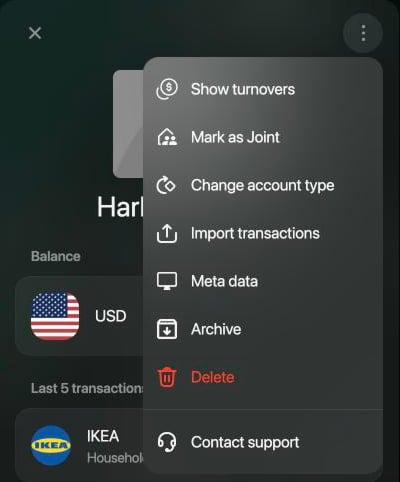
Selecciona ⋮ en la parte superior de la cuenta y luego Importar transacciones.
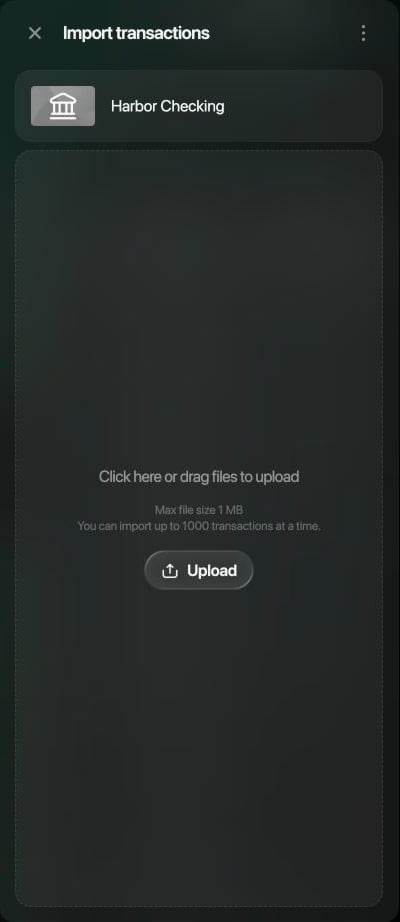
Selecciona Subir y elige el archivo CSV, o arrastra el archivo al panel. El archivo aparece en Archivos a importar.
Selecciona Start import. El panel se cierra y finerd empieza a leer el archivo.
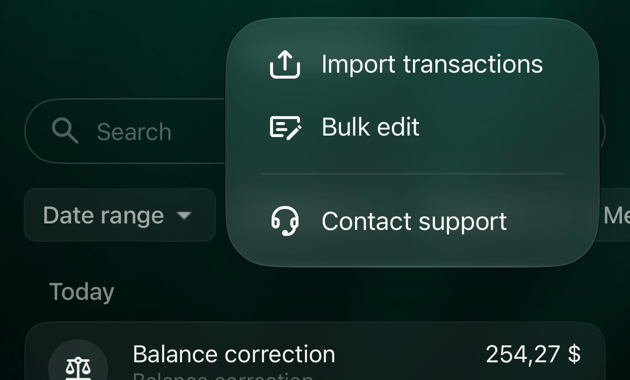
También puedes empezar desde Transacciones: selecciona ⋮ en la parte superior de la página, luego Importar transacciones y elige la cuenta en ¿Dónde importar las transacciones?
Importar transacciones en el menú ⋮ de la cuenta.
Sube un archivo CSV de hasta 1 MB y 1000 transacciones.
La app de Android no puede importar un archivo CSV en una cuenta. Importa el archivo en la web o en la app de iOS; después, las transacciones aparecen también en Android.
Guarda el archivo CSV en la app Archivos, por ejemplo, desde un adjunto de email o desde la app de tu banco.
Abre Transacciones, toca ⋮ arriba a la derecha y luego Importar transacciones.
Elige el archivo.
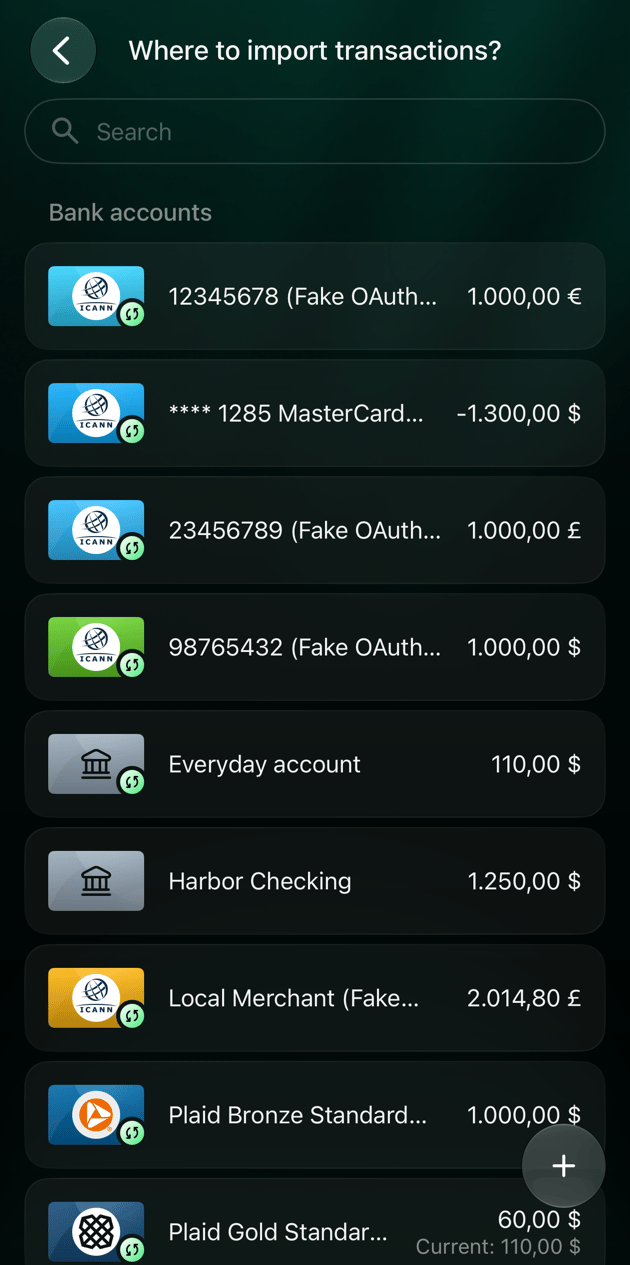
En ¿Desde dónde importar transacciones?, toca la cuenta en la que quieres importarlo. finerd empieza a leer el archivo.
También puedes empezar desde la cuenta: ábrela, toca ⋮, luego Importar transacciones y elige el archivo. En ese caso no hace falta elegir la cuenta.
Importar transacciones en el menú de Transacciones.
Después de elegir el archivo, elige la cuenta.
Solo puede haber una importación en curso a la vez. Si empiezas otra, finerd muestra Importando datos… Espera, por favor (en iOS, Importando datos… Espera un momento); selecciona Entendido y vuelve a intentarlo cuando termine la primera.Si Importar transacciones muestra una insignia Pro, la importación no está incluida en tu plan.
finerd primero lee el archivo y después añade las transacciones. Un extracto corto suele tardar alrededor de un minuto. Mientras tanto puedes seguir usando finerd; una importación no se puede detener una vez iniciada.
Web
Android
iOS
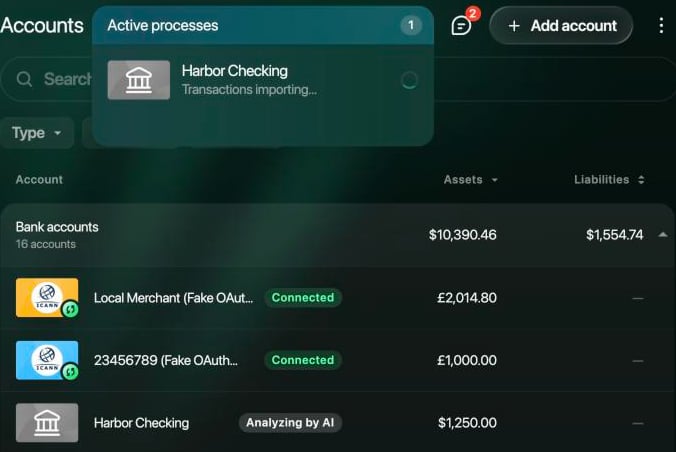
La cuenta muestra Analizando con IA mientras finerd lee el archivo y luego Importando con un porcentaje. Para ver la importación con su barra de progreso, selecciona Procesos activos en la parte superior de la página.
Procesos activos y la etiqueta de la cuenta muestran el progreso de la importación.
Android no muestra el progreso de una importación iniciada en la web o en iOS. El mensaje con el resultado aparece en la Bandeja de entrada.
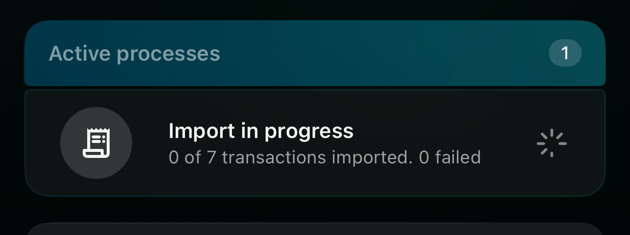
El Panel muestra Procesos activos con Importación en curso y un recuento, como 0 de 7 transacciones importadas. 0 fallidas.
Progreso de la importación en el Panel.
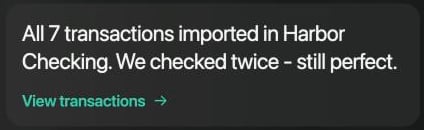
Cuando termina la importación, finerd envía un mensaje con el resultado a la Bandeja de entrada. Si se importó todo, el mensaje indica cuántas transacciones se añadieron a la cuenta, por ejemplo, Se importaron las 7 transacciones en Harbor Checking, e incluye un enlace Ver transacciones.
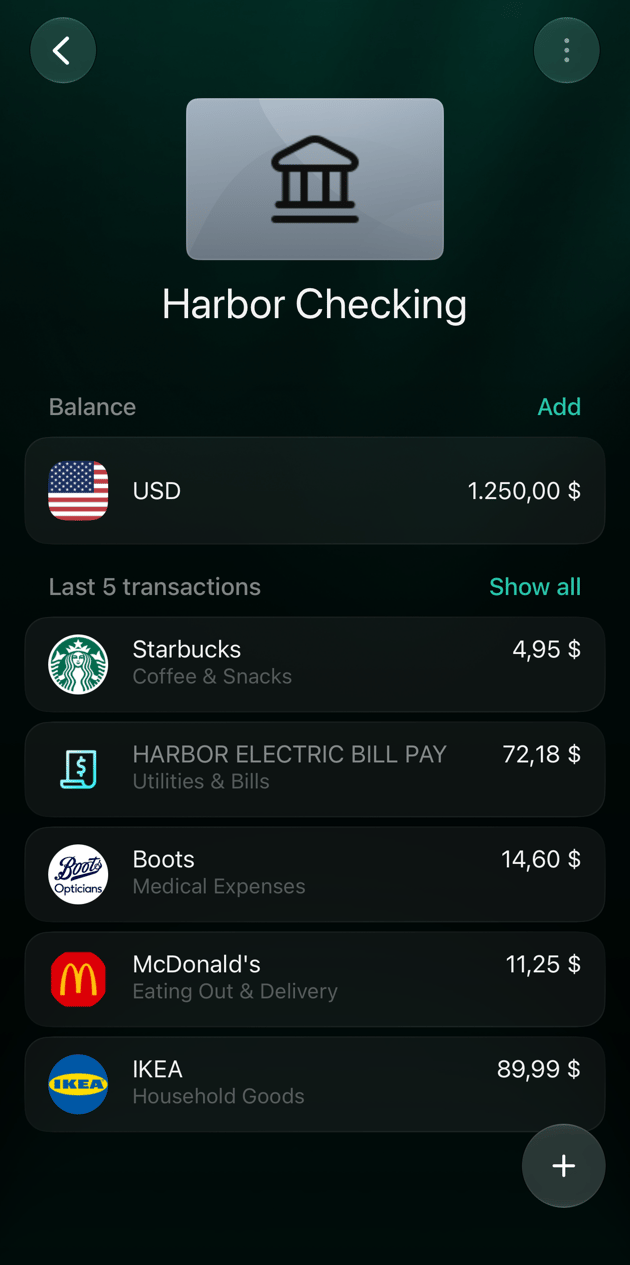
Selecciona Ver transacciones en el mensaje de la bandeja de entrada, o abre la cuenta, para ver qué se añadió. Las transacciones importadas se registran igual que las que añades tú:
Comercio y categoría. finerd reconoce el comercio a partir de la descripción y elige una categoría, como hace con las transacciones bancarias. Por ejemplo, STARBUCKS STORE 1182 se convierte en Starbucks en Café y snacks (en un espacio creado en inglés, Coffee & Snacks). Cuando no consigue identificarlo, la transacción muestra Comercio desconocido (en un espacio creado en inglés, Unknown merchant); si no encaja ninguna categoría, se marca como Por revisar. Con Zero Inbox activado, cada transacción importada queda marcada como Por revisar hasta que la confirmas.
Dinero que entra y sale. El dinero que salió se registra como gasto. El dinero que entró se registra como ingreso, como un salario, o como reembolso en la categoría de gasto correspondiente, como REFUND BOOTS PHARMACY en Gastos médicos (en un espacio creado en inglés, Medical Expenses).
Edición. Puedes cambiar, dividir o eliminar una transacción importada, igual que una que añades tú.
Saldo. Las transacciones importadas con fecha anterior al primer saldo verificado de la cuenta, como el saldo que indicaste al crearla, no cambian ese saldo: finerd registra la diferencia como Saldo inicial (en un espacio creado en inglés, Initial balance) antes de la transacción importada más antigua. Por ejemplo, Harbor Checking sigue mostrando $1,250.00 después de importar el extracto de septiembre. Las transacciones con fecha posterior a un saldo verificado cambian el saldo de la cuenta, o una Corrección de saldo (en un espacio creado en inglés, Balance correction) si hay una comprobación posterior.
Transacciones importadas con comercios y categorías.
Si importas otra vez el mismo archivo, las transacciones no se duplican: finerd reconoce las filas que ya importó en esa cuenta. Pero las restaura tal como estaban en el archivo, así que se pierden los cambios que hiciste en esas transacciones, como una categoría nueva. Cuando importes tu próximo extracto, exporta solo las fechas que todavía no has importado.
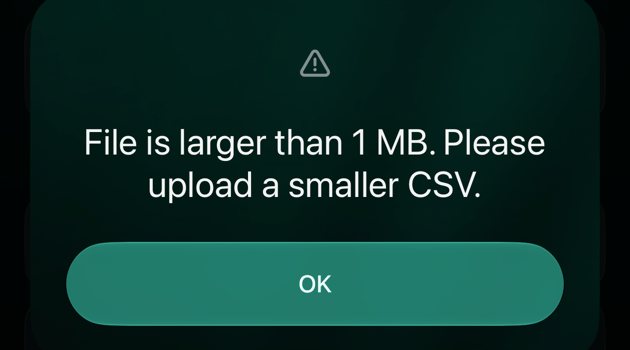
Web: El tamaño del archivo o la cantidad de transacciones supera los límites permitidos de importación. iOS: El archivo es mayor de 1 MB. Sube un CSV más pequeño.
El archivo pesa más de 1 MB o tiene más de 1000 transacciones.
Exporta un período más corto, o divide el archivo en varios archivos CSV e impórtalos uno a uno.
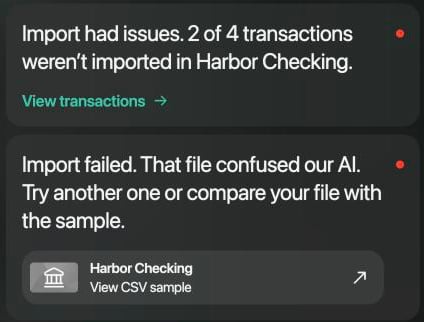
Error de importación. Ese archivo confundió a nuestra IA. con Ver ejemplo CSV
finerd no encontró transacciones en el archivo.
Comprueba que sea la exportación de transacciones, no un resumen u otro informe, y que tenga columnas de fecha e importe. Ver ejemplo CSV abre un archivo de ejemplo para comparar; en Android el enlace no se abre, así que abre el mensaje en la web o en iOS.
Hubo problemas en la importación. No se importaron … de … transacciones
Algunas filas no se añadieron, por ejemplo, una fila con un importe de cero.
Abre la cuenta y compárala con el extracto. Añade tú las transacciones que falten.
Importando datos… Espera, por favor (iOS: Importando datos… Espera un momento)
Todavía hay otra importación o una migración de datos en curso.
Selecciona Entendido y espera el mensaje de la Bandeja de entrada sobre la primera.
Web: Formato de archivo no compatible. Formatos compatibles: .csv. Si es una hoja de cálculo de Excel, expórtela primero como CSV. iOS: el archivo no se puede seleccionar
Solo se pueden importar archivos CSV.
Primero guarda o exporta el extracto como CSV.
Mensajes de la bandeja de entrada sobre una importación con transacciones omitidas y una importación fallida.
iOS comprueba el tamaño del archivo antes de importar.
Después de cualquier importación, compara la cuenta con tu extracto. Si una transacción tiene un importe que no aparece en el extracto, ábrela y corrígela o elimínala.Si Importar transacciones no aparece en el menú de la cuenta, comprueba que la cuenta no esté archivada y que sea tu propia cuenta y no la cuenta familiar de tu pareja.