Planifica en finerd los ingresos y gastos del mes por categoría y mira lo planificado, lo real y lo restante, el gasto fuera del plan y los meses anteriores.
Un presupuesto en finerd es un plan mensual: indicas cuánto esperas gastar y ganar, lo repartes por categorías, y finerd compara el plan con tus transacciones reales a medida que avanza el mes. Un presupuesto cubre un mes de calendario y se mantiene en los meses siguientes hasta que lo cambias.Los presupuestos son gratuitos y funcionan en la web, Android e iOS, en los espacios personales. Todos los importes están en la divisa principal de tu espacio.
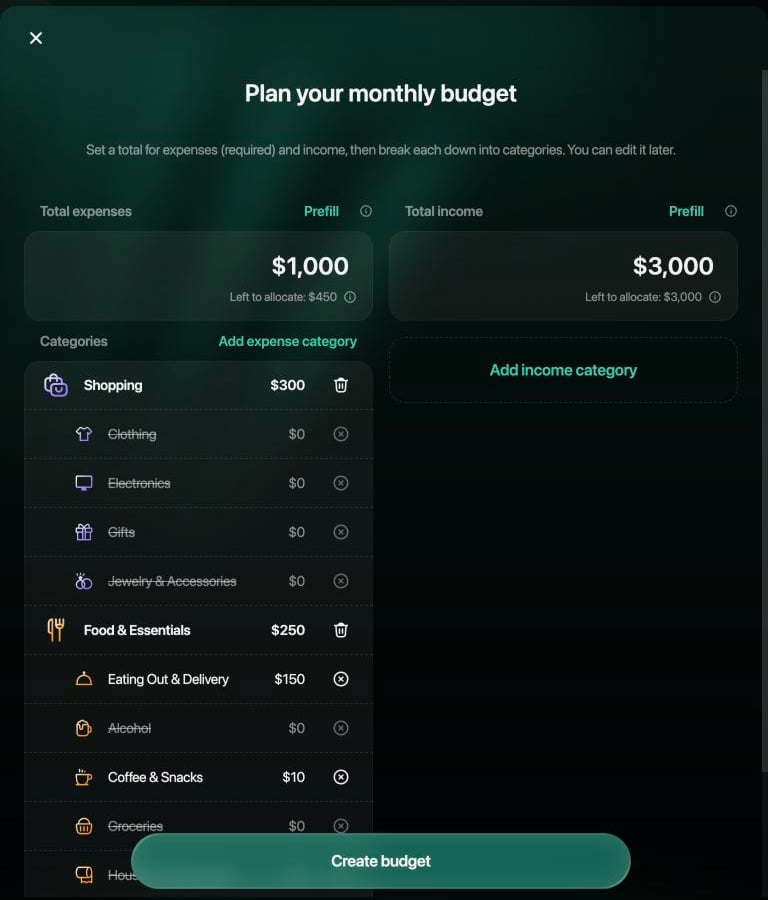
Un presupuesto tiene dos lados: Gastos, que es obligatorio, e Ingresos, que puedes dejar vacío. Cada lado tiene un total, y puedes repartir el total entre categorías. La parte del total que no asignas a ninguna categoría va a Otro (más abajo).Ejemplo: gastos de 1,000almes,con300 para Compras y 250 para **Comida y básicos** (en un espacio creado en inglés, **Shopping** y **Food & Essentials**), e ingresos de 3,000.
Web
Android
iOS
En la barra lateral, selecciona Presupuesto y luego Crear tu primer presupuesto.
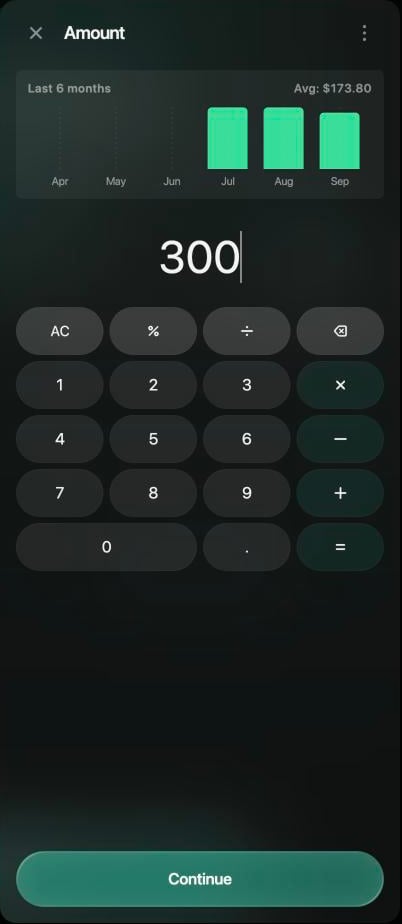
En Gastos totales, selecciona el importe y escribe el total del mes, por ejemplo $1,000. El gráfico de encima de la calculadora muestra lo que gastaste en cada uno de los últimos 6 meses.
Selecciona Añadir categoría de gasto, elige una categoría, escribe su importe y selecciona Continuar. Repite el paso con cada categoría que quieras planificar. Por asignar muestra cuánto del total queda libre.
Para planificar los ingresos, haz lo mismo en Ingresos totales.
Selecciona Crear presupuesto.
Para partir de tu propio historial, selecciona Rellenar encima de un total. finerd rellena el total y las categorías con importes sugeridos a partir de tus gastos o ingresos de los últimos meses, y sustituye lo que habías escrito en ese lado. Cambia los importes que quieras antes de crear el presupuesto.
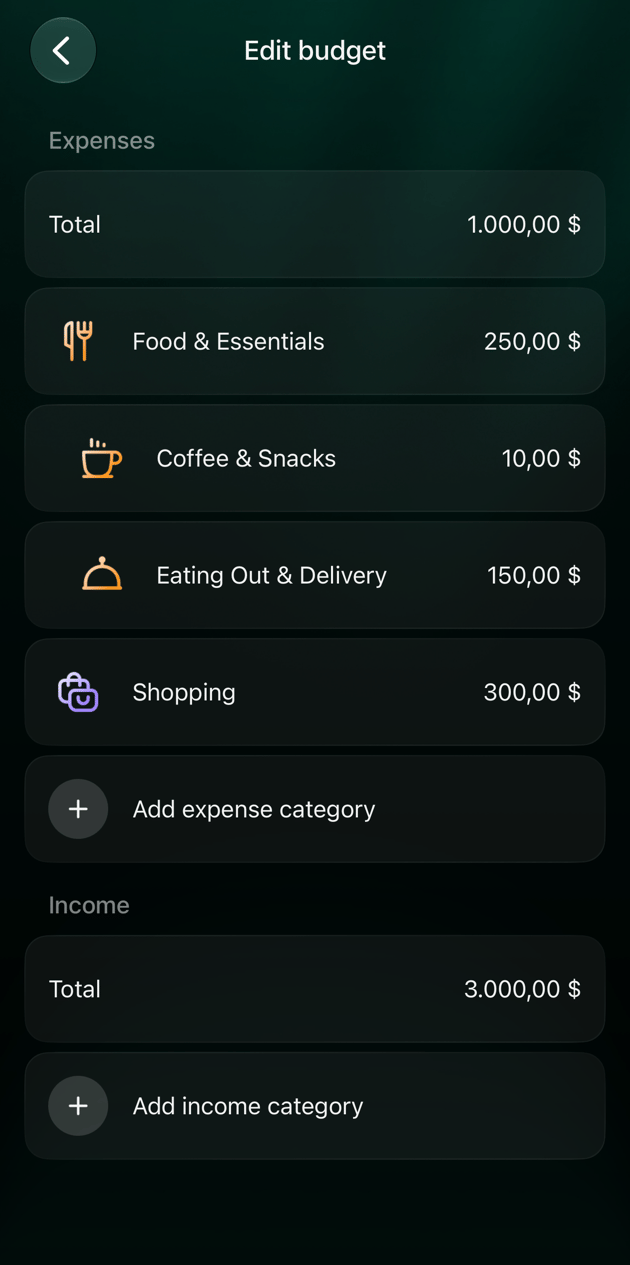
Gastos de $1,000 con dos categorías e ingresos de $3,000.
Para ver el presupuesto de este mes en el Panel, añade el widget Presupuesto desde el menú ⋮ del panel. Su título es Presupuesto de gastos, o Presupuesto de ingresos si pones su Tipo en Ingresos.
Abre Informes, toca Presupuesto y luego Crear presupuesto.
En Gastos, toca Total y escribe el total del mes. El gráfico muestra lo que gastaste en los últimos meses. Toca Guardar.
Toca Añadir categoría de gastos, elige una categoría, escribe su importe y toca Guardar. Repite el paso con cada categoría que quieras planificar.
Para planificar los ingresos, toca Añadir ingreso y escribe el total. Añade categorías de ingresos con Añadir categoría de ingresos.
Toca Guardar.
También puedes abrir el presupuesto desde el widget Presupuesto del Panel, si lo has añadido.
Abre Informes, toca Presupuestos y luego Crear presupuesto.
finerd abre Establecer gastos totales. Escribe el total del mes y toca Guardar. El gráfico muestra lo que gastaste en los últimos meses.
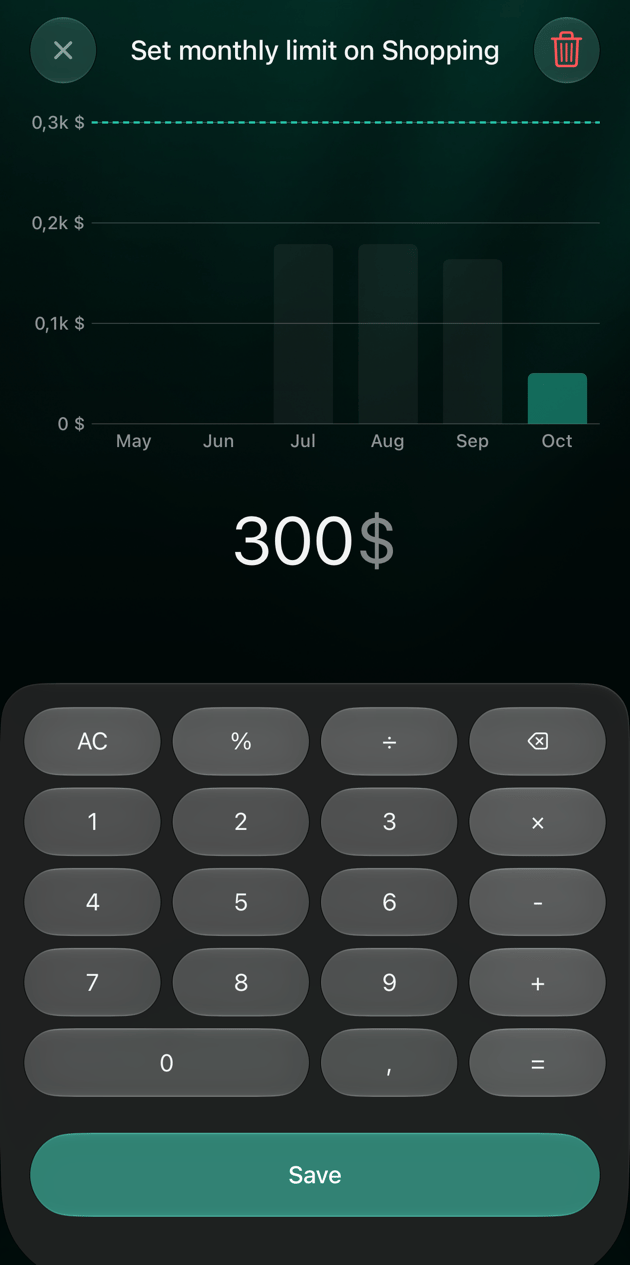
Toca Añadir categoría de gastos, elige una categoría, escribe su importe en Establecer límite mensual para y toca Guardar. Repite el paso con cada categoría que quieras planificar.
Para planificar los ingresos, toca Añadir ingreso y escribe el total. Añade categorías de ingresos con Añadir categoría de ingresos.
Toca Crear presupuesto.
El widget Presupuesto del Panel muestra cuánto has gastado este mes de lo planificado; tócalo para abrir el presupuesto.
El widget Presupuesto en el Panel.
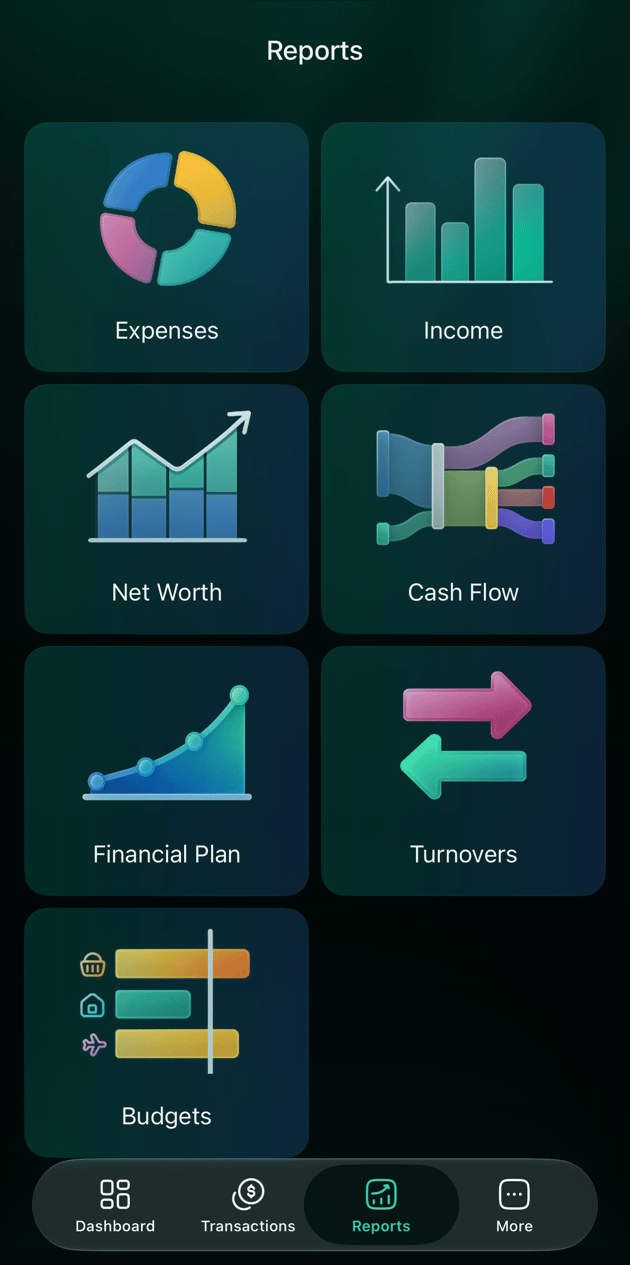
Presupuestos es una de las fichas de Informes.
Indica el importe de una categoría; el gráfico muestra los últimos meses.
Puedes crear un presupuesto para el mes actual o para uno posterior. Los meses pasados no se pueden planificar ni cambiar.
Las categorías de finerd tienen dos niveles, como Comida y básicos con Supermercado y Café y snacks dentro (en un espacio creado en inglés, Groceries y Coffee & Snacks), y puedes planificar cualquiera de los dos:
Elige una categoría principal para planificar todo el grupo con un solo importe.
Elige una subcategoría para planificarla por separado. finerd añade también su categoría principal, y el importe de la principal no puede ser menor que la suma de sus subcategorías planificadas.
En el ejemplo, Restaurantes y comida a domicilio (en un espacio creado en inglés, Eating Out & Delivery) con 150y∗∗Cafeˊysnacks∗∗con10 están planificadas dentro de Comida y básicos con 250.Los90 que quedan del grupo cubren sus otras subcategorías, como Supermercado.
Web
Android
iOS
Cuando eliges una categoría, sus subcategorías aparecen debajo con 0.Deˊjalasen0 si no las planificas por separado: no se guardan y su gasto cuenta en la categoría principal. Para quitar una categoría, selecciona la papelera que tiene al lado; en una subcategoría, la cruz borra su importe.
El panel del importe de una categoría, con sus últimos 6 meses.
Al elegir una categoría principal se añaden sus subcategorías con 0; las categorías que dejas en 0 no se guardan. Para quitar una categoría, toca la papelera que tiene al lado. Al quitar una categoría principal también se quitan sus subcategorías.
Al elegir una categoría principal se añaden sus subcategorías con 0; las categorías que dejas en 0 no se guardan. Para quitar una categoría, tócala y luego toca la papelera de la parte superior de la pantalla del importe. Al quitar una categoría principal también se quitan sus subcategorías.
Las transacciones bancarias pendientes ya cuentan.
Los importes en otras divisas se convierten a tu divisa principal.
La barra de progreso muestra cuánto del plan has usado. En el mes actual, una línea fina marca qué parte del mes ha pasado:
Verde: el gasto está dentro del plan y al ritmo del mes.
Naranja: estás gastando más deprisa de lo que avanza el mes.
Rojo: has alcanzado o superado el importe planificado.
En los ingresos funciona al revés: naranja significa que de momento has recibido menos de lo esperado, y verde al 100 % significa que has llegado a lo planificado.Selecciona o toca una fila para abrir Transacciones con esa categoría y ese mes ya filtrados; una categoría principal incluye sus subcategorías.
Web
Android
iOS
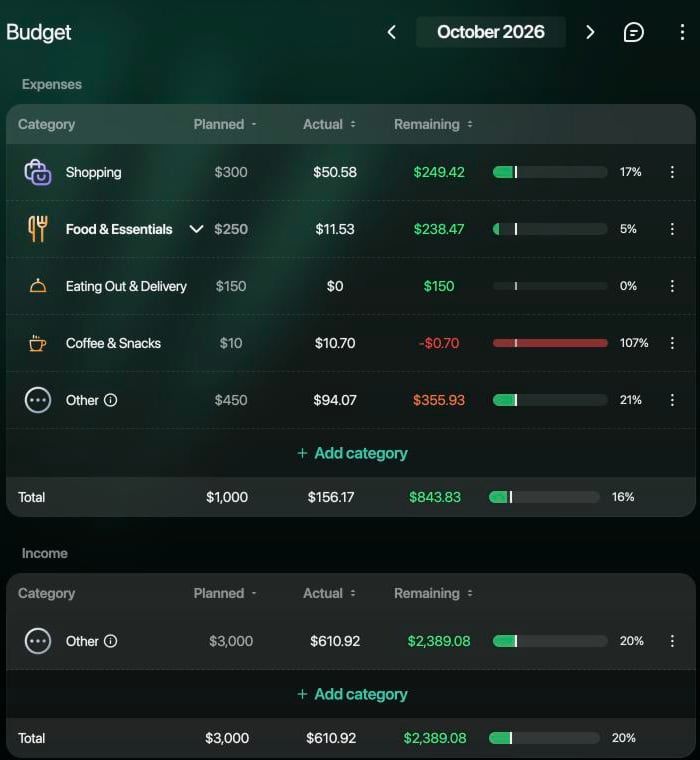
Gastos e Ingresos son tablas con las columnas Planificado, Real y Restante; selecciona el encabezado de una columna para ordenar por ella. Selecciona la flecha junto a una categoría principal para ver sus subcategorías planificadas. Resumen muestra el total de los gastos: el porcentaje usado, Planificado, Real y Restante.
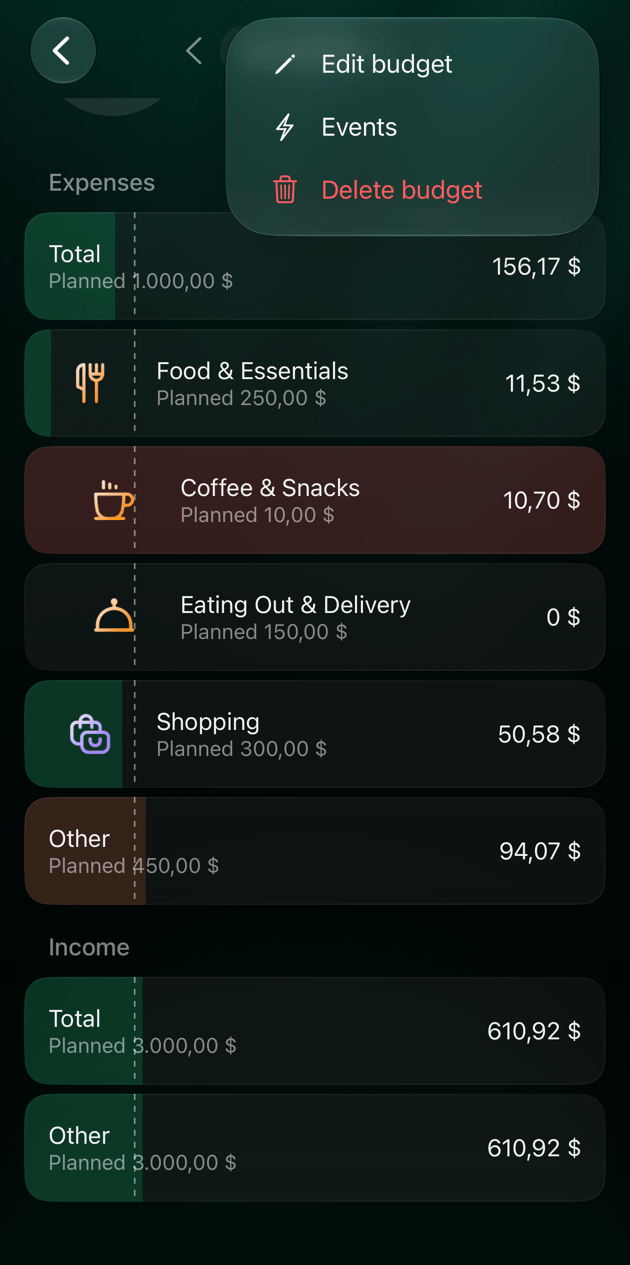
Café y snacks supera su plan en $0.70.
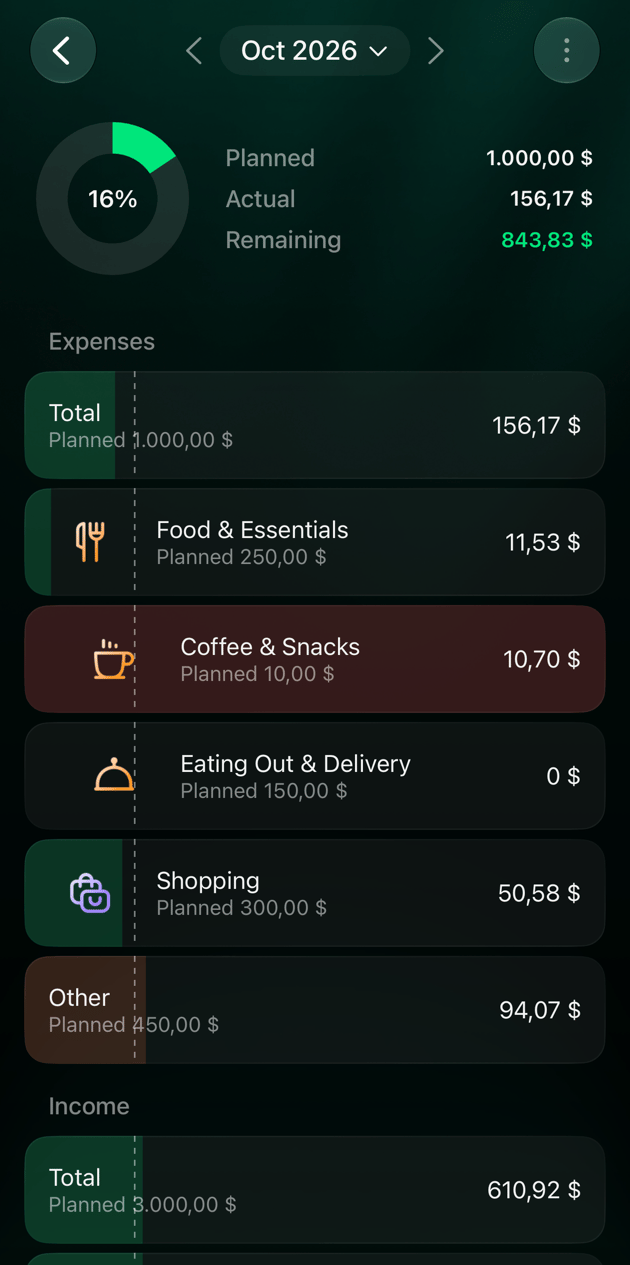
La parte superior del presupuesto muestra el total de los gastos: el porcentaje usado, Planificado, Real y Restante. Cada fila muestra el importe real a la derecha y el plan debajo del nombre, como de $300; el importe restante solo aparece en el resumen.
La parte superior del presupuesto muestra el total de los gastos: el porcentaje usado, Planificado, Real y Restante. Cada fila muestra el importe real a la derecha y Planificado debajo del nombre; el importe restante solo aparece en el resumen.
La fila se pone en rojo cuando la categoría supera su plan.
Otro recoge todo lo que no planificaste por categoría, para que el presupuesto siga cuadrando con el total:
Planificado de Otro es la parte del total que no asignaste a ninguna categoría: 1,000−300 − 250=450 en el ejemplo.
Real de Otro es lo que gastaste en todas las categorías que no están en el presupuesto y no son subcategorías de una planificada, por ejemplo Ocio y viajes (en un espacio creado en inglés, Leisure & Travel) o Garden.
Selecciona o toca Otro para ver esas transacciones. Si una categoría de Otro no deja de crecer, añádela al presupuesto con su propio importe: entonces su importe sale de Otro, y el total no cambia hasta que las categorías necesiten más de lo que tiene.Otro solo aparece cuando tiene un importe planificado o real. Los ingresos tienen su propio Otro para las categorías de ingresos que no planificaste.
Usa las flechas junto al mes, o selecciona el propio mes, para moverte entre meses.
Meses siguientes: tu presupuesto se mantiene en los meses siguientes con el mismo plan, así que no tienes que crearlo de nuevo cada mes. Si cambias un mes futuro, el cambio se aplica desde ese mes en adelante; los meses anteriores conservan su plan.
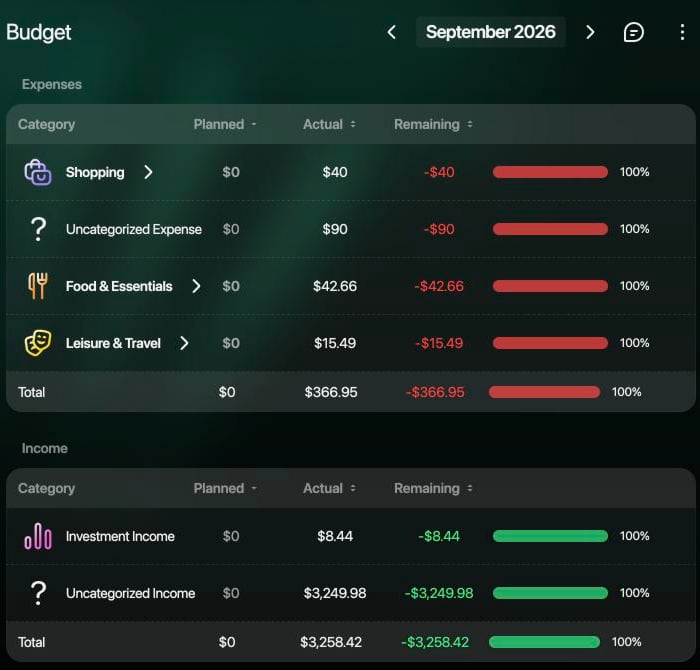
Meses pasados: puedes abrirlos para comparar el plan con lo que pasó, pero no puedes editarlos. Un mes pasado sin presupuesto solo muestra lo que gastaste y recibiste, sin nada planificado.
Para decidir un importe, mira el gráfico del editor de importes: muestra lo que se gastó en la categoría en cada uno de los últimos 6 meses.
Un mes pasado sin presupuesto solo muestra los importes reales.
Puedes cambiar el presupuesto del mes actual o de uno posterior. Los meses pasados no se pueden cambiar.
Web
Android
iOS
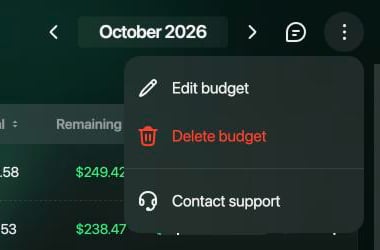
Cambiar todo el plan: selecciona ⋮ en la parte superior de la página y luego Editar presupuesto. Cambia los importes y selecciona Guardar.
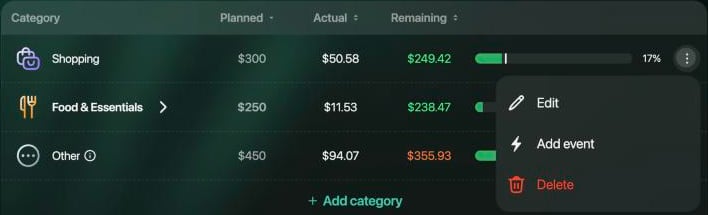
Cambiar una categoría: selecciona ⋮ en su fila y luego Editar, escribe el importe nuevo y selecciona Continuar.
Añadir una categoría: selecciona Añadir categoría debajo de la tabla.
Quitar una categoría: selecciona ⋮ en su fila y luego Eliminar. Su importe vuelve a Otro.
Eliminar el presupuesto: selecciona ⋮ en la parte superior de la página y luego Eliminar presupuesto.
Cada fila de categoría tiene su propio menú.
Edita o elimina el presupuesto desde el menú de la parte superior.
Toca ⋮ en la parte superior del presupuesto:
Editar presupuesto abre el plan: toca un importe para cambiarlo, Añadir categoría de gastos para añadir una, o la papelera para quitar una. Toca Guardar.
Eliminar presupuesto pregunta ¿Eliminar este presupuesto y todos los meses futuros?
Toca ⋮ en la parte superior del presupuesto:
Editar presupuesto abre el plan: toca una fila para cambiar su importe, Añadir categoría de gastos para añadir una, o una fila y luego la papelera para quitarla. Toca Guardar.
Eliminar presupuesto pregunta ¿Eliminar este presupuesto y todos los meses futuros?
El menú del presupuesto.
Editar presupuesto: toca una fila para cambiar su importe.
Al eliminar un presupuesto, se elimina del mes que estás viendo y de todos los meses posteriores. Los meses anteriores conservan sus presupuestos.Para gestionar un gasto puntual, mover presupuesto entre categorías durante un mes o resolver una alerta de presupuesto, consulta Ajustar el presupuesto cuando cambian los planes.