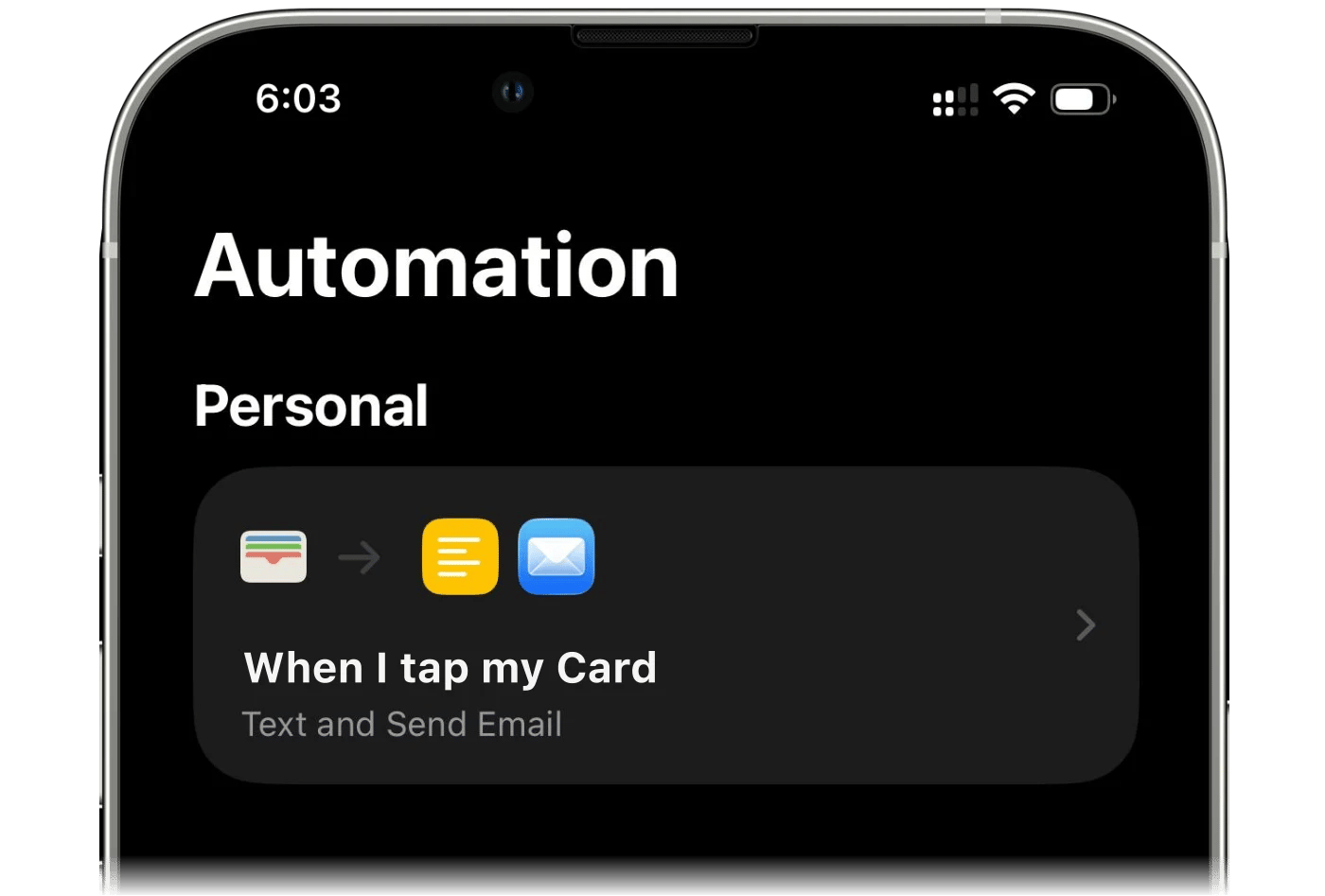
Configura una automatización de Atajos en el iPhone para que cada pago de Apple Pay o aviso del banco sea una transacción en finerd, sin conectar el banco.
finerd puede registrar tus pagos de Apple Pay por ti. Una automatización de la app Atajos de Apple envía a finerd cada pago (o cada notificación de pago de la app de tu banco), y finerd lo guarda como una transacción en la cuenta que elegiste. Sirve para las tarjetas que tu conexión bancaria no cubre, y se configura una sola vez por tarjeta.El registro de Apple Pay requiere finerd Pro y se configura en la app de finerd en el iPhone. En Android, registra los pagos de Google Wallet; la web no tiene nada equivalente.
finerd Pro. Sin él, Apple Wallet en Más muestra una insignia Pro y abre la oferta del plan.
Tu versión de iOS. En iOS 27 o posterior, finerd te da un atajo ya preparado que envía los pagos directamente a finerd. En versiones anteriores, la automatización la creas tú, y esta envía cada pago por email, así que la app Mail necesita una cuenta de correo que funcione. Consulta la versión en Ajustes → General → Información → Versión de iOS.
Una cuenta para cada tarjeta. Los pagos se registran en una cuenta bancaria de finerd. Si tu espacio todavía no tiene cuentas bancarias, durante la configuración se ofrece crear una llamada Tarjeta Apple Pay; puedes cambiarle el nombre más adelante. Con una cuenta por tarjeta, cada tarjeta tiene su propio saldo y sus propios gastos.
Abre Más → Apple Wallet, toca Siguiente y luego Configurar automatización. También puedes empezar desde la búsqueda de bancos: si finerd no admite tu banco, elige Rastrear con Apple Wallet, y el nombre que buscaste se propone como nombre de la cuenta.
iOS 27 o posterior
iOS 26
finerd te da un atajo ya preparado. Lo instalas y luego le indicas qué tiene que escuchar y en qué cuenta de finerd debe registrar los pagos. No hay nada que copiar ni pegar.Puedes conectar mediante:
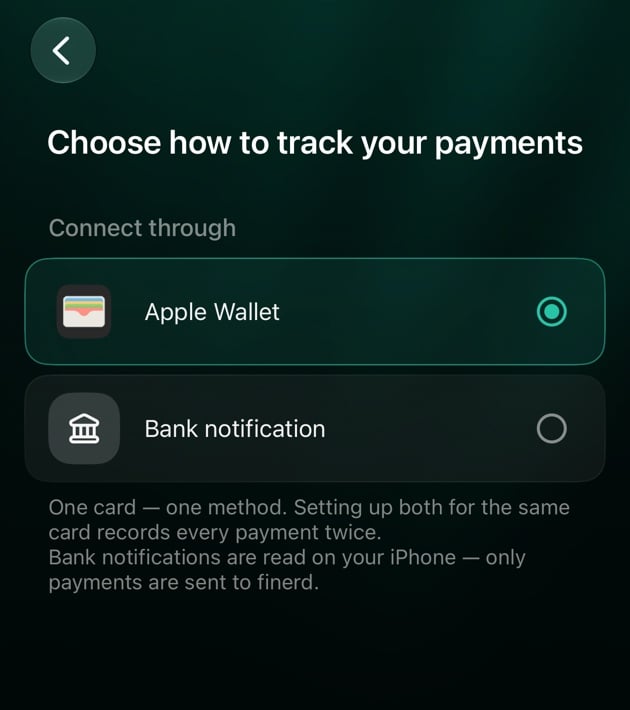
Apple Wallet: cada pago con la tarjeta que elijas de la app Cartera (Wallet), hecho desde este iPhone o desde tu Apple Watch. finerd recibe el comercio y el importe tal como los registró Cartera. Los pagos hechos desde un Mac o un iPad no activan la automatización.
Notificación del banco: cada notificación de pago de la app de banco que elijas. Úsala para las tarjetas que no están en Apple Wallet. El iPhone lee el importe en la notificación, así que lo que registra finerd depende de cómo la redacte tu banco.
Usa un solo método por tarjeta. Si configuras los dos para la misma tarjeta, cada pago se registra dos veces.
En la pantalla Elige cómo controlar tus pagos, en Conectar mediante, toca Apple Wallet o Notificación del banco.
Toca Continuar. finerd abre Cómo configurar con los pasos que siguen.
Elige qué activa el atajo.
La cuenta de finerd se elige dentro del atajo, unos pasos más adelante. Si finerd propuso Tarjeta Apple Pay, la cuenta se crea cuando tocas Instalar atajo. Para ponerle tú el nombre, toca esa fila antes de continuar.
¿Ya lo habías configurado antes? Si tu atajo antiguo finerd · Apple Pay o finerd · Bank Notification muestra Esta acción está obsoleta, elimínalo primero. Si el atajo antiguo y el nuevo siguen activos a la vez, cada pago se registra dos veces.
Apple Wallet
Notificación del banco
1
Añade el atajo
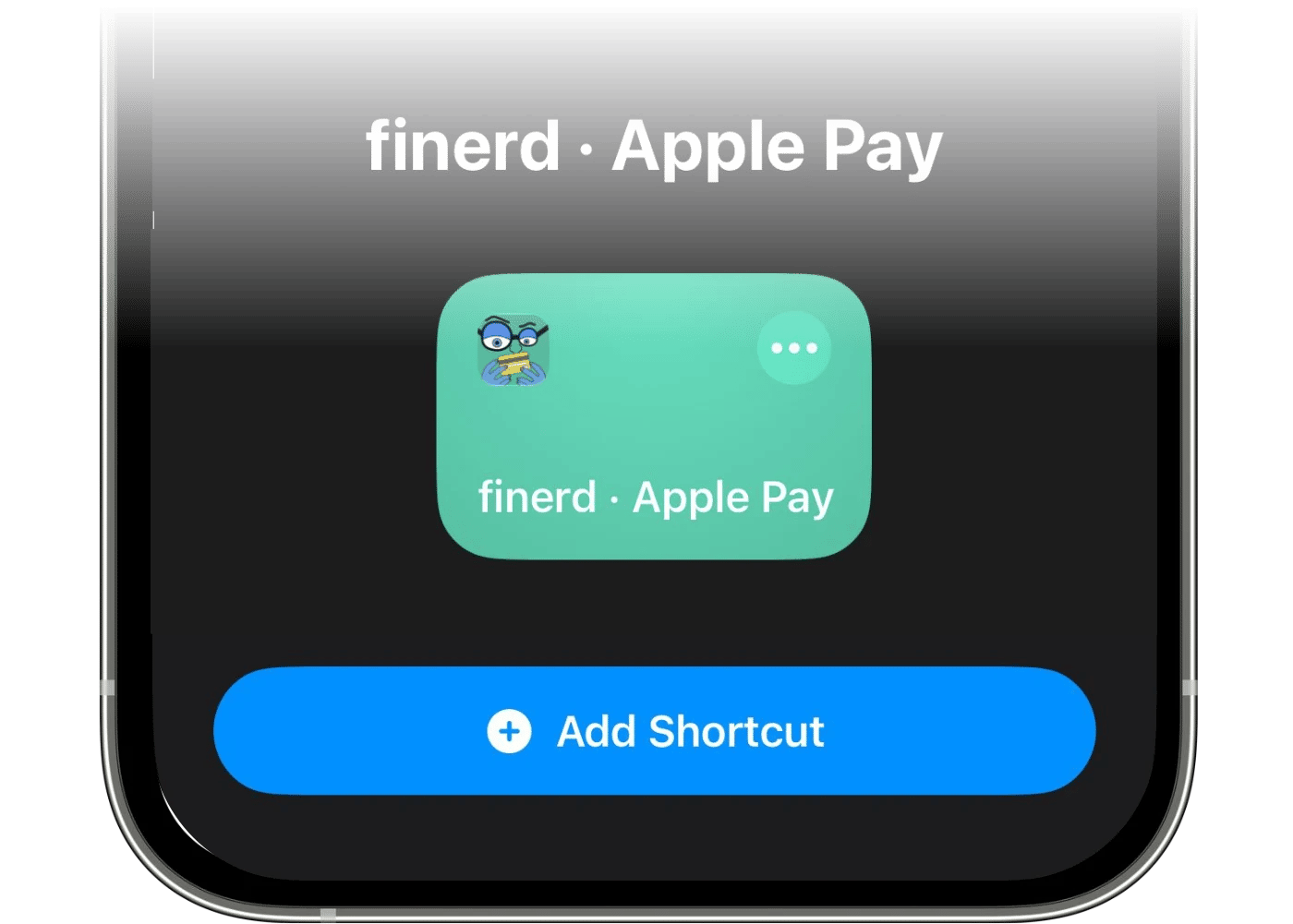
Toca Instalar atajo al final de la guía. Se abre Atajos con finerd · Apple Pay. Toca Añadir atajo.
2
Activa Automatización
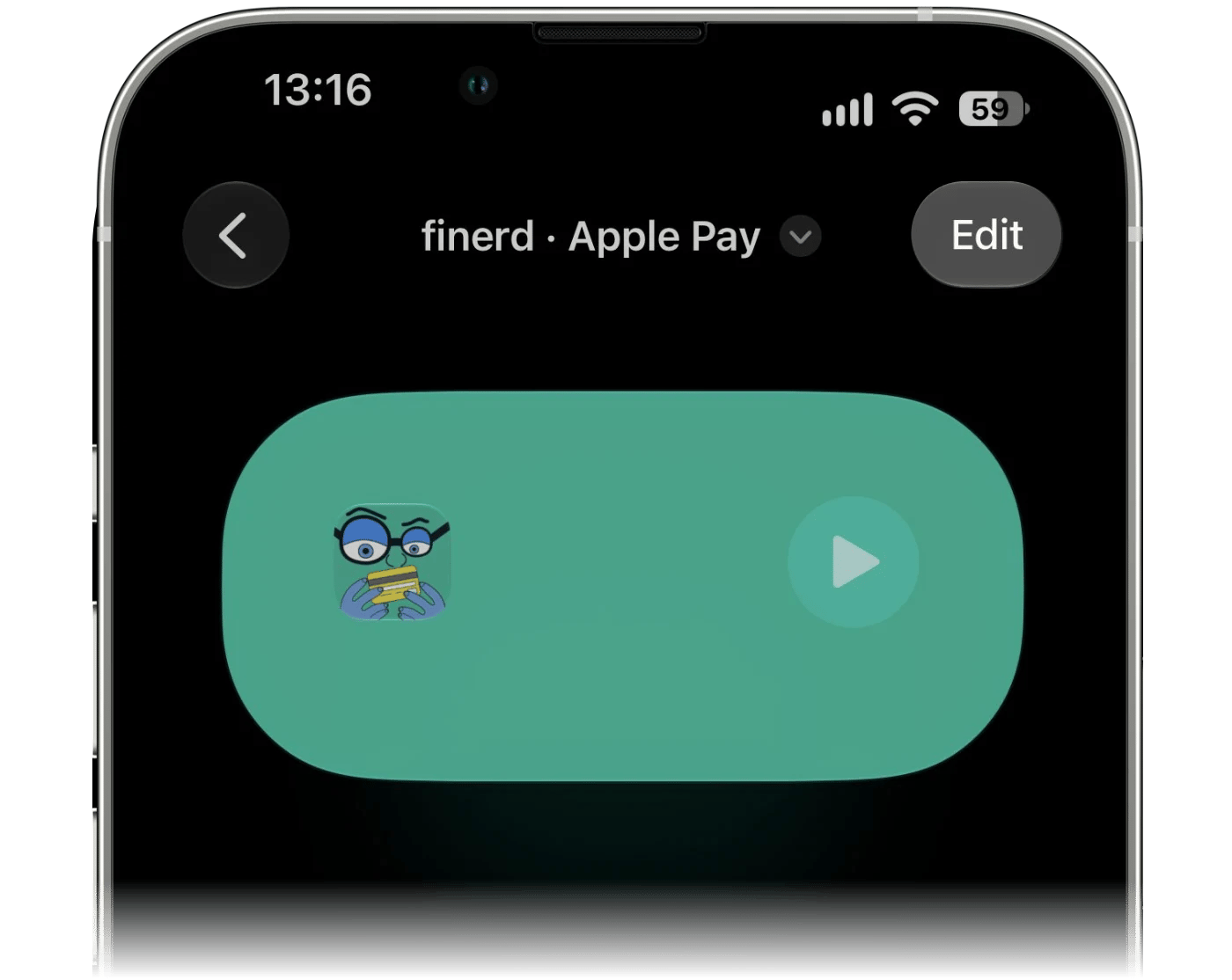
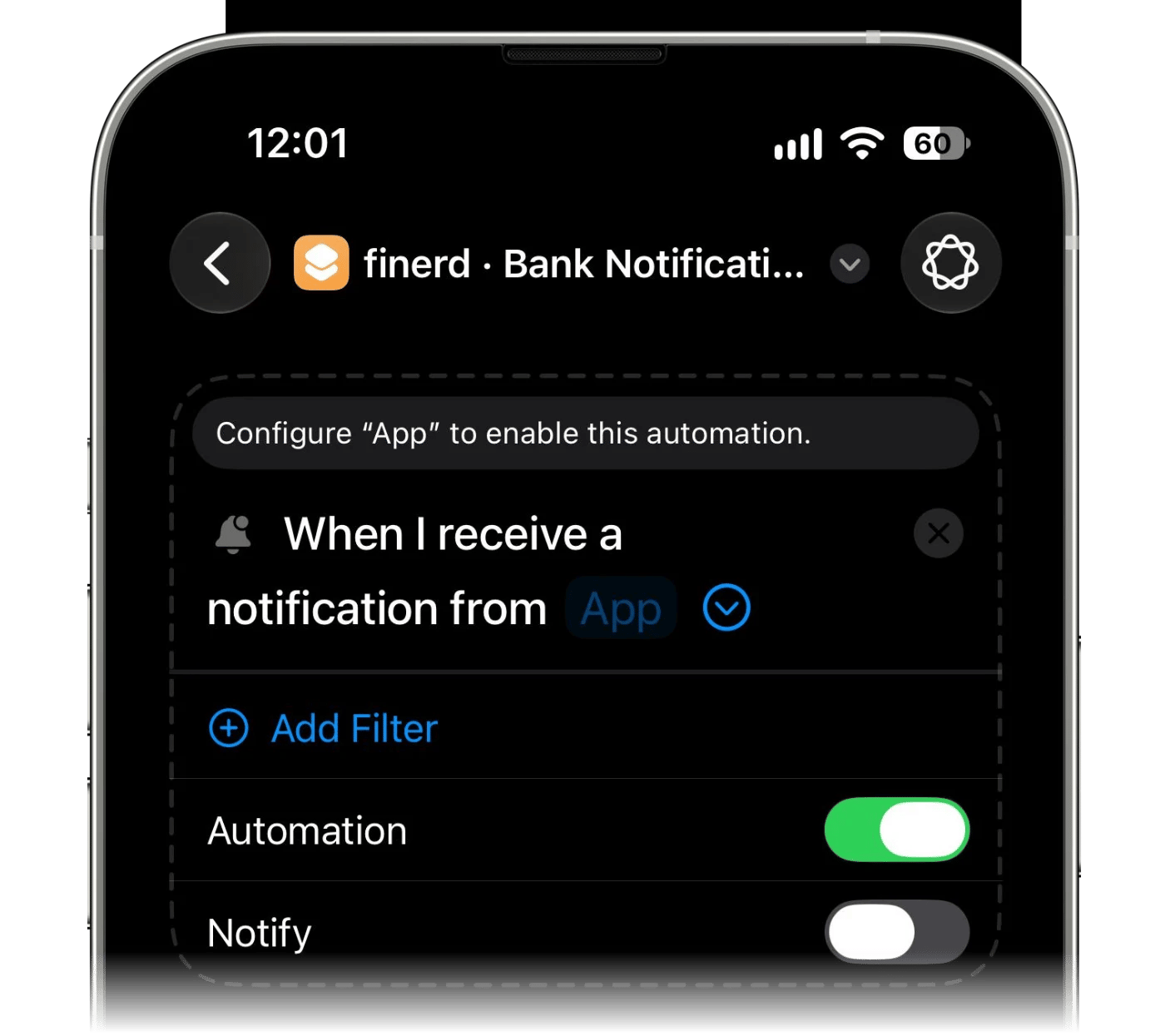
Abre el atajo que acabas de añadir. Si se abre como una tarjeta de resumen, toca primero Editar.
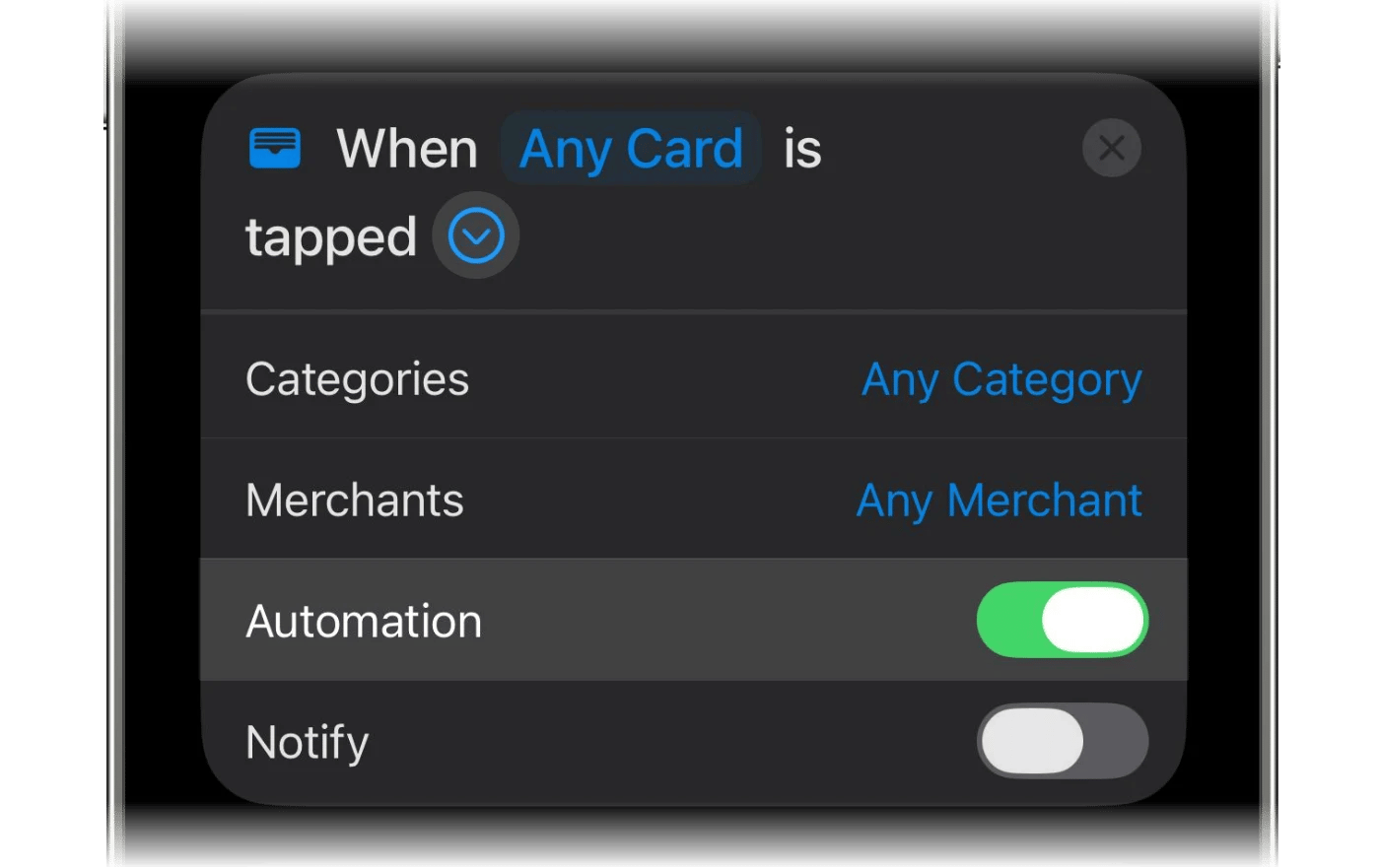
Despliega la tarjeta del activador con › y activa Automatización. Deja Notificar desactivado para no recibir un aviso en cada pago.
3
Elige la tarjeta
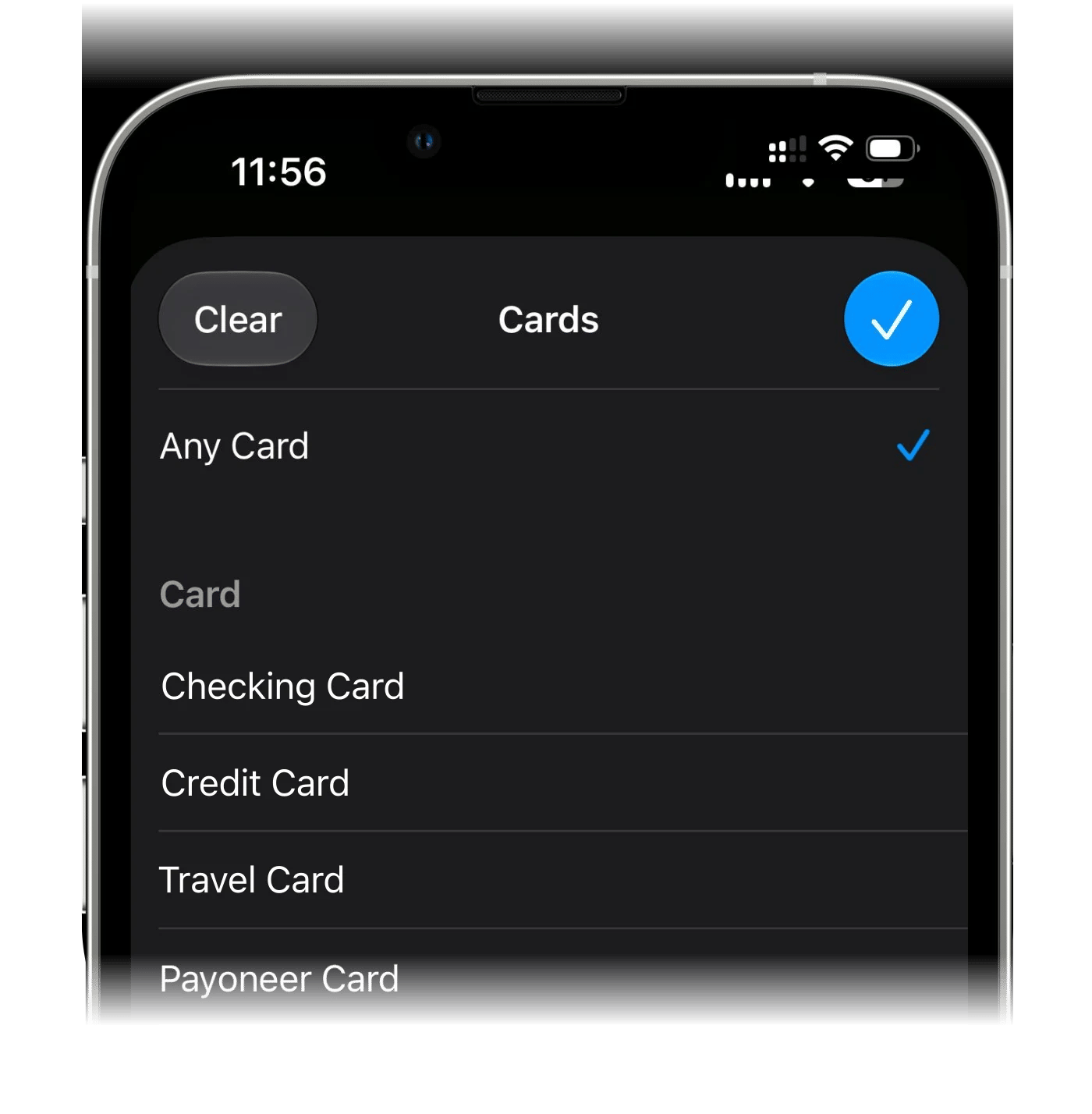
Toca Cualquier tarjeta y elige la tarjeta con la que pagas.
4
Elige la cuenta de finerd
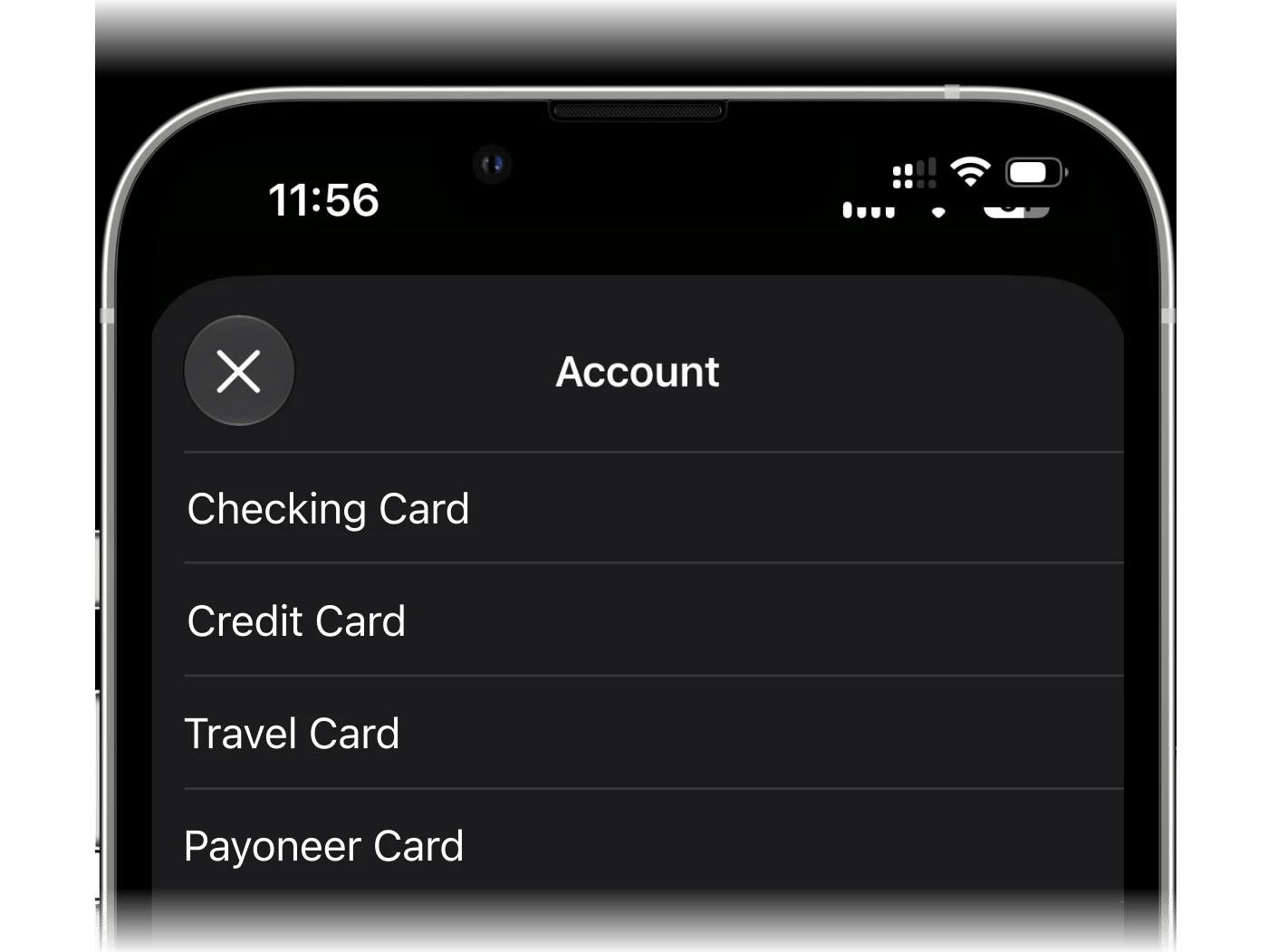
En la acción finerd, abre Cuenta y elige la cuenta para estos pagos. La lista muestra las cuentas bancarias del espacio que está abierto en finerd. Si la cuenta que quieres no aparece, créala en finerd y luego vuelve y elígela.
5
Repite para otras tarjetas
La automatización está lista. Para registrar otra tarjeta, vuelve a hacer la configuración: así cada tarjeta tiene su propio atajo y su propia cuenta.
1
Añade el atajo
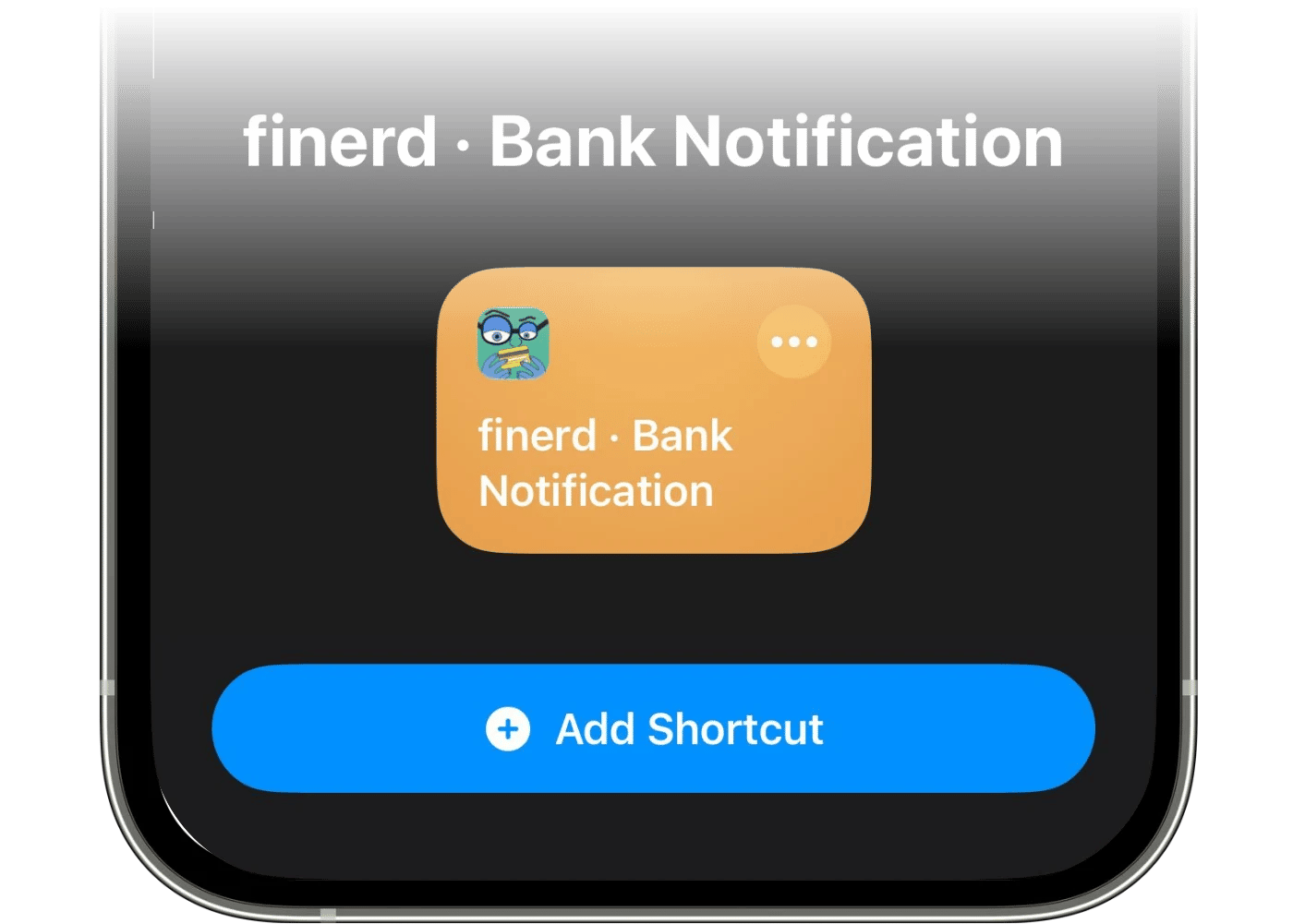
Toca Instalar atajo al final de la guía. Se abre Atajos con finerd · Bank Notification. Toca Añadir atajo.
2
Activa Automatización
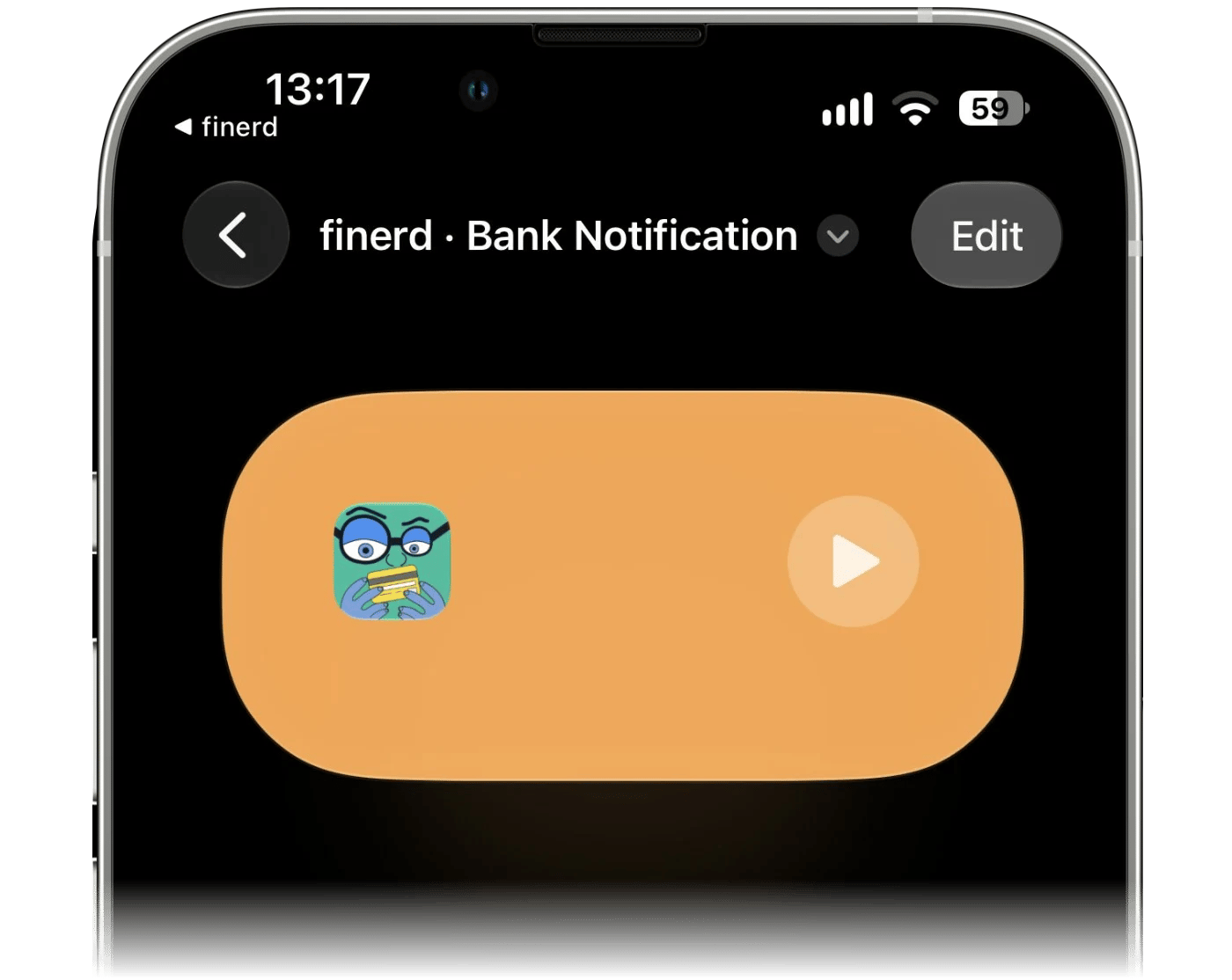
Abre el atajo que acabas de añadir. Si se abre como una tarjeta de resumen, toca primero Editar.
Despliega la tarjeta del activador con › y activa Automatización. Deja Notificar desactivado para no recibir un aviso en cada pago.
3
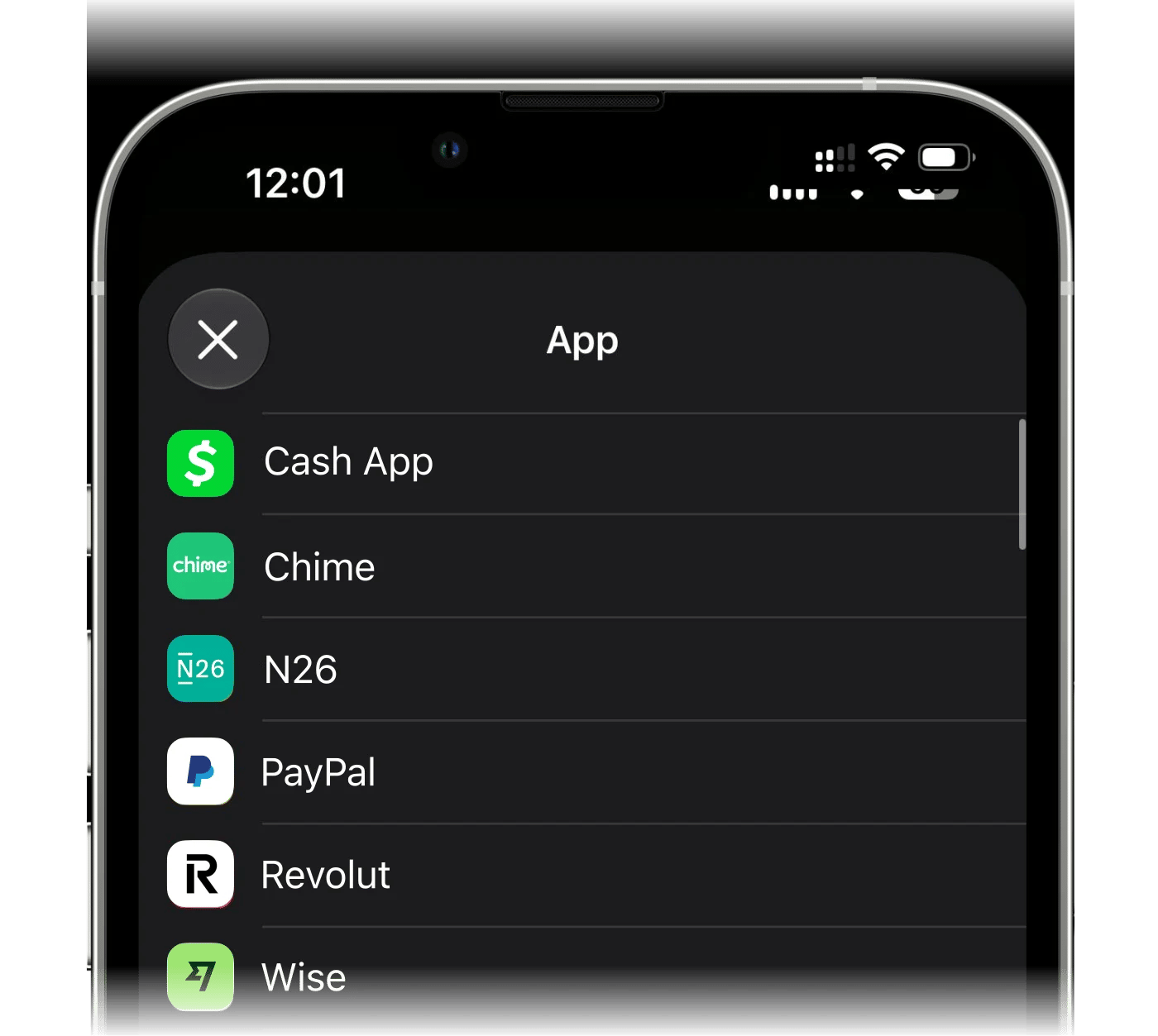
Elige la app del banco
Toca App y elige la app del banco cuyas notificaciones de pago quieres registrar.
4
Elige la cuenta de finerd
En la acción finerd, abre Cuenta y elige la cuenta para estos pagos. La lista muestra las cuentas bancarias del espacio que está abierto en finerd. Si la cuenta que quieres no aparece, créala en finerd y luego vuelve y elígela.
5
Repite para otras apps de banco
La automatización está lista: la próxima notificación de pago de esa app se convierte en una transacción. Para registrar otra app de banco, vuelve a hacer la configuración.
Las notificaciones se leen en tu iPhone. El atajo busca un importe con su divisa en cada notificación de la app que elegiste. Las notificaciones que no lo tienen, como los códigos de un solo uso, se quedan en el teléfono. Si Apple Intelligence está activado y admite el idioma de la notificación, el iPhone también descarta las notificaciones que no son pagos, como los avisos de saldo y las ofertas, y distingue el dinero que entra del que sale. Si no, se envía el primer importe con divisa, trate de lo que trate la notificación, y solo se registra como ingreso si lleva el signo más, así que revisa los reembolsos y las transferencias entrantes. finerd recibe el importe, su divisa y el texto de la notificación, que usa para identificar el comercio.
Aquí la automatización la creas tú en Atajos y pegas en ella tres cosas que te da finerd: una plantilla, un asunto y tu dirección de reenvío. A partir de ahí, cada pago llega a finerd como un email.
En la pantalla Elige la cuenta en la que se registrarán tus pagos, toca Elegir o crear cuenta y elige la cuenta, o crea una cuenta bancaria nueva en la lista. Si tu espacio no tiene cuentas bancarias, finerd propone Tarjeta Apple Pay y la crea cuando tocas Continuar.
Debajo, en Envía los pagos a esta dirección, finerd muestra la dirección de reenvío de tu espacio. Si tu espacio todavía no tiene una, finerd la crea.
Toca Continuar. finerd abre Cómo configurar, con Copiar plantilla, Copiar asunto y Copiar email junto a los pasos que los necesitan. Abrir Atajos, abajo del todo, copia la dirección y abre Atajos.
Deja la guía de finerd abierta mientras trabajas en Atajos. La plantilla lleva el identificador de la cuenta que elegiste y la dirección pertenece a tu espacio, así que copia las dos desde la app.
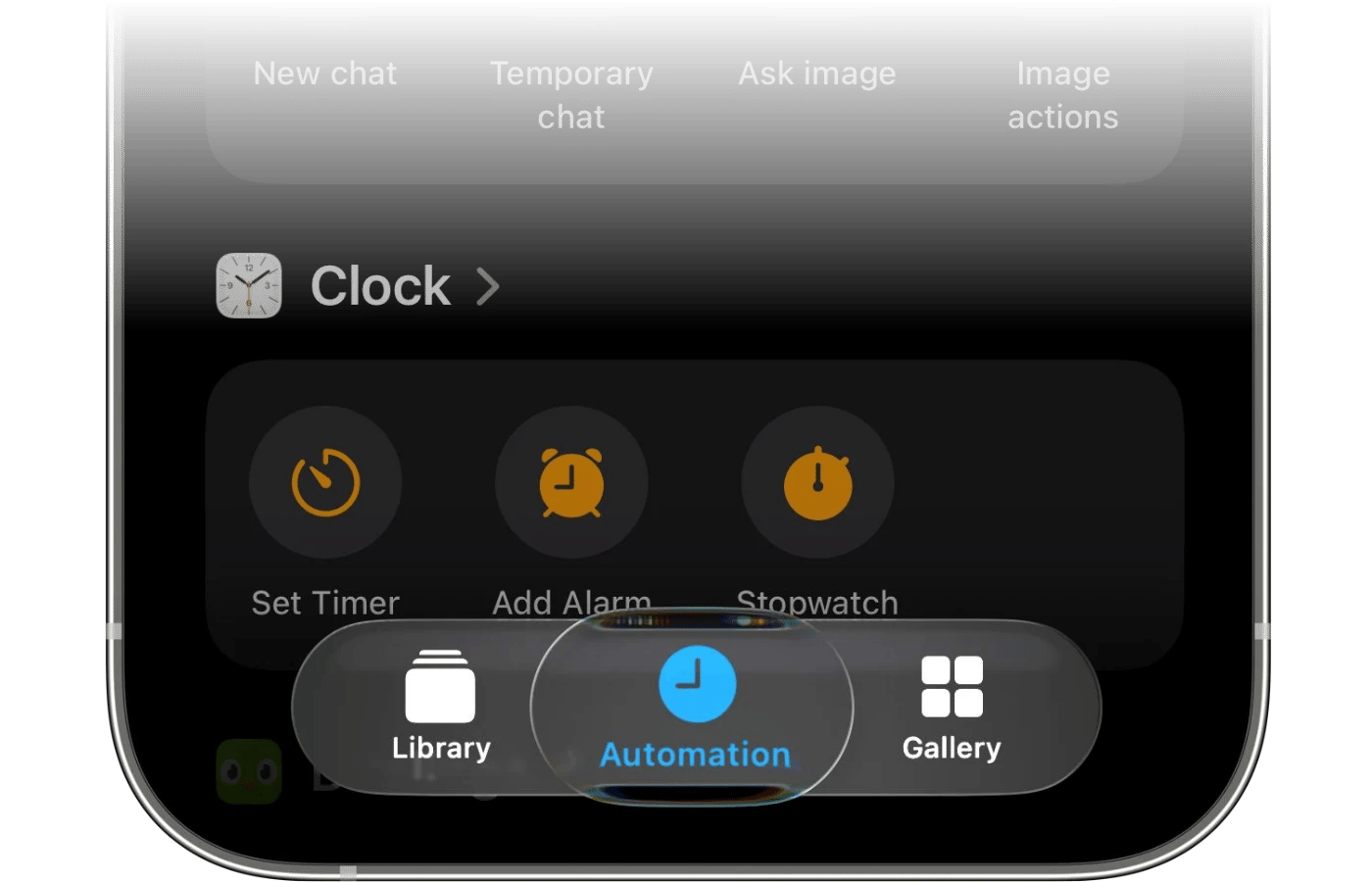
Abre la app Atajos, ve a la pestaña Automatización y toca Nueva automatización.
2
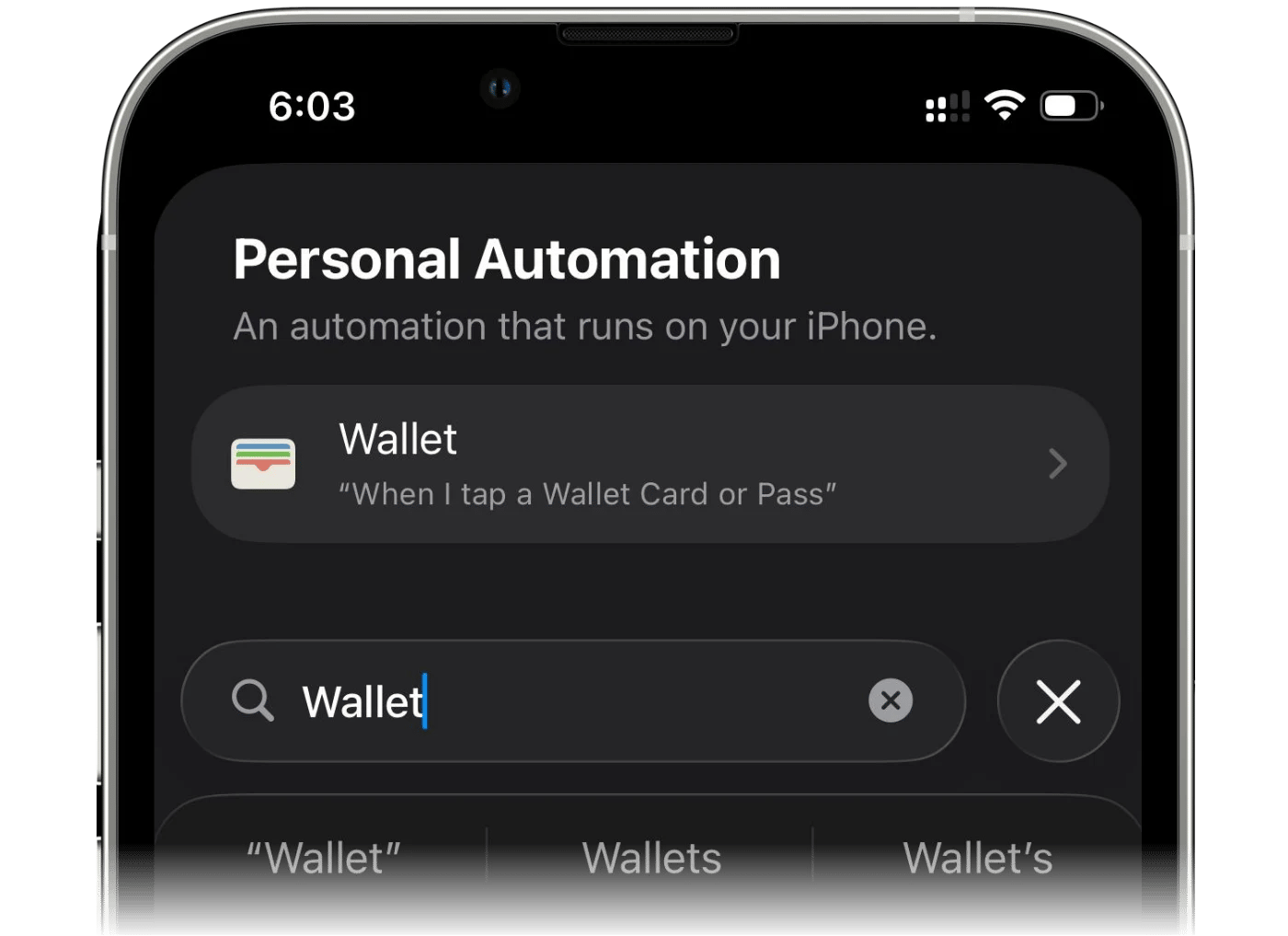
Busca Cartera
Busca la app Cartera (en algunos países, Wallet) y elígela como activador.
3
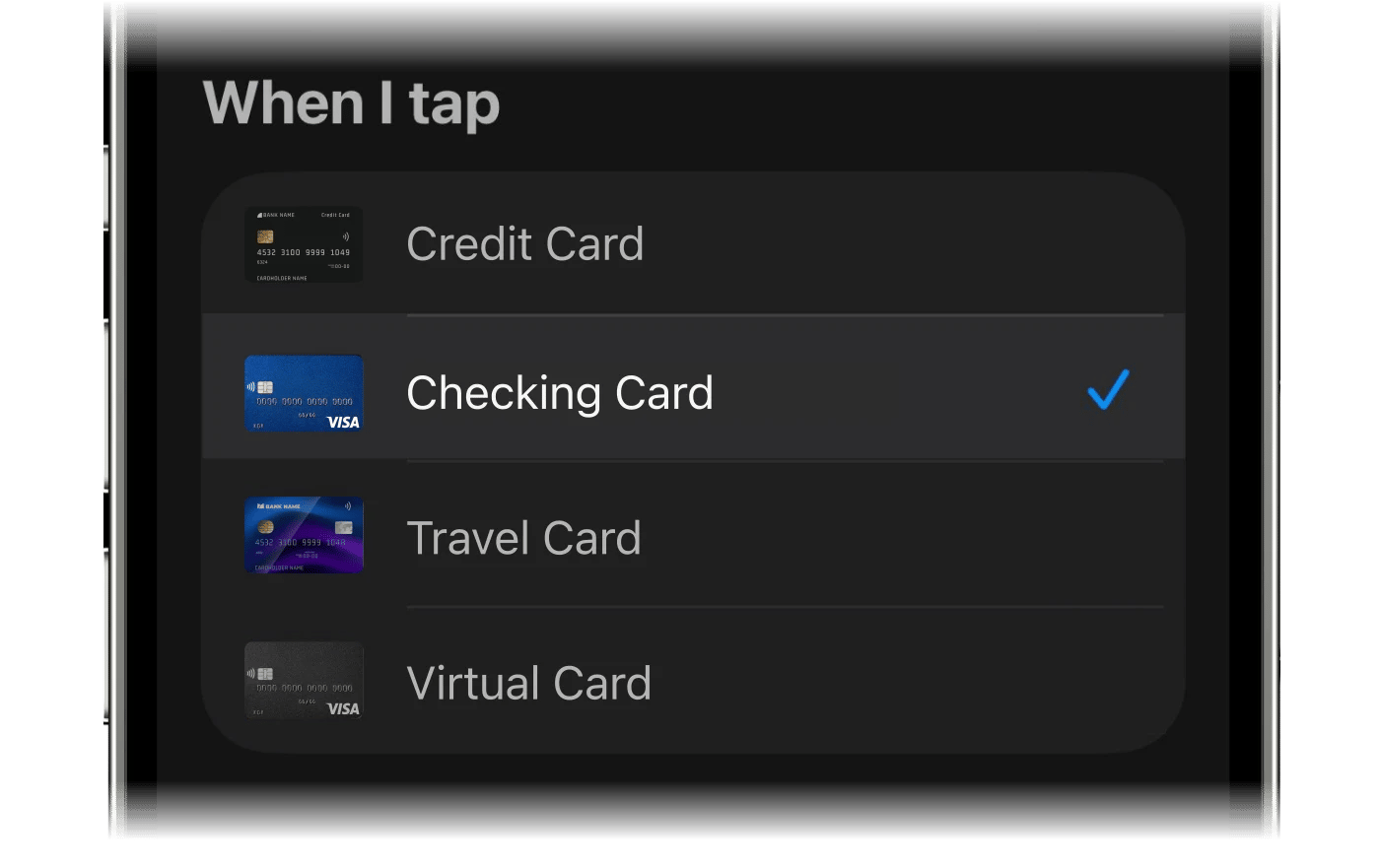
Elige tu tarjeta
Elige la tarjeta que corresponde a la cuenta que elegiste en finerd. Para más tarjetas, repite toda la configuración con cada una.
4
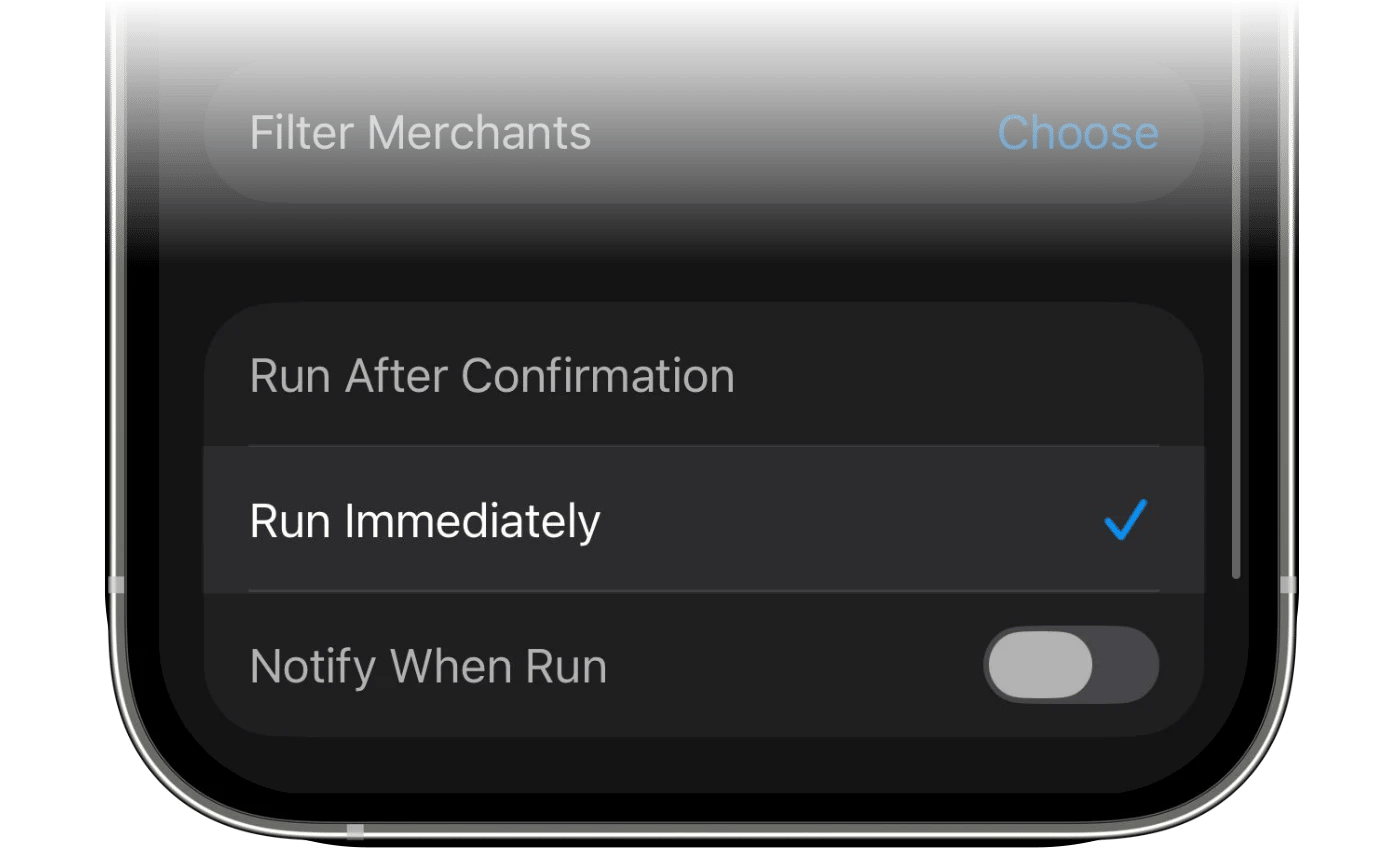
Ejecutar inmediatamente
Desplázate hacia abajo y selecciona Ejecutar inmediatamente, para que la automatización se ejecute sin preguntarte antes.
5
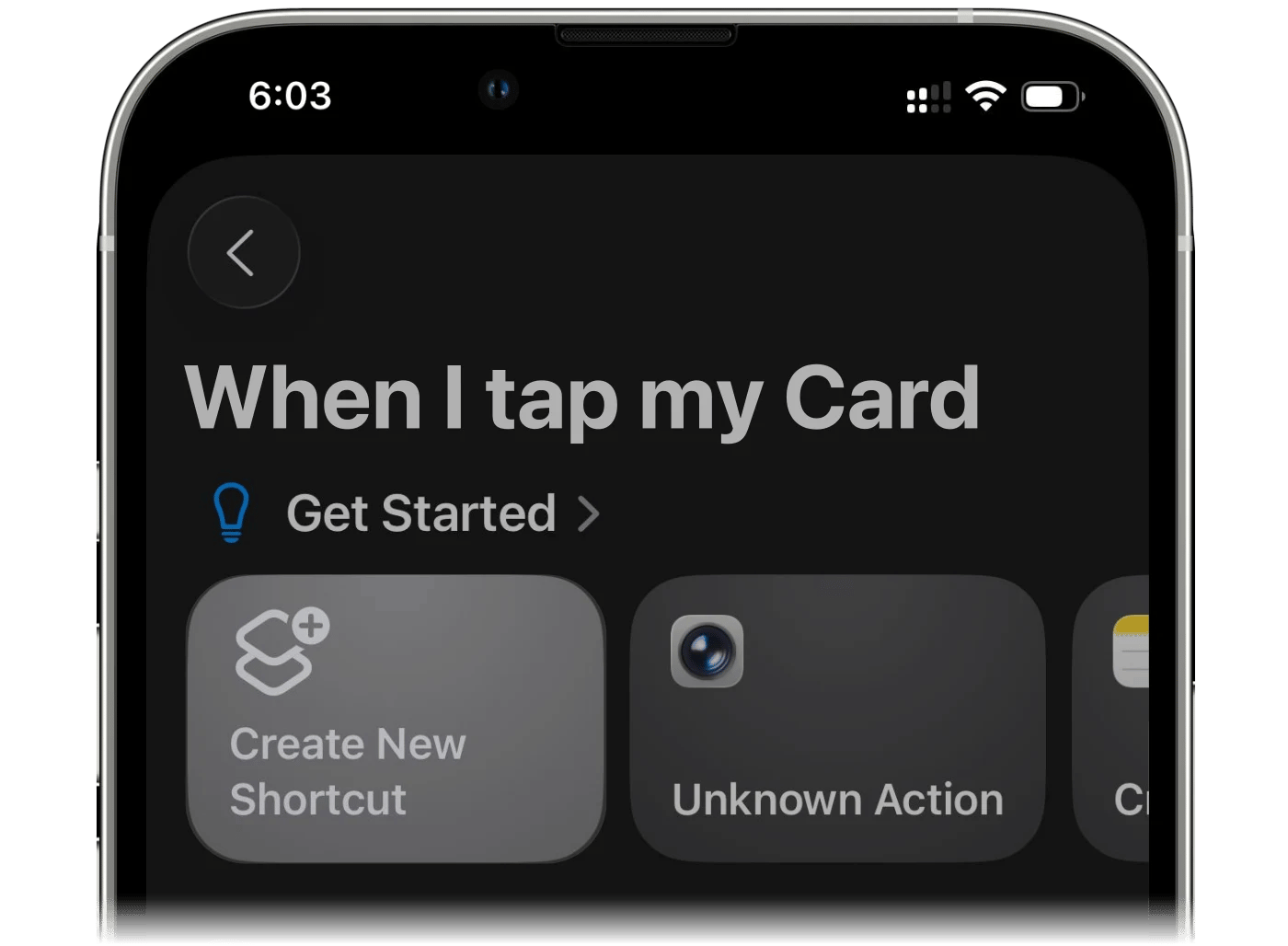
Crea un atajo nuevo
Toca Crear atajo.
6
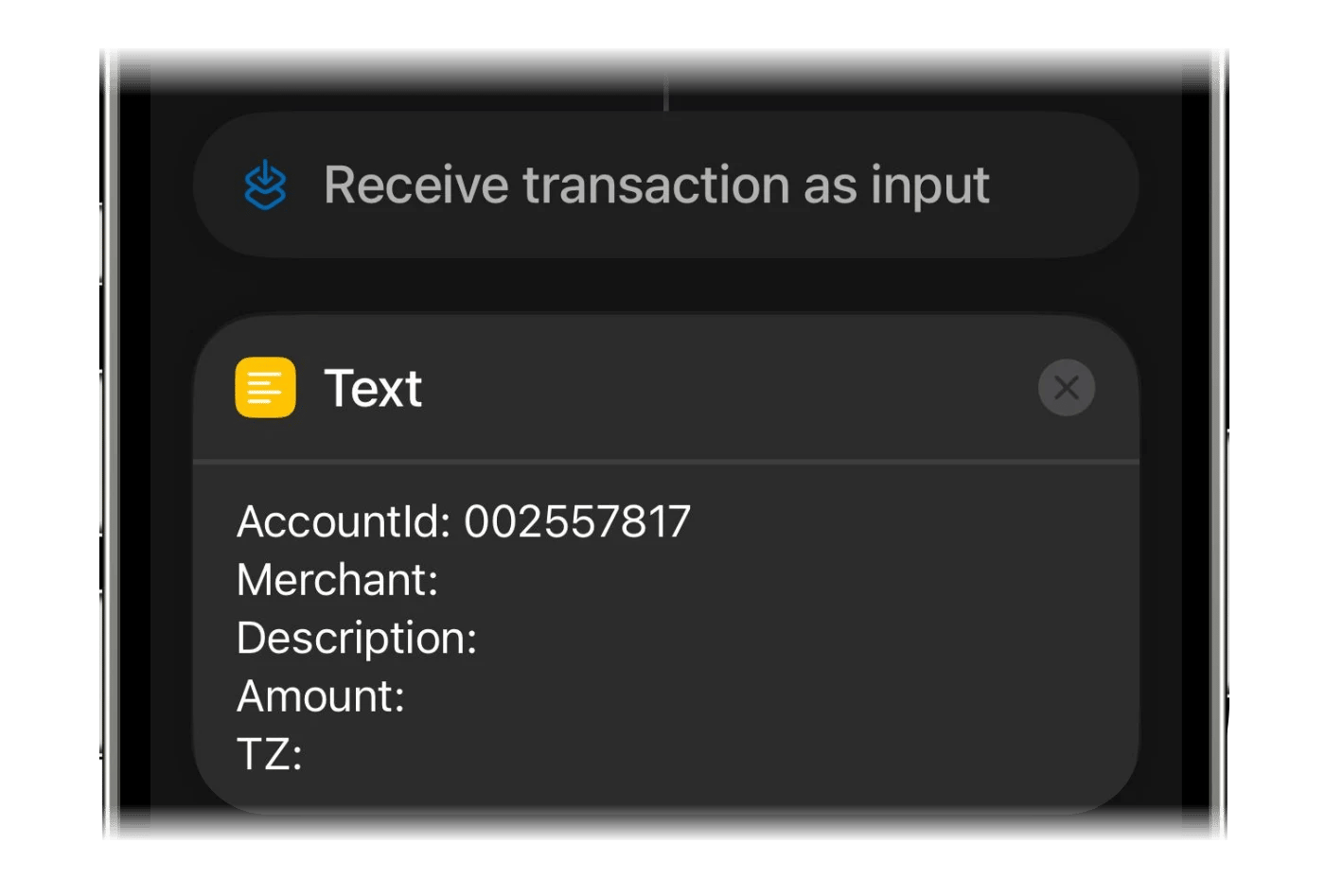
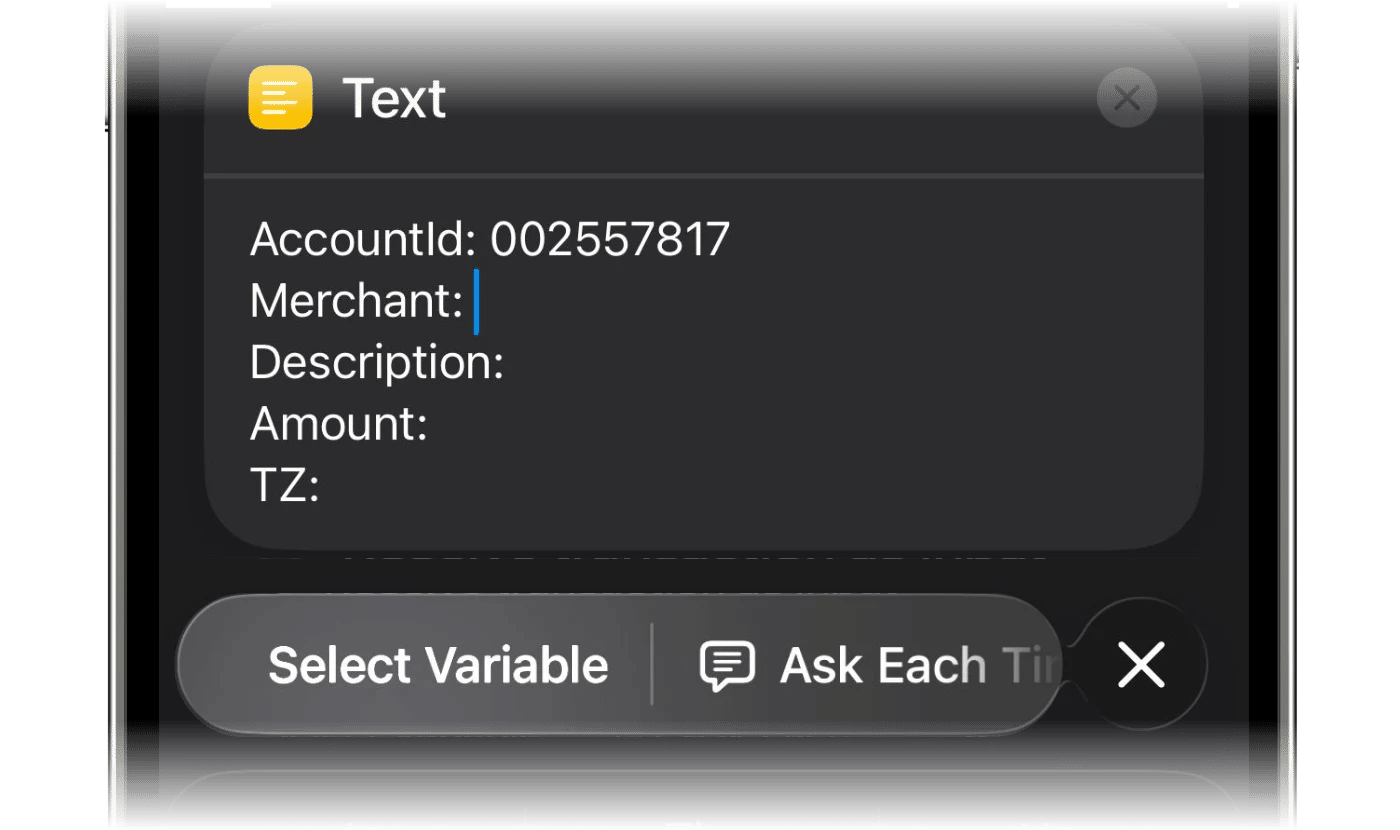
Añade la acción Texto y pega la plantilla
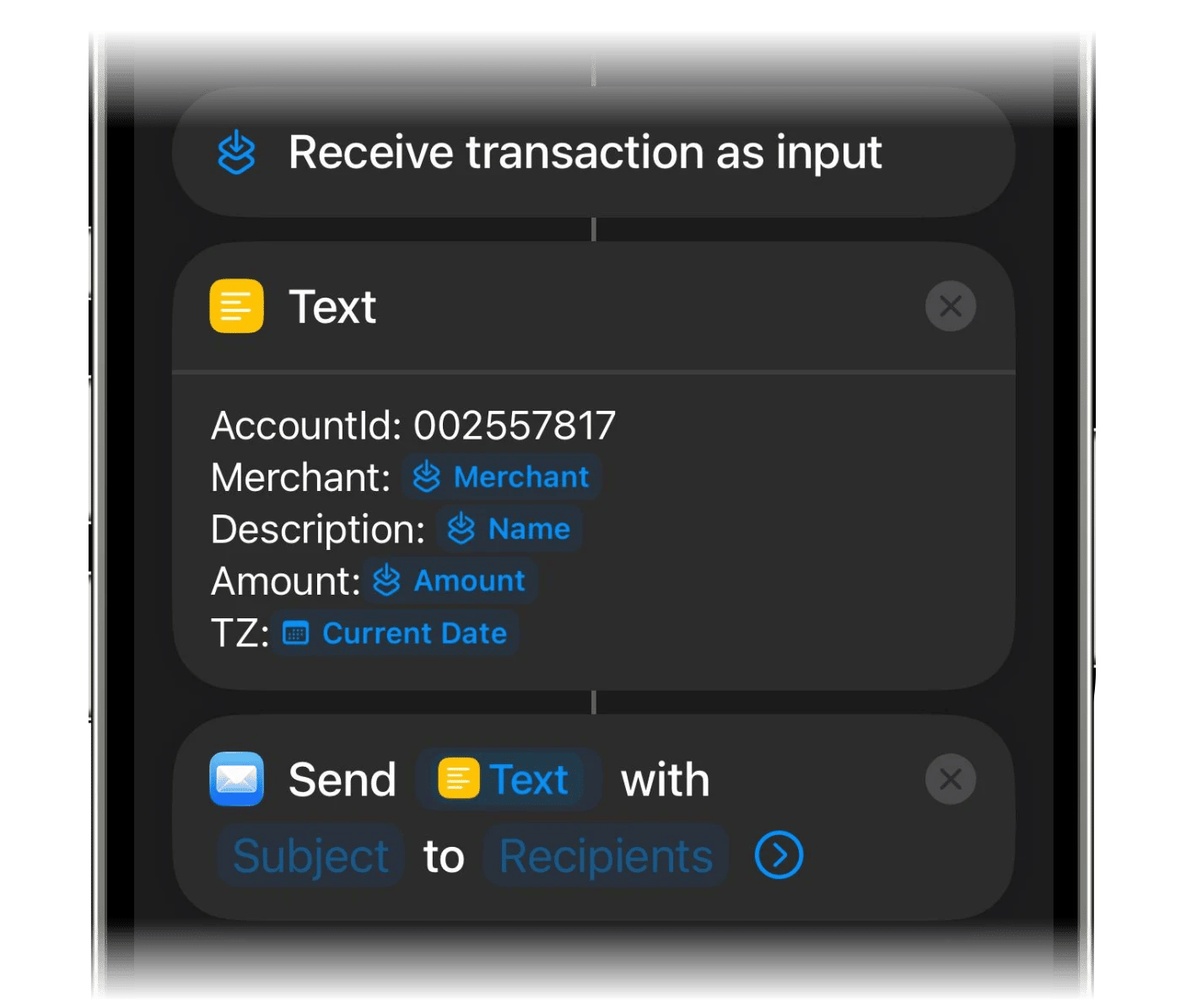
Añade la acción Texto. Toca Copiar plantilla en finerd y pégala en el campo de texto.
7
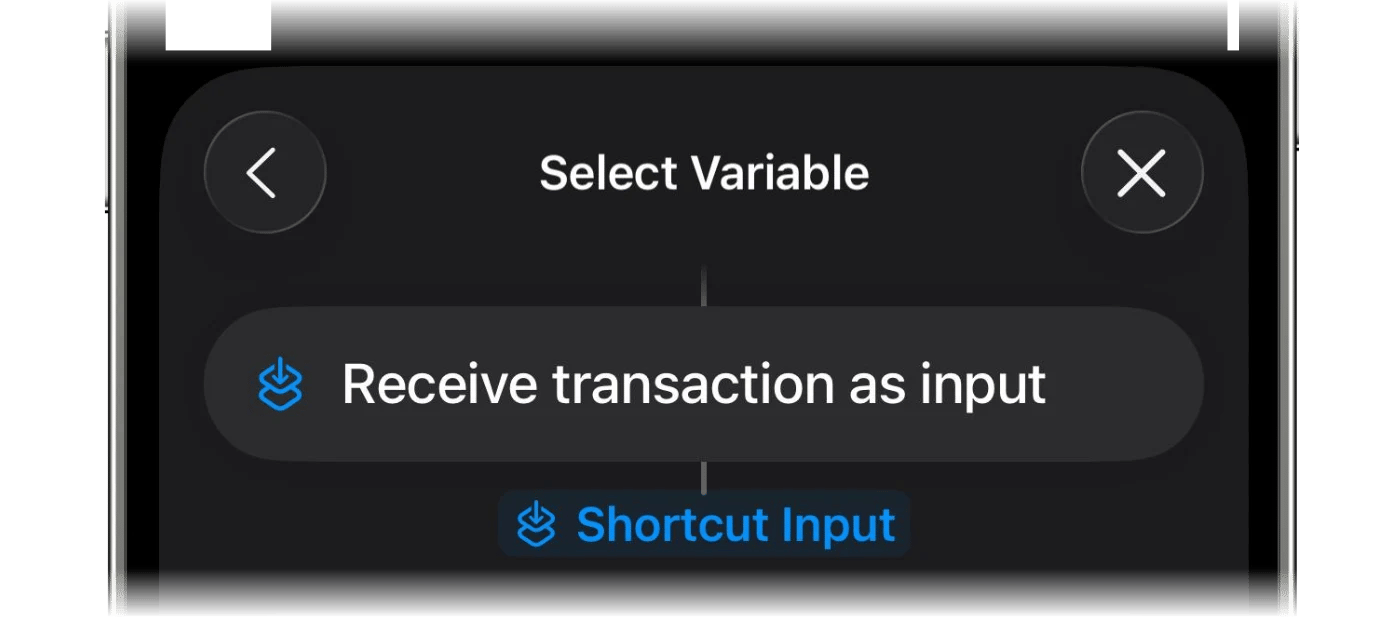
Inserta las variables del pago
Coloca el cursor después de Merchant:, toca Seleccionar variable y elige Entrada del atajo. Repite con Description: y Amount:.
8
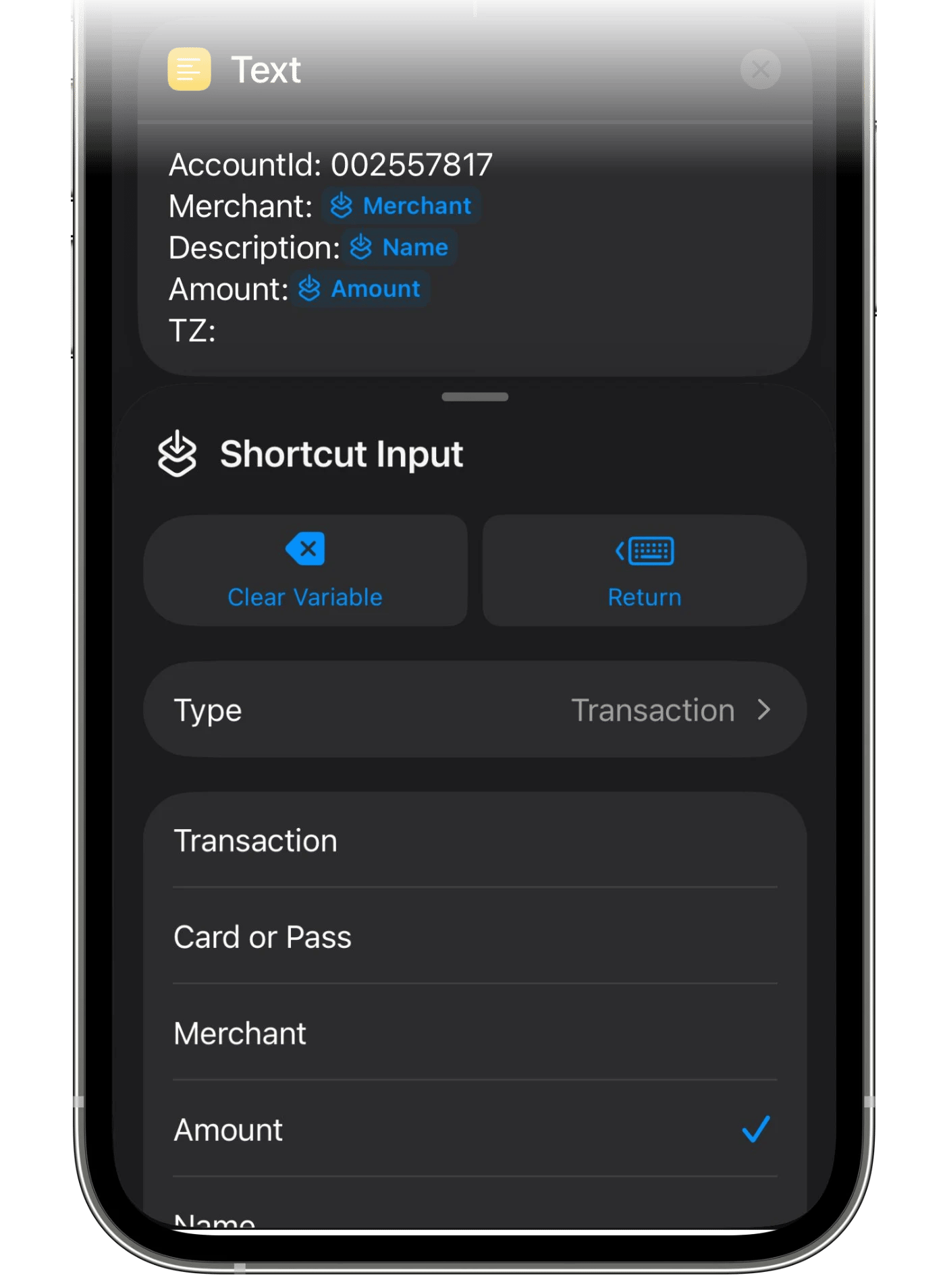
Da a cada variable el tipo correcto
Toca cada variable que insertaste y elige la propiedad que debe llevar: Comercio para Merchant, Nombre para Description e Importe para Amount.
9
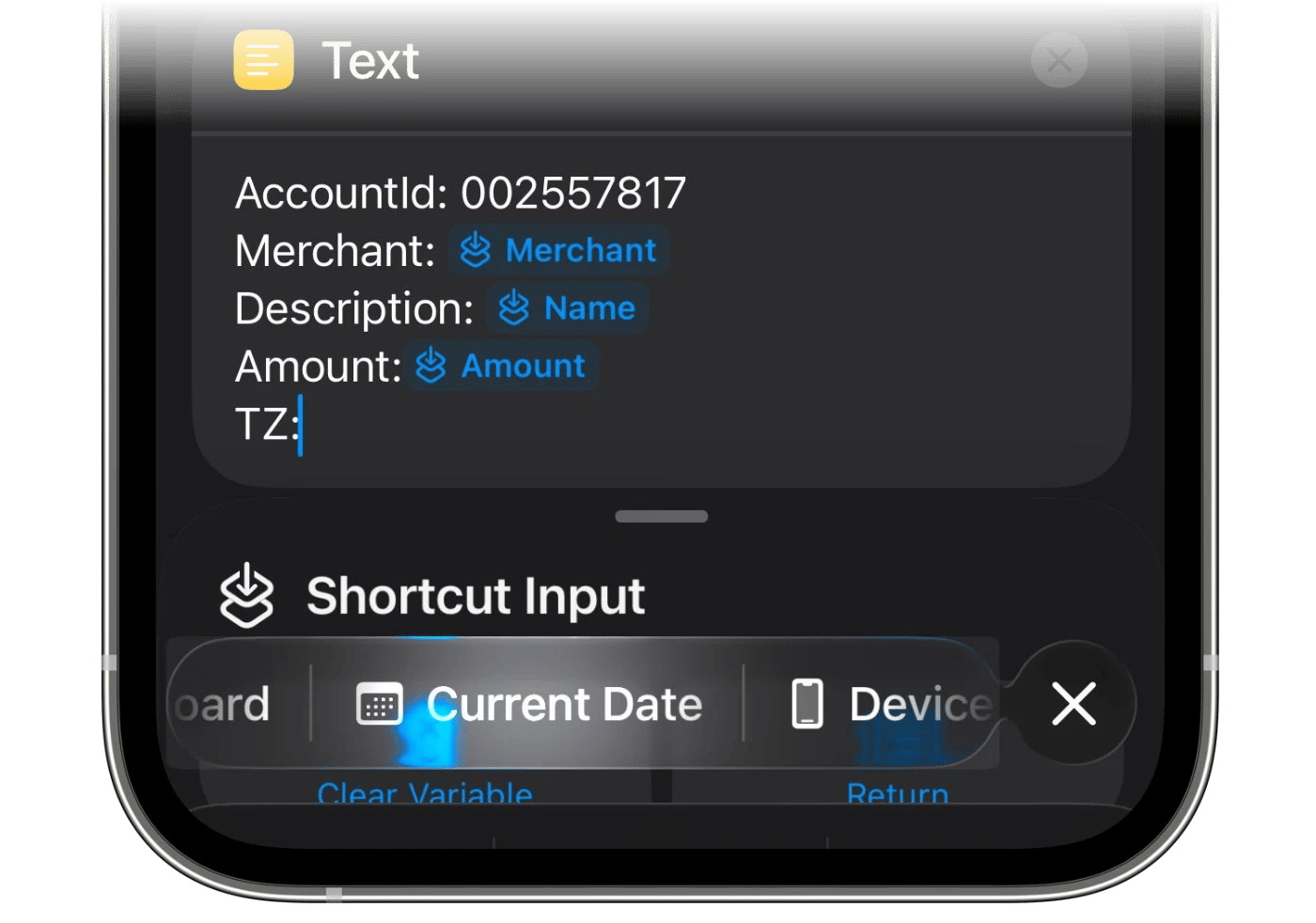
Añade la fecha para TZ
Para el parámetro TZ, elige Fecha actual.
10
Cambia el formato de fecha a VV
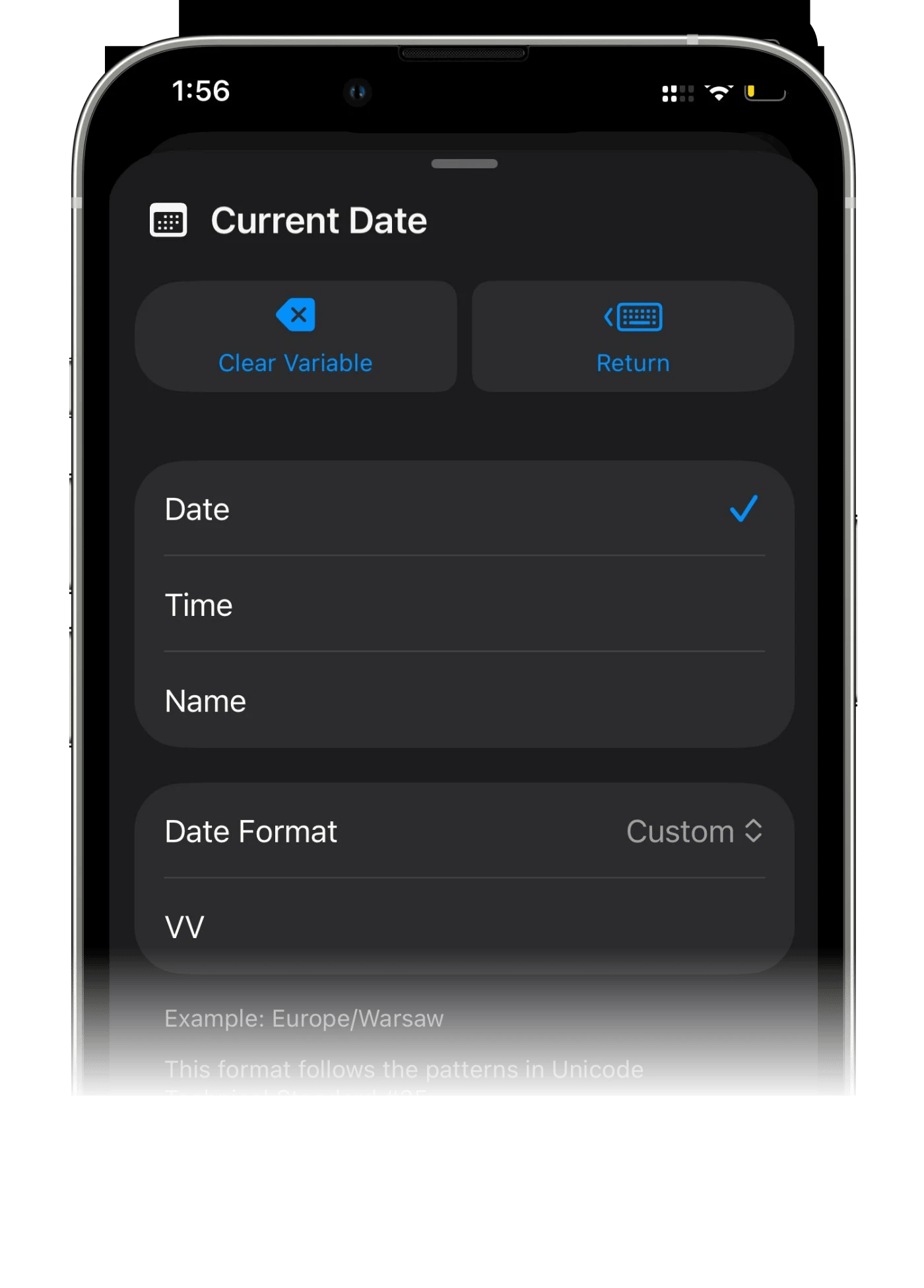
Toca la fecha que acabas de añadir, cambia Formato de fecha a Personalizado y sustituye el formato sugerido por VV: dos letras V mayúsculas, nada más. El ejemplo que hay bajo el campo pasa a ser una zona horaria, como Europe/Warsaw.
11
Añade la acción Enviar mensaje de correo
Usa Buscar acciones para encontrar y añadir la acción Enviar mensaje de correo.
12
Pon el asunto
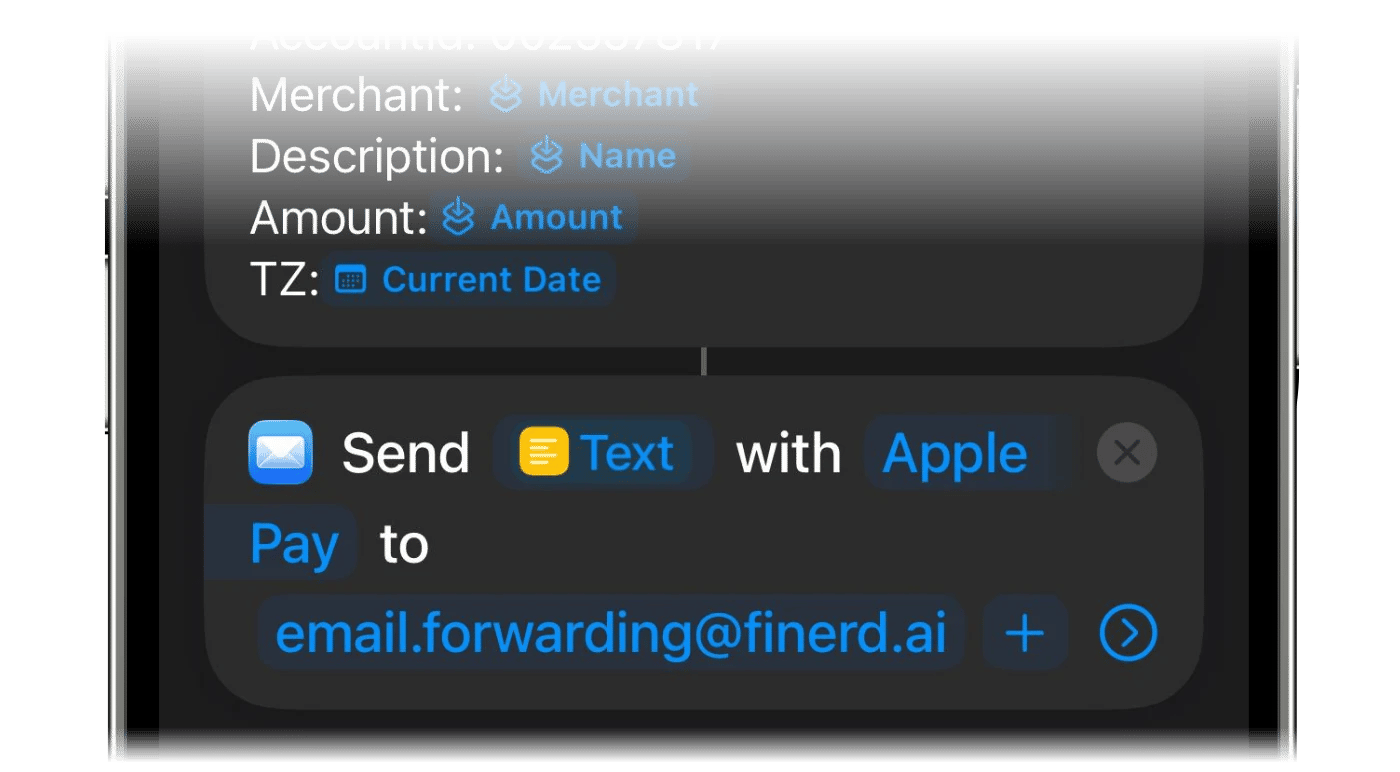
Pega el asunto en el campo Asunto. Es el mismo para todo el mundo, y finerd lo usa para reconocer el email:
finerd-automation / add-transaction
Copiar asunto en finerd lo copia por ti.
13
Pon el destinatario
Toca Copiar email en finerd y pega tu dirección de reenvío en el campo Destinatarios.
14
Desactiva Mostrar la hoja de redacción
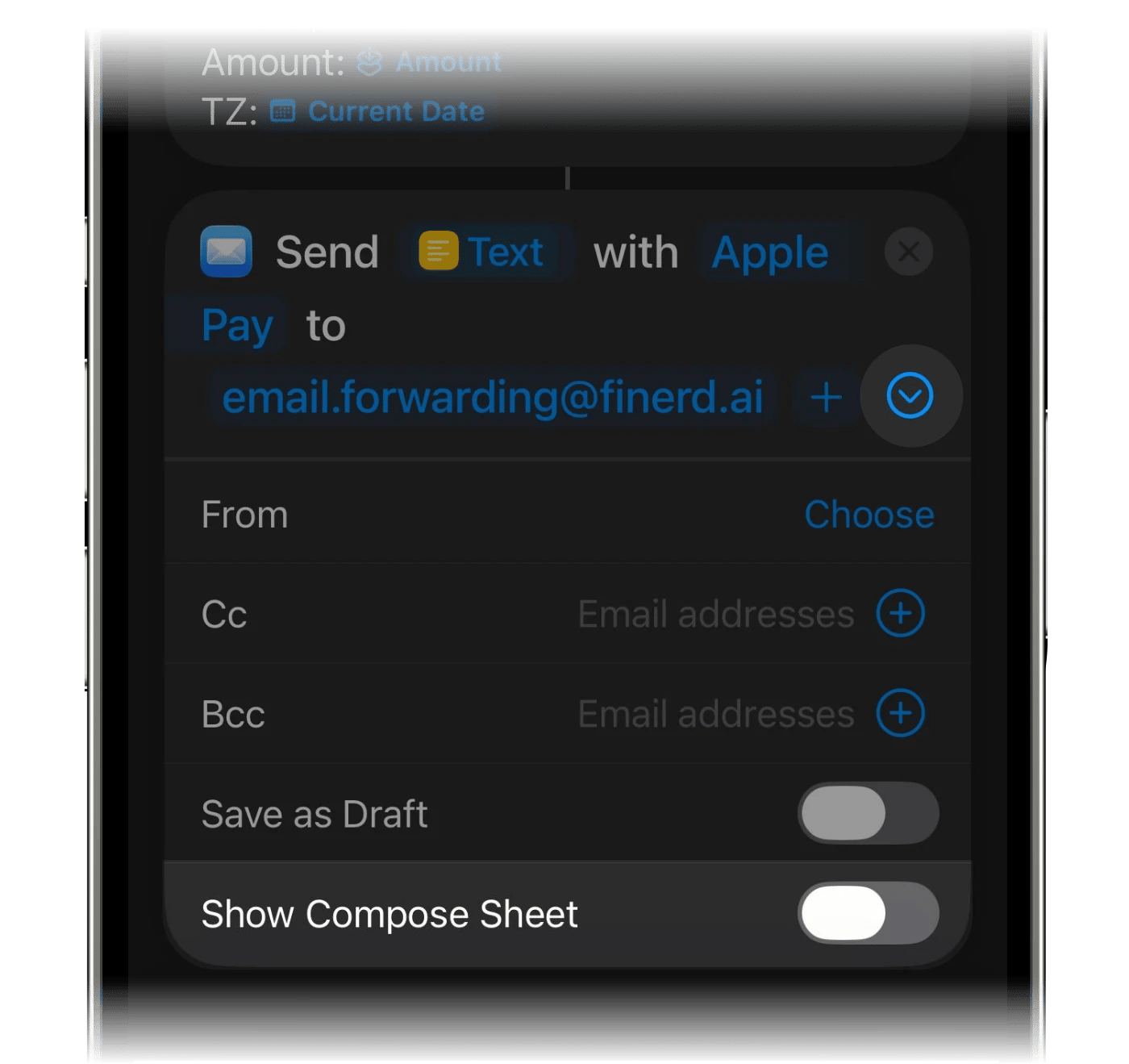
Desplázate hacia abajo en la acción Enviar mensaje de correo y desactiva Mostrar la hoja de redacción. Si esta opción está activada, Mail abre un borrador y espera a que toques Enviar, así que el pago nunca llega a finerd.
15
Guarda la automatización
Guarda la automatización. Tu próximo pago de Apple Pay con esa tarjeta se enviará a finerd.
Haz un pago real con la tarjeta que elegiste. Tocar el botón de reproducir del atajo no sirve como prueba: no hay ningún pago que enviar, así que en iOS 27 Atajos responde No ha llegado ningún dato de pago. Es normal cuando ejecutas el atajo a mano.Después del pago, la transacción aparece en Transacciones, en la cuenta que elegiste. finerd rellena el comercio y la categoría igual que con las transacciones de tu banco, así que revísalos las primeras veces y corrígelos si hace falta; consulta Revisar las transacciones importadas.
Fechas. En iOS 27, la transacción lleva la fecha en que finerd recibe el pago; en iOS 26, la fecha del email.
Otras divisas. Un pago en otra divisa se registra en esa divisa, y la cuenta pasa a tener un saldo aparte en ella.
Tarjetas que tu banco ya sincroniza. Para ellas no hace falta, salvo que quieras ver los pagos antes. En una cuenta conectada, la transacción de Apple Pay queda como Pendiente hasta que llega la transacción del propio banco y finerd las empareja.
En iOS 27, cuando el atajo no puede enviar un pago, Atajos muestra el motivo. El pago no se guarda para intentarlo más tarde, así que añádelo a mano en finerd.
Lo que ves
Qué significa y qué hacer
Ni transacción ni mensaje
La automatización no se ejecutó. En Atajos, comprueba que Automatización está activada y que pagaste con la tarjeta o recibiste una notificación de la app que elegiste. En iOS 26, comprueba también que Mostrar la hoja de redacción está desactivado y que el email está en la carpeta Enviados de Mail.
No se pudo añadir este pago a finerd. Revisa tu conexión o añádelo en la app.
Tu iPhone no tenía conexión o finerd no respondió a tiempo. Añade este pago a mano; los siguientes llegarán con normalidad.
finerd no pudo aceptar este pago. Añádelo en la app.
finerd rechazó este pago: por ejemplo, la cuenta se archivó o se eliminó, o ya no puedes editar este espacio. Si hace falta, elige otra cuenta en el atajo, y avísanos si sigue pasando.
Primero abre finerd y completa la configuración.
No tienes la sesión de finerd iniciada en este iPhone. Abre la app e inicia sesión.
No se pudo encontrar el importe y la moneda del pago en esta notificación.
Solo con Notificación del banco. finerd reconoce un importe con un código de divisa de tres letras en mayúsculas, como 120.50 UAH, o con uno de estos símbolos: $ € £ ₴ ₽ ¥ zł. Los importes escritos con грн o con un código en minúsculas no se reconocen; dinos qué banco los envía.
No se pudo determinar qué importe de esta notificación es el pago.
Solo con Notificación del banco. La notificación tiene varios importes. Añade este pago a mano.
Cada pago se registra dos veces
La misma tarjeta está configurada con Apple Wallet y con Notificación del banco, o sigue activo un atajo antiguo. Elimina el atajo que sobra.
En iOS 26 no hay mensajes: si llega un email pero finerd no puede leerlo, no aparece ninguna transacción. Compara la plantilla, las variables y el formato de fecha VV con los pasos de arriba.¿Sigue sin funcionar? Escribe a soporte con la fecha y el importe de un pago, y lo rastrearemos.