
Encontrar tu banco
Los bancos y las plataformas de inversión aparecen por separado, en Cuentas bancarias y en Inversiones (Acciones y cripto en Android e iOS). Si tu banco opera en varios países, finerd te pregunta dónde lo usas: elige el país en el que tienes la cuenta. Rastrear manualmente no conecta nada. Crea una cuenta que mantienes al día tú.- Web
- Android
- iOS
Conectar un banco en la web.
- Abre Más → Instituciones y selecciona Conectar institución.
- Selecciona Cuentas bancarias o Inversiones y escribe el nombre de tu banco en la búsqueda.
- Selecciona tu banco. Si se abre una lista de países, selecciona el país en el que tienes la cuenta.
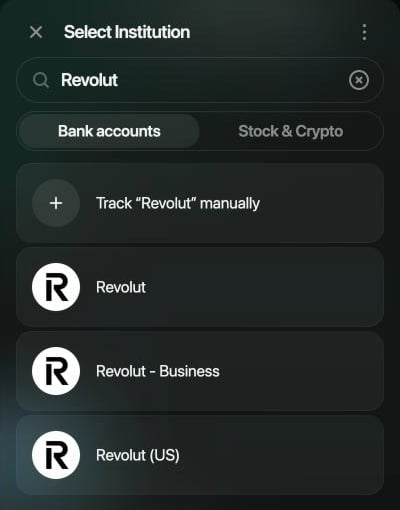
Busca por nombre y selecciona tu banco.
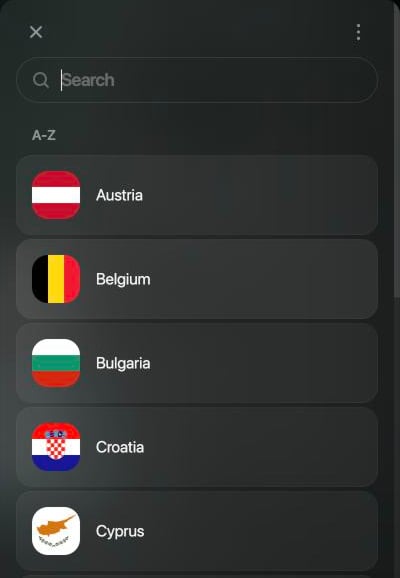
Selecciona el país en el que tienes la cuenta.
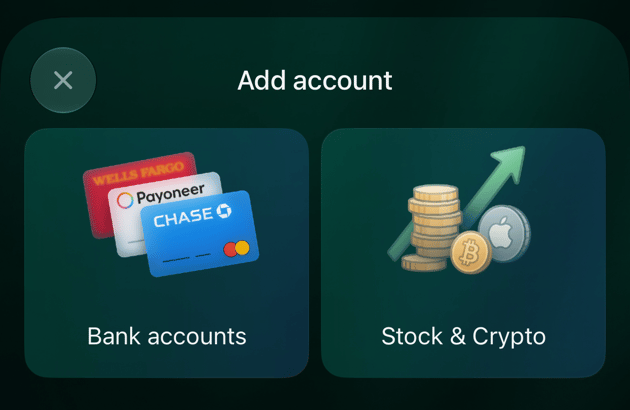
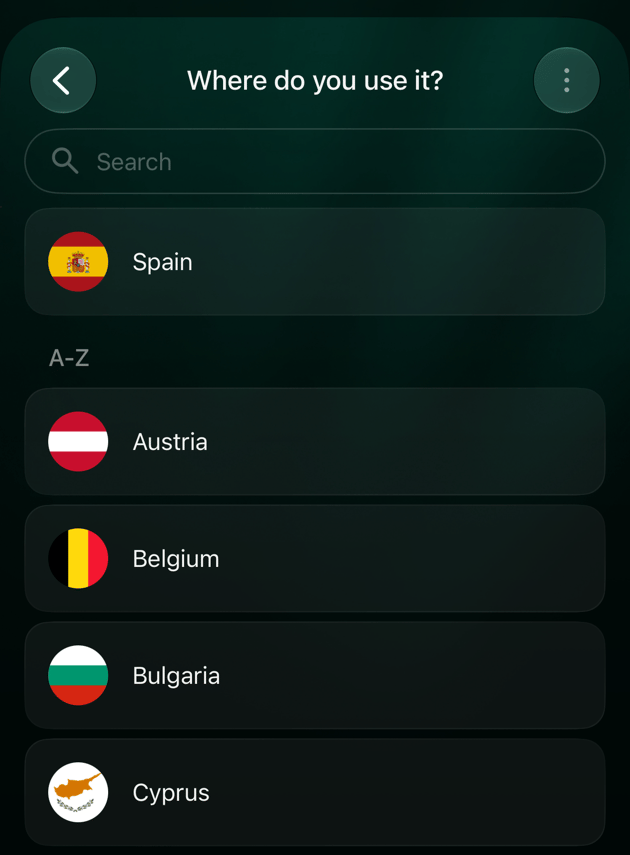
Iniciar sesión en tu banco
Inicias sesión en tu banco en la página de un proveedor de conexión, no en finerd. Antes de que se abra, finerd muestra qué proveedor conecta tu banco, como Salt Edge o Plaid.- Web
- Android
- iOS
- Selecciona Continuar.
- En la página del proveedor, inicia sesión en tu banco y permite el acceso. Salt Edge se abre en una pestaña nueva del navegador; Plaid, en una ventana sobre finerd.
- Cuando termines, finerd muestra las cuentas de tu banco. Después de Salt Edge, finerd continúa en esa pestaña nueva.
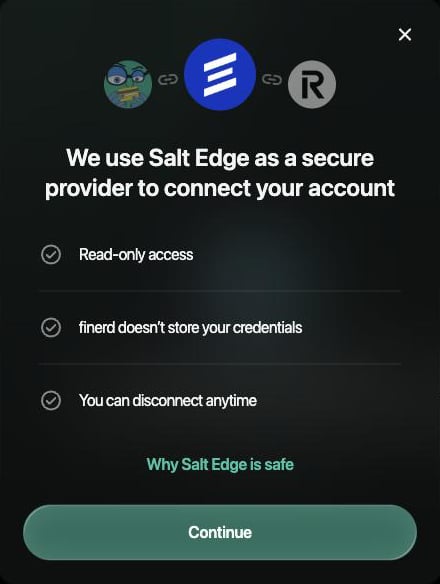
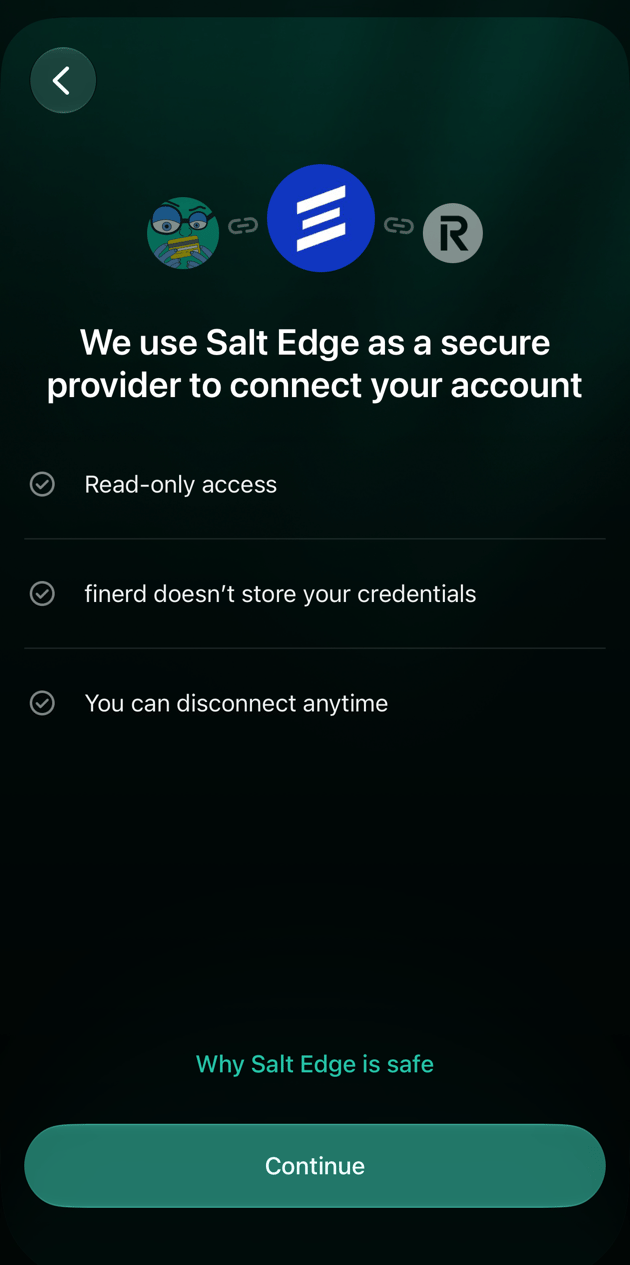
finerd muestra qué proveedor conecta tu banco. Selecciona Continuar.
- monobank. Confirmas el acceso en la app de monobank. En la web, escanea el código QR con el teléfono o selecciona Abrir Monobank. En las apps, toca Abrir Monobank. Después toca «Confirm» en monobank y vuelve a finerd.
- PrivatBank. finerd lee las notificaciones por email de PrivatBank en tu Gmail. Consulta Conectar PrivatBank por email.
Elegir cuentas e historial
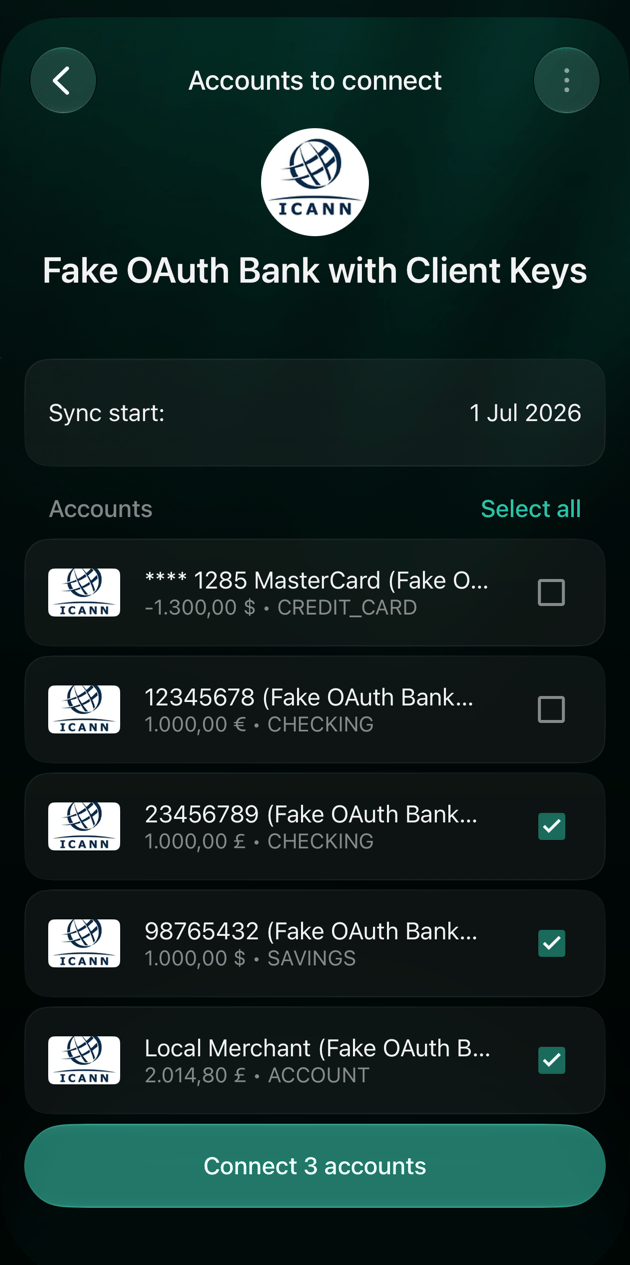
Después de iniciar sesión, finerd muestra las cuentas de tu banco. Elige cuáles conectar y desde cuándo importar las transacciones.- Cuentas. Todas vienen seleccionadas. Desactiva las que no quieras en finerd; puedes conectarlas más tarde.
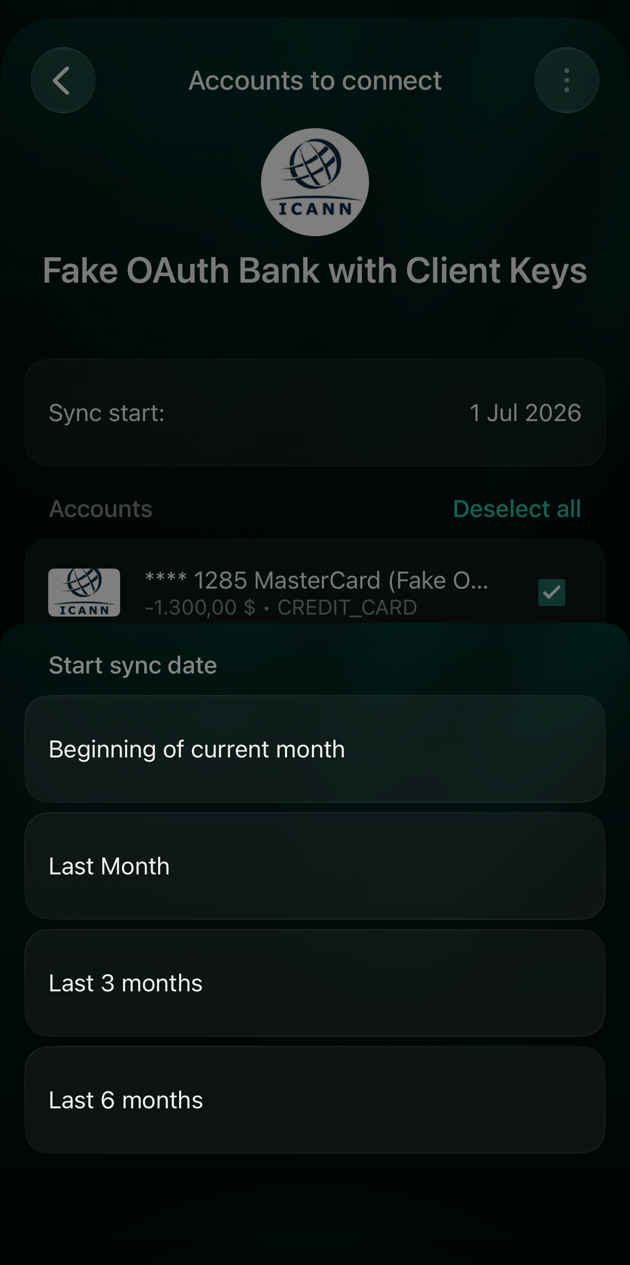
- Fecha de inicio. finerd importa las transacciones desde esta fecha. Elige Inicio del mes actual, Últimos 30 días en la web o Último mes en iOS (Mes pasado en Android), Últimos 3 meses o Últimos 6 meses. De forma predeterminada, la fecha queda unos tres meses atrás.
- Cuentas que ya llevas. Si ya tienes cuentas bancarias en finerd, finerd primero te pregunta cómo conectar las nuevas. Esta sección trata de Agregar como cuentas nuevas (Añadir como cuentas nuevas en iOS). Para continuar una cuenta que ya llevas en finerd, consulta Vincular una cuenta que ya llevas.
- Web
- Android
- iOS
- Si finerd pregunta ¿Cómo debemos conectar tu banco?, selecciona Agregar como cuentas nuevas.
- Comprueba Fecha inicio de sincronización y cámbiala si necesitas más o menos historial.
- Desactiva las cuentas que no quieras conectar.
- Selecciona Conectar 2 cuentas (el número coincide con las cuentas que has seleccionado).
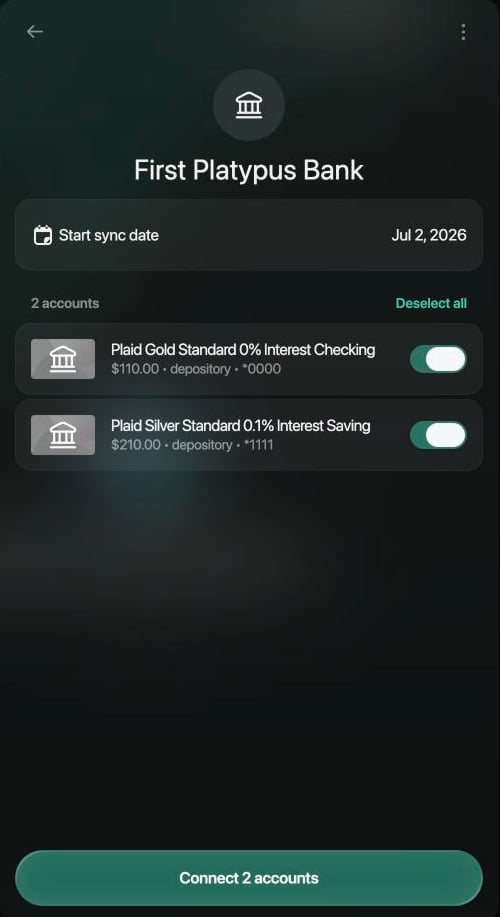
Comprueba la fecha de inicio y las cuentas, y conéctalas.
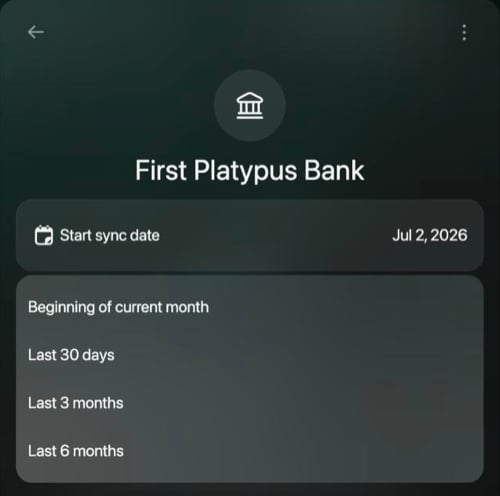
Elige cuánto historial importar.
- Las transacciones llegan ya categorizadas. Las que finerd no tiene claras se marcan como Por revisar: consulta Revisar las transacciones importadas.
- El saldo de la cuenta coincide con el de tu banco: finerd usa el saldo actual del banco y añade un Saldo inicial (en un espacio creado en inglés, Initial balance) para todo lo anterior a la primera transacción importada.
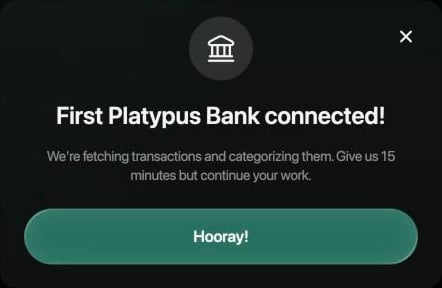
Web: finerd confirma la conexión.
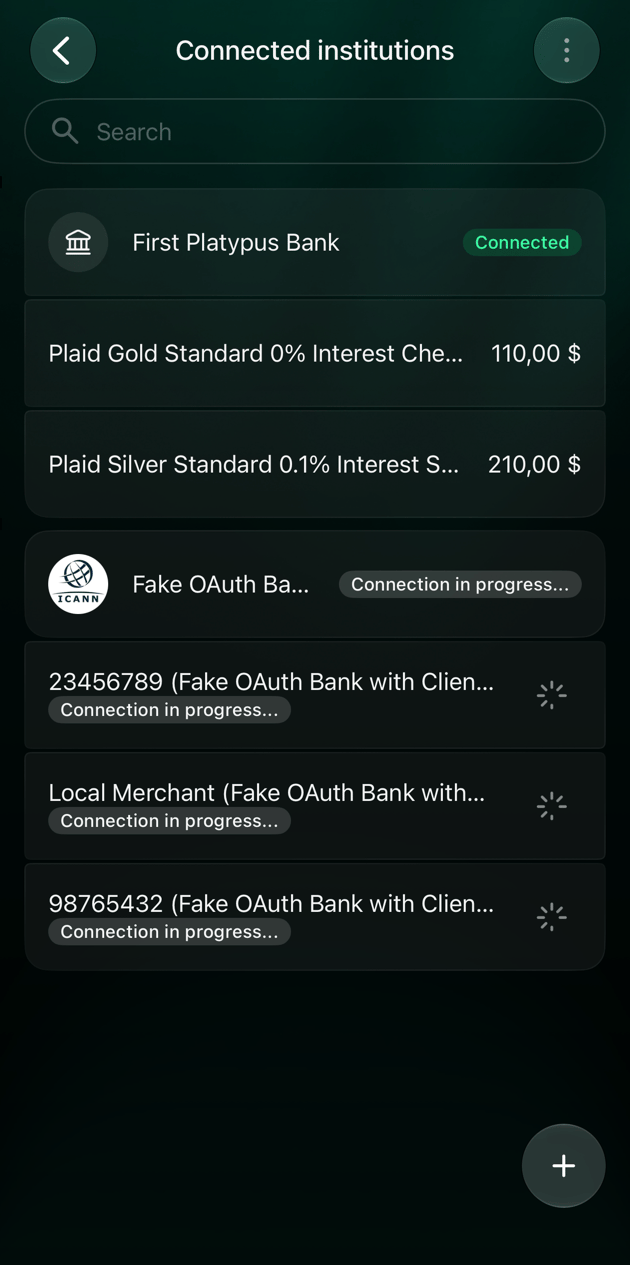
iOS: las cuentas nuevas mientras se hace la primera importación.
Vincular una cuenta que ya llevas
Si has llevado esta cuenta bancaria a mano en finerd, vincula a ella la cuenta del banco en lugar de añadir una nueva. El historial se queda en una sola cuenta y, a partir de ahora, el banco la mantiene al día. finerd te ofrece tus cuentas bancarias manuales para vincularlas.- Web
- Android
- iOS
- En ¿Cómo debemos conectar tu banco?, selecciona Combinar con existentes.
- En cada cuenta, selecciona Combinar con y elige la tuya en Cuentas bancarias manuales.
- Desactiva las cuentas que no quieras combinar. finerd necesita una cuenta para cada una que esté activada; las demás puedes añadirlas más tarde como cuentas nuevas.
- Selecciona Conectar 1 cuenta (el número coincide con las cuentas que vas a combinar).
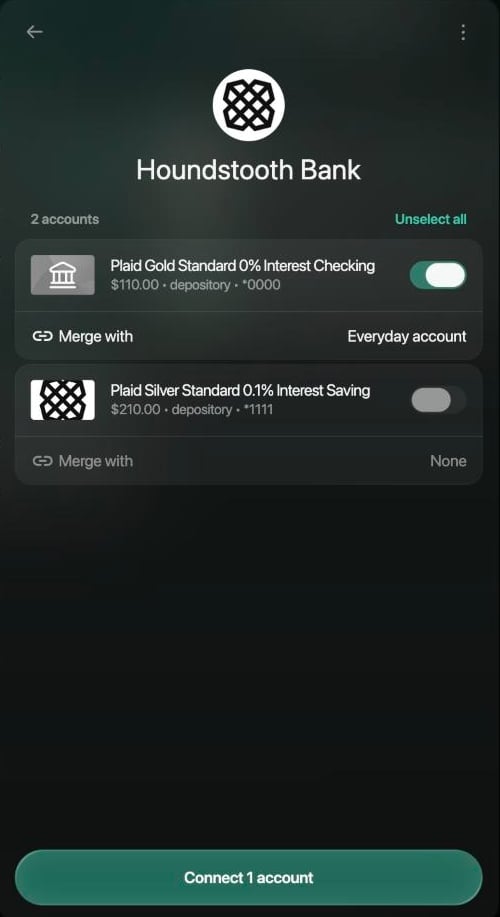
Elige una cuenta para cada cuenta del banco que dejes activada.
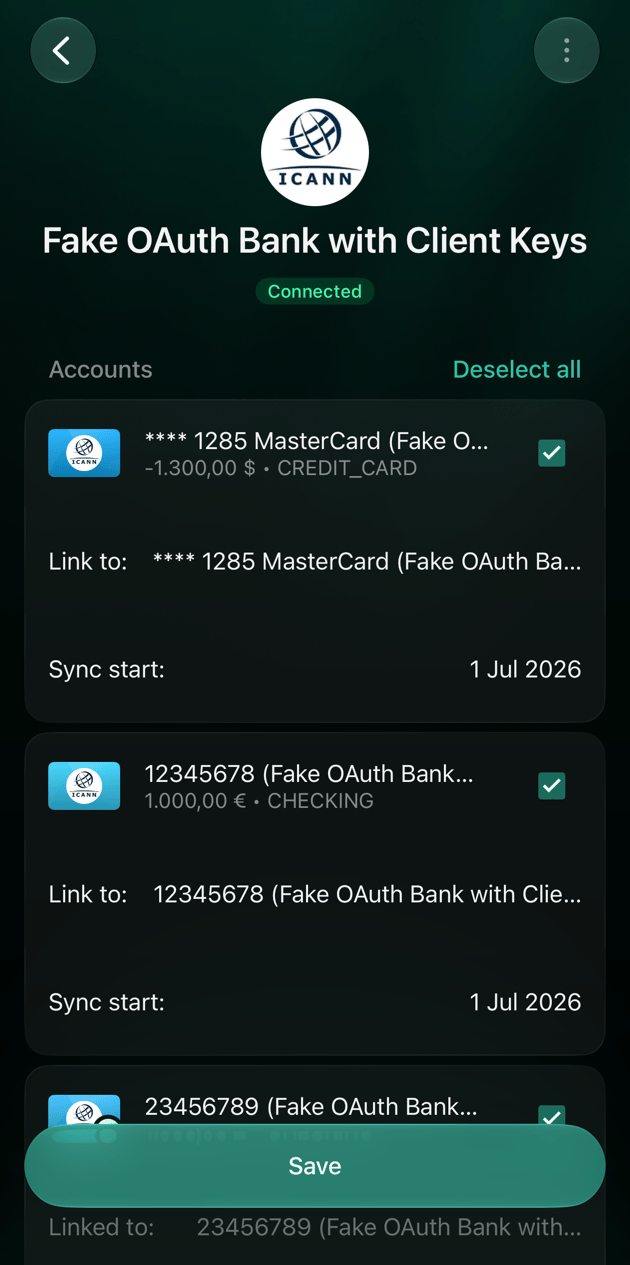
- La cuenta muestra Conectado y conserva su nombre.
- finerd importa las transacciones del banco a partir del día siguiente a la última transacción de la cuenta, así que las que ya tienes no se duplican. Las transacciones más antiguas del banco no se importan.
- El saldo pasa a ser el del banco. Si tu saldo en finerd era distinto, finerd añade una Corrección de saldo (en un espacio creado en inglés, Balance correction) por la diferencia. Consulta Revisar una discrepancia.
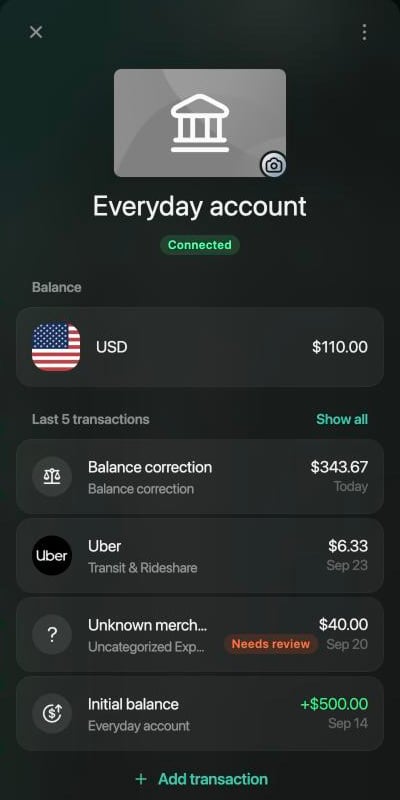
Después de vincularla: el saldo del banco, su transacción nueva y una Corrección de saldo.
Si no puedes conectar
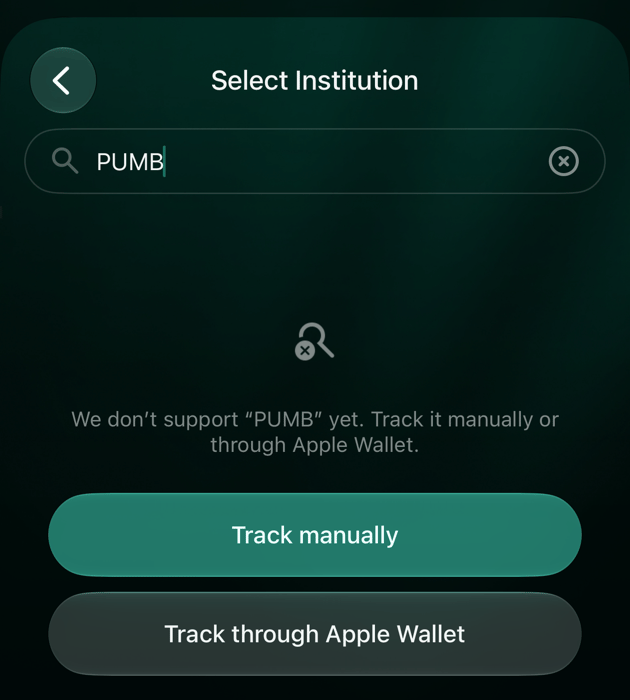
Sin resultados: lleva la cuenta a mano.
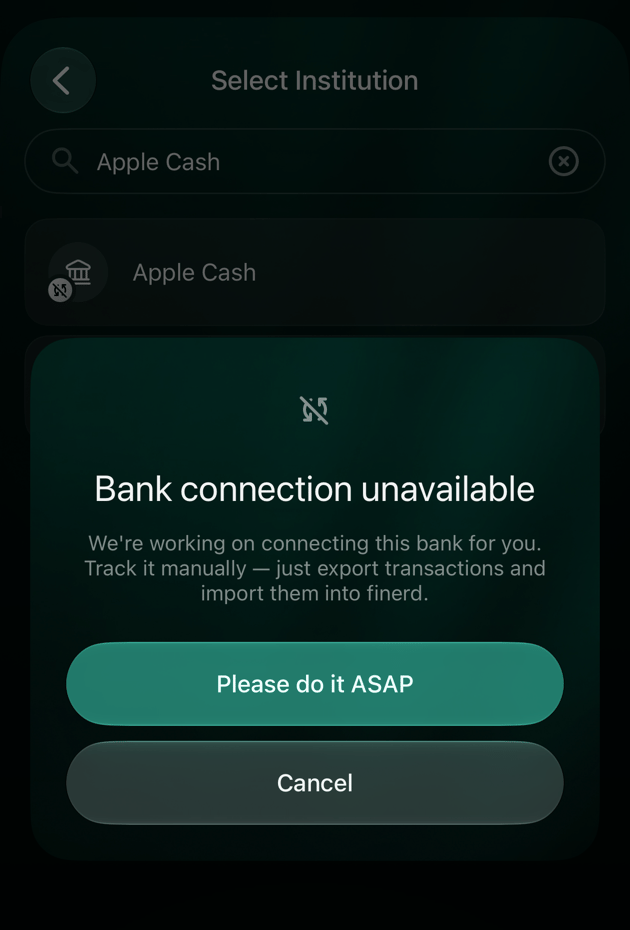
Un banco que finerd todavía no puede conectar.