
Elegir qué hacer
Eliminar la app de finerd del teléfono no elimina tu cuenta ni tus datos, ni cancela una suscripción del App Store o de Google Play.
Antes de eliminar
Revisa estos puntos antes de empezar. Un espacio de negocios o una deuda de grupo pendiente detienen la eliminación en el primer paso; la exportación y la suscripción del App Store dependen de ti.- Exporta tus datos. Pide una exportación y guarda el archivo ZIP del email, como se explica en Exportar tus datos de finerd. Las pantallas de eliminación y de borrado te piden marcar una casilla que confirma que tienes tu copia de seguridad.
- Los espacios de negocios impiden eliminar la cuenta. No puedes eliminar tu cuenta mientras seas miembro de algún espacio de negocios, aunque sea de otra persona. Elimina cada espacio de negocios que te pertenezca como se explica en Eliminar un espacio de negocios. Sal de los demás en la web si allí tienes el rol de administrador; con cualquier otro rol, pide a un propietario o administrador que te quite. Hasta entonces, la web e iOS muestran Elimina tus espacios de empresa o sal de ellos. Una vez fuera, puedes eliminar tu cuenta, y Android muestra No se puede eliminar el espacio personal mientras tengas espacios de empresa.
- Los demás miembros impiden eliminar o borrar un espacio de negocios. Un espacio de negocios solo se puede eliminar o borrar cuando no tiene más miembros que tú. Quita antes a los demás, como se explica en Quitar el acceso a alguien.
- Las deudas de grupo pendientes impiden eliminar la cuenta. Si todavía debes dinero en un grupo para saldar cuentas, o alguien del grupo te lo debe a ti, salda las cuentas antes. finerd muestra Todavía debes dinero o te deben dinero en un grupo. Salda las cuentas antes de eliminar tu cuenta (en iOS, Todavía debes o te deben dinero en un grupo. Liquida las deudas antes de eliminar tu cuenta).
- Cancela tú la suscripción del App Store. Cuando eliminas un espacio, finerd cancela su suscripción si pagaste en la web con tarjeta o a través de Google Play. Apple no permite que las apps cancelen suscripciones, así que una suscripción comprada en el App Store se sigue renovando hasta que la canceles en el iPhone, en Ajustes → tu nombre → Suscripciones. Consulta Cancelar tu suscripción.
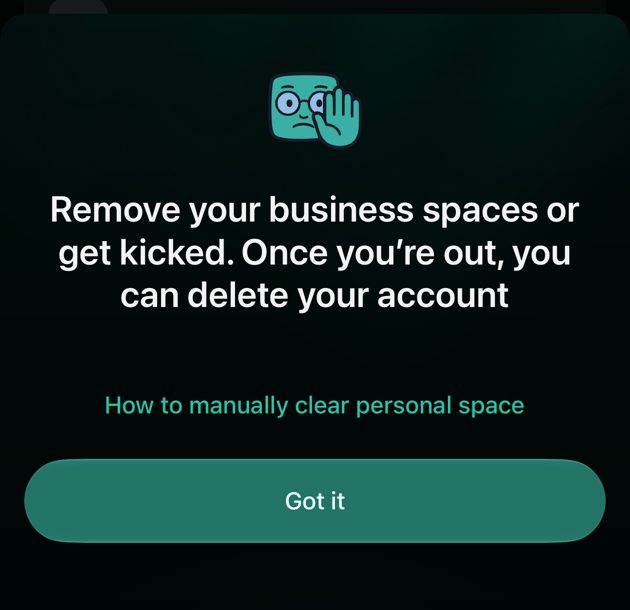
El mensaje de iOS cuando todavía estás en un espacio de negocios.
Eliminar tu cuenta de finerd
Tu cuenta de finerd se elimina junto con tu espacio Personal. Cambia antes a tu espacio Personal: en un espacio de negocios, el mismo sitio ofrece Eliminar espacio en su lugar.- Web
- Android
- iOS
- Selecciona tu perfil en la parte inferior de la barra lateral y luego el icono de ajustes junto a tu espacio Personal.
- Desplázate hasta abajo y selecciona Eliminar cuenta. Está debajo de Preferencias, no en Datos.
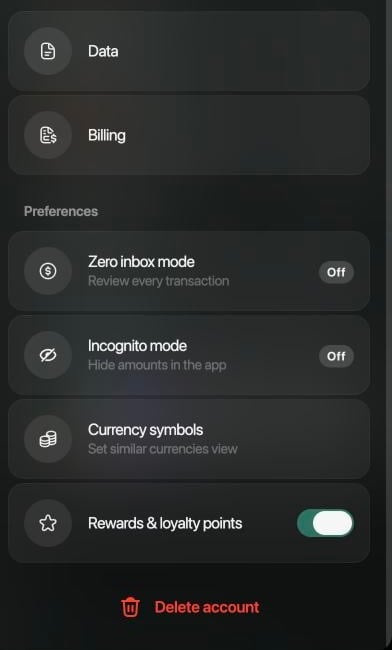
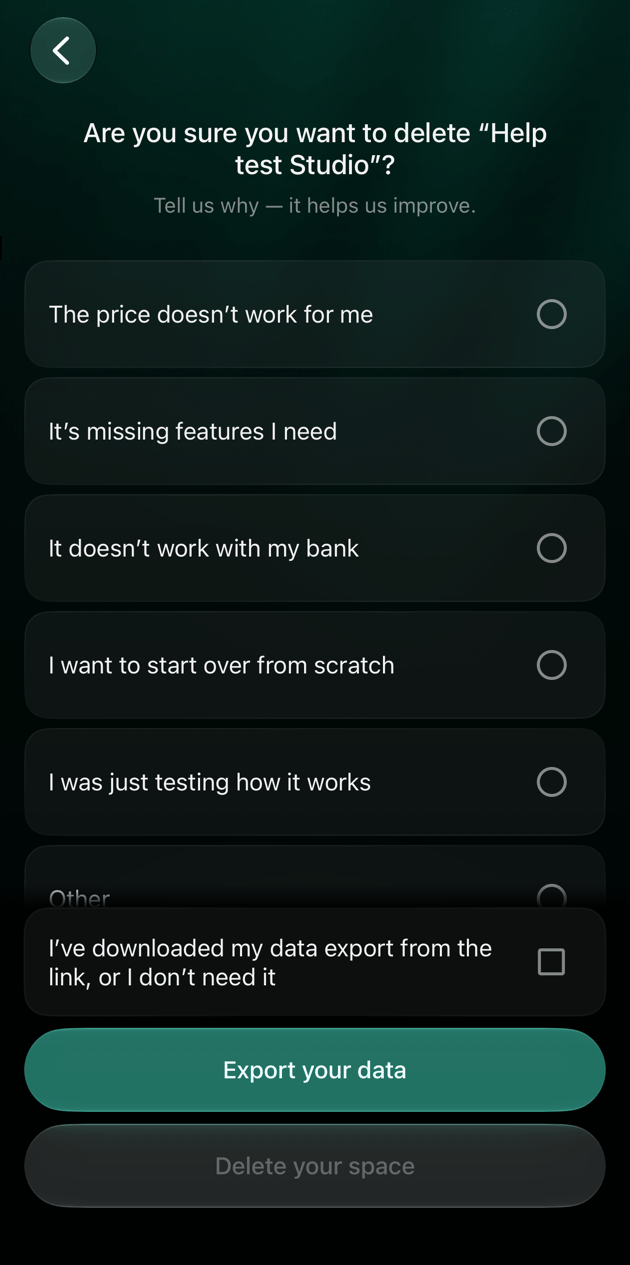
Eliminar cuenta al final de los ajustes del espacio Personal en la web.
- Elige por qué te vas. Para Le faltan funciones que necesito, No funciona con mi banco y Otro motivo, escribe también unas palabras.
- Marca He exportado mis datos y descargado la copia de seguridad desde mi correo electrónico. Si todavía no lo has hecho, selecciona Exportar tus datos en el aviso que hay encima.
- Selecciona Eliminar.
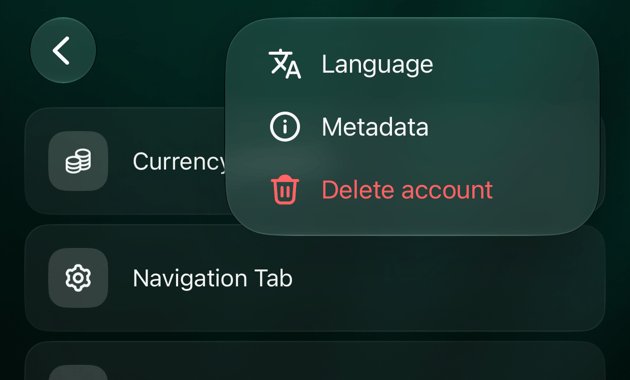
Eliminar un espacio de negocios
Puedes eliminar un espacio de negocios si te pertenece y no tiene más miembros que tú. Tu cuenta de finerd y tu espacio Personal se conservan.- Web
- Android
- iOS
- Cambia al espacio de negocios. Selecciona tu perfil en la parte inferior de la barra lateral y luego el icono de ajustes junto al espacio.
- Desplázate hasta abajo y selecciona Eliminar espacio.
- Elige un motivo, marca He exportado mis datos y descargado la copia de seguridad desde mi correo electrónico y selecciona Eliminar.
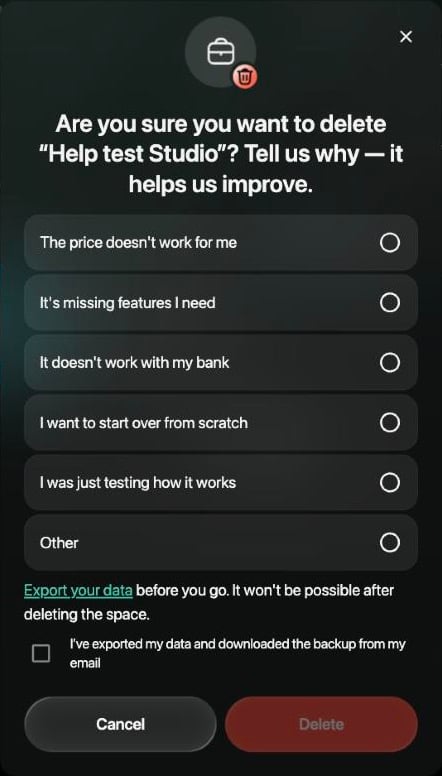
Eliminar un espacio de negocios en la web. Eliminar sigue inactivo hasta que eliges un motivo y marcas la casilla.
Borrar los datos y empezar de cero
Borrar datos vacía un espacio sin eliminar tu cuenta. Úsalo cuando quieras configurar un espacio de nuevo desde el principio, por ejemplo, después de probar finerd con datos ficticios, o para elegir otra divisa principal, que no se puede cambiar de otra forma. Al borrar los datos se eliminan para siempre las cuentas, las transacciones, las categorías que añadiste, los comercios, las etiquetas, los presupuestos, los pagos recurrentes, los recibos, las deudas y las conexiones bancarias del espacio. Se conservan tu cuenta de finerd, el nombre y la imagen del espacio, y su suscripción o su prueba. Un espacio Personal se puede borrar aunque estés en espacios de negocios; un espacio de negocios, solo cuando no tiene más miembros que tú.- Web
- Android
- iOS
- Selecciona tu perfil en la parte inferior de la barra lateral y luego el icono de ajustes junto al espacio.
- Selecciona Datos y luego Borrar datos.
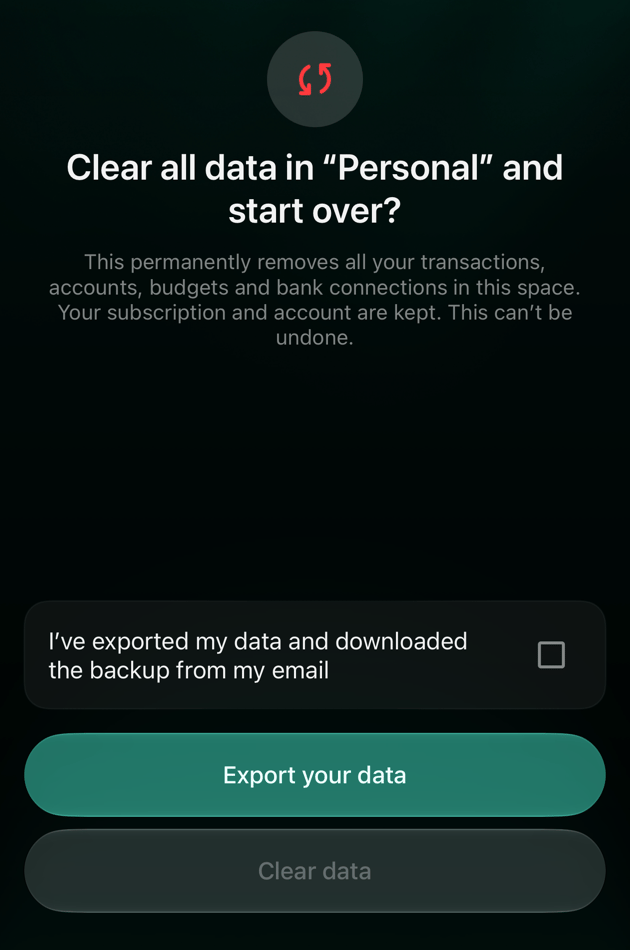
- Marca He exportado mis datos y descargado la copia de seguridad desde mi correo electrónico. Si todavía no has exportado, usa el enlace Exportar tus datos que hay encima.
- Selecciona Borrar datos.
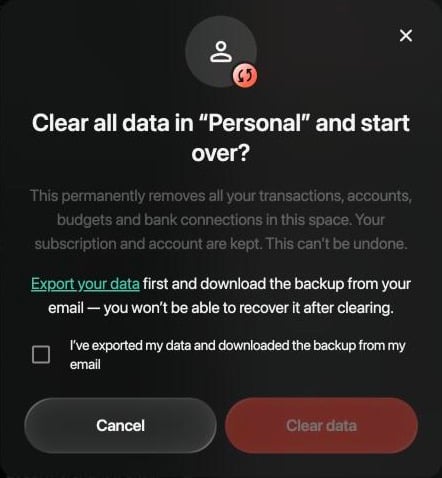
Borrar datos en la web. El botón sigue inactivo hasta que marcas la casilla.
Qué pasa después de la eliminación
Eliminar un espacio, o borrar sus datos, no se puede deshacer. finerd no guarda ninguna copia que pueda restaurar, y el equipo de soporte no puede recuperar los datos.- Bancos: finerd desconecta las conexiones bancarias del espacio, incluido el acceso que tenía en el proveedor de conexión de tu banco.
- Familia: eliminar o borrar tu espacio Personal pone fin a la contabilidad familiar. Para tu pareja es lo mismo que si hubieras salido: conserva las transacciones familiares que tiene, la cuenta que te representa se archiva en su espacio y las cuentas conjuntas pasan a ser cuentas normales. Si tu Pro cubría a la familia, el espacio de tu pareja vuelve a Free.
- Deudas y transacciones compartidas: las personas con las que compartías deudas o transacciones conservan sus propios registros; se elimina el vínculo con tu espacio.
- Los CheckPies que creaste se eliminan. Las demás personas que participan en ellos conservan los importes ya registrados en su propio finerd.
- Suscripción: al eliminar, se cancela la suscripción pagada en la web con tarjeta o a través de Google Play; la del App Store la cancelas tú (consulta Antes de eliminar). Al borrar los datos, la suscripción se conserva.
- Los espacios demo que abriste se eliminan junto con tu cuenta.