Elegir un informe
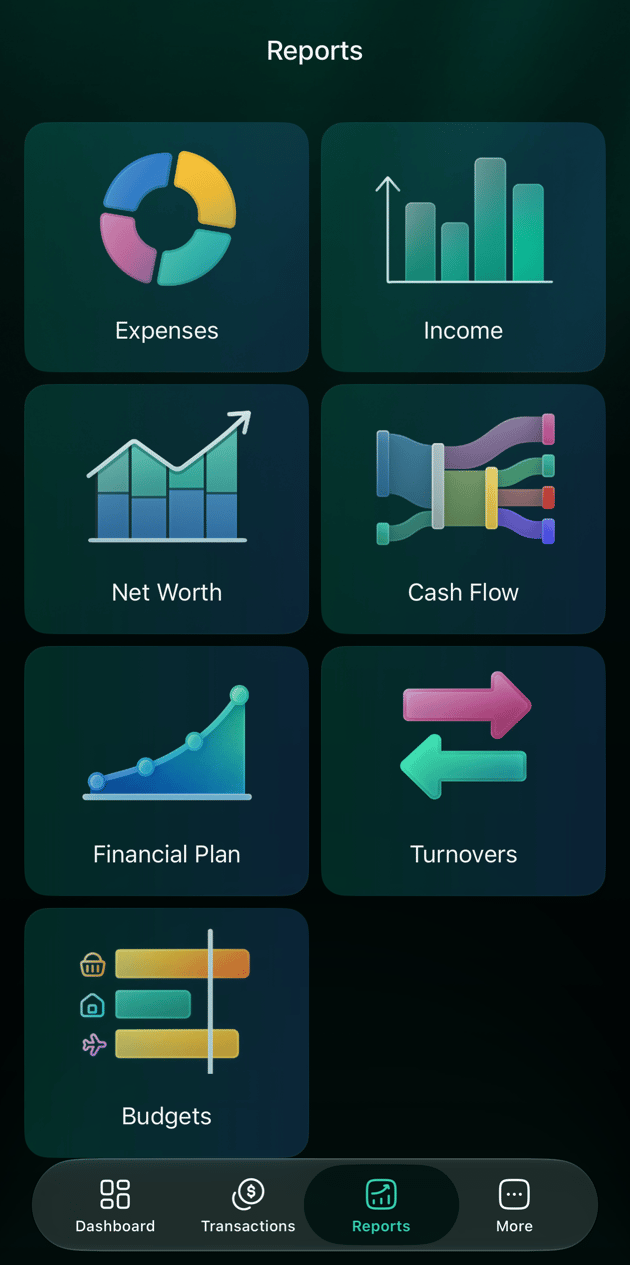
Abre Informes: en la barra lateral de la web o en la barra de pestañas de la app (en Android también puede estar en Más). Elige el informe que responde a tu pregunta:
La lista de la web tiene algunos informes más, como Ganancias cambiarias y de capital y Cambio en patrimonio neto. Este artículo trata las cuatro primeras filas.
- Web
- Android
- iOS
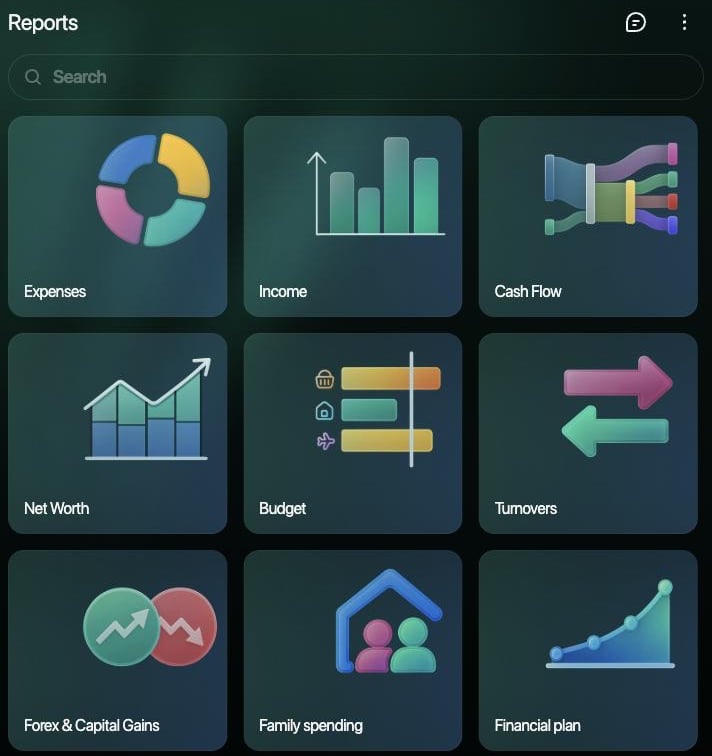
Abre Informes en la barra lateral.
Gastos e ingresos por categoría o comercio
Gastos muestra cuánto gastaste en cada período y en qué; Ingreso hace lo mismo con el dinero que ganaste. Arriba aparece el total de todo el período y cómo cambió respecto al período anterior de la misma duración: una subida de los gastos se muestra en rojo y una bajada, en verde. El informe cuenta todos los gastos e ingresos de tu espacio, incluidas las transacciones bancarias que siguen pendientes:- Las categorías se agrupan bajo su categoría padre: Electrónica y Ropa cuentan en Compras (en un espacio creado en inglés, Electronics, Clothing y Shopping). Abre una categoría padre para ver sus subcategorías.
- Un reembolso reduce el gasto de su categoría en lugar de contar como ingreso; consulta Cómo se cuenta un reembolso. Un mes que solo tiene reembolsos en una categoría muestra un importe negativo.
- Cada parte de una división cuenta en su propia categoría; consulta Cómo se cuenta una división.
- Las transferencias entre tus cuentas, las deudas y las correcciones de saldo no son gastos ni ingresos, así que no aparecen; consulta Mover dinero entre tus cuentas.
- Los importes en otras divisas se convierten a tu divisa principal al tipo de cambio de la fecha de la transacción.
- Las transacciones sin categoría aparecen como Gasto sin categoría o Ingreso sin categoría (en un espacio creado en inglés, Uncategorized Expense o Uncategorized Income).
- Web
- Android
- iOS
- En Informes, selecciona Gastos o Ingreso. El primer menú de arriba cambia entre Gastos e Ingreso sin salir de la página.
- Elige Por categoría o Por comercio y usa Categoría, Comercio o Etiqueta para filtrar. Borrar filtros vuelve al informe completo.
- Lee el gráfico y la tabla que hay debajo. En la tabla, selecciona la flecha junto a una categoría padre para mostrar sus subcategorías.
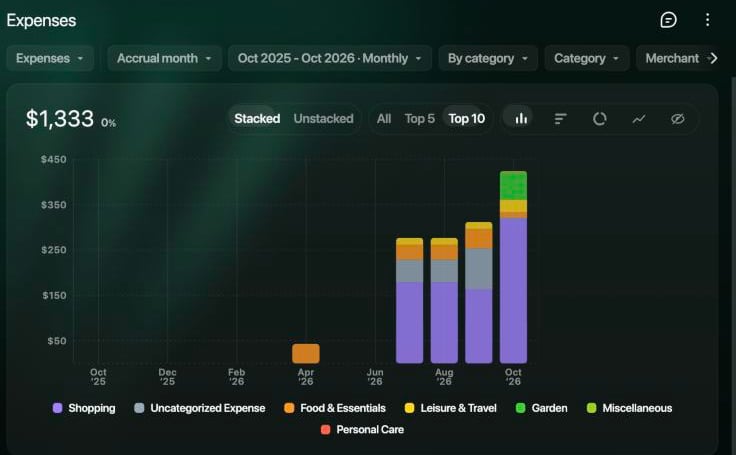
Gastos por categoría, mes a mes.
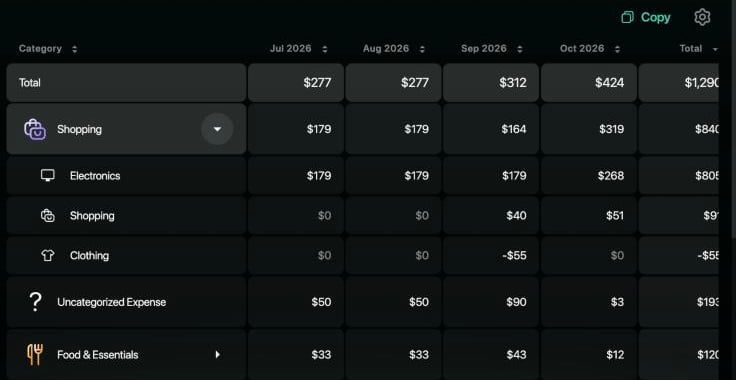
La tabla con Compras abierta: un reembolso en septiembre dejó Ropa en negativo.
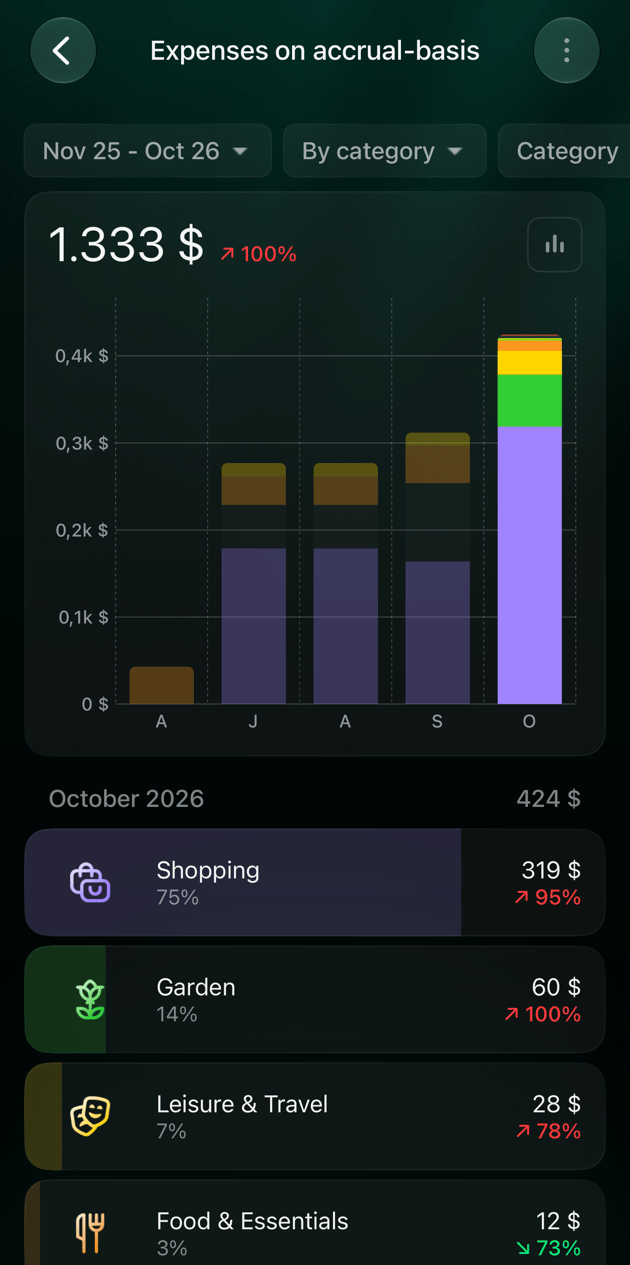
Período, detalle y fecha
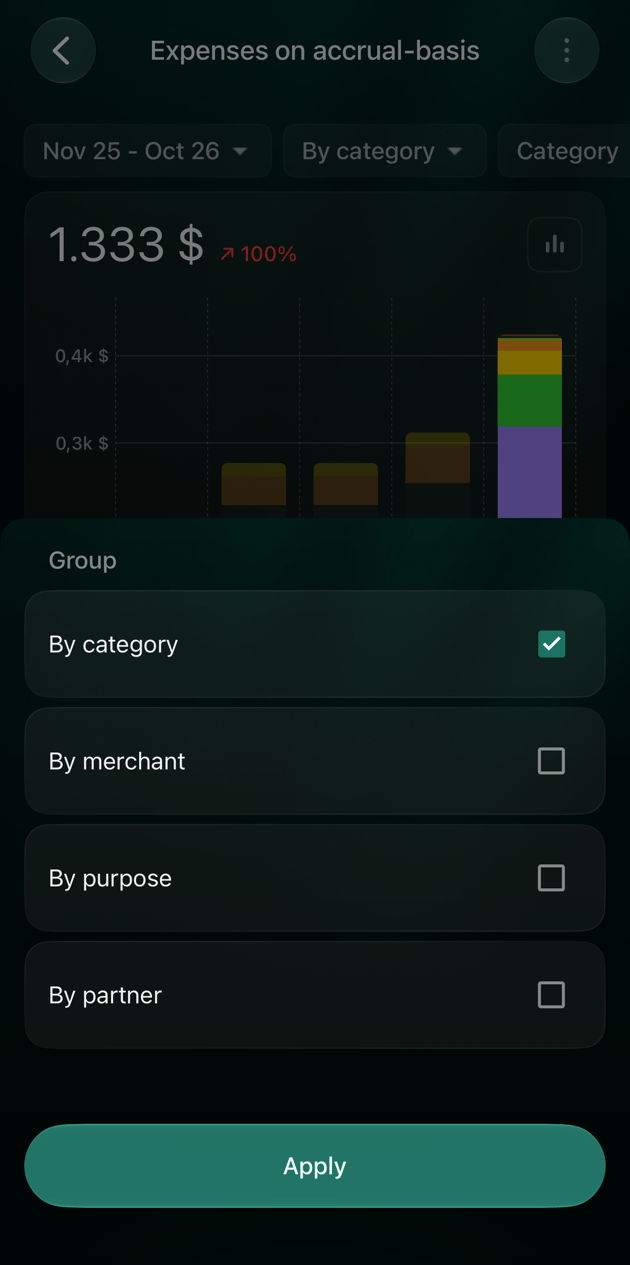
El período de arriba fija las fechas y el intervalo del informe: Mes, Trimestre, Año o Personalizado (en Android e iOS, Propio) para cualquier rango de fechas dividido por días o por semanas. La web e iOS abren el último año mes a mes; Android abre los últimos 6 meses. Gastos e Ingreso cuentan por defecto cada transacción en su Mes de devengo; cambia a Fecha de la transacción para que coincida con tu extracto bancario. En la web, los botones sobre el gráfico cambian su aspecto: columnas, barras ordenadas de mayor a menor, un anillo, líneas o ningún gráfico. Top 5 y Top 10 muestran las categorías más grandes y agrupan el resto; Todo muestra solo los totales. En Android e iOS, el botón del gráfico junto al total cambia entre Gráfico de barras, Gráfico circular y Gráfico de líneas. Para ver los pasos, la diferencia entre las dos opciones de fecha, los filtros y cómo guardar una configuración como informe propio, consulta Personalizar un informe.Ver las transacciones que hay detrás de una cifra
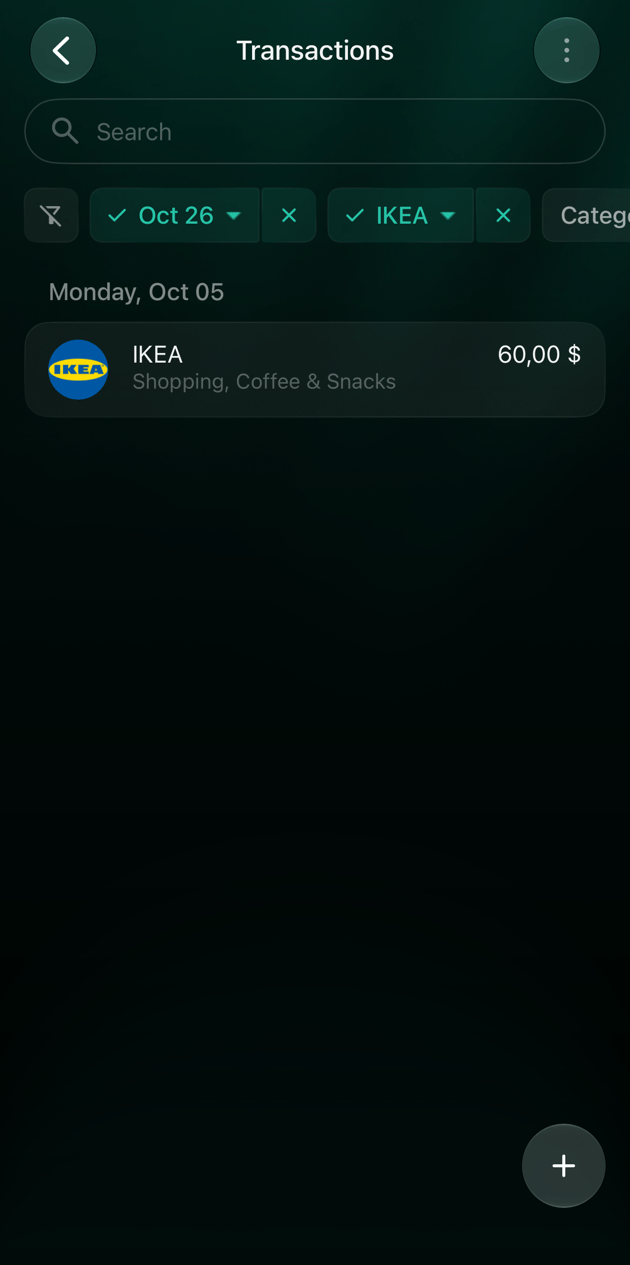
Cualquier importe de un informe se puede abrir hasta llegar a las transacciones que lo forman. finerd mantiene el período, los filtros y la opción de fecha del informe. Una transacción dividida aparece con su importe completo, aunque en la cifra que abriste solo cuente su parte.- Web
- Android
- iOS
- Un importe de la tabla abre Transacciones para esa fila y ese período: en una categoría, con sus subcategorías. Una columna Total abre todo el período.
- El nombre de una categoría acota el informe a esa categoría: ves sus subcategorías o, si no tiene, sus comercios.
- El nombre de un comercio abre sus transacciones de todo el período.
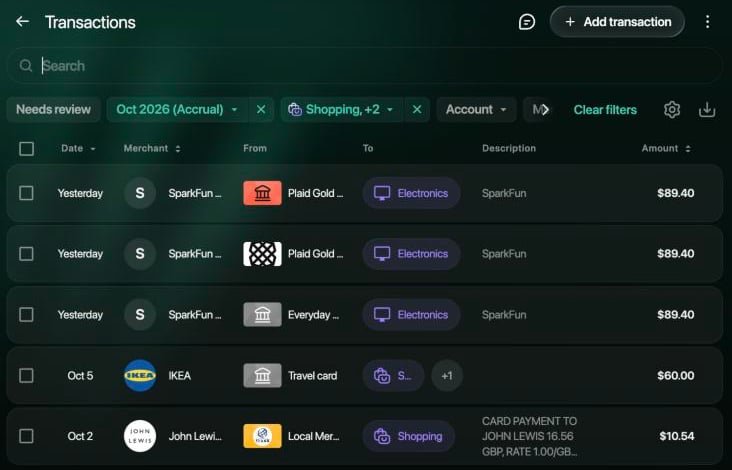
Compras en octubre de 2026, abierta desde la tabla.
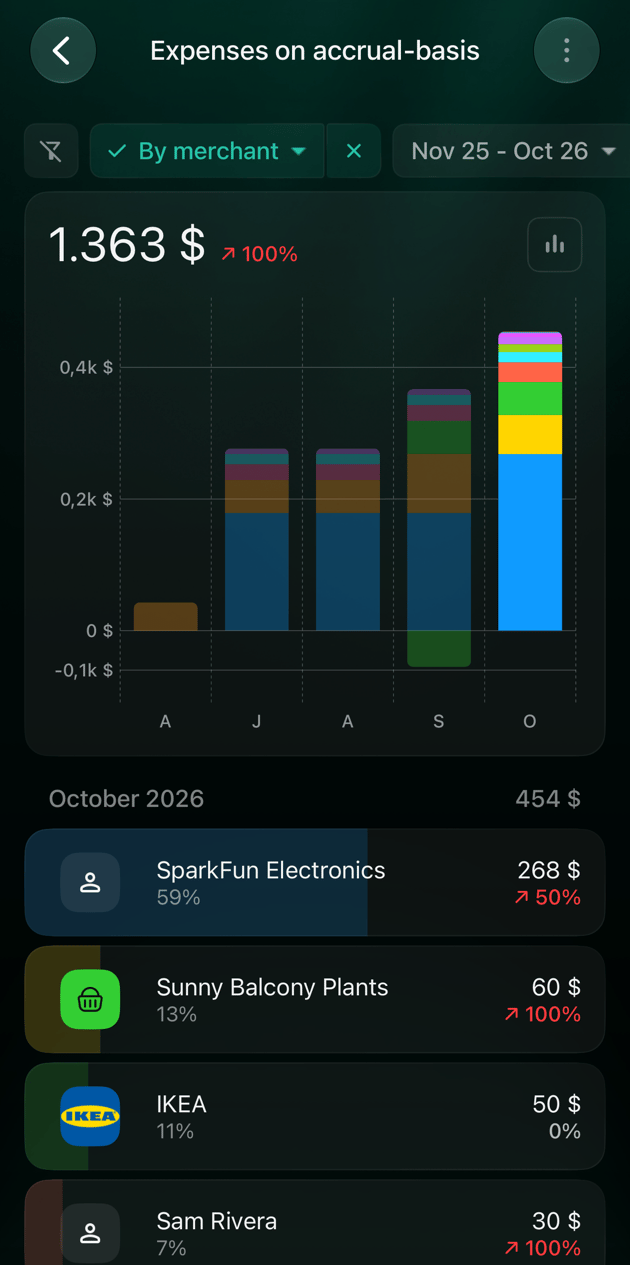
Flujo de caja
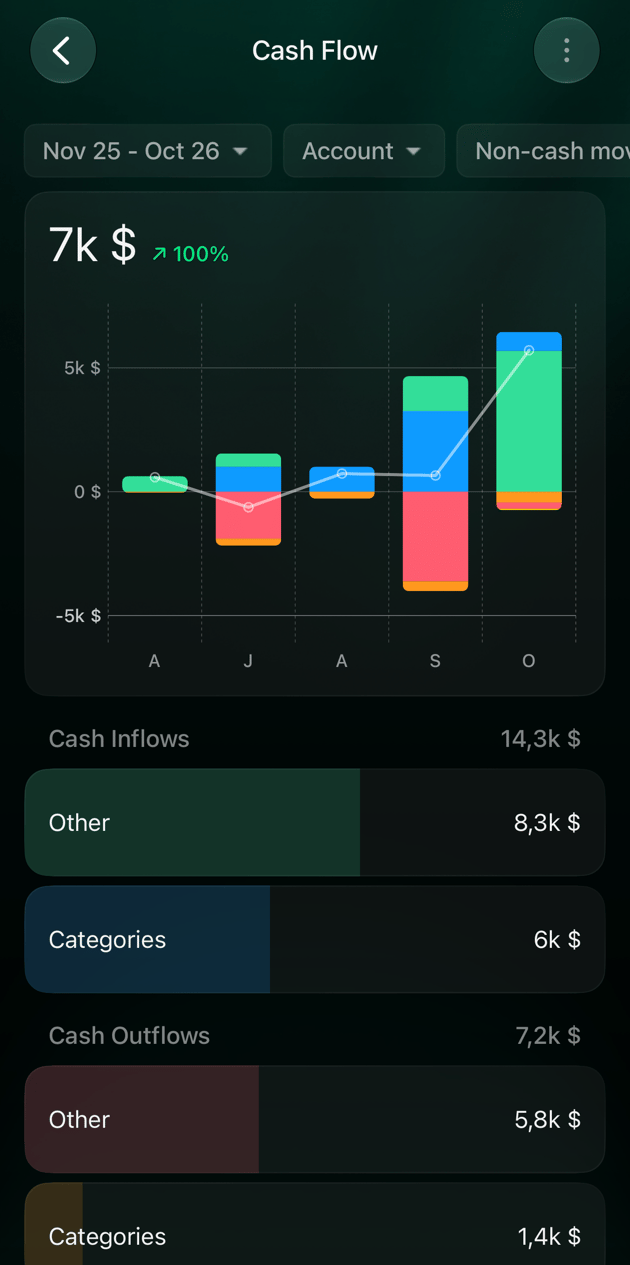
Flujo de caja muestra el movimiento del dinero en tus cuentas bancarias, de efectivo y de Dinero en tránsito: lo que entró, lo que salió y el cambio neto del período. Responde a una pregunta distinta de la de Gastos: no en qué gastaste, sino si tus cuentas crecieron. El dinero que entra y sale se agrupa según de dónde vino o adónde fue:
Las transferencias entre tus propias cuentas se compensan y no aparecen. Flujo de caja usa siempre la fecha de la transacción.
Los movimientos no monetarios son importes que no pasan por una cuenta de dinero, como los intereses de un préstamo que se suman a la deuda o los ingresos que se reinvierten en una cuenta de inversión. Se incluyen salvo que elijas Ocultar.
- Web
- Android
- iOS
- En Informes, selecciona Flujo de caja.
- Fija el período y usa Cuenta para quedarte solo con algunas cuentas o Movimientos no monetarios para ocultarlos.
- El diagrama muestra a la izquierda el dinero que entra y a la derecha adónde fue, con Cambio neto en efectivo arriba. Selecciona un nombre del diagrama para encontrar su fila en la tabla.
- En la tabla, Entradas de efectivo y Salidas de efectivo se abren en sus grupos y después en cuentas o categorías. Selecciona un importe para abrir sus transacciones.
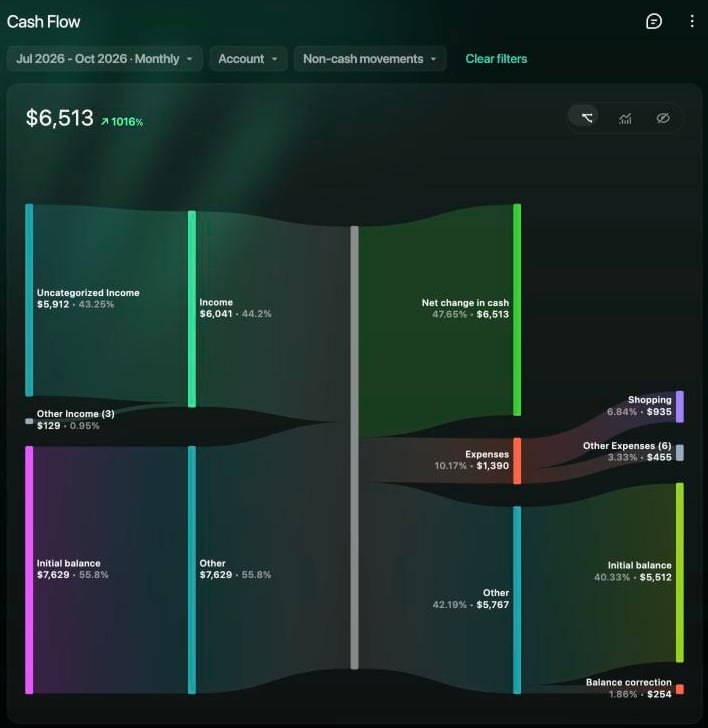
Flujo de caja de julio a octubre de 2026.
Gastos familiares
Cuando tu pareja está conectada contigo a través de Familia, cada gasto o ingreso de tu espacio es de uno de estos tres tipos: Personal, Familia (Yo) (compartido, pagaste tú) o Familia (Pareja) (compartido, pagó tu pareja). Un gasto compartido que pagó tu pareja también cuenta en tus Gastos, pero no en tu Flujo de caja, porque el dinero no salió de tus cuentas.- Web
- Android
- iOS
Abre Informes → Gastos familiares. La tabla muestra cada categoría en tres columnas, Personal, Familia (Yo) y Familia (Pareja), y un Total. Cambia entre gastos e ingresos, agrupa Por categoría o Por comercio y elige las fechas. Este informe cuenta por fecha de la transacción.Los informes Gastos e Ingreso también tienen un filtro familiar, Personal y Familia por defecto, y dos agrupaciones: Por finalidad (Personal o Familia) y Por pareja (Pagado por mí o Pagado por pareja).Sin pareja, Gastos familiares muestra Invitar a tu pareja.