Elige los widgets del panel de finerd, entiende qué significa cada total y tendencia, filtra sus datos y cambia el orden en la web, Android e iOS.
El Panel es la primera página que ves en finerd. Está formado por widgets: saldos, los gastos de este mes, las transacciones recientes, tu presupuesto y más. Tú eliges qué widgets aparecen, qué datos incluye cada uno y en qué orden.Personalizar el panel es gratis en la web, Android e iOS. Los widgets Recurrente y Plan financiero necesitan Pro. Cada app guarda su propia disposición para cada espacio, y esa disposición es solo tuya: un cambio en la web no cambia tu móvil ni el panel de las demás personas del espacio.
El avance hacia el escenario de tu plan financiero. Espacios personales; necesita Pro.
Web, iOS
En Android, la lista de widgets muestra Gastos del mes e Ingresos del mes; en iOS, Recurrente se llama Calendario recurrente.Un espacio nuevo empieza con Saldos, Últimas 5 transacciones, Gastos del mes y, en un espacio personal, Patrimonio neto. iOS también añade Presupuesto.Algunas tarjetas aparecen solas encima de tus widgets. No puedes añadirlas, moverlas ni eliminarlas, y desaparecen cuando no hay nada que mostrar:
Transacciones por revisar muestra cuántas transacciones están marcadas como Por revisar y la primera de ellas. Selecciónala para empezar a revisar; consulta Encontrar las transacciones por revisar.
Solicitudes de deuda pendientes (web e iOS) muestra una deuda compartida que alguien te ha enviado para que la aceptes.
Bandeja de entrada (iOS) muestra los mensajes sin leer de tu bandeja de entrada, y Procesos activos (iOS) muestra una importación en curso.
En Android, estas tarjetas se turnan en un mismo lugar: un mensaje de la bandeja de entrada, una actualización de la app, los pagos de Google Wallet o Transacciones por revisar.
Elige un tipo de widget, configura sus datos y guárdalo. Los ajustes disponibles dependen del tipo de widget.
Web
Android
iOS
Añadir un widget en la web.
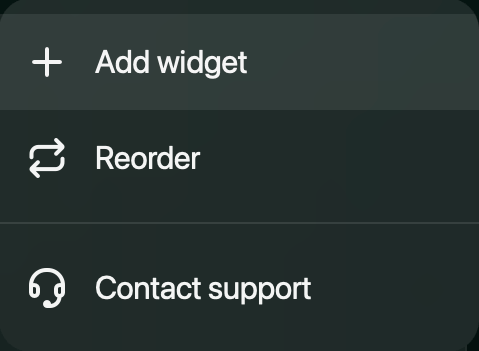
Selecciona Añadir widget al final del Panel, o abre el menú ⋮ de la esquina superior derecha y selecciona Añadir widget.
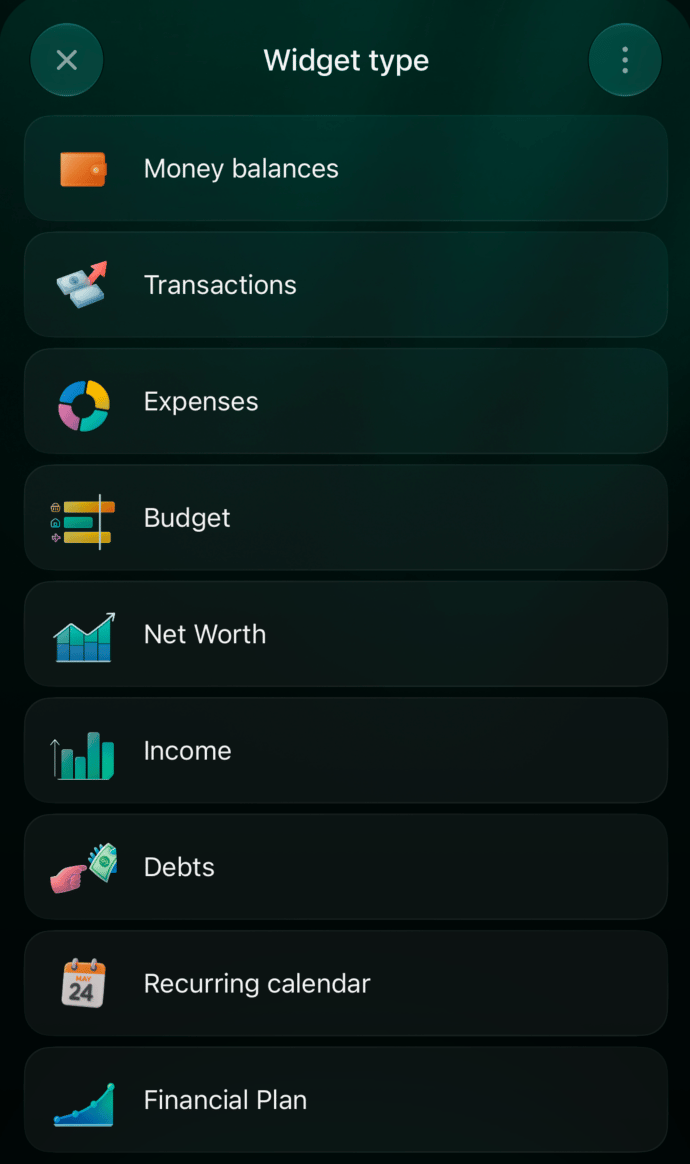
Elige un tipo de widget, como Gastos, Ingreso, Saldos o Transacciones.
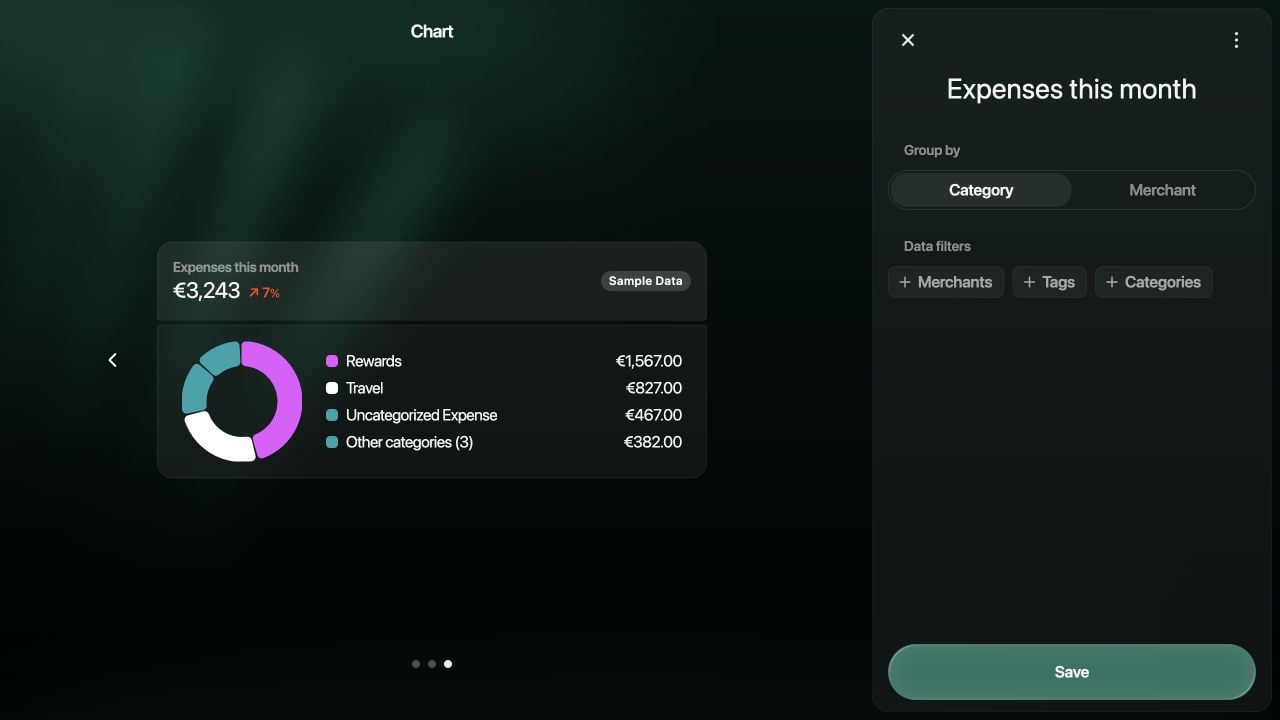
Configura los datos que quieres mostrar. Por ejemplo, Gastos ofrece Categoría o Comercio en Agrupar por, y Filtros de datos para comercios, etiquetas o categorías.
Selecciona Guardar para añadir el widget.
Menú del Panel: añadir widgets o cambiar su orden.
Ejemplo de ajustes de Gastos. La vista previa marcada como Datos de ejemplo usa datos de demostración.
Desplázate hasta el final del Panel y toca Añadir widget.
Elige un tipo de widget. Presupuesto y Recurrente se añaden al instante.
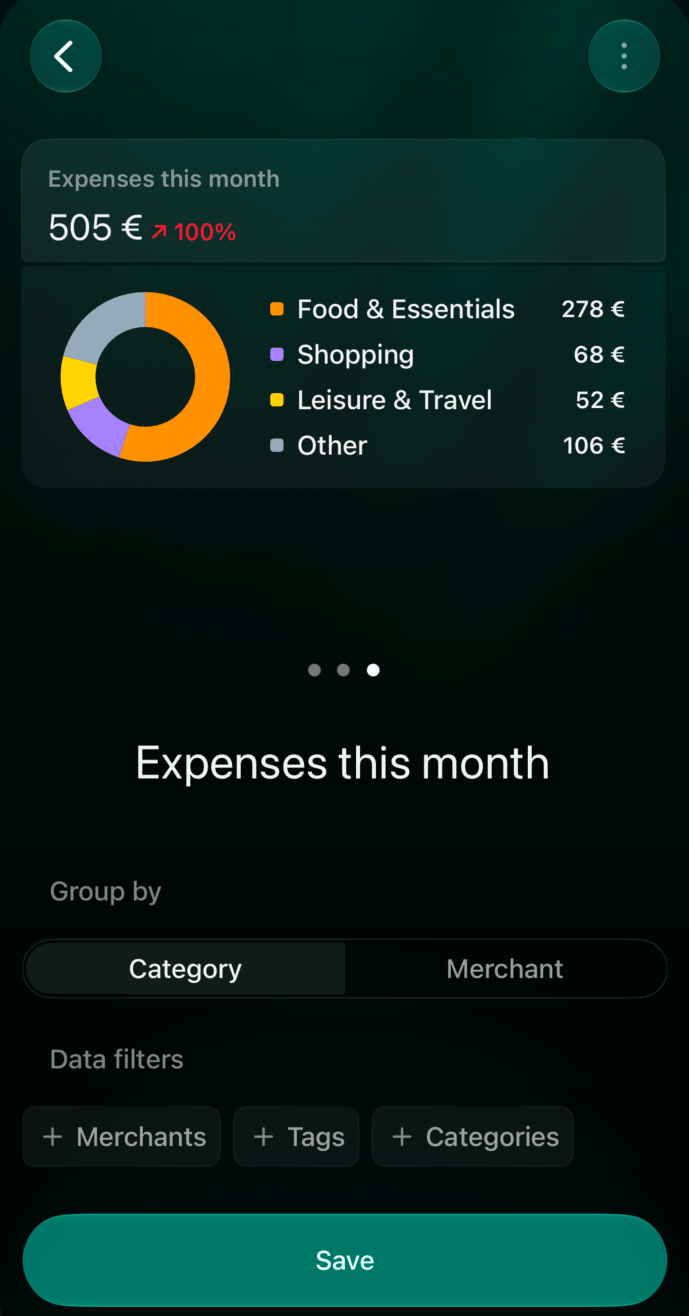
Para los demás tipos, escribe un nombre si quieres y añade Filtros de datos.
Toca Guardar.
Elige un tipo de widget.
Configura la agrupación y los filtros.
Añadir widget aparece cuando el espacio ya tiene transacciones.
Puedes cambiar el nombre de un widget en sus ajustes. Un widget con la insignia Pro abre en su lugar la oferta de suscripción.
Gastos e Ingreso cuentan el mes en curso. La flecha y el porcentaje junto al total lo comparan con el período anterior. El desglose muestra las tres categorías o comercios principales y agrupa el resto, por ejemplo en Otras categorías (5).
Saldos, en la web y en iOS, suma los saldos actuales de tus cuentas bancarias y de efectivo. Si todas usan la misma divisa, el total está en esa divisa; si no, se convierte a la divisa principal del espacio. En Android, el widget también cuenta las cuentas de inversiones, recompensas, préstamos y bienes, en la divisa principal. No muestra tendencia.
Patrimonio neto muestra tu patrimonio neto del último mes, con su variación, y un gráfico mensual del período que elijas.
Presupuesto muestra cuánto has gastado del presupuesto planificado para este mes.
Deudas muestra el total que debes, o el total que te deben, y las deudas más grandes.
Recurrente muestra los próximos pagos. En la web, el calendario también suma lo pagado, lo pendiente y lo vencido.
En la web y en iOS, algunos widgets tienen varios tamaños: un resumen con solo el total, una lista o un gráfico. Mientras editas un widget, cambia la vista previa con las flechas en la web o deslizándola en iOS. Una vista previa marcada como Datos de ejemplo usa datos de muestra hasta que tu espacio tenga los suyos.
Usa Filtros de datos en los ajustes de un widget para elegir qué tiene en cuenta. Cada filtro puede incluir o excluir los elementos que elijas: por ejemplo, Categorías excluidas con Alquiler deja el alquiler fuera de Gastos.
Widget
Filtros de datos
Otros ajustes
Gastos, Ingreso
Comercios, Etiquetas, Categorías
Agrupar por: Categoría o Comercio (web, iOS)
Transacciones
Comercios, Cuentas, Etiquetas, Categorías, Estado
Transferencias internas: Mostrar u Ocultar (web, iOS)
Saldos
Cuentas
Agrupar por: Cuenta o Tipo (web, iOS)
Patrimonio neto
Cuentas
Período: el intervalo del gráfico
Deudas
Cuentas (web, iOS)
Tipo: Le debo o Me deben
Recurrente
Comercios (web, iOS)
Período del calendario (web)
Plan financiero
—
Escenario (web, iOS)
Por ejemplo, un widget Transacciones con Estado en Por revisar muestra las últimas transacciones que todavía tienes que revisar. Cuando abres el informe o la lista completa de un widget, se mantienen los mismos filtros.En Android, Presupuesto y Recurrente no tienen ajustes: Editar abre el presupuesto o el calendario de pagos recurrentes.
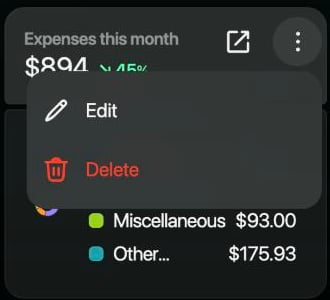
Editar o eliminar un widget. Pasa el puntero sobre un widget: en su cabecera aparecen un icono para abrirlo y un botón ⋮. Selecciona ⋮ y luego Editar o Eliminar. Antes de eliminarlo, se pide confirmación. El icono para abrirlo te lleva al informe o la lista completa.
Pasa el puntero sobre un widget para ver su menú ⋮.
Cambiar el orden.
Abre el menú ⋮ de la esquina superior derecha del Panel y selecciona Reordenar.
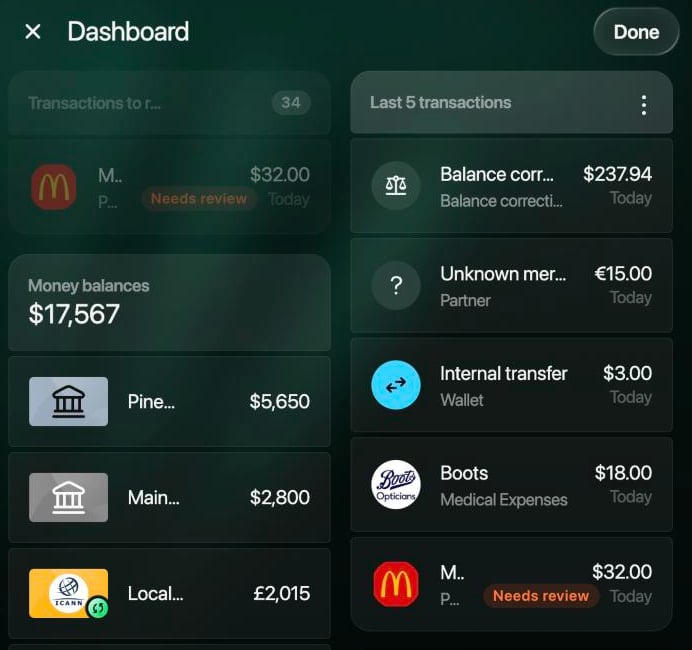
Arrastra los widgets dentro de una columna o a la otra columna. Un widget de tamaño resumen también tiene un tirador en su borde derecho: arrástralo para que el widget ocupe la mitad o todo el ancho.
Selecciona Listo para guardar. Para salir sin guardar, selecciona ✕ y luego Descartar.
Modo de reordenación. Las tarjetas integradas se quedan arriba.
Mantén pulsado el título de un widget. El menú ofrece Editar, Reordenar y Eliminar.
Editar abre los ajustes del widget.
Eliminar quita el widget al instante, sin pedir confirmación.
Reordenar abre una lista de tus widgets. Arrástralos por sus tiradores y toca Guardar. Para salir sin guardar, vuelve atrás.
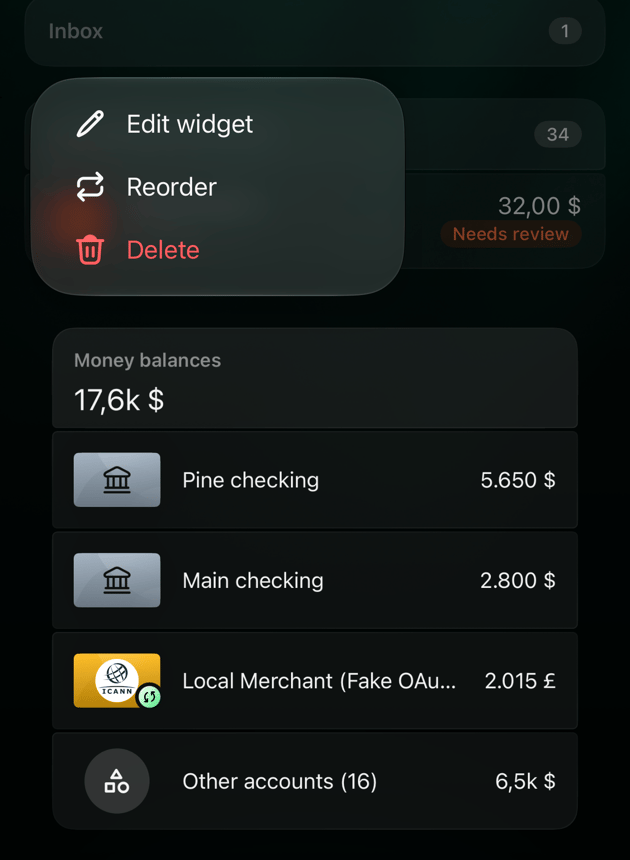
Mantén pulsado un widget. El menú ofrece Editar widget, Reordenar y Eliminar.
Editar widget abre los ajustes del widget.
Eliminar quita el widget al instante, sin pedir confirmación.
Reordenar hace que los widgets tiemblen. Arrástralos a su posición, o quita uno con su icono de papelera, y luego toca Listo en la esquina inferior derecha.
Mantén pulsado un widget para editarlo, reordenarlo o eliminarlo.
También puedes eliminar un widget desde sus ajustes: abre allí ⋮ y selecciona Eliminar. Un widget eliminado se puede volver a añadir desde Añadir widget, pero hay que configurarlo de nuevo.