Separa el dinero del negocio de tus finanzas personales: crea un espacio de negocios en la web, elige su divisa y zona horaria y cambia de espacio.
Un espacio de negocios mantiene en finerd el dinero de una empresa o de un proyecto paralelo separado del tuyo: tiene sus propias cuentas, transacciones, categorías, informes, divisa principal, zona horaria y suscripción. El espacio de negocios se crea en la web, en el menú de espacios de la parte inferior de la barra lateral, y después puedes cambiar entre él y tu espacio Personal en la web, Android e iOS.Crear un espacio de negocios es gratis, y cada espacio de negocios nuevo empieza con su propia prueba de Pro de 34 días. Después de la prueba necesita su propia suscripción de pago, que se paga en la web. Android e iOS no pueden crear un espacio de negocios; en cuanto lo creas en la web, aparece en las apps.
Cada persona en finerd tiene un espacio Personal, que se crea al registrarse. Puedes añadir todos los espacios de negocios que necesites, por ejemplo uno por empresa.Cada espacio es un conjunto de finanzas independiente. Las cuentas, las transacciones, las categorías, los informes, la divisa principal, la zona horaria y la suscripción pertenecen a un solo espacio, así que un gasto del negocio nunca acaba en tus informes personales, y los informes del negocio solo muestran el negocio. Un espacio de negocios nuevo empieza con:
Categorías de negocio en lugar de las personales, como Marketing, Coste de ventas, Empleados y Viajes de negocios para los gastos, e Ingresos por ventas para los ingresos (en un espacio creado en inglés, Cost of Goods Sold, Employees, Business Travel y Sales Revenue).
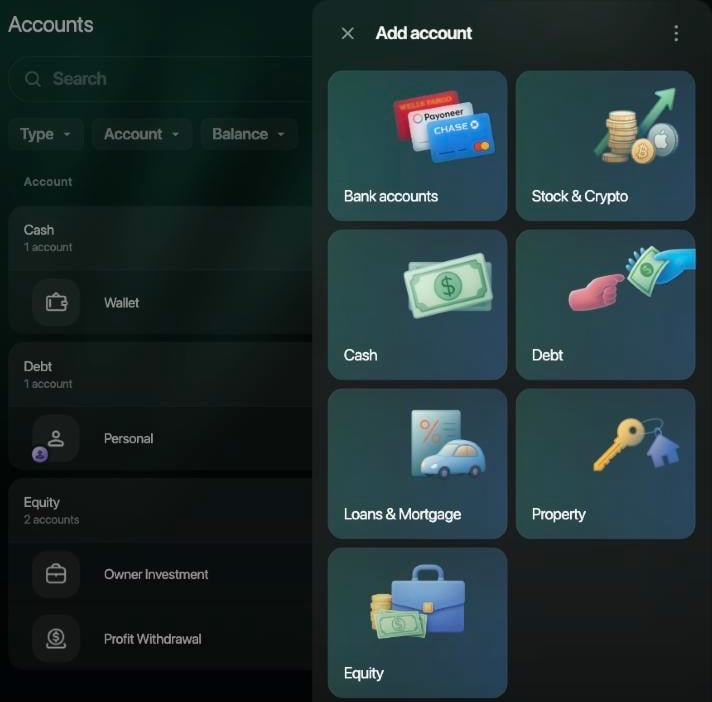
Una cuenta de efectivo Cartera (en un espacio creado en inglés, Wallet) y dos cuentas de Capital, Aportación del propietario y Retirada de beneficios (Owner Investment y Profit Withdrawal), para el dinero que pones en el negocio y el que sacas de él.
finerd pone nombre a estas cuentas y categorías en el idioma que usa tu app cuando creas el espacio.El acceso familiar vincula dos espacios personales, así que no está disponible en un espacio de negocios. En su lugar, un espacio de negocios se comparte mediante miembros y roles.
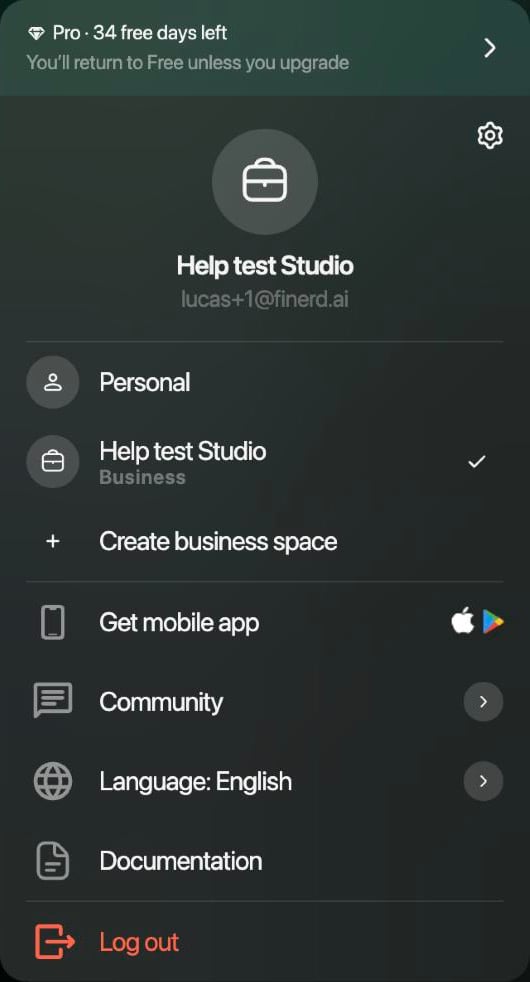
Selecciona tu perfil en la parte inferior de la barra lateral. El menú muestra tus espacios.
Selecciona Crear business space (así aparece en la web).
El menú de espacios muestra tus espacios y, debajo, Crear business space.
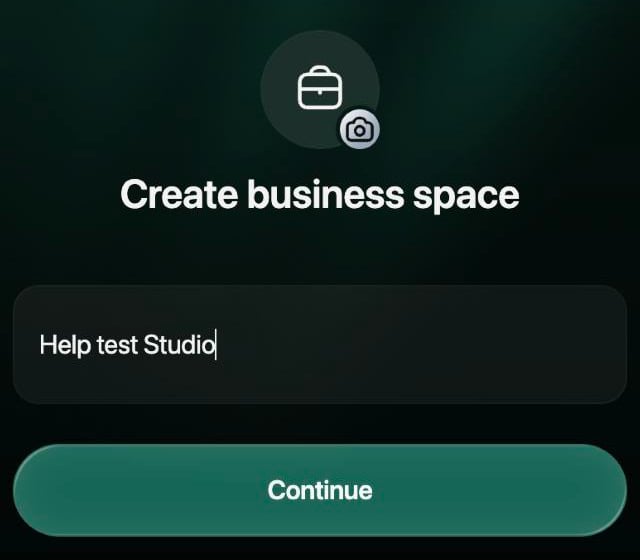
Escribe el nombre del negocio, por ejemplo Acme Inc. Para cambiar la imagen, selecciona el icono del maletín y elige otro icono o sube una imagen. Selecciona Continuar.
Paso 1: el nombre y la imagen del espacio.
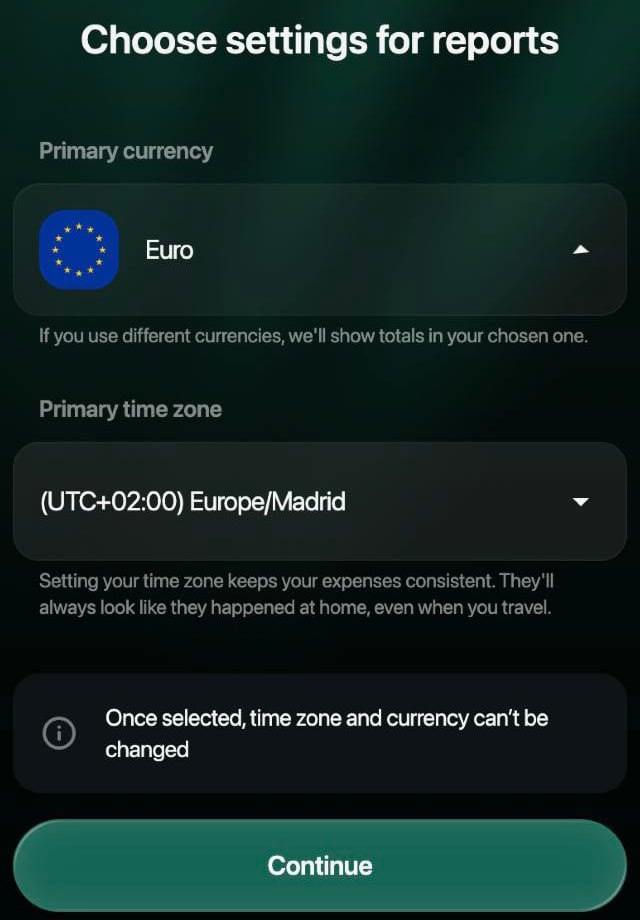
Elige la Divisa principal y la Zona horaria principal; consulta Elegir la divisa y la zona horaria. Ninguna de las dos se puede cambiar después.
Selecciona Continuar.
Paso 2: la divisa y la zona horaria, que no se pueden cambiar después.
finerd crea el espacio y lo abre al momento, en la página en la que estabas. El menú de espacios muestra ahora el espacio nuevo con la etiqueta Negocios y, arriba, la prueba: Pro · quedan 34 días gratis.
La app de Android no puede crear un espacio de negocios. Si tocas el avatar del espacio en la parte superior de la pantalla y luego Añadir espacio de empresa, la app indica que los espacios de empresa se añaden en la versión web, en app.finerd.ai. Créalo en la web y aparecerá en la lista de espacios de la app.
La app de iOS no puede crear un espacio de negocios. Créalo en la web; después aparece en la app, junto con una pestaña para cambiar de espacio; consulta Cambiar de espacio.
Eliges las dos al crear el espacio y no puedes cambiar ninguna después: la web muestra Una vez seleccionado, la zona horaria y la divisa no se pueden cambiar. Si más adelante necesitas otra divisa, crea otro espacio de negocios.
Divisa principal. finerd muestra los totales y los informes en esta divisa. Las cuentas y las transacciones conservan sus propias divisas: un espacio de negocios en euros puede tener una cuenta bancaria en dólares estadounidenses. La web sugiere la divisa principal del espacio en el que estás.
Zona horaria principal. finerd muestra las fechas de las transacciones en esta zona horaria, así que un pago aparece como si hubiera ocurrido en casa aunque estés de viaje. La web sugiere la zona horaria de tu ordenador o computadora.
Para consultarlas más adelante:
Web
Android
iOS
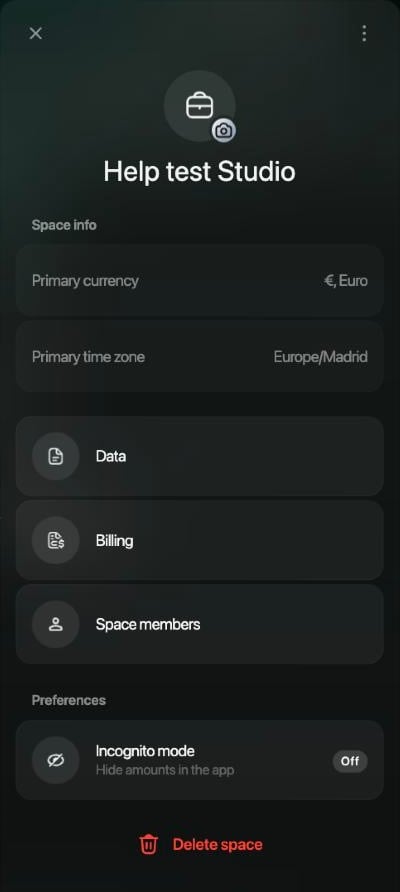
Selecciona tu perfil en la parte inferior de la barra lateral y luego el icono de ajustes. Información del espacio, en la parte superior de los ajustes del espacio, muestra Divisa principal y Zona horaria principal; puedes verlas, pero no cambiarlas.
Información del espacio en los ajustes de un espacio de negocios; la divisa y la zona horaria no se pueden editar.
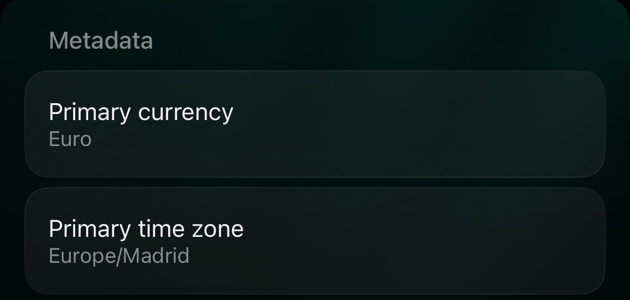
Toca el avatar del espacio en la parte superior de la pantalla y luego Configuración del espacio. Toca ⋯ en la esquina superior derecha y luego Metadatos: muestra Activo principal (la divisa) y Zona horaria.
Abre Más, toca el icono del espacio en la esquina superior derecha y luego ⋯ y Metadatos. Muestra Divisa principal y Zona horaria principal.
Metadatos en iOS muestra la divisa y la zona horaria del espacio abierto.
Todo lo que ves, desde el Panel hasta los informes, pertenece al espacio que está abierto. Cada dispositivo recuerda su propia elección: cambiar de espacio en la web no cambia el de la app del teléfono.
Web
Android
iOS
Selecciona tu perfil en la parte inferior de la barra lateral.
Selecciona el espacio que quieras. Una marca de verificación indica el espacio abierto, y los espacios de negocios llevan la etiqueta Negocios.
finerd muestra Cambiando a y el nombre del espacio, y luego abre su Panel. El navegador abre el mismo espacio la próxima vez que vuelvas.
Toca el avatar del espacio en la parte superior de la pantalla, por ejemplo en Panel o Más.
Toca el espacio que quieras. Cada espacio muestra Personal o Negocio debajo de su nombre, y una marca de verificación indica el que está abierto.
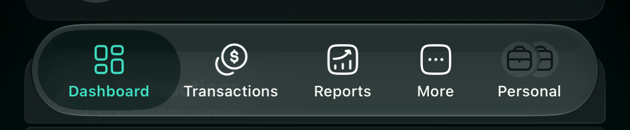
Cuando tienes más de un espacio, aparece una quinta pestaña a la derecha de la barra de pestañas, con el nombre del espacio abierto.
Con dos espacios, toca esa pestaña para cambiar al otro espacio.
Con tres o más, tócala y elige un espacio en Cambiar a. Una marca de verificación indica el que está abierto.
La app muestra Cambiando a y el nombre del espacio mientras carga.
La última pestaña muestra el espacio abierto; tócala para cambiar.
Añade Capital, para el dinero de los propietarios, como sus aportaciones y los dividendos, en la web e iOS. Recompensas no aparece.
Informes
Pérdidas y ganancias en la web e iOS (en iOS se llama Ganancias y pérdidas) y Balance general en la web, junto a Gastos, Ingreso y Flujo de caja. La web e iOS no muestran Patrimonio neto ni el Plan financiero en un espacio de negocios. Consulta Ver los informes del negocio.
No disponible
Acceso familiar, presupuestos, y recompensas y puntos de fidelidad.
Zero Inbox
En los ajustes del espacio en Android e iOS; la web no lo muestra en un espacio de negocios.
Pagar gastos del negocio desde tu espacio Personal
Al crear un espacio de negocios, finerd lo vincula a tu espacio Personal con un par de cuentas de Deudas: una con el nombre del negocio en tu espacio Personal y otra llamada Personal en el espacio de negocios.Úsalas cuando pagues algo del negocio con tu propio dinero:
En tu espacio Personal, registra el gasto desde la tarjeta o la cuenta con la que pagaste y, en Hasta, elige la cuenta del negocio en Deudas y reembolsos.
finerd copia el pago al espacio de negocios, donde sale de Personal. Elige allí la categoría del negocio si finerd no lo ha hecho ya.
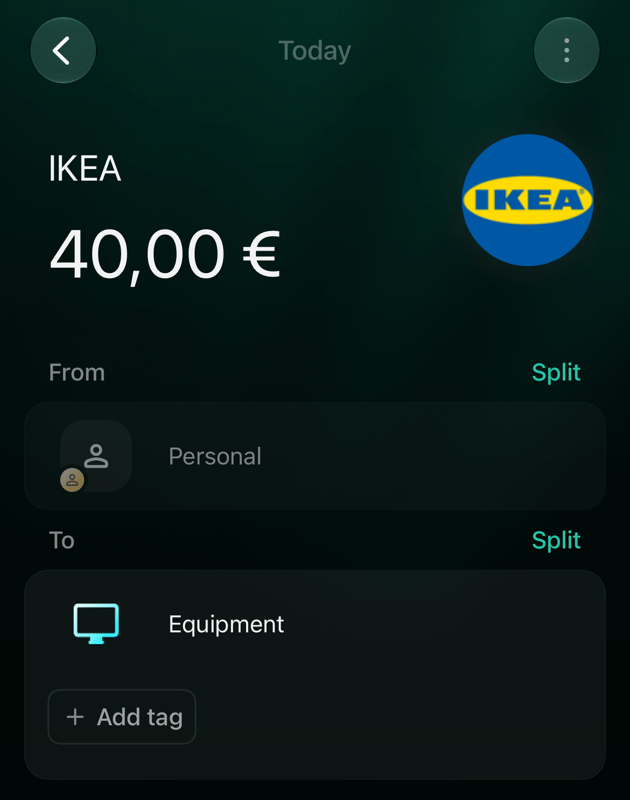
Por ejemplo, un escritorio de €40 pagado con tu propia tarjeta aparece en el espacio de negocios como €40 de Personal a Equipamiento (en un espacio creado en inglés, Equipment), y la cuenta del negocio en tu espacio Personal muestra que el negocio te debe €40.
La copia en el espacio de negocios: de Personal a una categoría del negocio.
La copia no se puede eliminar en el espacio de negocios; cambia o elimina la original en tu espacio Personal, y la copia hará lo mismo.
Un espacio de negocios tiene su propia suscripción, independiente de la de tu espacio Personal: Pro en tu espacio Personal no cubre el negocio, ni al revés.
Prueba. Un espacio de negocios nuevo recibe una prueba de Pro de 34 días para su propietario, sin necesidad de tarjeta. Los días que quedan aparecen en la parte superior del menú de espacios de la web.
Después de la prueba, el espacio de negocios se bloquea hasta que se paga. No se elimina nada. La web muestra Tu suscripción ha terminado; iOS, La cuenta está inactiva, y Android, El espacio está inactivo.
Pago. Un espacio de negocios se paga en la web, en los ajustes del espacio, en Facturación. Las apps de Android e iOS no permiten pagarlo. Cada miembro adicional necesita una plaza pagada.
Cambiar el nombre de un espacio de negocios o eliminarlo
Puedes cambiar el nombre y la imagen de un espacio cuando quieras:
Web
Android
iOS
Selecciona tu perfil en la parte inferior de la barra lateral y luego el icono de ajustes. Selecciona el nombre de arriba para editarlo, o la imagen para elegir otro icono u otra imagen, y luego selecciona Guardar. Guardar aparece en cuanto cambias algo.
Toca el avatar del espacio en la parte superior de la pantalla y luego Configuración del espacio. Edita el nombre, o toca la imagen para elegir otro icono o tomar una foto, y luego toca Guardar.
Abre Más y toca el icono del espacio en la esquina superior derecha. Toca el nombre para editarlo, o la imagen para Subir imagen, Tomar una foto o Seleccionar icono, y luego toca Guardar.
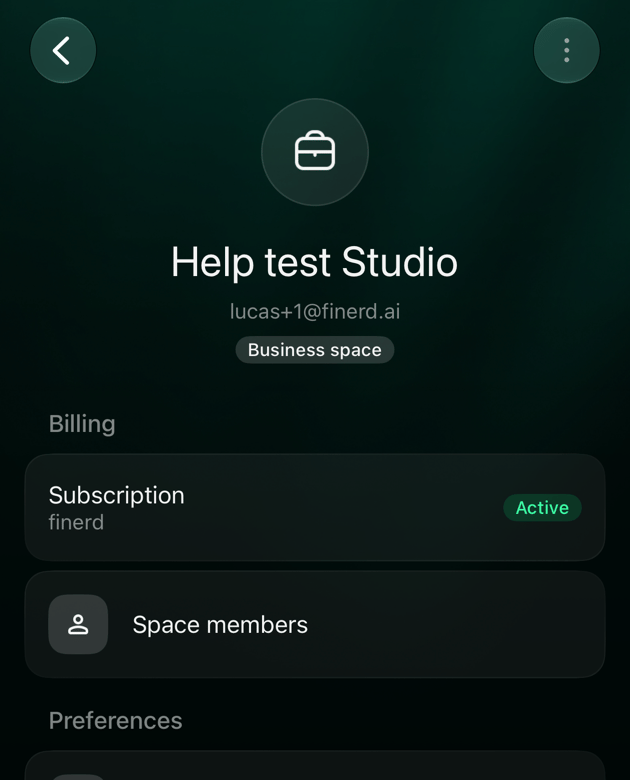
Los ajustes de un espacio de negocios en iOS, con la etiqueta Espacio de empresa debajo del nombre.
Eliminar espacio está al final de los ajustes del espacio en la web y en Android, y en el menú ⋯ en iOS. Solo el propietario puede eliminar un espacio de negocios, y solo cuando no queda ningún otro miembro en él. Eliminarlo borra el espacio y todo lo que contiene, y no se puede deshacer, así que antes exporta tus datos. Tu espacio Personal no se puede eliminar mientras tengas espacios de negocios.