
Cómo funciona un plan
Un escenario parte de tus finanzas de hoy y repite el mismo cálculo para cada año (o mes, o trimestre) futuro:- Los activos, como las cuentas bancarias, el efectivo, las acciones y las criptomonedas, los inmuebles y los vehículos, ganan o pierden valor a su propia tasa.
- Los pasivos, como los préstamos, las hipotecas y las deudas que tienes, crecen con los intereses y bajan con los pagos que planeas.
- Los ingresos menos los gastos son lo que te queda cada año. La parte que decides invertir va a tus activos; el resto se queda en tu plan como efectivo.
- Los eventos futuros, como una pensión a partir de la fecha de tu jubilación, cambian estos importes desde una fecha concreta. Consulta Añadir eventos futuros a tu plan.
Crear tu primer escenario
Al crear un escenario, finerd copia en él los saldos actuales de tus cuentas y tus ingresos y gastos por categoría. En tus cuentas no cambia nada: el escenario es una copia aparte que puedes editar.- Web
- iOS
- Abre Informes y selecciona Plan financiero.
- Selecciona Crear primer escenario.
- Elige Mes, Trimestre o Año y selecciona Aplicar. Todos los importes del escenario son por mes, por trimestre o por año. Esto no se puede cambiar después.
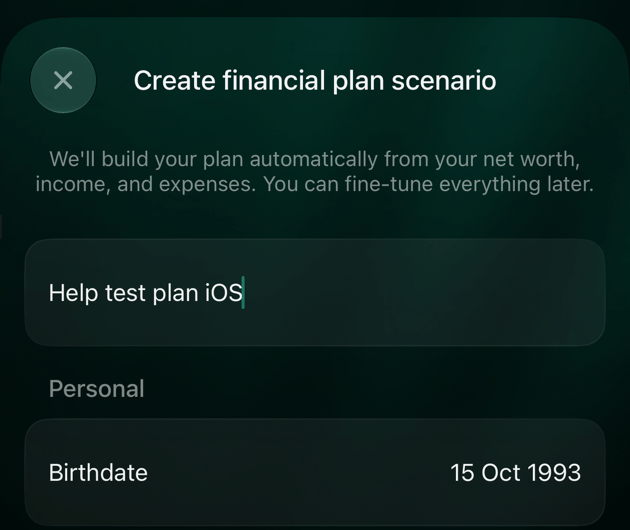
- Escribe un nombre en Nombre del escenario, como Base plan.
- Selecciona Fecha de nacimiento y elige tu fecha de nacimiento. finerd propone una fecha de hace 20 años, así que cámbiala.
- Revisa los demás ajustes, que se explican en las secciones siguientes, y selecciona Guardar.
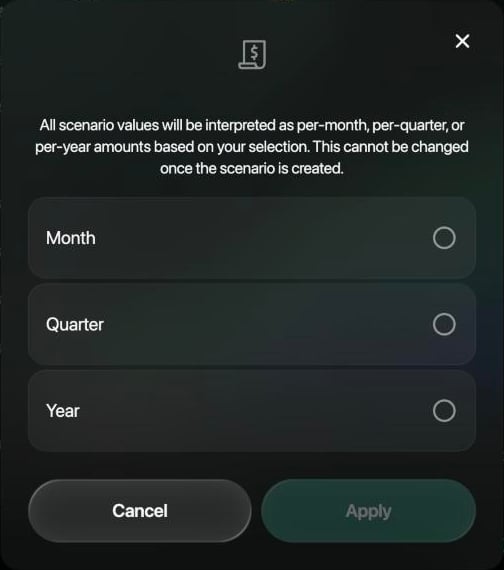
Elige si los importes son por mes, por trimestre o por año.
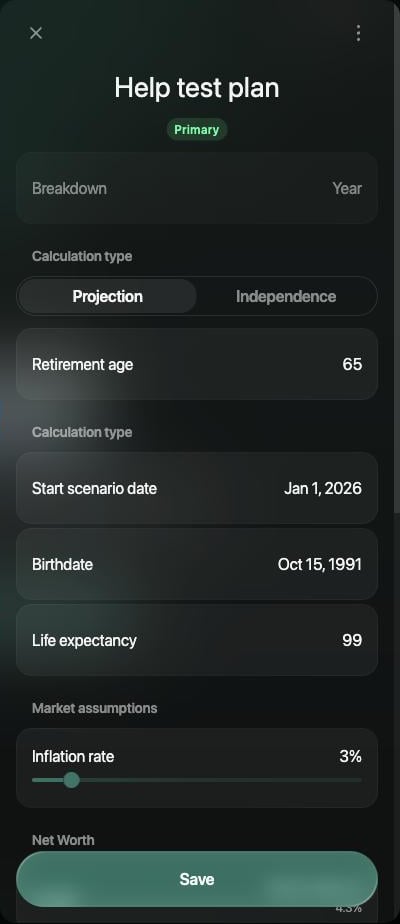
Un escenario nuevo. Los ajustes que hay bajo el nombre se explican en las secciones siguientes.
Indicar tu edad y la duración del plan
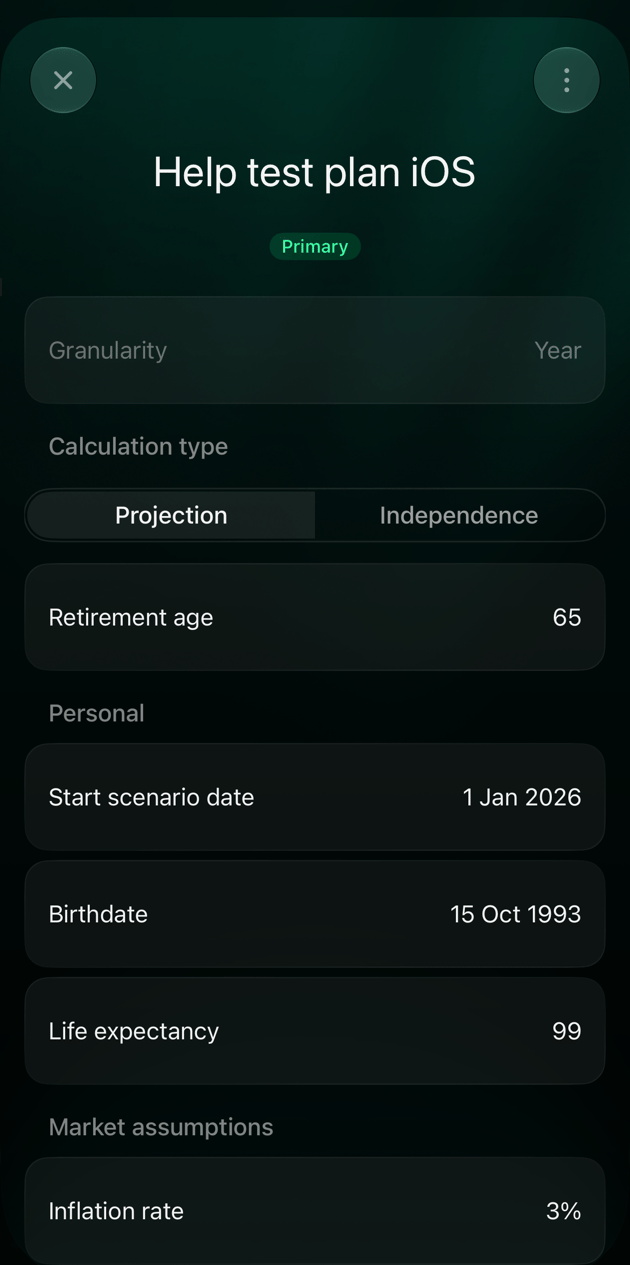
Estos ajustes determinan cuánto dura el plan y cuándo te jubilas.- Tipo de cálculo: Proyección usa la Edad de jubilación que indiques (65 al principio). Independencia calcula, en cambio, la edad más temprana a la que podrías dejar de trabajar; consulta Calcular tu edad de independencia financiera.
- Fecha de inicio del escenario: Inicio del año actual u Hoy. En iOS, al cambiarla, el escenario se vuelve a rellenar con tus cuentas y se sustituyen los importes que editaste.
- Fecha de nacimiento: fija tu edad en cada año del plan.
- Esperanza de vida: el plan dura hasta esta edad (99 al principio). Si naciste en 1991 y tu esperanza de vida es de 99 años, tu plan termina en 2090.
Revisar activos y pasivos
Selecciona Activos o Pasivos en Patrimonio neto para ver las cuentas que añadió finerd. Cada línea muestra el saldo y una tasa anual. Selecciona una cuenta para cambiar su importe o su tasa.
En iOS, Tasa de retorno esperada se llama Rentabilidad esperada.
Los bienes como los muebles y la electrónica no están en la lista de Activos, así que no puedes fijar sus tasas. Aun así, el gráfico puede mostrarlos con su valor actual.
Pon como tasa de una cuenta bancaria el interés que paga, y como tasa de una inversión la rentabilidad que esperas. Los bienes y los préstamos tienen sus propios artículos: Controlar tus bienes y Controlar un préstamo o una hipoteca.
Planificar cómo se pagan los préstamos
finerd añade cada préstamo con su tasa de interés, pero sin pagos. Hasta que los fijes, el préstamo crece cada año y arrastra tu patrimonio neto hacia abajo. Para cada préstamo, ábrelo y en Liquidación (en iOS, Amortización) elige:- Importe y escribe el pago en Pago anual, o
- Período (años) y escribe cuántos años quedan en Años de pago. finerd calcula pagos iguales que saldan el préstamo en ese tiempo.
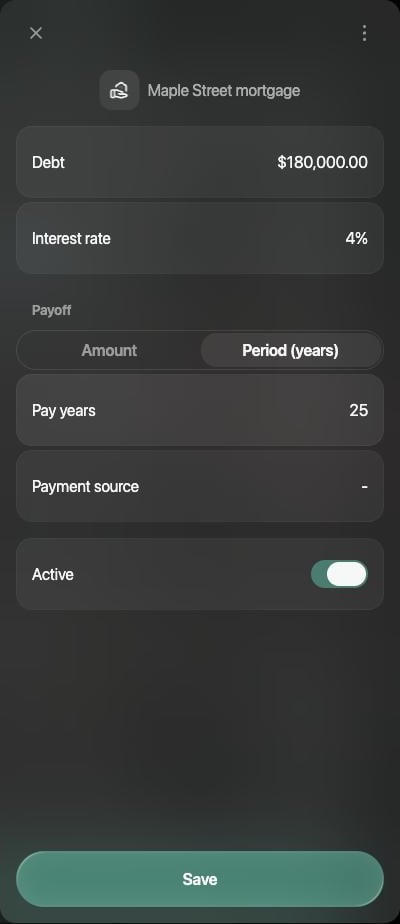
Una hipoteca que se paga en 25 años.
Dejar una cuenta fuera del plan
Para dejar una cuenta fuera del plan sin eliminarla, desactívala:- Web: abre la cuenta y desactiva Activo.
- iOS: desliza la cuenta hacia la izquierda y toca Ignorar (No ignorar la vuelve a incluir), o ábrela y desactiva Activo en el escenario.
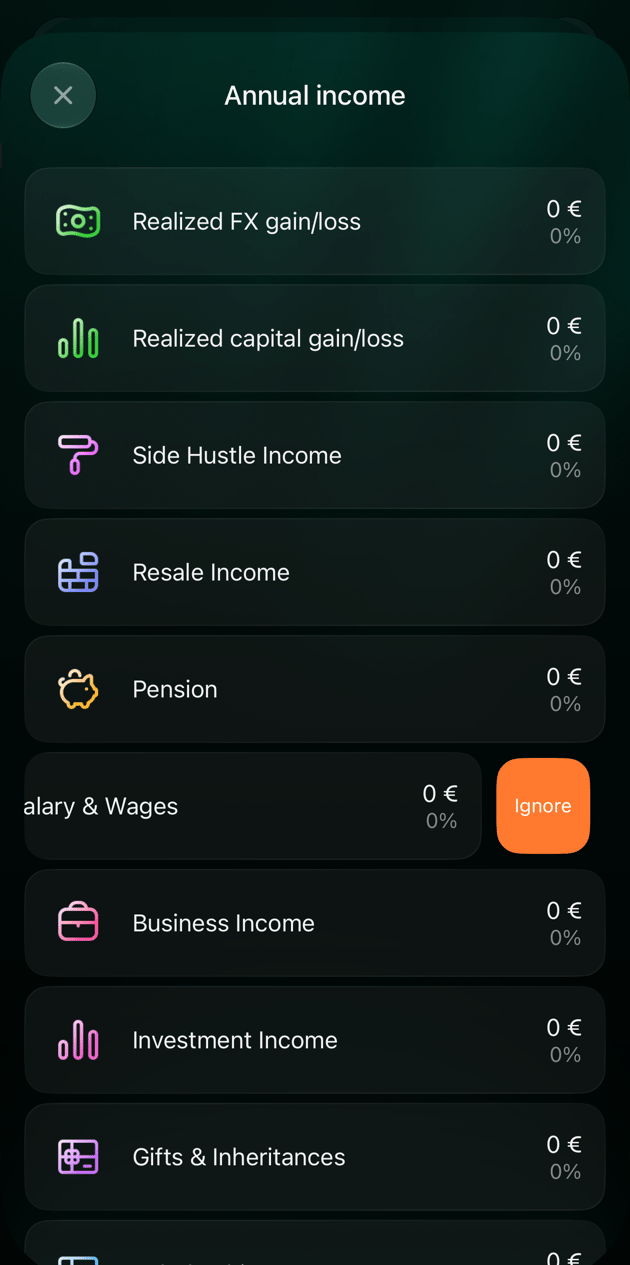
En iOS, desliza una línea hacia la izquierda para ignorarla.
Ajustar ingresos y gastos
En Ganancias y pérdidas, Ingreso anual (en iOS, Ingresos anuales) y Gastos anuales contienen tus ingresos y tus gastos por categoría, según tus transacciones recientes. En un escenario mensual o trimestral se llaman Ingresos mensuales o Ingresos trimestrales y Gastos mensuales o Gastos trimestrales. Selecciona cualquiera de los dos para ver las categorías. Abre una categoría para cambiar su importe o a qué ritmo crece: Tasa de crecimiento de ingresos o Tasa de crecimiento de gastos (en iOS, Crecimiento de ingresos o Crecimiento de gastos), un 3% al año al principio. Una categoría con importe 0 se quita del escenario al guardar. Para cambiar los ingresos o los gastos a partir de una fecha futura, como un aumento de sueldo, un hijo o tu pensión, añade un evento; consulta Añadir eventos futuros a tu plan.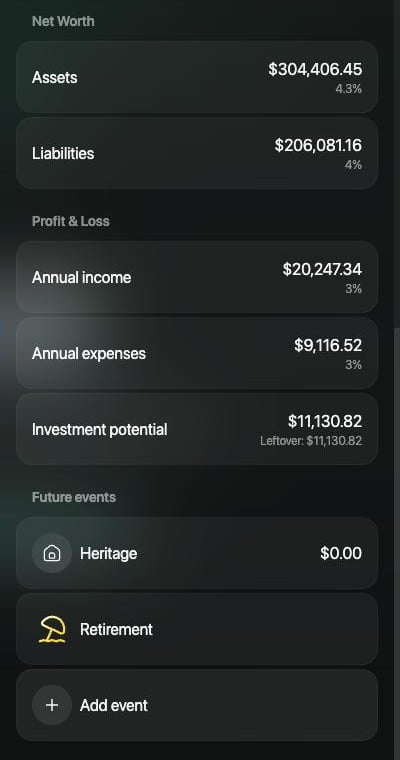
Los totales de los que parte el plan: patrimonio neto, ingresos, gastos y lo que queda para invertir.
Ajustar la inflación y las tasas de crecimiento
La Tasa de inflación, en Supuestos de mercado, es del 3% al principio. finerd la usa de dos maneras:- Descuenta la inflación del crecimiento de tus activos, para que el plan los muestre en dinero de hoy.
- Es la tasa de crecimiento de cualquier ingreso o gasto que no tenga una tasa propia.
Invertir el dinero disponible
Potencial de inversión son tus ingresos menos tus gastos: lo que queda para invertir cada año. Remanente es la parte que todavía no has asignado. Para planificar inversiones periódicas:- Selecciona Potencial de inversión.
- Selecciona el activo en el que quieres invertir, como una cuenta de bróker.
- En Plan de contribución anual (en iOS, Plan de aportación anual), o en Plan de aportación mensual o Plan de aportación trimestral, elige:
- Importe y escribe cuánto añades cada año, o
- Porcentaje, elige una categoría de ingresos, como tu salario, y escribe qué parte de ella inviertes.
- Selecciona Guardar (en iOS, Aplicar) y después guarda el escenario.
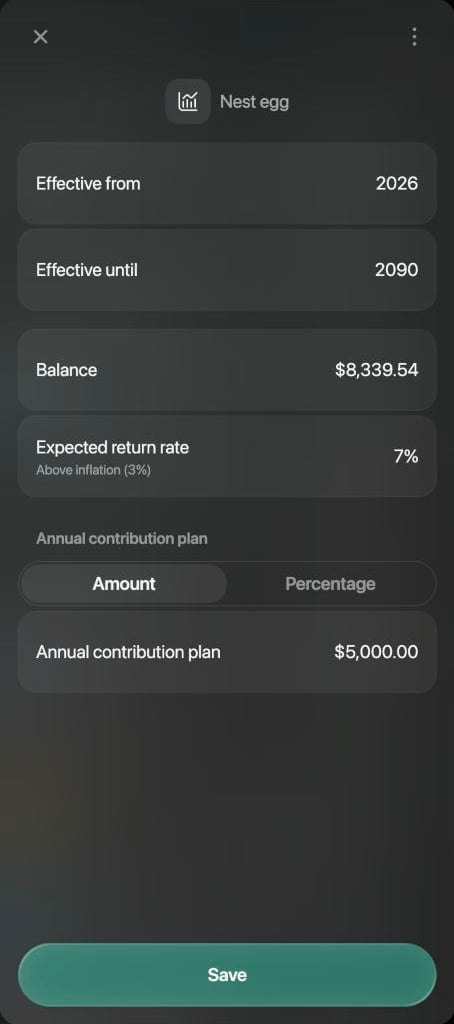
5,000 USD al año en una cuenta de inversión con una rentabilidad esperada del 7%.
Leer tu plan
El gráfico muestra tu patrimonio neto en cada año del plan: los activos por encima de cero y los pasivos por debajo.- Web
- iOS
- Patrimonio neto inicial es el punto de partida del plan. Patrimonio neto a la edad de jubilación es el valor del plan en tu año de jubilación, con el cambio desde el inicio. Aparece cuando la vista está en Año.
- Un icono de paraguas marca tu año de jubilación.
- Pasa el puntero por una barra para ver tu edad ese año, el plan para cada tipo de cuenta y, en los años pasados y el actual, tus importes reales y cuánto se alejan del plan.
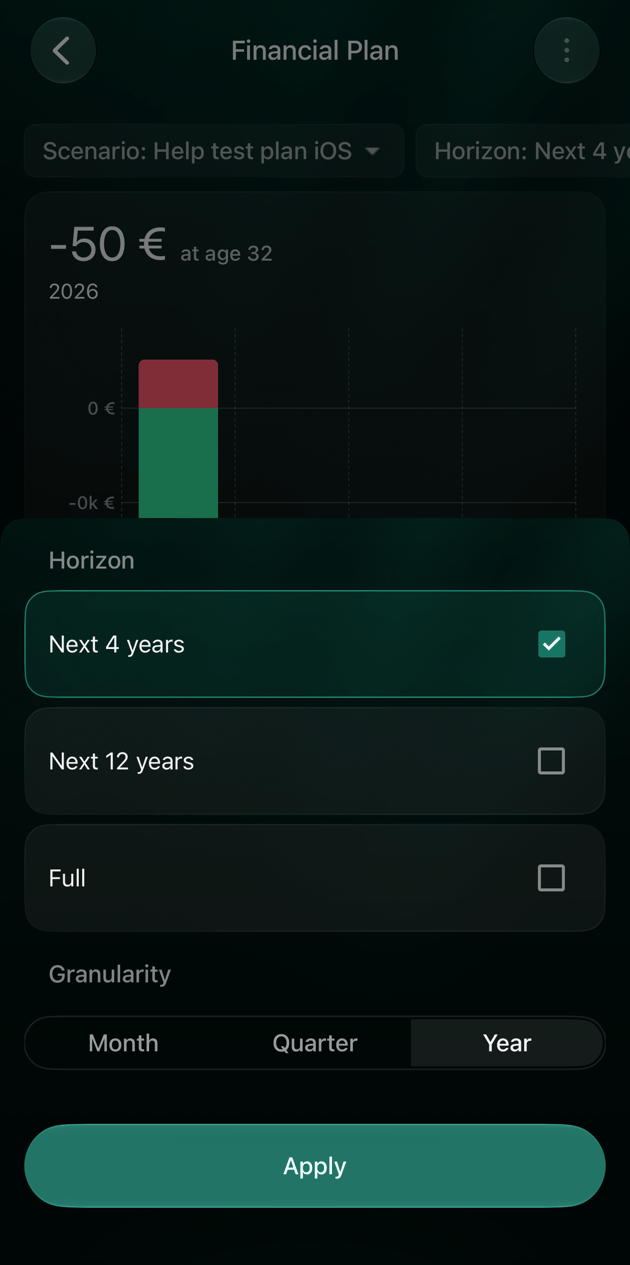
- Año, junto al nombre del escenario, cambia el gráfico a meses o trimestres.
- El icono del ojo oculta el gráfico. La tabla de debajo muestra el plan de cada tipo de cuenta y de cada cuenta, año a año. Copiar copia la tabla.
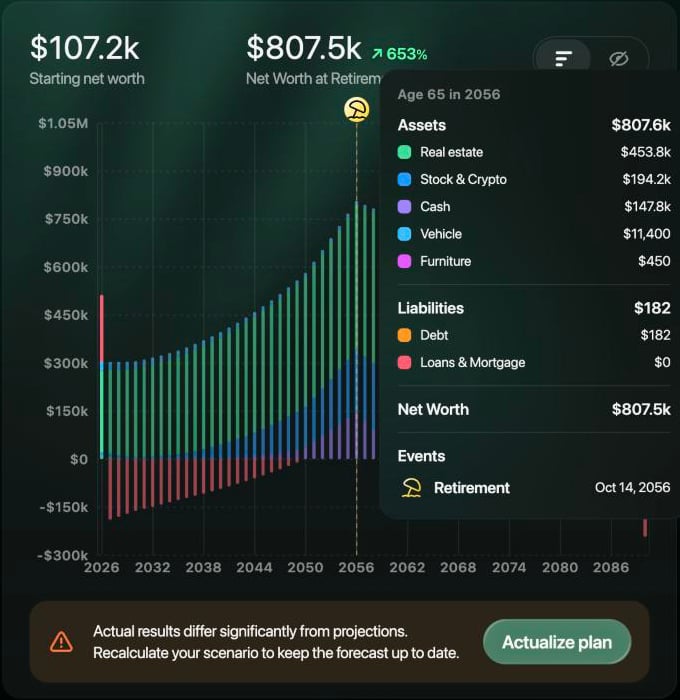
Pasa el puntero por una barra para ver el plan de ese año. Aquí, el año de la jubilación: la hipoteca está pagada y los ahorros están en su punto más alto.
Próximos pasos
- Añadir eventos futuros a tu plan: la compra de una vivienda o un coche, un hijo, un trabajo nuevo, un préstamo o tu pensión.
- Comparar y actualizar escenarios: copia un escenario para probar otra decisión, compara escenarios lado a lado, calcula tu edad de independencia financiera y mantén el plan al día con tus resultados reales.
- En qué se pueden convertir $1,000: cómo funciona el crecimiento compuesto.