
Añadir otro escenario
Cada escenario nuevo parte de tus cuentas tal como están hoy, igual que el primero. El primer escenario que creas es el principal; los que añades después no lo son.- Web
- iOS
- Abre Informes > Plan financiero.
- Selecciona Escenario: con el nombre del escenario actual y después Crear escenario de plan financiero.
- Elige Mes, Trimestre o Año, selecciona Aplicar y configura el escenario como se explica en Crear un plan financiero.
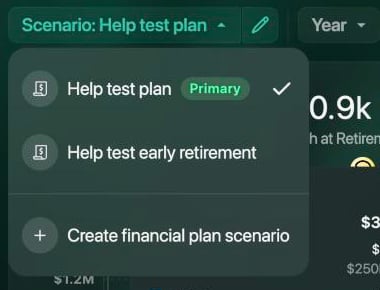
La lista de escenarios: el escenario principal va primero.
Copiar un escenario
Una copia conserva todo lo que has configurado: tasas, pagos, aportaciones y eventos. Cambia en la copia lo que quieras probar, y tu escenario original se queda como estaba.- Web
- iOS
- Selecciona el lápiz que hay junto a Escenario: para abrir el escenario.
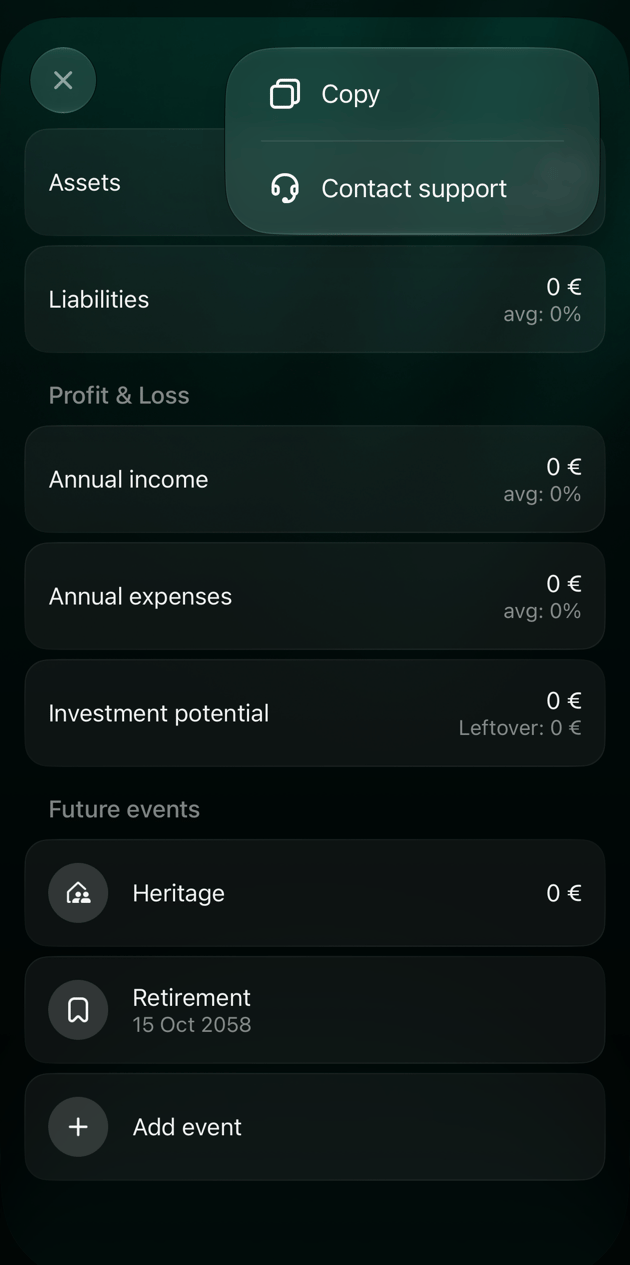
- Selecciona ⋮ > Copiar escenario. Al final del nombre se añade (copiar).
- Cambia el nombre de la copia, por ejemplo, a Invest more, y modifica lo que quieras probar.
- Selecciona Guardar. finerd guarda la copia como un escenario nuevo.
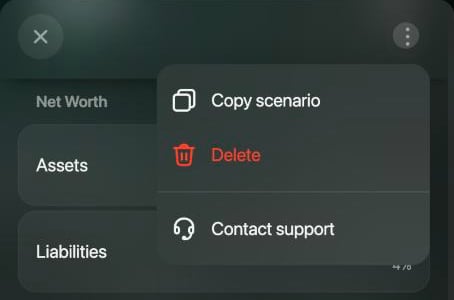
Copiar escenario y Eliminar están en el menú ⋮ del escenario.
Cambiar los supuestos
Abre el escenario para cambiar sus supuestos: la inflación, las tasas de tus cuentas, los pagos de los préstamos, las aportaciones y los eventos. Selecciona Guardar cuando termines. Así también puedes cambiar el nombre de un escenario. El desglose por mes, trimestre o año no se puede cambiar después de crear un escenario. Para planificar con otro desglose, añade un escenario nuevo. En iOS, al cambiar la Fecha de inicio del escenario, el escenario se vuelve a rellenar con tus cuentas y se sustituyen los importes que editaste.Comparar escenarios
Necesitas al menos dos escenarios para comparar.- Web
- iOS
- En Plan financiero, selecciona el icono de la balanza arriba a la derecha (Comparando).
- El escenario actual y el siguiente se muestran lado a lado, separados por vs. Selecciona el nombre de un escenario para cambiarlo por otro, o + para añadir uno más.
- Edad de jubilación: se resalta la edad más baja.
- Patrimonio neto máximo: el patrimonio neto más alto que alcanza el plan.
- Patrimonio neto al final del plan
- Patrimonio neto a la edad de jubilación
- Crecimiento promedio: cuánto crece en promedio el patrimonio neto cada año.

Pasa el puntero por los iconos para ver sus nombres.
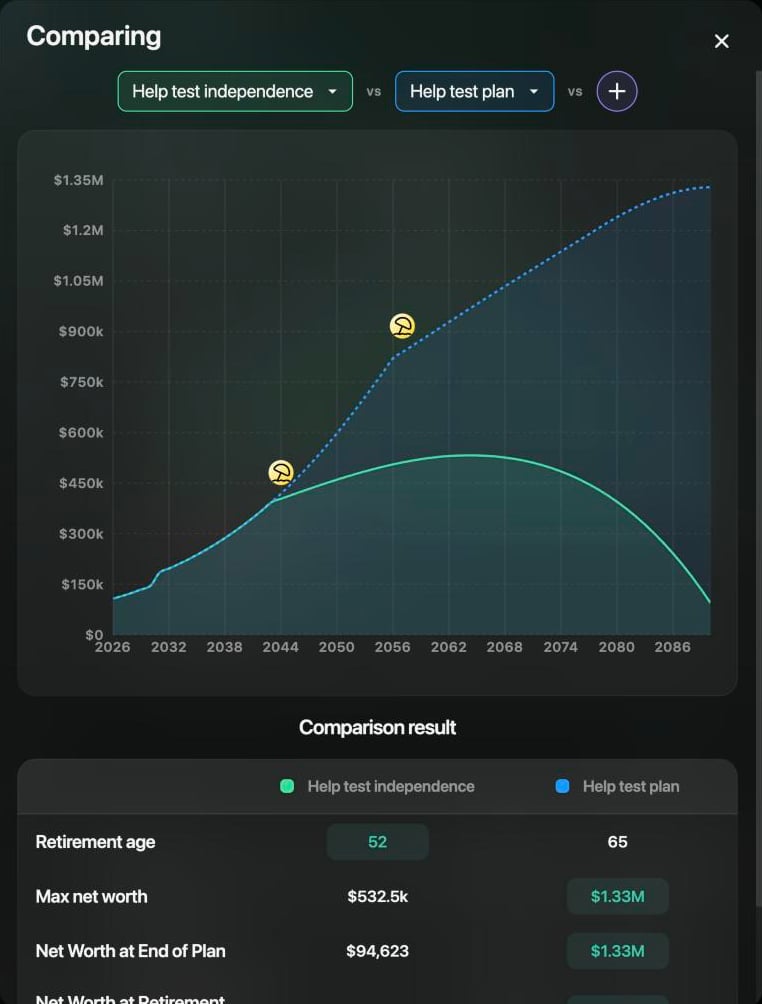
Jubilarse a los 52 frente a jubilarse a los 65.
Calcular tu edad de independencia financiera
En lugar de que elijas tú la edad de jubilación, finerd puede calcular la edad más temprana a la que podrías dejar de trabajar: a partir de entonces, tus ahorros y tus ingresos de jubilación mantienen tu patrimonio neto por encima de cero hasta el final del plan y dejan al menos el importe de Herencia.- Abre el escenario. En iOS, toca ⋮ > Detalles del escenario.
- En Tipo de cálculo, selecciona Independencia. finerd muestra Estimaremos la edad más temprana de independencia financiera.
- Selecciona Guardar.
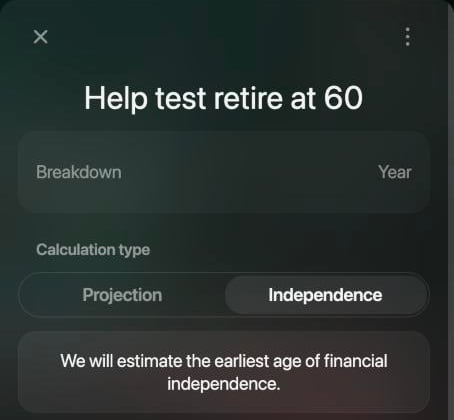
El modo Independencia sustituye la edad de jubilación.
Actualizar el plan con los resultados reales
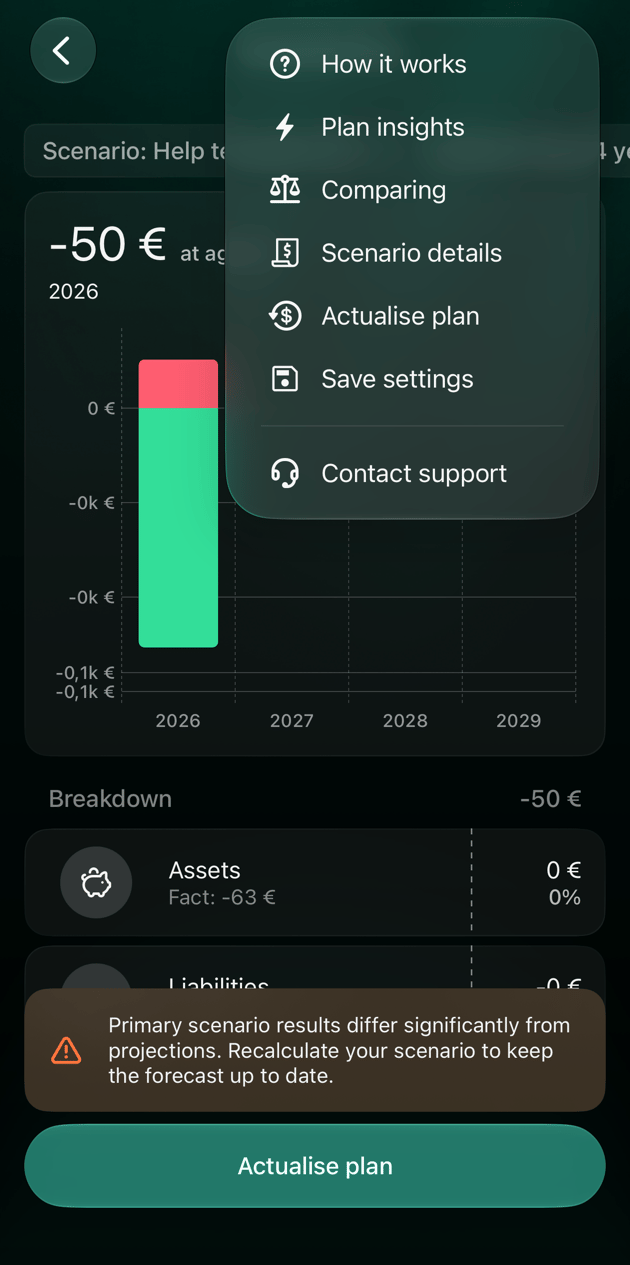
La vida real rara vez sigue un plan. Cuando tus resultados reales difieren mucho de tu escenario principal, finerd muestra un aviso bajo el gráfico: Los resultados reales difieren significativamente de las proyecciones. Puedes actualizar cualquier escenario en cualquier momento, con aviso o sin él. Al actualizar un escenario, finerd lo vuelve a rellenar con tus cuentas:- los saldos de tus cuentas tal como están ahora,
- tus ingresos y gastos de los últimos 12 meses,
- la Fecha de inicio del escenario, que pasa a ser hoy.
- Web
- iOS
- Selecciona Actualizar plan bajo el aviso, o el icono que hay a la derecha del icono de la balanza.
- El escenario se abre con (recalculado) añadido a su nombre. Revisa los importes.
- Selecciona Guardar.
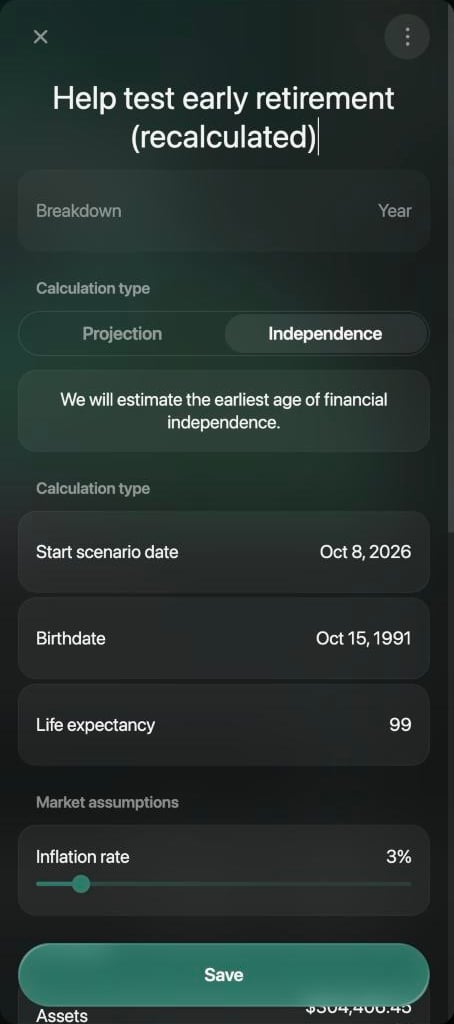
Un escenario actualizado empieza hoy.
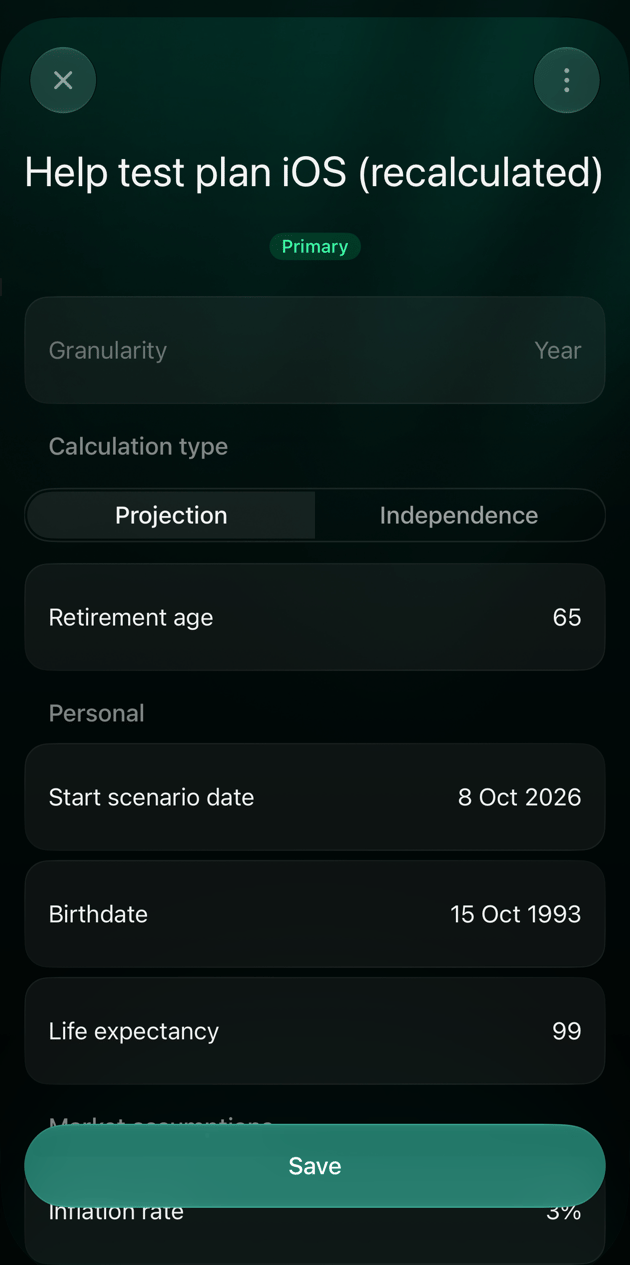
Elegir el escenario principal
El escenario principal es el que se abre primero en el informe y en el widget del panel, y es el único que muestra el aviso sobre los resultados reales. En iOS, abre el escenario que quieras, toca ⋮ > Marcar como principal y después Guardar. Quitar marca de principal hace lo contrario. En la web, el primer escenario que creas es el principal, y ahí no se puede cambiar.Guardar la vista como informe
Para volver a un escenario y a su vista con un solo toque, guárdalo como informe: en la web, selecciona ⋮ > Guardar ajustes; en iOS, toca ⋮ > Guardar ajustes. El informe conserva el escenario y la configuración del gráfico, y aparece en Informes con tus demás informes guardados. Consulta Personalizar un informe.Eliminar un escenario
Al eliminar un escenario, se borran definitivamente el escenario y sus eventos.- Web
- iOS
Abre el escenario con el lápiz, selecciona ⋮ > Eliminar y confirma con Eliminar.