Controla suscripciones y facturas: confirma los pagos recurrentes detectados, añade los tuyos y mira qué vence o está vencido y cuánto cuesta cada uno al año.
Un pago recurrente en finerd es un registro de una suscripción o una factura que pagas con regularidad, como Netflix o el alquiler: guarda el importe, cada cuánto pagas y cuándo vence el próximo pago, y finerd vincula a él tus pagos. Un pago recurrente no crea transacciones. Los pagos siguen llegando de tu banco o de las transacciones que añades, y el registro muestra cuáles están pagados, cuáles vencen y cuáles están vencidos.Los pagos recurrentes necesitan Pro y funcionan en la web, Android e iOS. Sin Pro, Recurrente muestra la insignia Pro y abre la oferta de suscripción.Cada pago recurrente pertenece a un comercio: finerd controla los pagos a ese comercio en esa divisa. Ábrelos aquí:
Web:Recurrente en la barra lateral. Si lo has ocultado, búscalo en Más.
Android e iOS:Más → Recurrente.
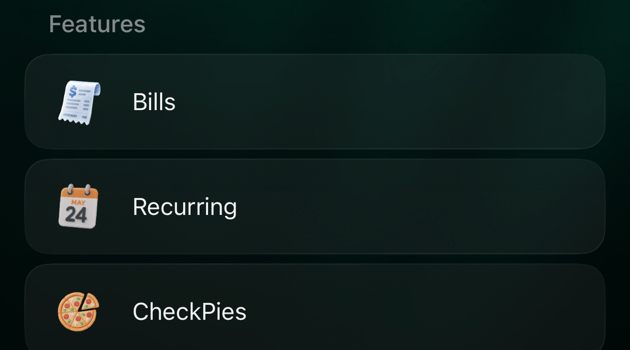
En iOS y Android, Recurrente está en la sección Funciones de Más.
finerd busca pagos recurrentes en tus gastos cada noche. Busca pagos que:
van al mismo comercio, en la misma divisa;
tienen más o menos el mismo importe cada vez (con un margen de un 5 % aproximadamente);
se repiten a intervalos regulares, de semanal a anual;
se han hecho al menos tres veces (dos en un pago anual), la última hace poco.
No se revisan las transferencias, los ingresos ni las transacciones sin comercio (Comercio desconocido; en un espacio creado en inglés, Unknown merchant). Un pago que encuentra finerd aparece en Recurrente con la etiqueta Detectado, ya vinculado a los pagos que encontró. Confírmalo o recházalo: consulta Confirmar o rechazar un pago detectado.No hace falta esperar a la noche. Para buscar ahora:
Web
Android
iOS
Abre Recurrente.
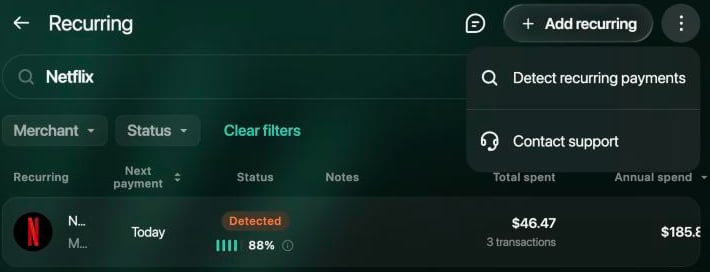
Selecciona ⋮ en la esquina superior derecha y luego Detectar pagos recurrentes. Si la lista está vacía, selecciona Detectar pagos recurrentes en el centro de la página.
Espera un momento: la lista se actualiza cuando termina la búsqueda.
Detectar pagos recurrentes está en el menú de la página.
Junto a la etiqueta Detectado, unas barras y un porcentaje indican la confianza de finerd en que el pago se repite.
Abre Más → Recurrente.
Si la lista está vacía, toca Detectar pagos recurrentes. Cuando termina la búsqueda, la app muestra Detección de pagos recurrentes finalizada.
El botón solo aparece mientras no tienes ningún pago recurrente. A partir de ahí, finerd sigue buscando cada noche.
Abre Más → Recurrente.
Si la lista está vacía, toca Detectar pagos recurrentes. Cuando termina la búsqueda, la app muestra Detección de pagos recurrentes finalizada.
El botón solo aparece mientras no tienes ningún pago recurrente. A partir de ahí, finerd sigue buscando cada noche.
Un pago Detectado es una sugerencia de finerd. Decide qué hacer con él:
Confirmar lo convierte en un pago recurrente que controlas: la etiqueta cambia a Confirmado y los pagos vinculados se mantienen.
Rechazar descarta la sugerencia: la etiqueta cambia a Rechazado y sus pagos se desvinculan. finerd solo vuelve a sugerirlo si cambia el precio.
Un pago detectado no se puede eliminar: primero confírmalo o recházalo. La lista muestra por defecto los pagos Confirmado y Detectado; para ver los rechazados, elige Rechazado en el filtro Estado.
Web
Android
iOS
En Recurrente, selecciona el pago detectado.
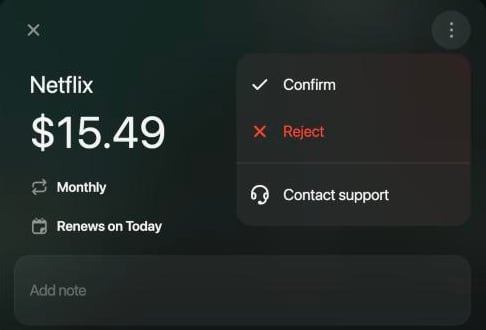
Selecciona ⋮ en la esquina superior derecha del panel y luego Confirmar o Rechazar.
Confirma o rechaza un pago detectado desde su menú.
En Recurrente, toca el pago con la etiqueta Detectado.
Toca ⋮ y luego Confirmar o Rechazar.
En Recurrente, toca el pago con la etiqueta Detectado.
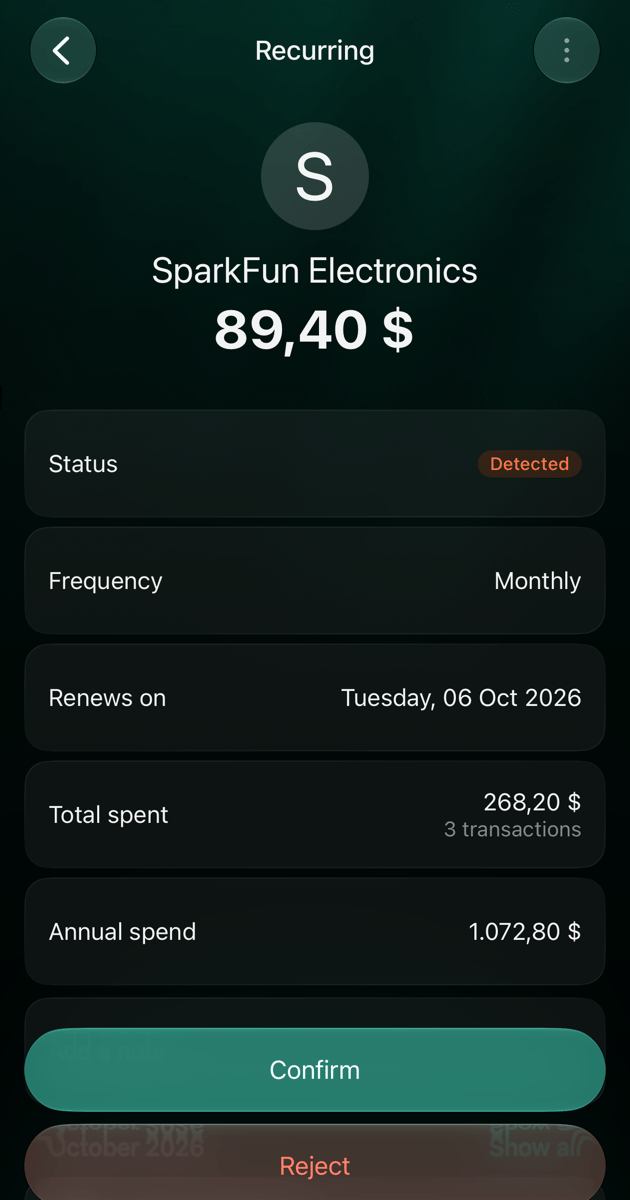
Toca Confirmar o Rechazar en la parte inferior de la pantalla. Las mismas acciones están en ⋮.
Un pago detectado tiene los botones Confirmar y Rechazar.
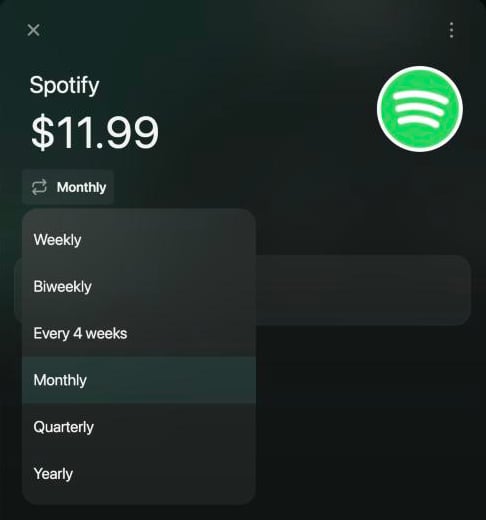
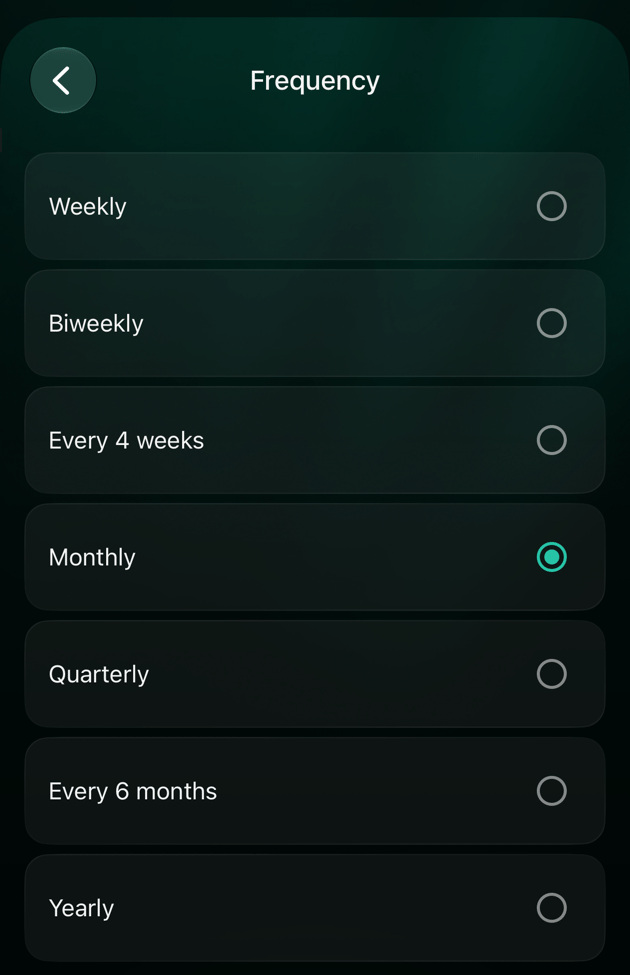
Añade un pago que finerd no ha encontrado, por ejemplo una suscripción nueva. Necesitas su comercio, su importe, cada cuánto pagas y la fecha de un pago. finerd espera un pago en cada período a partir de esa fecha. Un pago que añades queda Confirmado desde el principio.La frecuencia puede ser Semanal, Quincenal, Cada 4 semanas, Mensual, Trimestral o Anual; iOS también ofrece Cada 6 meses. El importe empieza en tu divisa principal, y puedes elegir otra antes de guardar.
Web
Android
iOS
En Recurrente, selecciona Añadir pago recurrente.
En ¿Quién te cobra?, elige el comercio.
Selecciona el importe, escríbelo y pulsa Enter. Para usar otra divisa, elígela encima del teclado numérico.
Selecciona Mensual para elegir otra frecuencia.
Selecciona Próxima renovación y elige la fecha de un pago.
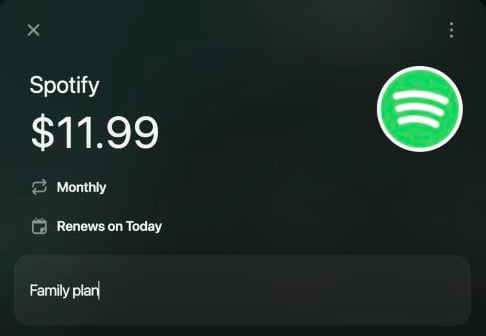
Si quieres, añade una nota, como el nombre del plan.
Selecciona Guardar.
Elige cada cuánto pagas.
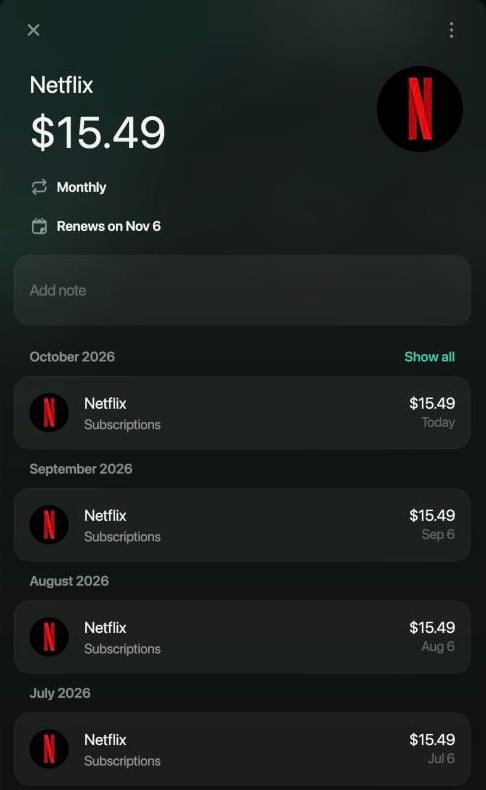
Un pago recurrente con todos los datos.
En Recurrente, toca +.
En Comercios, elige el comercio.
Escribe el importe. Para usar otra divisa, elígela ahora: después no se puede cambiar.
Toca Mensual para elegir otra frecuencia.
Toca Se renueva el y elige la fecha de un pago. Empieza en la fecha de hoy.
Si quieres, añade una nota.
Toca Guardar. Aparece cuando el importe es mayor que cero.
En Recurrente, toca +.
En ¿Quién te cobra?, elige el comercio.
En Agregar pago recurrente, toca el importe, escríbelo y toca Guardar debajo del teclado numérico. Para usar otra divisa, elígela encima del teclado.
Toca Frecuencia para elegir cada cuánto pagas.
Toca Se renueva el y elige la fecha de un pago. Empieza en la fecha de hoy.
Toca Guardar.
Opciones de frecuencia en iOS.
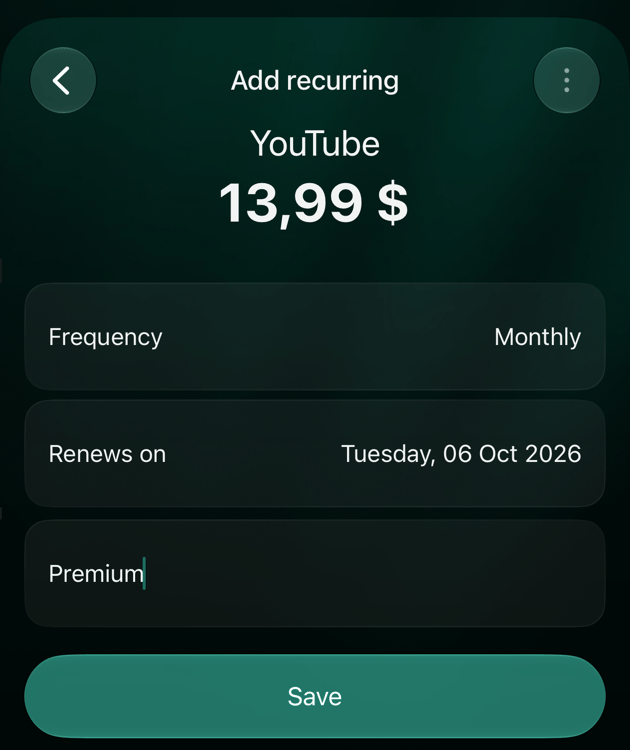
Un pago recurrente nuevo antes de guardarlo.
Después de guardar, el comercio, la divisa, la frecuencia y la fecha ya no se pueden cambiar. En la web y en iOS solo se puede cambiar la nota; en Android, el importe y la nota. Para cambiar cualquier otra cosa, elimina el pago recurrente y vuelve a añadirlo.
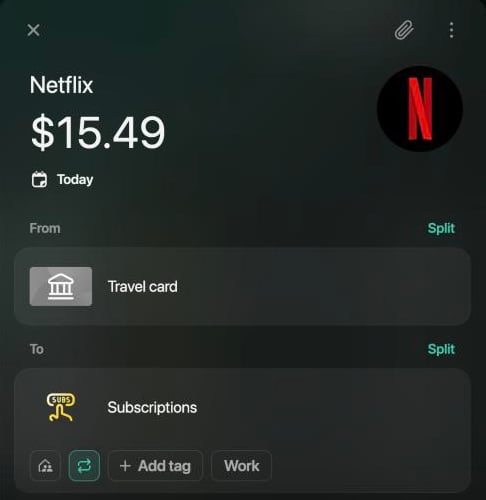
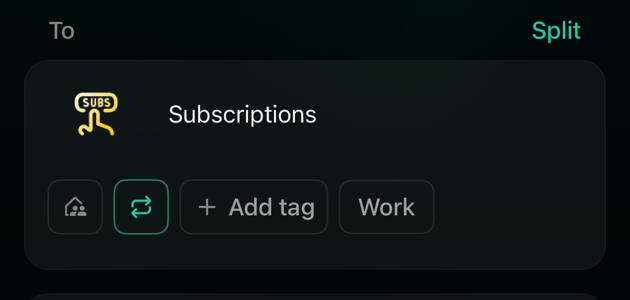
Cuando guardas una transacción, finerd la vincula a un pago recurrente si es un gasto al mismo comercio, en la misma divisa, con un importe y una fecha cercanos a los esperados. En un pago recurrente que añadiste a mano, la coincidencia tiene que ser exacta: el mismo importe en la fecha esperada. Un pago vinculado marca ese período como pagado. Si un pago no se vincula, por ejemplo porque cambió el precio o el pago llegó tarde, vincúlalo tú.Debajo de cada categoría de una transacción hay un icono de pago recurrente (dos flechas). Se resalta cuando esa parte de la transacción está vinculada. En la web se llama Recurrente o Marcar como recurrente; Android muestra el icono sin nombre. En Android e iOS, el icono solo aparece en un espacio personal.
Web
Android
iOS
Desde una transacción
Abre la transacción.
Debajo de la categoría, selecciona el icono de pago recurrente.
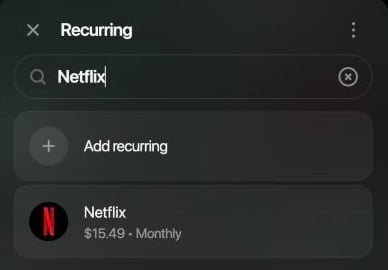
Elige el pago recurrente, o Añadir pago recurrente para crear uno a partir de esta transacción.
Selecciona Guardar.
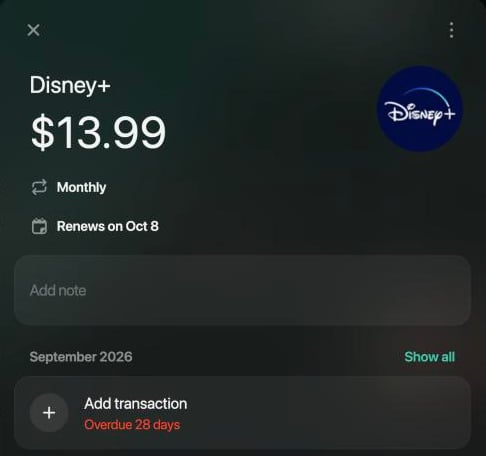
Para desvincular un pago, selecciona el icono resaltado y guarda.Desde un pago recurrenteUn período sin pago muestra Añadir transacción con los días que lleva vencido o cuándo vence. Selecciónalo: se abre una transacción nueva, ya vinculada, con el comercio, el importe y la fecha rellenados. Elige la categoría y selecciona Guardar. Ver todo abre Transacciones con todos los pagos vinculados.
El icono resaltado indica que el pago está vinculado.
Elige el pago recurrente que quieres vincular.
Desde una transacción
Abre la transacción.
Debajo de la categoría, toca el icono de pago recurrente.
Elige el pago recurrente, o Agregar pago recurrente para crear uno a partir de esta transacción.
Toca Guardar.
Al tocar el icono resaltado, el pago se desvincula.Desde un pago recurrenteUn período sin pago muestra Añadir transacción. Tócalo: se abre una transacción nueva ya vinculada. Elige la categoría y la cuenta, y toca Guardar. Ver todo abre Transacciones con todos los pagos vinculados.
Desde una transacción
Abre la transacción.
Debajo de la categoría, toca el icono de pago recurrente.
Elige el pago recurrente.
Toca Guardar.
Al tocar el icono resaltado, el pago se desvincula.Desde un pago recurrenteUn período sin pago muestra Añadir transacción con Vencido hace …, Pagar hoy o Pagar en …. Tócalo: se abre una transacción nueva ya vinculada. Ver todo abre Transacciones con todos los pagos vinculados.
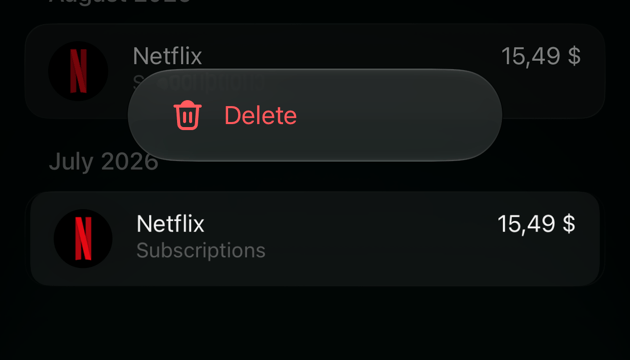
Si mantienes pulsado un pago en la lista de un pago recurrente, solo aparece Eliminar. Elimina la propia transacción, no solo el vínculo.
El icono resaltado indica que el pago está vinculado.
Al mantener pulsado solo aparece Eliminar.
En un pago recurrente, los pagos se agrupan por período, y cada uno va a la fecha esperada más cercana. Un pago mensual es la excepción: cuenta para su mes de devengo, que aparece debajo de la categoría como Mes de devengo cuando no coincide con la fecha del pago. Si un pago mensual aparece en el mes equivocado, revisa su mes de devengo: consulta Cambiar mes de devengo en Cambiar o deshacer una división.
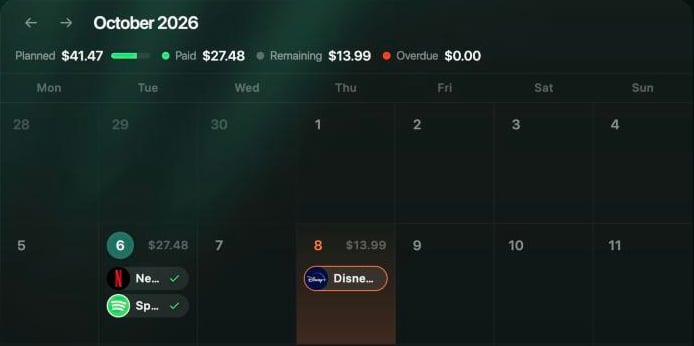
La lista muestra la fecha del próximo pago de cada pago recurrente. Para ver un mes de un vistazo, cambia al calendario con el icono del calendario de la parte superior. El calendario muestra los pagos Confirmado y Detectado, no los cancelados.
Qué ves
Qué significa
Una marca de verificación junto al comercio
finerd encontró el pago de esa fecha: está pagado
Día en rojo (Vencido hace N días)
La fecha ya pasó y no hay ningún pago vinculado
Día en naranja (Vence hoy, Pagar hoy, Vence en N días, Pagar en N días)
El pago vence hoy o en los próximos 3 días
Sin color
Un pago próximo
Vencido significa que finerd no ha encontrado el pago, no que no lo hayas pagado. Si ya pagaste, vincula el pago o añádelo.
Web
Android
iOS
Encima del calendario, Planificado muestra el total del mes, dividido en Pagado, Restante y Vencido, en tu divisa principal. Usa las flechas para cambiar de mes y Hoy para volver. Selecciona un pago de un día para abrirlo.
Octubre con dos pagos realizados y uno que vence en 2 días.
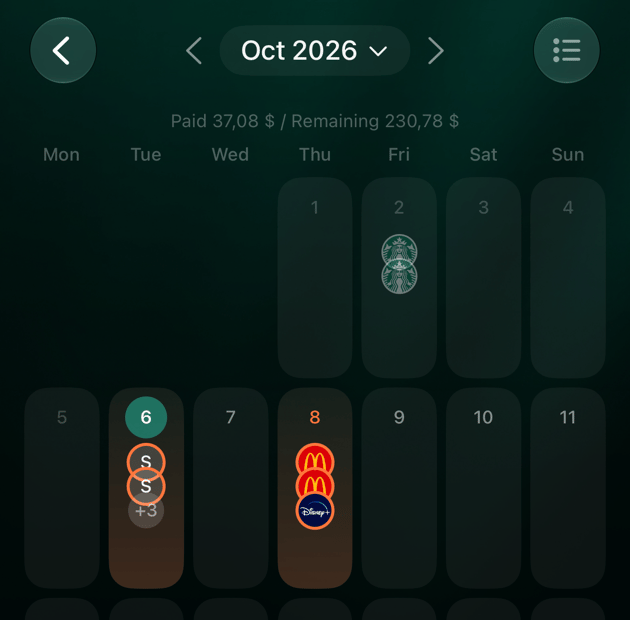
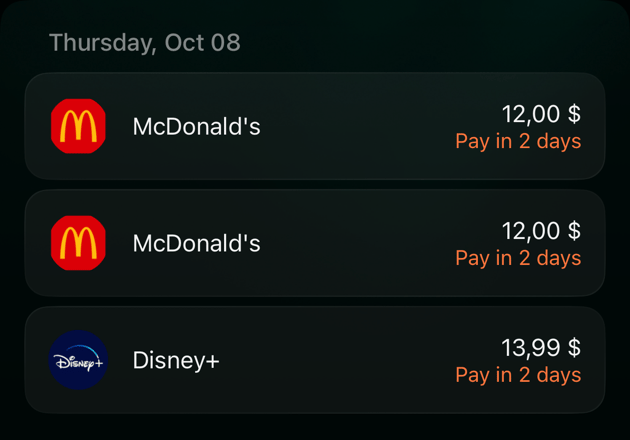
Desliza a la izquierda o a la derecha para cambiar de mes. Toca un día para ver sus pagos con Vencido hace N días, Pagar hoy o Pagar en N días; uno pagado solo muestra el importe. Toca un pago para abrirlo.
En la parte superior, Pagado y Restante muestran los totales del mes en tu divisa principal. Desliza a la izquierda o a la derecha para cambiar de mes. Toca un día para ver sus pagos: uno pagado solo muestra el importe; los demás muestran Vencido hace N días, Pagar hoy o Pagar en N días.
El mes de un vistazo.
Toca un día para ver qué vence.
Un período sin pago sigue vencido hasta que se vincula un pago.
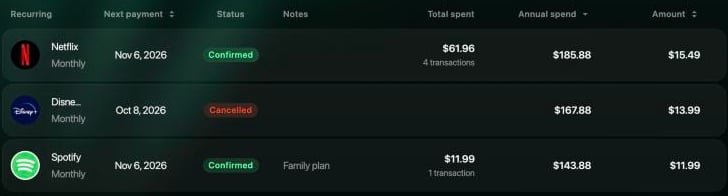
Dos importes muestran lo que te cuesta un pago recurrente:
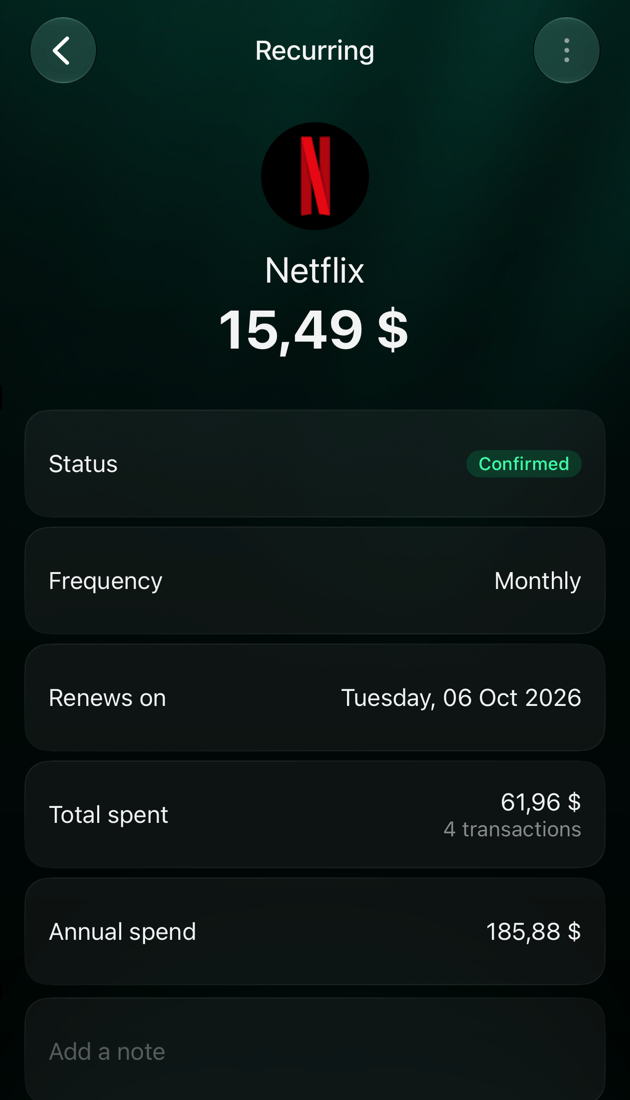
Total gastado suma los pagos vinculados a él e indica cuántos son.
Gasto anual es el importe multiplicado por el número de pagos en un año, en tu divisa principal. Para Netflix a 15.49almes,son185.88.
La web muestra los dos en la lista Recurrente y la ordena por Gasto anual, de mayor a menor. En iOS están en los detalles del pago recurrente. La app de Android muestra el importe y la frecuencia, sin estos totales.
Cancelar un pago recurrente en finerd no cancela la suscripción en sí: eso se hace con la empresa que te cobra.
Cancelar deja de controlar un pago Confirmado: recibe la etiqueta Cancelado, sale del calendario y ya no se le vinculan pagos nuevos. Sus pagos anteriores siguen vinculados.
Reactivar vuelve a poner un pago cancelado en Confirmado.
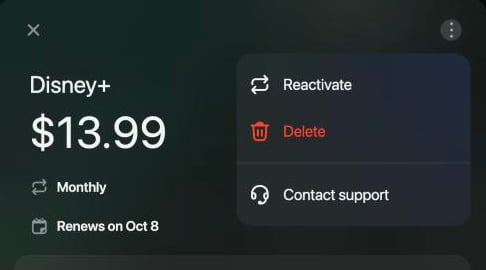
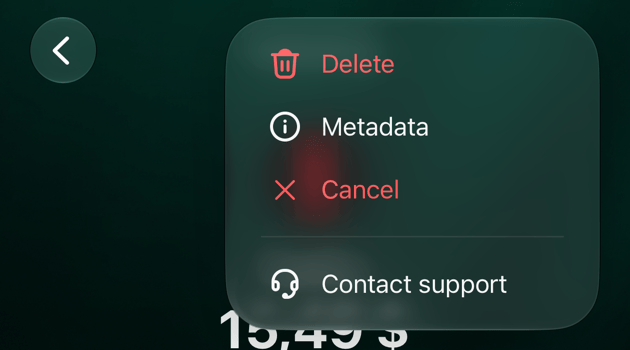
Eliminar borra el pago recurrente después de que lo confirmes. Las transacciones se mantienen, pero ya no están vinculadas. Un pago eliminado no se puede recuperar.
Cancelar y Reactivar se aplican al instante, sin preguntar. Un pago Detectado no se puede cancelar ni eliminar: recházalo. Para encontrar un pago cancelado, elige Cancelado en el filtro Estado de la lista.
Web
Android
iOS
En Recurrente, selecciona el pago recurrente.
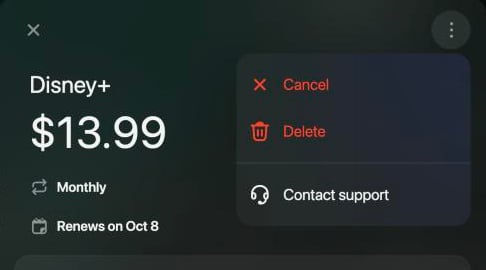
Selecciona ⋮ en la esquina superior derecha del panel.
Selecciona Cancelar, Reactivar o Eliminar. Para Eliminar, confirma con Eliminar en ¿Eliminar pago recurrente?.
Un pago confirmado: Cancelar o Eliminar.
Un pago cancelado: Reactivar o Eliminar.
En Recurrente, toca el pago recurrente.
Toca ⋮ y luego Cancelar, Reactivar o Eliminar. Para Eliminar, confirma con Eliminar.
En Recurrente, toca el pago recurrente.
Toca ⋮ y luego Cancelar, Reactivar o Eliminar. Para Eliminar, confirma en ¿Eliminar pago recurrente?.