Consulta en finerd lo que tienes y lo que debes, compara saldos en el tiempo y separa los movimientos de dinero de los cambios de valor de tus activos.
Patrimonio neto muestra el valor de las cuentas que controlas en finerd menos lo que debes. Reúne en un solo total el dinero, las inversiones, los bienes y las deudas, para que veas cómo cambia tu situación financiera con el tiempo.El informe Patrimonio neto es gratis en tu espacio personal en la web, Android e iOS. Cambio en patrimonio neto también es gratis en tu espacio personal, solo en la web. El informe más detallado Ganancias cambiarias y de capital es solo de la web y necesita Pro. Este artículo trata las finanzas personales; Balance general es un informe aparte para los espacios de negocios.
El patrimonio neto equivale a los activos menos los pasivos. Por ejemplo, 8,000 USD en dinero más un vehículo valorado en 12,000 USD, menos un préstamo de 5,000 USD, dan un patrimonio neto de 15,000 USD. Si debes más de lo que tienes, el resultado es negativo.finerd usa las cuentas y los saldos que has registrado:
Lo que controlas
Cómo influye
Cuentas bancarias y Efectivo
El dinero de tus cuentas. Un saldo negativo reduce el total
El dinero que alguien te debe aumenta tu patrimonio neto; el que debes tú lo reduce
Dinero en tránsito
También se incluye el dinero que se mueve entre cuentas conectadas
Esto es una guía de los principales tipos de cuenta, no una lista aparte que haya que rellenar dentro del informe. Añade las cuentas que falten con Crear y configurar una cuenta; registra a las personas a las que debes o que te deben con Controlar las deudas.Todos los totales del informe están en la divisa principal de tu espacio. Una cuenta puede tener varias divisas o activos; finerd combina sus valores en un solo importe en el informe. Una variación del tipo de cambio o del precio de un activo puede cambiar ese importe aunque la cantidad que tienes no varíe. Un bien cuyo saldo se introdujo como 12,000 USD sigue en ese importe en dólares hasta que actualices el saldo; finerd no tasa el vehículo ni la vivienda por ti.
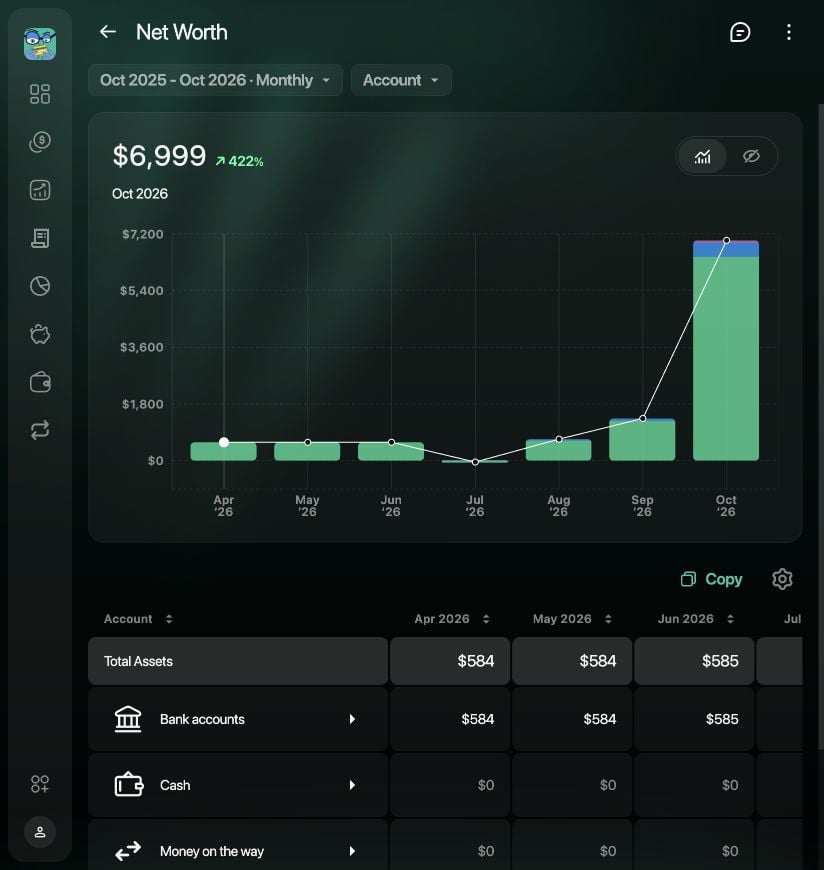
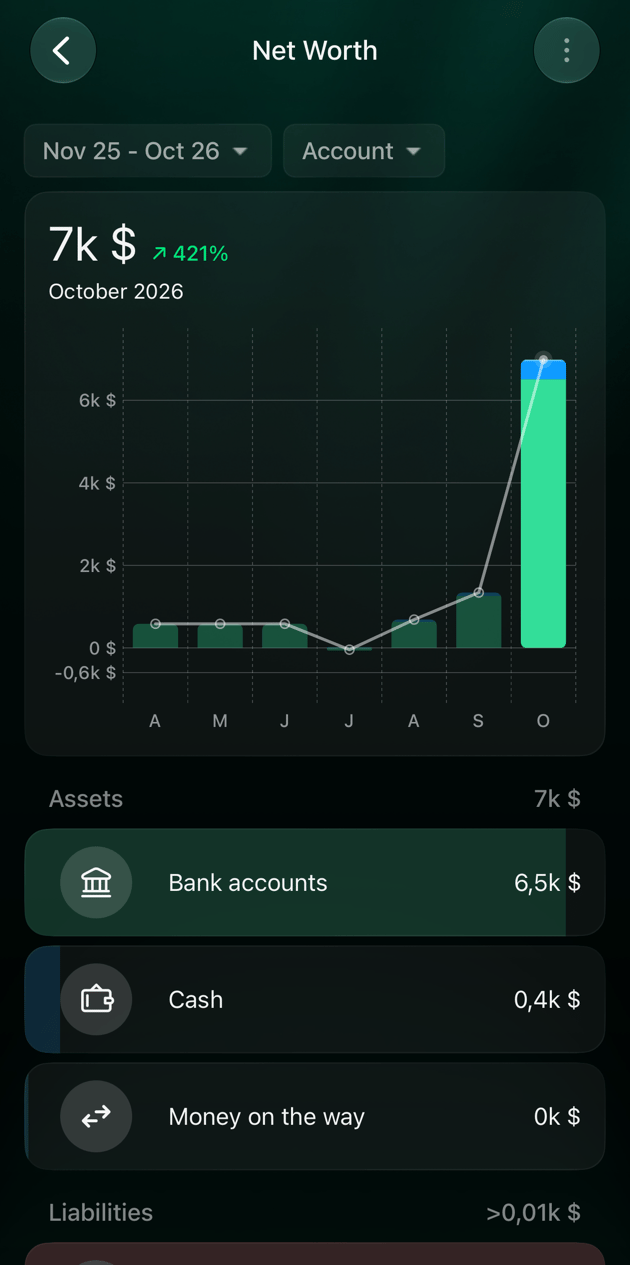
Cada columna es un saldo al final de un mes, un trimestre o un año, no los ingresos obtenidos durante ese tiempo. Para el período actual, el informe usa los saldos registrados y los tipos de cambio actuales. La línea muestra el patrimonio neto; las partes de color muestran los grupos de cuentas que lo forman.Los grupos corresponden al tipo de cuenta, así que lee los importes negativos con su signo. En Préstamos e hipotecas, una deuda tuya debe tener un saldo de cuenta negativo: −5,000 USD aparece como 5,000 USD en los pasivos y reduce el patrimonio neto. Un saldo positivo en una cuenta de préstamo tiene el efecto contrario. En concreto, el dinero que te deben puede aparecer como un importe negativo en Pasivos: al restar ese importe, el patrimonio neto aumenta.
Web
Android
iOS
Abre Informes en la barra lateral, o en Más si lo has ocultado de la barra lateral.
Selecciona Patrimonio neto.
Lee el importe y el período que hay sobre el gráfico: corresponden al último período del informe.
Debajo del gráfico, compara Activos totales y Pasivos totales. Selecciona la flecha junto a un grupo de cuentas para mostrar sus cuentas. Si hace falta, desplaza la tabla hacia un lado para llegar a los períodos posteriores.
Patrimonio neto combina los saldos de las cuentas en un solo total en la divisa principal del espacio.
Abre Informes en la barra de pestañas o en Más.
Toca Patrimonio neto.
El último período aparece seleccionado. Toca otra columna para leer el total de ese período y los Activos y Pasivos que hay debajo.
Toca un grupo de cuentas para ver sus cuentas.
Abre Informes en la barra de pestañas o en Más.
Toca Patrimonio neto.
El último período aparece seleccionado. Toca otra columna para cambiar la fecha, el total y la lista que hay bajo el gráfico.
En Activos o Pasivos, toca un grupo de cuentas para ver sus cuentas.
En iOS, la columna seleccionada determina el período que se muestra bajo el gráfico.
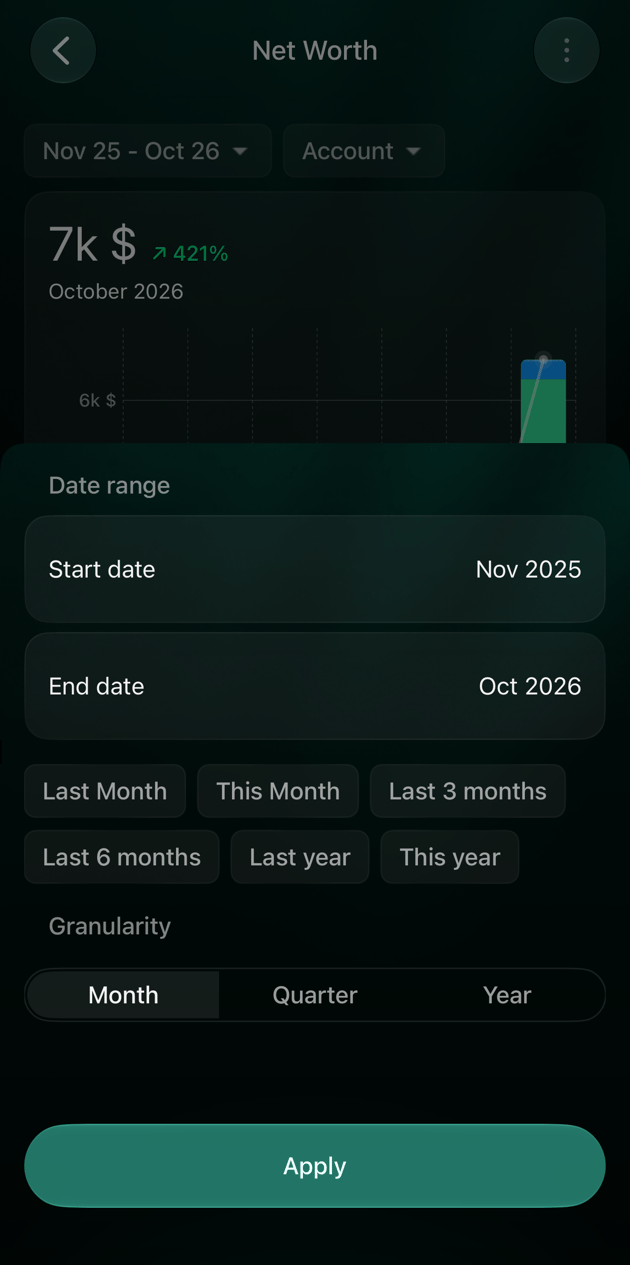
Usa Mes, Trimestre o Año para elegir la distancia entre las instantáneas de los saldos. Patrimonio neto no tiene vista diaria ni semanal, ni opción de mes de devengo. Si lo que quieres comparar son los ingresos y los gastos de esos períodos, consulta Ingresos, gastos y flujo de caja.El filtro de cuentas decide qué cuentas suman en el total. Incluir deja solo tu selección; Excluir la deja fuera. Un total filtrado describe esa selección, no todas tus finanzas.
Web
Android
iOS
Selecciona el período sobre el gráfico.
En Granularidad, elige Mes, Trimestre o Año.
Selecciona el primer y el último período en la cuadrícula y luego Aplicar. Una opción rápida, como Este mes, se aplica al instante.
Selecciona Cuenta, elige Incluir o Excluir, selecciona las cuentas y luego Aplicar. Borrar filtros vuelve al informe por defecto.
Toca el período sobre el gráfico.
En Granularidad, selecciona Mes, Trimestre o Año. Después fija Fecha de inicio y Fecha de fin, o usa una opción rápida, y toca Aplicar.
Toca Cuentas, elige Incluir o Excluir, selecciona las cuentas y toca Aplicar.
Toca el período sobre el gráfico.
En Granularidad, elige Mes, Trimestre o Año. Después fija Fecha de inicio y Fecha de fin, o usa una opción rápida, y toca Aplicar.
Toca Cuenta, elige Incluir o Excluir, selecciona las cuentas y toca Aplicar.
Elige el período y la distancia entre las instantáneas de los saldos.
Un saldo más alto no siempre significa ingresos nuevos. Las transferencias cambian cuentas concretas; un saldo inicial o una corrección de saldo cambian los saldos registrados; los tipos de cambio y los precios de los activos cambian el valor de lo que ya tienes.
Web
Android
iOS
Abre Informes → Cambio en patrimonio neto y elige las fechas y las cuentas. También puedes seleccionar el nombre de una cuenta o un importe en Patrimonio neto para abrir el informe de cambios de esa selección. Al seleccionar un importe se usa el período de esa columna; al seleccionar un nombre, todo el período del informe.Las columnas explican el movimiento desde el inicio hasta el final:
Columna
Significado
Inicio
Valor justo antes de que empiece el período seleccionado
Flujo neto
Movimiento neto hacia la cuenta o desde ella, valorado a los tipos de cambio usados en las transacciones
Ganancia realizada
Ganancia o pérdida reconocida cuando se venden o se cambian activos
Ganancia no realizada
Variación de la ganancia o pérdida no realizada entre el inicio y el final
Final
Valor al final del período seleccionado
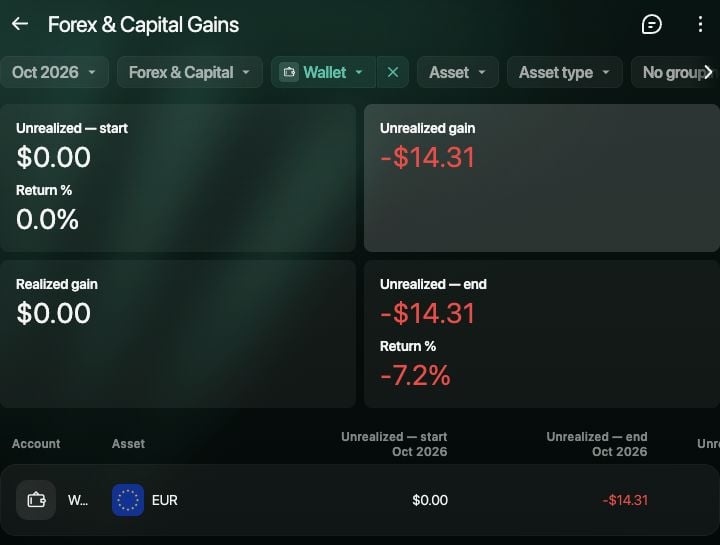
En una fila, Inicio + Flujo neto + Ganancia realizada + Ganancia no realizada = Final. Al sumar los valores redondeados que se muestran, el resultado puede variar ligeramente.Despliega un grupo y luego una cuenta para ver sus divisas o activos por separado. Selecciona Flujo neto en la fila de una cuenta o de un activo para abrir Movimientos. Al seleccionar Ganancia realizada o Ganancia no realizada se abre Ganancias cambiarias y de capital, que necesita Pro.En Ganancias cambiarias y de capital, No realizada — inicio y No realizada — fin son los saldos de ganancias no realizadas en las dos fechas; Ganancia no realizada es su variación. Son cifras distintas. La vista de la fecha final también muestra el Coste base y el Valor de mercado de los activos.Por ejemplo, la cuenta de prueba de abajo tiene EUR con un coste base de 200 USD y un valor de mercado de 185.69 USD. La diferencia es una pérdida no realizada de 14.31 USD; no es un pago nuevo que haya salido de la cuenta.
Una variación de valor se muestra separada de una ganancia realizada.
Toca una columna en Patrimonio neto, luego un grupo de cuentas y una cuenta. Movimientos se abre para esa cuenta y el período seleccionado en el gráfico, con los cambios de saldo que hay detrás.Para los informes Cambio en patrimonio neto y Ganancias cambiarias y de capital, usa la web.
Toca un grupo de cuentas en Patrimonio neto y luego una cuenta para abrir Movimientos. Se abre con todo el rango de fechas del informe, aunque hayas seleccionado una sola columna. Fija el período en Movimientos si quieres analizar solo un mes.El resumen separa las divisas de la cuenta; la lista muestra los movimientos y el saldo después de cada uno. Los importes registrados en Movimientos no tienen por qué coincidir con la valoración de mercado de Patrimonio neto cuando los tipos de cambio han variado.
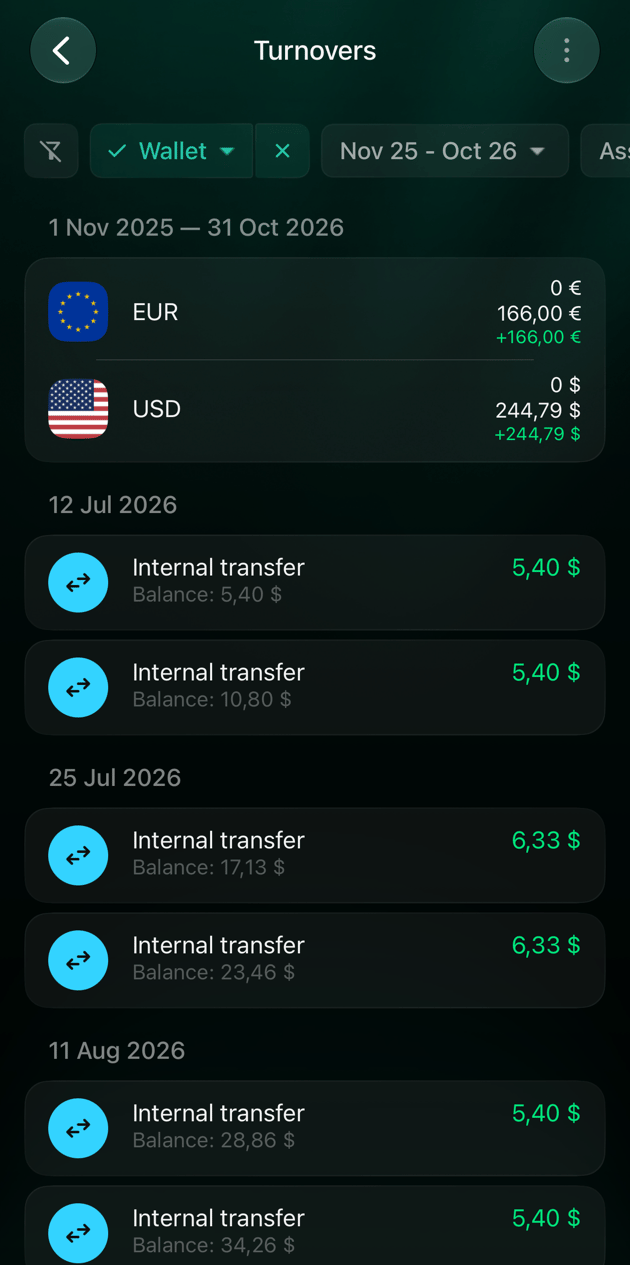
Cartera (en un espacio creado en inglés, Wallet) se abre en Movimientos con saldos separados en EUR y USD y los movimientos de la cuenta.
Para Cambio en patrimonio neto y Ganancias cambiarias y de capital, usa la web.
El informe refleja lo que está registrado en finerd. Si un importe parece incorrecto, revisa la cuenta y la fecha antes de cambiar nada:
Falta dinero, un bien o un préstamo: comprueba que la cuenta existe y tiene el saldo correcto. El informe no puede incluir algo que no has registrado.
Un importe histórico sorprendente: revisa el saldo inicial, las transacciones con fecha y las comprobaciones de saldo posteriores. Un saldo inicial es el punto de partida; un saldo actual es lo que hay ahora en la cuenta; un saldo verificado es una comprobación en una fecha concreta. No son intercambiables.
Una deuda en el sentido equivocado: comprueba si la cuenta dice Me debe o Le debo. Consulta Controlar las deudas.
Un total en divisas inesperado: revisa las divisas o los activos de la cuenta y la fecha de valoración. La misma cantidad puede tener otro valor en la divisa principal en otra fecha.