Cuando llega una transacción de tu banco, finerd rellena a quién pagaste (el comercio), para qué era el dinero (la categoría) y si es dinero que se mueve entre tus propias cuentas (una transferencia). Primero mira cómo registraste antes transacciones similares, así que los cambios que haces determinan lo que viene después. Esto ocurre en los servidores de finerd con cada transacción de un banco conectado, así que el resultado es el mismo en la web, Android e iOS. Las transacciones que añades tú no se procesan así. Conectar monobank es gratis; conectar otros bancos requiere Pro. finerd no marca qué datos rellenó, y no hay reglas que configurar: una transacción se corrige igual que se edita cualquier otra.

Qué pasa con una nueva transacción del banco

Cada transacción que envía tu banco pasa por los mismos pasos:
  1. Comercio. finerd lee la descripción del pago que envía el banco y encuentra el comercio.
  2. Categoría. Elige una de tus categorías o deja la transacción sin categoría.
  3. Comprobación de transferencia. Si el pago parece dinero que va a otra de tus cuentas o que viene de ella, finerd busca la otra mitad.
Cuando se contabiliza un pago pendiente, finerd actualiza la transacción que ya tiene en lugar de añadir otra. Una transacción que finerd no pudo categorizar se marca como Por revisar; consulta Revisar las transacciones importadas.

Cómo encuentra finerd el comercio

El banco envía una descripción corta, como Uber 072515 SF**POOL**. finerd la convierte en un comercio en este orden:
  1. Tus transacciones anteriores. Si ya cambiaste y guardaste, o confirmaste, una transacción con la misma descripción o una muy parecida, finerd usa su comercio. Así es como un comercio que elegiste una vez vuelve a aparecer solo.
  2. La biblioteca de comercios de finerd. Si no, finerd reconoce el comercio por la descripción y toma su nombre, su logo y su sector de la biblioteca, que comparten todas las personas que usan finerd.
  3. Comercio desconocido. Si nada encaja, el comercio se queda como Comercio desconocido (en un espacio creado en inglés, Unknown merchant). La descripción del banco sigue en la transacción, así que igualmente puedes saber qué fue.
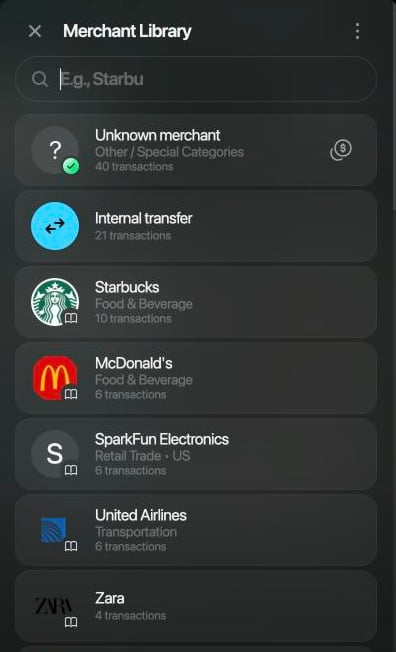
Para cambiar el comercio, abre la transacción y selecciona el icono del comercio arriba (en Android e iOS, toca el comercio). En Biblioteca de comercios (en Android, Comercios), elige un comercio o escribe un nombre para añadir uno propio. Si la transacción tenía Comercio desconocido y no tenía categoría, finerd rellena una categoría para el comercio que elijas; mientras la busca, aparece Buscando la mejor categoría para este comercio…. Revisa la sugerencia antes de seleccionar Guardar: puede ser incorrecta, por ejemplo, una categoría de gasto para dinero que entró.
Merchant Library en la web: Unknown merchant con 40 transacciones, Internal transfer, Starbucks (Food & Beverage), McDonald's, SparkFun Electronics, United Airlines y Zara, cada uno con su número de transacciones.

Elige el comercio en la biblioteca.

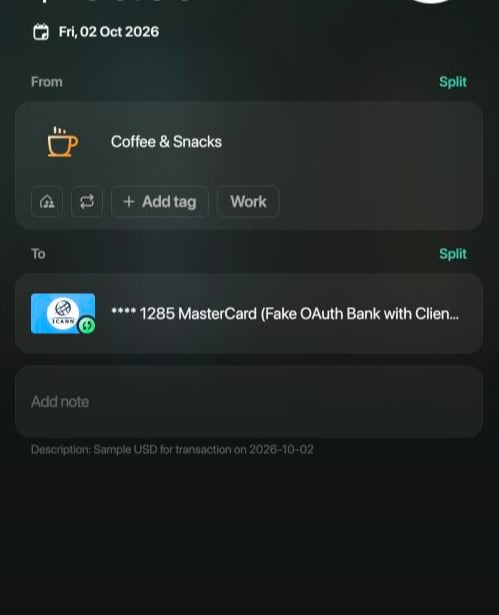
Transacción bancaria de $100.00 del Fri, 02 Oct 2026 con Starbucks elegido como comercio: From muestra ahora Coffee & Snacks, To muestra la tarjeta conectada **** 1285 MasterCard y la descripción del banco dice Sample USD for transaction on 2026-10-02.

finerd rellenó una categoría para Starbucks. Revísala antes de guardar.

Cómo elige finerd la categoría

finerd solo usa las categorías que ya tienes; no crea otras nuevas. Elige en este orden:
  1. Tus transacciones anteriores. Si cambiaste y guardaste, o confirmaste, transacciones con una descripción bancaria muy parecida, finerd le da su categoría a la nueva.
  2. A qué se dedica el comercio. Si no hay ese historial, finerd elige la categoría que mejor encaja con el comercio, por ejemplo, Café y snacks (en un espacio creado en inglés, Coffee & Snacks) para una cafetería.
  3. Sin categoría. Si nada encaja, la transacción recibe Gasto sin categoría o Ingreso sin categoría (en un espacio creado en inglés, Uncategorized Expense o Uncategorized Income) y se marca como Por revisar.
Solo cuentan las transacciones del mismo espacio. Tu historial se compara por la descripción del banco, no por el nombre del comercio: los pagos a una misma tienda que el banco describe de formas distintas pueden acabar en categorías diferentes hasta que corrijas una vez cada variante. Un reembolso de tu banco llega como dinero que entra y no queda vinculado a la compra. Si ya has gastado antes en ese comercio, finerd le da al reembolso la categoría de ese gasto; si no, recibe una categoría de ingreso, como Ingreso sin categoría. Consulta Cuando el reembolso llega del banco.

Transferencias entre tus cuentas

Cuando mueves dinero entre dos de tus cuentas, tu banco informa del dinero que sale de una de ellas. finerd busca la otra mitad entre tus transacciones de días cercanos con un importe parecido, incluso en otra divisa, y registra el movimiento como Transferencia interna (en un espacio creado en inglés, Internal transfer), para que no cuente como gasto ni como ingreso.
  • Las dos cuentas están conectadas: cada banco envía su mitad. Hasta que llega la segunda, el importe espera en Dinero en tránsito, una cuenta que finerd crea para cada par de tus cuentas.
  • Registraste tú la transferencia: cuando llega la mitad del banco y finerd la empareja, finerd conserva la transacción del banco y elimina tu copia.
finerd no empareja una transacción que ya has cambiado. Si no detecta una transferencia o empareja la equivocada, consulta Si una transferencia se registró mal.

Cuando un cambio actualiza transacciones similares

Cuando cambias una transacción bancaria, finerd puede volver a procesar transacciones similares para que sigan tu cambio. No recibes ningún aviso cuando ocurre, y no se puede deshacer. Ocurre cuando se cumple todo esto:
  • Cambiaste una transacción y la guardaste. Cambiar varias a la vez con la edición masiva no lo provoca.
  • La transacción llegó de tu banco y tiene comercio.
  • Cambiaste su comercio o su categoría (cuando solo tiene una), o la convertiste en transferencia al elegir una de tus cuentas. Dividirla no cuenta.
Entonces finerd busca en el mismo espacio transacciones de tu banco con una descripción muy parecida que no hayas cambiado ni marcado tú como revisadas, y las vuelve a procesar:
  • Normalmente, solo las transacciones que finerd importó en los últimos 7 días. Cuenta la fecha de importación, no la de la transacción: justo después de conectar un banco, llegan de golpe meses de su historial, y todo ese historial puede cambiar.
  • En el modo Zero Inbox, solo las transacciones que siguen marcadas como Por revisar.
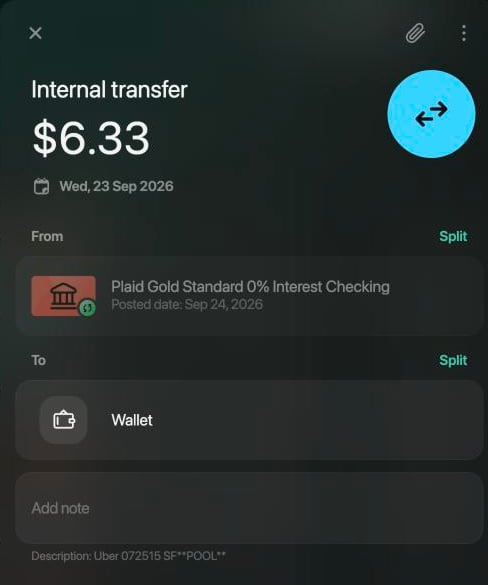
Por ejemplo, después de pasar un viaje de Uber de la categoría Transporte público y taxi (en un espacio creado en inglés, Transit & Rideshare) a la cuenta de efectivo Cartera (en un espacio creado en inglés, Wallet), otros 12 viajes con descripciones parecidas en otras dos cuentas, de julio a septiembre, se convirtieron en Transferencia interna a Cartera.
Internal transfer de $6.33 del Wed, 23 Sep 2026 desde la cuenta conectada Plaid Gold Standard 0% Interest Checking a Wallet, con la descripción del banco Uber 072515 SF**POOL**.

Uno de los 12 viajes que finerd cambió para seguir la edición.
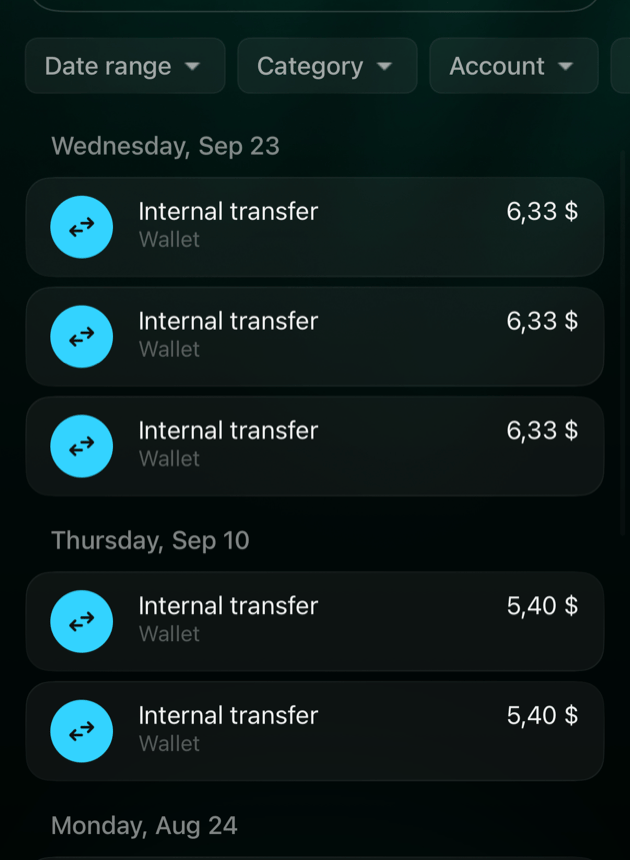
Transactions de iOS con la búsqueda Uber: viajes del Sep 23 y del Sep 10 como Internal transfer a Wallet, 6,33 $ y 5,40 $.

Búsqueda de Uber en la app de iOS: todos los viajes son ahora transferencias a Cartera.

Para comprobar qué cambió, busca en Transacciones palabras de la descripción del banco; la búsqueda también incluye la descripción. Para cambiar muchas transacciones sin tocar ninguna otra, usa la edición masiva: nunca actualiza transacciones similares. Para deshacerlo, vuelve a cambiar las transacciones, por ejemplo, con esa misma edición masiva.

Volver a procesar una transacción

Reimportar vuelve a pedir una transacción a tu banco y le aplica todos los pasos anteriores, como si acabara de llegar. Descarta tus cambios en la categoría, el comercio y las partes. Consulta Reimportar una transacción.