Qué puedes cambiar
Los ajustes están en una fila sobre el gráfico. No todos los informes tienen todos los ajustes:
Un informe no se puede agrupar por cuenta ni por etiqueta, y Gastos e Ingreso no tienen filtro de cuenta. Para esas preguntas, consulta Cuando un informe no responde a tu pregunta.
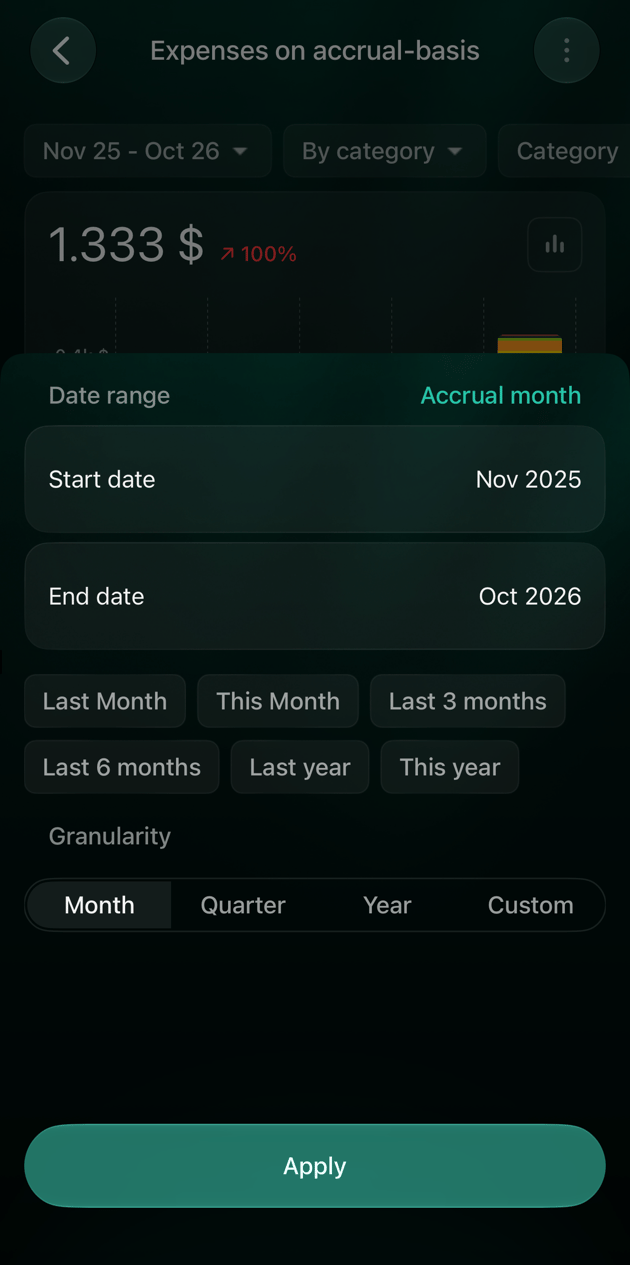
Elegir el período y su intervalo
El selector de período fija a la vez las fechas y el intervalo del informe: cada columna del gráfico es un intervalo.- Mes, Trimestre y Año cubren meses, trimestres o años completos del calendario.
- Personalizado (en Android e iOS, Propio) cubre cualquier rango de fechas, dividido por días (Diario), por semanas (Semanal) o en bloques del número de días que elijas. Los períodos personalizados siempre cuentan por fecha de la transacción.
- Web
- Android
- iOS
- Selecciona el período, por ejemplo oct 2025 - oct 2026 · Mensual.
- En Granularidad, elige Mes, Trimestre, Año o Personalizado.
- Con Personalizado, en Dividir por elige Diario, Semanal o Personalizado y escribe el número de días de cada intervalo.
- Selecciona una opción rápida a la izquierda, que se aplica al instante, o selecciona el primer y el último período en el calendario y luego Aplicar.
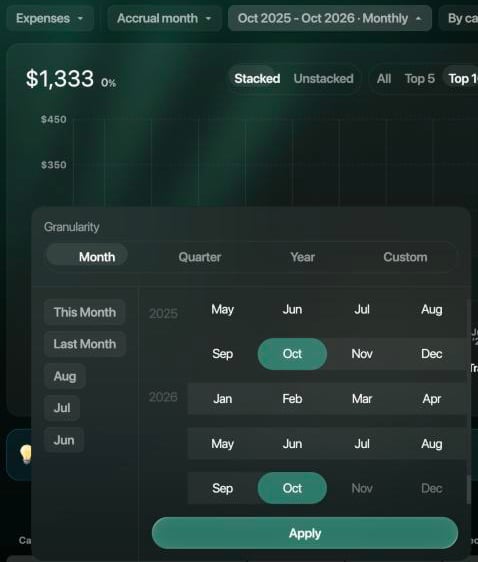
Elige el intervalo y después el primer y el último mes.
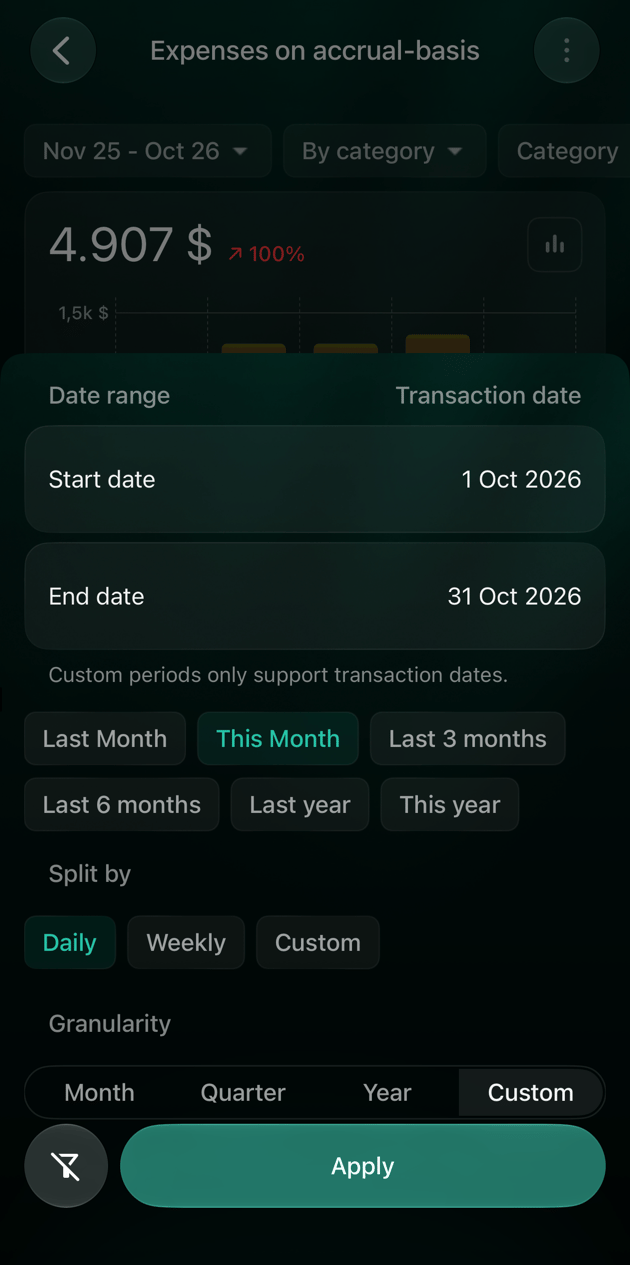
Mes de devengo o fecha de la transacción
En Gastos e Ingreso, el criterio de fecha decide en qué mes cuenta una transacción:
Por ejemplo, una compra de 50 de Compras y 10 de **Café y snacks** (en un espacio creado en inglés, **Shopping** y **Coffee & Snacks**), con el mes de devengo de la parte de 10 cambiado a septiembre, cuenta 60 enteros en octubre con Fecha de la transacción. Flujo de caja usa siempre la fecha de la transacción y Patrimonio neto muestra los saldos al final de cada período, así que ninguno de los dos tiene este ajuste.
- Web
- Android
- iOS
Selecciona Mes de devengo junto a Gastos y elige Fecha de la transacción, o al revés.
Agrupar y filtrar
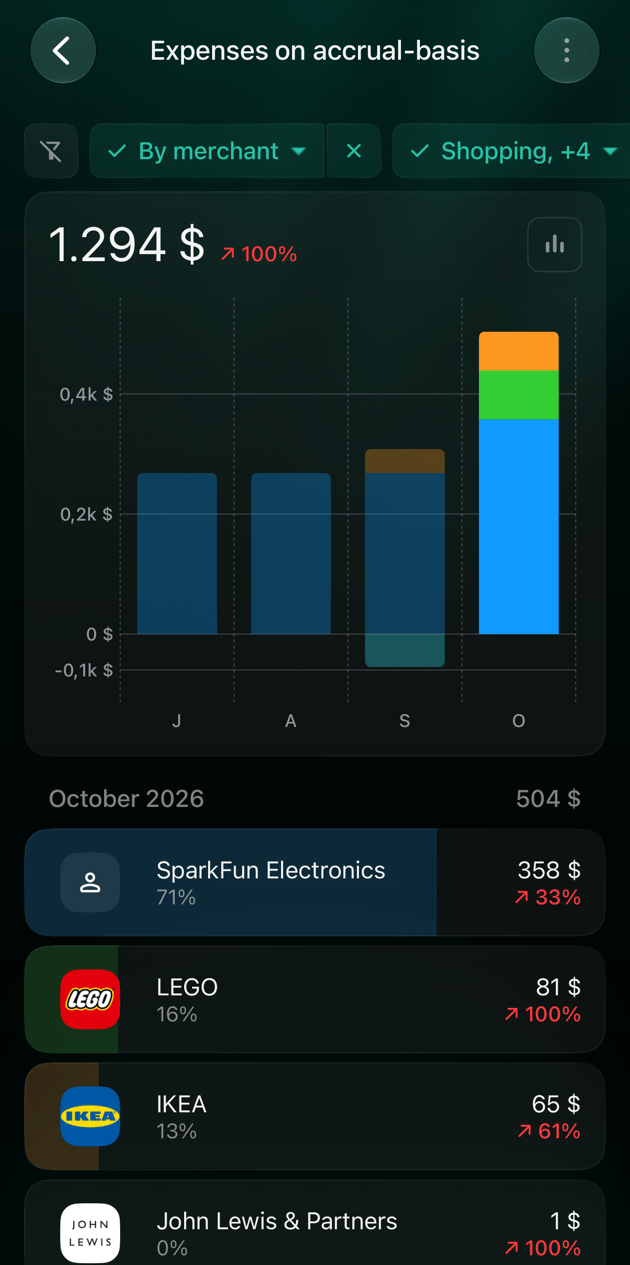
La agrupación decide qué es cada fila del informe; los filtros deciden qué transacciones cuenta. Juntos responden a una pregunta concreta. Por ejemplo, para ver en qué tiendas se fue tu dinero de Compras, elige Por comercio y pon Compras en el filtro Categoría.- Por categoría muestra las categorías padre con sus subcategorías dentro; Por comercio muestra tiendas y pagadores. Por finalidad (personal o familiar) y Por pareja (pagado por ti o por tu pareja) necesitan una pareja conectada a través de Familia.
- Categoría, Comercio y Etiqueta tienen dos pestañas cada uno: Incluir deja solo lo que eliges y Excluir lo deja fuera. Un filtro que excluye muestra Excl.: (en Android e iOS, Excl:) antes de su primer elemento. Al elegir una categoría padre también se seleccionan sus subcategorías.
- Al excluir una etiqueta se mantienen las transacciones que no tienen etiquetas.
- En Flujo de caja, Cuenta deja o excluye cuentas, y los Movimientos no monetarios se pueden ocultar. En Patrimonio neto, Cuenta elige las cuentas que forman el total.
- Web
- Android
- iOS
- Selecciona Por categoría y elige Por comercio, o al revés.
- Selecciona Categoría, Comercio o Etiqueta. Elige Incluir o Excluir, busca si la lista es larga y selecciona los elementos. Selecciona Aplicar.
- Para quitar un filtro, selecciona su ×. Borrar filtros devuelve todo el informe a los ajustes por defecto, incluso en un informe guardado.
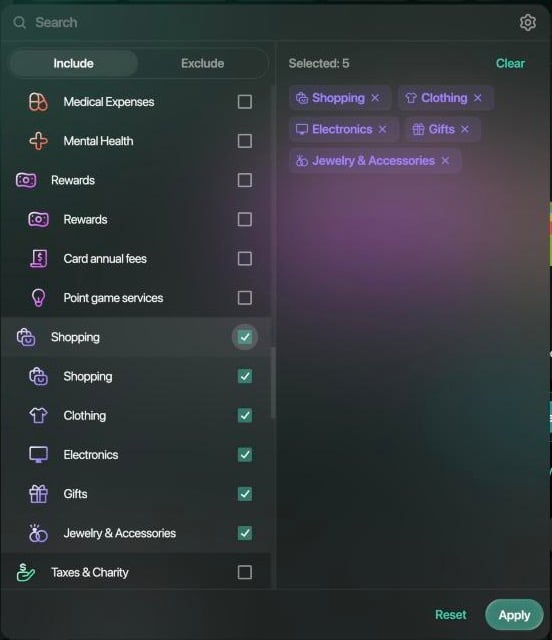
Al elegir Compras también se seleccionan sus subcategorías.
Guardar un informe
Un informe guardado conserva el período, el intervalo, el criterio de fecha, la agrupación y los filtros del informe con el nombre que elijas. Aparece en Informes junto a los informes estándar, y puedes actualizarlo, renombrarlo o eliminarlo. Puedes guardar Gastos, Ingreso, Flujo de caja y Patrimonio neto en todas las plataformas. Lo que significa un período guardado depende de la plataforma:- Android e iOS: una opción rápida como Últimos 6 meses avanza con el tiempo, así que el mes que viene el informe muestra los seis meses más recientes. Las fechas que fijas tú, y cualquier período Propio, no cambian.
- Web: el período que elegiste se guarda como fechas fijas. Si no cambiaste el período, el informe sigue mostrando el último año hasta el mes en curso.
- Web
- Android
- iOS
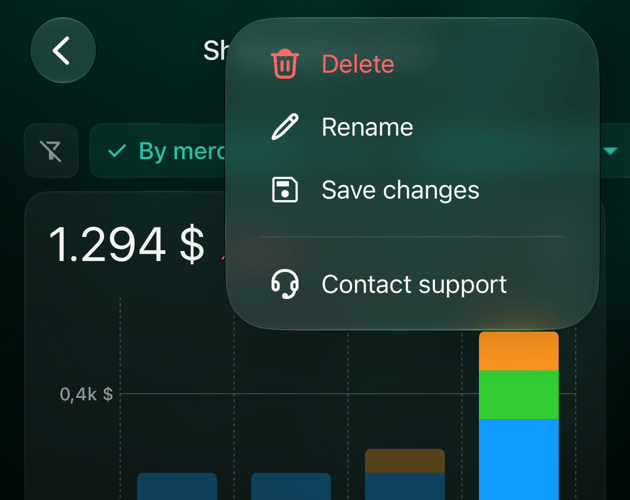
- Configura el informe y luego selecciona ⋮ arriba a la derecha y Guardar ajustes.
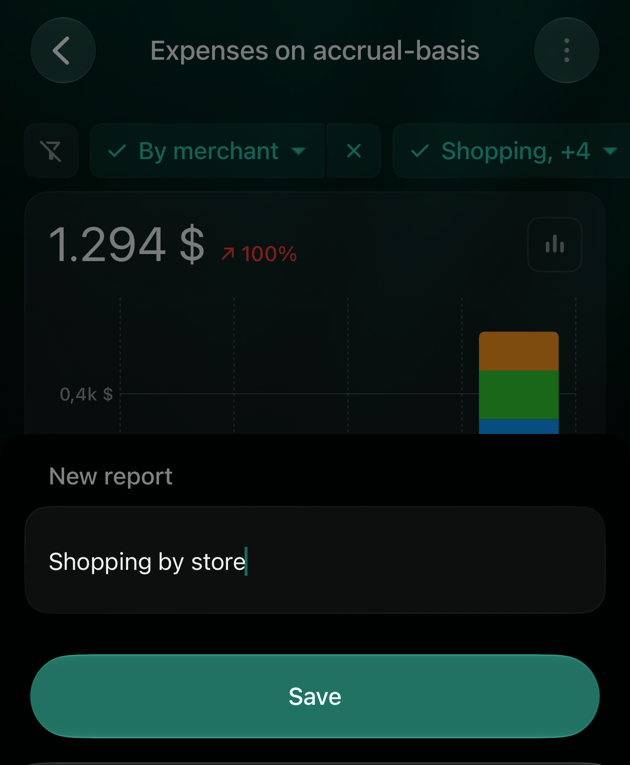
- En Nuevo informe, escribe un nombre, por ejemplo Shopping by store, y selecciona Guardar. El informe se abre con su nuevo nombre.
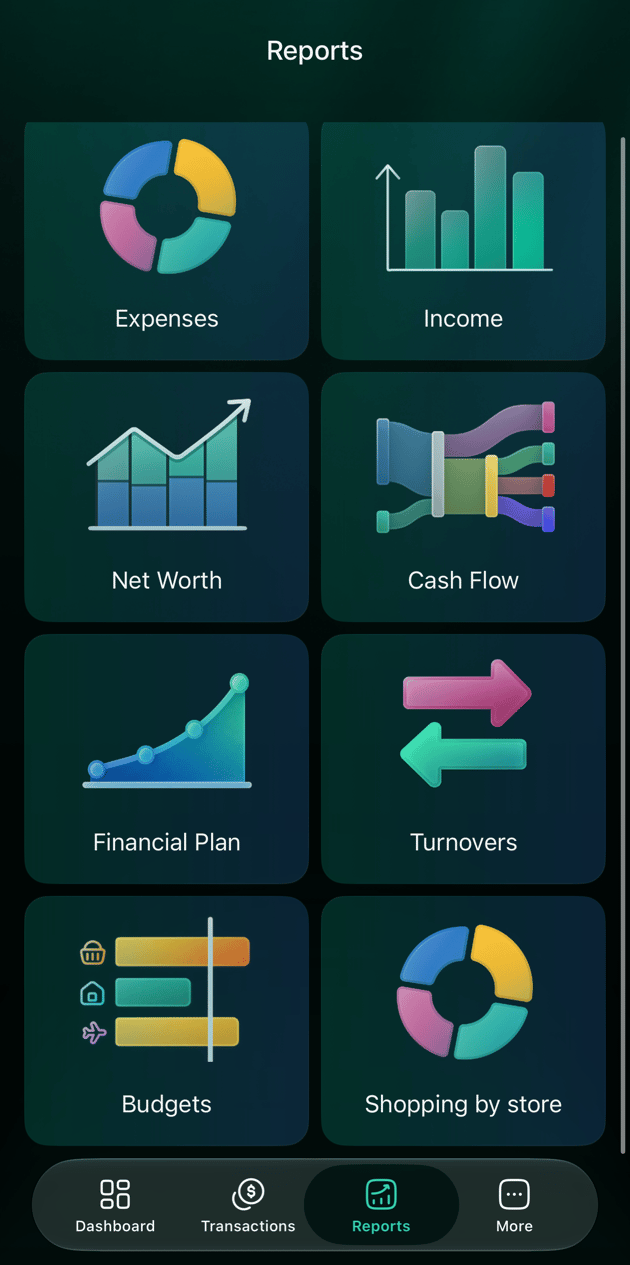
- La próxima vez, abre Informes: tus informes están en Informes guardados, después de Informes predefinidos.
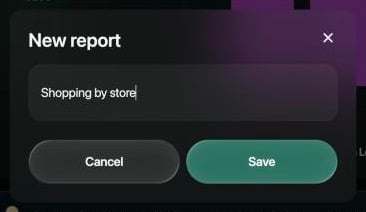
Ponle nombre al informe.
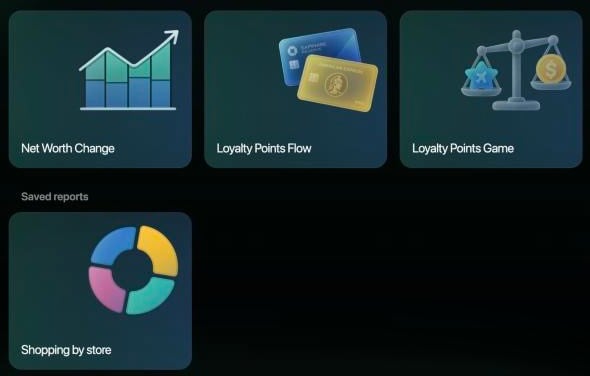
Los informes guardados aparecen después de los predefinidos.
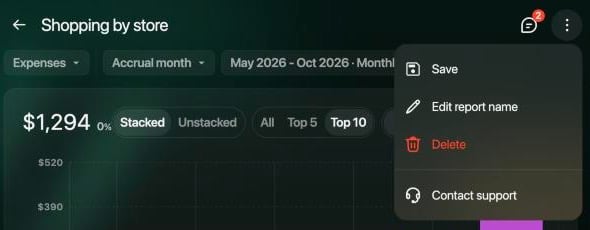
El menú de un informe guardado.
En la web, un filtro que quitas de un informe guardado vuelve a aparecer la próxima vez que lo abres, incluso después de Guardar. Para quitar un filtro, vuelve a configurar el informe a partir del informe predefinido y guárdalo con un nombre nuevo.